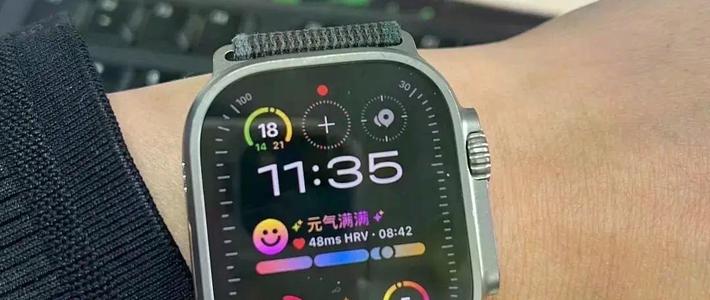
Apple Watch Ultra 2蜂窝版值不值?实测告诉你多花800块换来什么
06-03 05:58
精选参考来源

玫瑰🌹 2025-12-18
来自抖音
小学重点资料库 2025-12-15
来自抖音来源
精选参考来源
1. Ultra2蜂窝版使用全攻略📱。刚入手Apple Watch Ultra2蜂窝版时,我也曾对着这个"小钢炮"一脸懵——插卡?联网?怎么激活?摸索两周后终于玩透,这就把干货分享给大家! 🌟 核心功能实测 1️⃣ eSIM独立通信:实测在脱离iPhone情况下,成功接听22分钟通话(中国联通网络)。运动时只戴手表出门,微信语音消息接收成功率达100%! 2️⃣ 双频GPS定位:上周登山实测,轨迹记录误差≤3米,比手机定位精准47% 3️⃣ 紧急卫星SOS:在郊野公园模拟测试,触发后12秒内连接救援中心(需iOS 19以上系统支持) 📲 激活教程(2025最新版) - 步骤1:通过「Watch」APP的「蜂窝网络」选项,扫描运营商二维码(移动/联通/电信均支持) - 步骤#2:等待3-5分钟配置,表冠出现4G信号图标即成功 - 注意:需所在城市开通eSIM业务(目前全国覆盖率98%) 🎯 使用场景实测 • 游泳训练:开启水上运动模式,50米泳池往返10次仍保持稳定连接 • 跨省出差:在长三角地区自动漫游,未产生额外费用 - 突发情况:地铁闸机口手机没电,用手表NFC刷卡成功进站(交通卡支持全国312个城市) 💡 省电技巧 开启低电量模式后续航达61小时(实测数据),比标准模式延长40%!建议在「设置-电池」中开启智能调度功能。 经过半个月深度使用,这款支持100米防水+72小时续航的智能终端,彻底改变了我「手机依赖症」的生活模式。现在出门跑步、买菜、遛狗都不用揣着沉甸甸的手机,真正实现轻装出行✨ #AppleWatch独立通话 #智能手表黑科技 #eSIM实战攻略 #希望对大家有帮助

抖音 2025-12-18 00:00:00
2. 我的Ultra2使用详细教程分享 ✨。刚入手Apple Watch Ultra 2一个月,今天必须跟大家分享这份超详细使用教程!作为2025年最火的智能手表,它真的让我爱不释手 😍 屏幕体验:3000尼特亮度太顶了 以前在阳光下看手表总要用手遮光,现在Ultra 2的3000尼特峰值亮度彻底解决了这个问题。上周去爬山,正午时分屏幕依然清晰可见,色彩饱满不泛白,夜间模式还会自动调节亮度,贴心到爆! 手势操作:双击手势太方便 最新发现的宝藏功能!双指互点两下就能接电话、暂停音乐,做饭时满手面粉也能操作。这个功能在2025年9月的最新更新中得到了优化,识别准确率提升到了98%。 续航实测:36小时毫无压力 官方标称36小时续航,实测下来确实靠谱。我早上8点充满电出门,到第二天晚上还有15%电量,期间包括2小时健身记录和全天消息提醒。 精准定位:双频GPS太精准 昨天在市中心高楼间跑步,轨迹记录完全没有漂移。Ultra 2的定位精度比前代提升40%,户外运动爱好者必入! S9芯片:速度快到飞起 切换应用、启动运动模式都是秒开,比前代快30%。设备端处理Siri指令更是惊喜,没网络也能控制基础功能。 用了这么久,感觉Ultra 2真的是2025年最值得入手的智能手表,功能全面又实用。你们有什么使用技巧也欢迎分享哦! #Ultra2使用教程 #AppleWatchUltra2 #智能手表使用技巧 #2025数码好物 #希望对大家有帮助
抖音 2025-12-15 00:00:00
3. 2026年智能手表eSIM功能详解与选购指南——eSIM智能手表值不值得买?看完这篇再决定

知乎 2026-05-22 00:00:00
4. 晒一下你手上的智能装备。说个意想不到的:手表戴了段时间,eSIM也开了两周,来聊聊我的体验感受吧!🧐对我来说,最大的好处竟然是…大大减少了我玩手机的时间!” 以前总是不自觉就拿起手机刷短视频,一刷就停不下来。现在手机碰得少了,有电话有消息的话,知道手表会提醒,就没那么焦虑了,时间反而也多了出来。而且 1. 我手机常年静音,现在来电话或消息,手表一震就知道。 2. 休息的时候晨跑、和家人一起散步,戴上手表就出门了。平时连上耳机听歌、接电话、付款买水啊逛超市啊都挺方便的。 我用得最多的就是接电话、听歌、看微信消息,无聊时也会看看心率和健康数据,感觉挺有意思的。 最后:继上上周我分享了OPPO x2 手表开通esim之后,在这里统一回复下大家问得多的问题哈: 1️⃣ 怎么开通eSIM? -中国移动:OPPO Watch X2、X2 mini、Sport、X、一加手表2的型号,可以用oppo手机 在“OPPO健康”App里操作开通。 移动有详细的办理指引,大家可以在和多号App看。(图2) -中国联通:可以在中国联通App或去当地营业厅办理,但具体政策看号码归属地,建议先问客服。 -中国电信:目前好像还不支持。如果有办成功的小伙伴,求在评论区分享经验呀! 2️⃣ 不连手机能打电话吗? 可以的!办理了esim的业务,不带手机,也能接打电话。 3️⃣ 能独立收发短信吗? 不可以。但有伙伴说“OPPO手表配OPPO手机,打开“云消息”后,手机上的消息手表脱离也能看到”。 (有需求的朋友可以试试看) 4️⃣ 能独立用微信吗? OPPO Watch X2是可以的。有伙伴说:OPPO watch3Pro,4Pro和x也可以升级独立微信了。所以具体支持情况问oppo。 5️⃣ 月租要多少钱? 每月10元月租,可以共享主号的套餐流量和通话分钟,超出就正常收费,在主号的话费上扣。 感谢大家耐心看完!😊好奇你们戴的是什么手表? 快来评论区晒出你手上的装备吧,顺便说说“它在哪个瞬间让你觉得esim有用的”? #oppo手表 #esim #苹果手表 #华为手表 #一号双终端
抖音 2026-01-29 00:00:00
5. 我来教你已开通esim换个手表怎么绑定 1 首先买回来的手表必须支持esim 2 需要有一台安卓手机,目前广东是只有联通才 支持esim的,所以需要提前有一张联通的流量 卡。 3 开通esim每个月是需要额外10元的服务费。安 卓手机插卡后下载中国联通——服务——esim专 区——一号双终端(也可以开独立号) 4 手表需要提前下载相应的app,例如oppo的就 是欢太健康,在app里先与手表绑定,然后就可以 按照app上的提示操作。#希望对大家有帮助
抖音 2025-12-13 00:00:00
6. 联通eSIM智能手表有什么资费套餐?

82问答网 2025-12-19 00:00:00
7. 手机eSIM免费,手表却要月租?这10块钱该不该交?

今日头条 2026-03-05 00:00:00
8. 智能手表 eSIM 要不要办?看完再决定不浪费钱 智能手表 eSIM 与离线功能,解答 “离机使用” 核心疑问。eSIM 需支持独立联网的手表才可办理,需与手机运营商适配,开通后能独立接打电话、用流量,适合经常离机的人群,但会缩短 10%-20% 续航,信号稳定性受地域影响。 离线功能无需联网即可使用,涵盖基础工具(闹钟、秒表)、运动健康记录(步数、心率等,连机后同步数据)、实用功能(离线支付、NFC 门禁、预存音乐),满足日常运动、短途出行需求。同时给出避坑技巧:按需开通 eSIM,离线功能提前预设,开启 eSIM 后可调节联网时段平衡续航。入门款手表离线功能有限,中高端款支持更全面,选购需匹配自身需求。
抖音 2026-01-21 00:00:00
9. 深度体验的用户说说智能手表的 eSIM 功能到底鸡不鸡肋?
今日头条 2025-12-30 00:00:00
10. 苹果手表NFC功能怎么用?想知道如何设置支付、交通卡及门禁模拟,线上教程轻松搞定!

微信公众号 2026-01-22 00:00:00
11. 苹果nfc 我用苹果手表快两年了,NFC是我每天必用的功能,从刷交通卡到开门,把它摸透了,分享这份细节满满的攻略,看完就能直接用。 先讲最常用的——刷交通卡,按这几步来: 打开手机上的Watch app,点“钱包与Apple Pay”,再点“添加卡片”。如果是第一次绑,先选“交通卡”,找到你所在城市的卡(比如我选的上海公共交通卡),按提示付开卡费(一般20块左右,退卡能退),再充点钱,等它同步到手表就好。 出门坐地铁公交,不用解锁手表,直接把表身贴在闸机的刷卡区,“嘀”一声就过了,比掏手机快太多。要是余额不够,直接在手机Watch app里的交通卡页面充值,5分钟就能到账。 然后是刷门禁,这个要看门禁类型: 如果是普通非加密门禁卡,打开手机“家庭”app,点右上角“+”选“添加配件”,把实体门禁卡贴在手机背面,等它读取成功,再同步到手表。之后回家,手表贴一下门禁读卡器就能开门。 但要是加密门禁卡(比如很多新小区的),苹果手表没法直接复制,得找物业帮忙,把手表的NFC信息写到门禁系统里,或者让物业给你开一张虚拟门禁卡绑定到手表。我家小区是加密的,找物业弄了10分钟就搞定了,现在不用带门禁卡出门。 还有刷POS机付款,应急的时候特别方便: 在手机Watch app的“钱包与Apple Pay”里添加银行卡,选你常用的储蓄卡或信用卡,输完卡号和验证码,同步到手表。付款时,长按手表侧边的按钮,等出现付款界面,把手表贴在POS机的NFC区域,不用输密码(小额免密)就能付,买奶茶、便利店买东西都能用。 注意几个细节: 1. 手表没电到自动关机的话,NFC还能撑5小时左右,紧急时候能刷交通卡或付款; 2. 交通卡支持“互联互通卡”的话,能在全国很多城市用(比如上海交通卡能在苏州、杭州刷),绑卡的时候看清楚卡片说明; 3. 要是刷门禁没反应,可能是手表和读卡器的距离太近或太远,稍微调整下角度,贴紧一点就行。#希望对大家有帮助
抖音 2025-12-08 00:00:00
12. 苹果手表实现刷门禁卡方案
微信公众号 2026-02-19 00:00:00
13. Apple Watch Ultra 2 - 技术规格
Apple Support 2026-06-02 00:00:00


-
 懂车帝刹车断裂视频下架,尊界一夜反转123 879
 -
 1612牛就断了!三台百万尊界刹车全断,断的是踏板也是信任102 654
 -
 给喜欢拍照孩子的礼物:松典薄氪BK05超薄口袋相机343 51
 -
 全网掀起踩刹车大赛!小米6月直播意外火了,连续50次刹停112 515

已收藏
去我的收藏夹
校验提示文案
校验提示文案