

























11
36
Macbook如何录屏和声音?6款实用录屏软件,2026年分享
2026-07-24 10:53:28
0点赞
0收藏
0评论
很多使用 MacBook 的用户都会遇到同一个难题,需要录制网课、工作会议、软件操作教程或是游戏画面时,第一反应会去搜索系统自带录屏快捷键,但每次要用的时候,总是记不住声音该怎么同步收录,录完视频要么只有画面没有电脑内部音频,要么人声杂音很重。
相信不少人都有过反复调试音频设置、录完素材直接作废的经历,有没有一套不用反复查攻略、适配不同需求的录屏方案?今天把 6 款适配 MacBook、可以同时录制画面与声音的工具完整整理出来,从新手简易款到专业创作款逐一拆解,每一款都包含操作步骤、核心优势,看完就能直接上手使用。

一、数据蛙录屏软件(国产全能软件,全场景通用)
数据蛙录屏软件是同时适配 Windows 与全系 MacBook 设备的国产专业录屏工具,安装包体积小巧,无捆绑安装包、无弹窗广告,免费基础版无强制水印、录制时长不受限制,不需要复杂音频插件就能同步收录系统内部声音与麦克风人声,网课、会议记录、软件教程、游戏录制都能覆盖,对完全没有操作基础的 Mac 小白十分友好。
核心优势:
录制模式齐全:支持全屏录制、自定义选区、锁定单窗口、跟随鼠标录制、游戏专属模式、摄像头画中画 6 种录制方式,不会被弹窗干扰录制画面。
双音源独立调控:系统扬声器声音、麦克风人声可分开开关、单独调节音量,自带麦克风降噪,减少环境杂音,不需要额外安装虚拟音频工具。
高清稳定低占用:最高支持 4K 分辨率、120fps 高帧率录制,搭载硬件加速,MacBook 轻薄本长时间录制不会发热卡顿。
一站式后期功能:录制过程中实时涂鸦标注、高亮鼠标点击;结束后可直接裁剪视频、压缩文件、转换 MP4/MOV/GIF 等多种格式,无需切换剪辑软件。
步骤 1. 前往官方渠道下载 Mac 版数据蛙录屏软件,完成安装,首次打开后根据系统弹窗提示,授予屏幕录制、麦克风、音频输出全部权限,权限不全将无法收录声音。
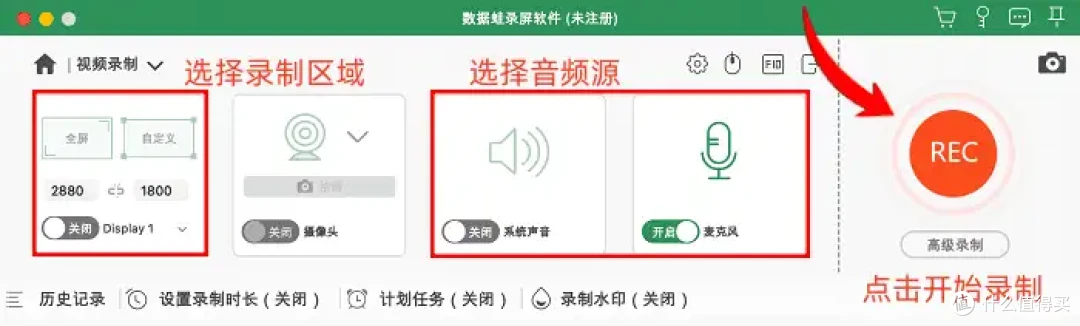
步骤 2. 软件主界面点击【视频录制】,按需选择录制范围:全屏 / 自定义区域 / 锁定窗口;录制游戏选择【游戏录制】,软件会自动识别运行中的游戏窗口。
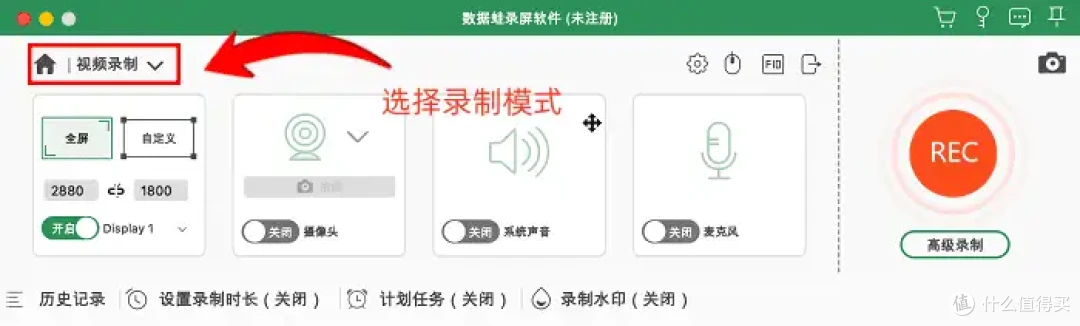
步骤 3. 音频设置区域,开启【扬声器】收录电脑内部视频、音乐音效,开启【麦克风】同步录入解说人声,拖动滑块分别调节两者音量,可点击试音检测收音效果。
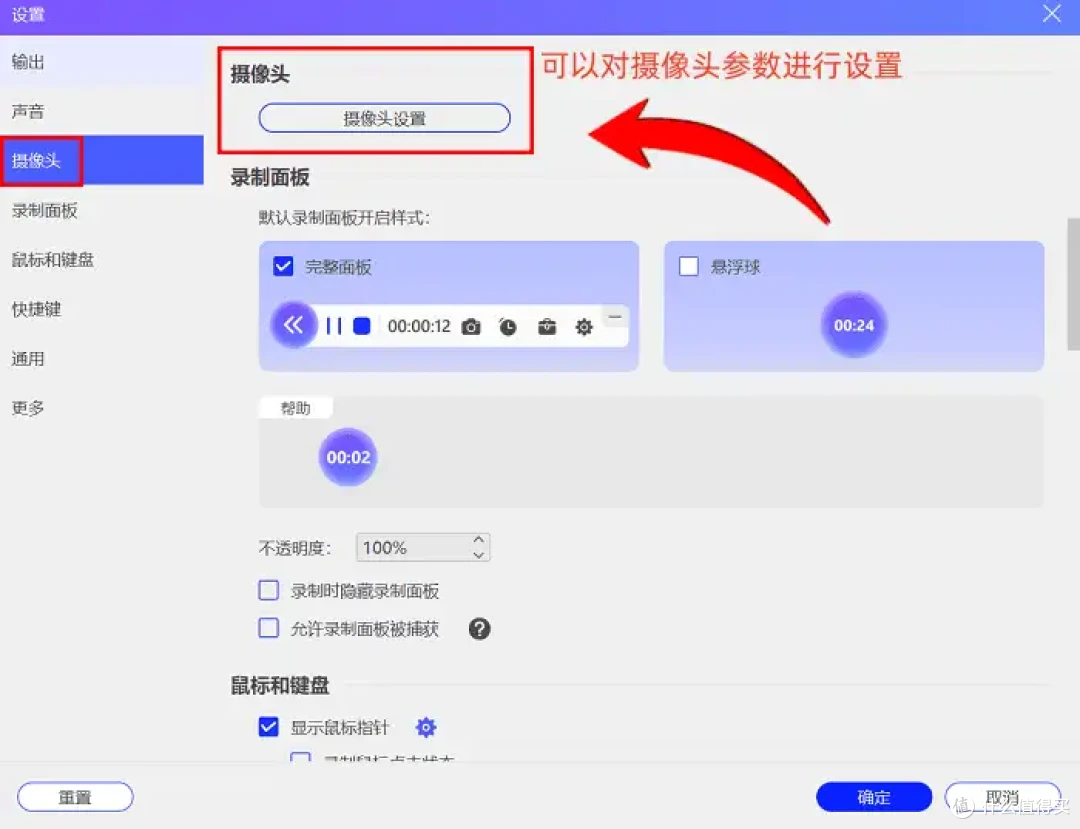
步骤 4. 按需开启摄像头画中画、鼠标高亮、实时标注功能,分辨率与帧率保持默认高清预设,新手无需手动调整复杂编码参数。最后点击界面右侧【开始录制】。
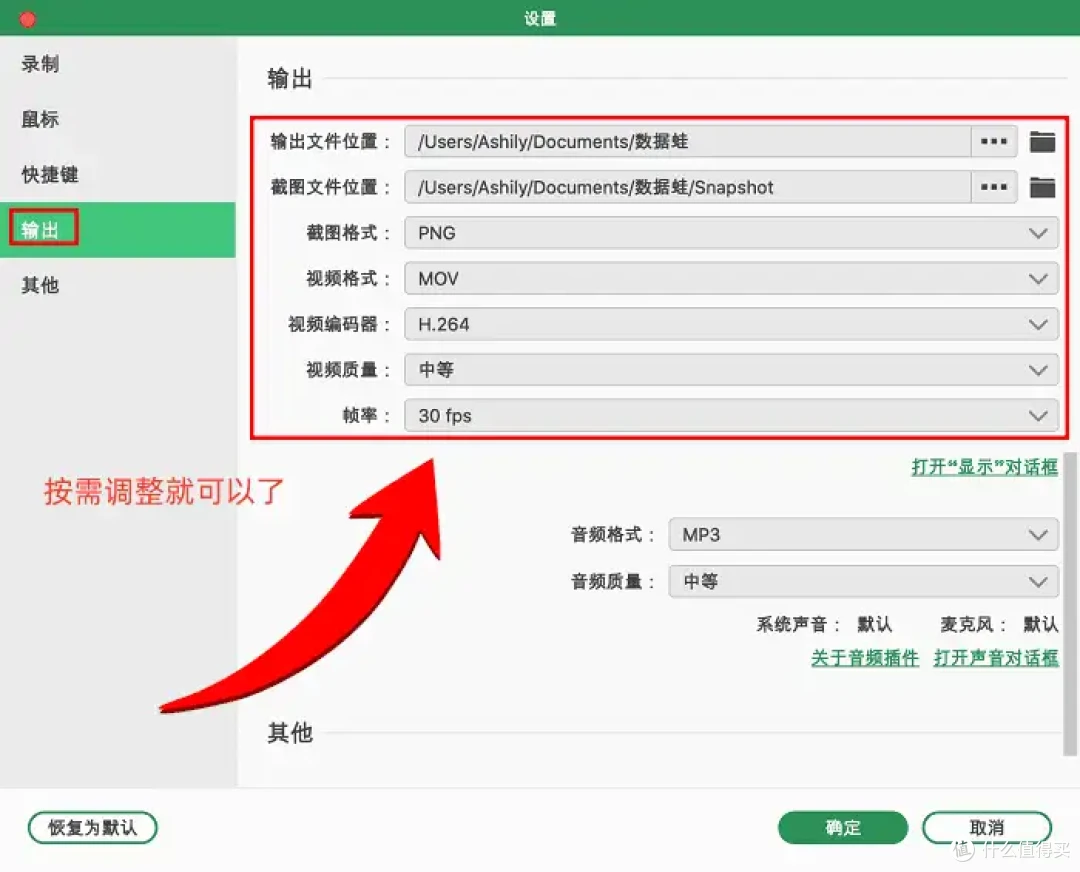
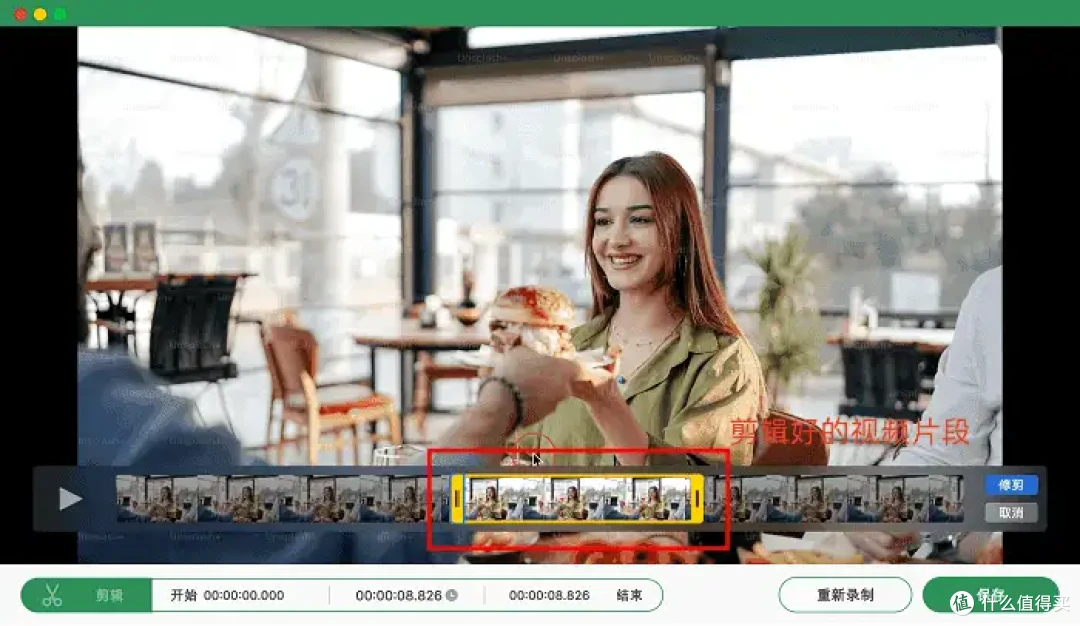
步骤 5.录制过程中悬浮工具栏可随时暂停、截图、划线标注;录制完成点击停止,在内置编辑器简单修剪片段后直接导出保存。
二、优加蛙录屏软件(轻量化录剪一体,低配 Mac 友好)
优加蛙录屏软件是适配 MacOS 全版本的轻量化国产录屏工具,主打 “录制 + 剪辑一体化”,软件运行内存占用极低,MacBook Air 等轻薄老款设备运行也不会出现卡顿、掉帧问题,免费基础版无需注册登录,无水印、无时长限制,内置完整音频降噪与简易剪辑工具,适合日常办公、短期课程录制人群使用。
核心优势:
极简可视化界面:全部功能搭配中文图标标注,没有复杂专业设置项,零基础用户三步即可完成完整录屏操作。
智能音频降噪算法:开启降噪后可过滤 90% 以上环境杂音,系统音与人声分离轨道录制,后期可单独删除其中一类音频。
多显示器适配:外接副屏时可自由选择录制主屏或扩展屏,支持排除弹窗窗口,只锁定目标软件界面录制。
内置全套剪辑工具:无需导出第三方软件,录制结束后直接裁剪、分割片段、添加字幕、调速、配乐、压缩视频,一站式输出成品。
步骤 1. 下载安装 Mac 版优加蛙录屏软件,启动软件,在系统设置弹窗中授予屏幕、麦克风、音频权限,关闭 Mac 自带拦截提示。
步骤 2. 在首页选择录制模式,日常教程选【屏幕录制】,游戏选择【游戏录制】,多人会议解说可开启摄像头画中画。
步骤 3. 音频板块分别勾选扬声器、麦克风,点击试音按钮确认收音清晰,开启降噪功能,新手保持默认音频参数即可。
步骤 4. 自定义录制画面尺寸,软件内置 600P 至 4K 多档预设分辨率,按需选择,也可手动拖动框选自定义录制区域。
步骤 5. 点击【开始录屏】,录制中悬浮画笔工具可标注文字、箭头;停止录制后自动跳转编辑页面,修剪多余片段,完成后选择 MP4 格式导出。
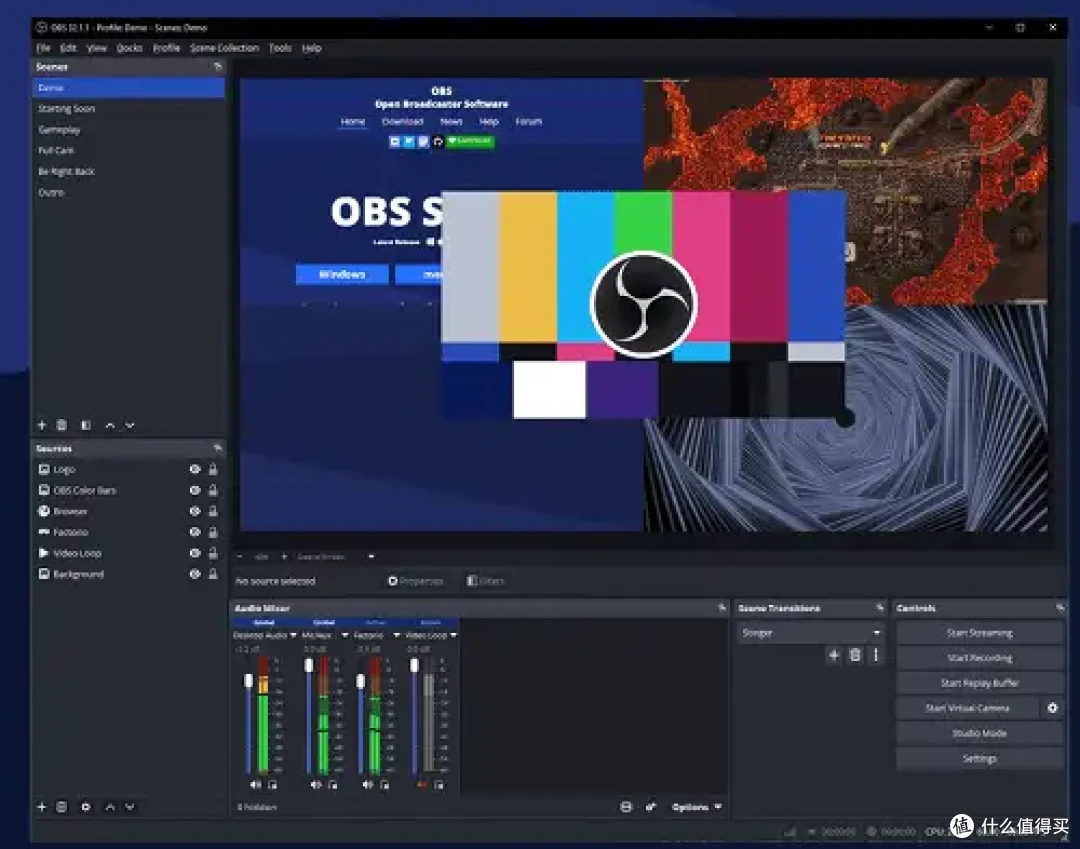
三、OBS Studio
OBS Studio 是无水印、开源跨平台录屏工具,支持 Mac、Windows、Linux 三大系统,没有任何时长、功能限制,是自媒体创作者、游戏主播、直播从业者常用工具,自定义程度极高,可搭配各类插件拓展功能。
核心优势:
零成本专业级功能:永久免费无广告,支持 4K、120fps 高帧率录制,硬件编码降低 Mac 设备 CPU 占用,长时间录制稳定不掉帧。
步骤 1. 官网下载 Mac 版 OBS Studio,完成安装,打开软件后在左下角【场景】点击加号,新建场景,命名为桌面录制。
步骤 2. 右侧【来源】点击加号,选择【显示器捕获】录制全屏,或【窗口捕获】锁定单个软件窗口,确认添加画面来源。
步骤 3. 再次点击来源加号,分别添加【音频输出捕获】收录 Mac 系统内部声音、【音频输入捕获】录入麦克风人声。
步骤 4. 在底部混音器面板,拖动两条音频轨道滑块调节音量,右键音频来源可添加降噪、压缩滤镜优化收音质量。
步骤 5. 右下角【设置】- 视频,匹配显示器原生分辨率,帧率设置 30/60fps;设置完成返回主界面,点击【开始录制】。
步骤 6. 录制结束点击停止,在顶部菜单栏文件 - 显示录制文件,即可找到保存好的视频素材。
四、Aiseesoft Screen Recorder
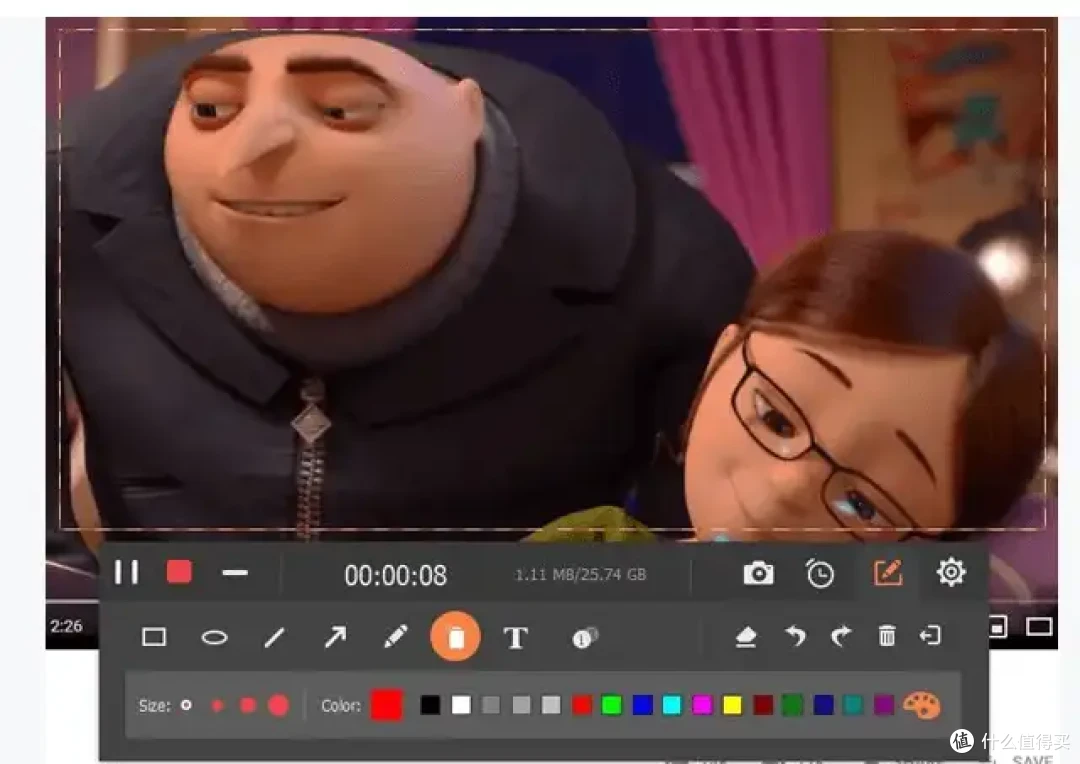
Aiseesoft Screen Recorder 是海外付费录屏软件,完美适配全系 MacBook,主打高清录制,适合需要产出教学视频、影视素材、高清游戏实况的用户,操作逻辑简单,音频设置一键完成,没有复杂参数门槛。
核心优势:
系统音频、麦克风、外接录音设备独立通道录制,音频采样率高,人声、音效细节完整保留。
步骤 1. 安装 Mac 端 Aiseesoft Screen Recorder,打开软件,授权屏幕录制、音频、麦克风全部系统权限。
步骤 2. 主界面点击【视频录制】,选择全屏、自定义区域或单窗口录制模式,可开启摄像头实现画中画录制。
步骤 3. 音频设置区域,打开系统声音、麦克风开关,拖动音量滑块,可开启音频增强功能优化人声清晰度。
步骤 4. 点开高级设置,按需调整分辨率、帧率、视频编码,日常使用选择 1080P/60fps 即可,专业素材可切换 4K 档位。
步骤 5. 点击 REC 按钮启动录制,录制过程可使用侧边工具栏添加标注;结束录制后预览视频,修剪多余片段,确认后导出文件。
五、oCam(短时应急录制选择)
oCam 是一款轻量化录屏工具,适配 Mac 系统,软件本体占用存储空间极小,启动速度快,界面仅保留录屏、音频、基础设置核心功能,没有多余冗余模块,适合临时短时录屏、快速截取操作画面,免费版无水印,基础录制功能全部开放。
核心优势:
极速启动低占用,打开无加载等待,老旧 MacBook 运行流畅,后台运行几乎不占用 CPU 资源。
步骤 1. 下载 Mac 版 oCam 并安装,首次运行完成系统权限授权。
步骤 2. 打开软件,拖动边框选择录制区域,或点击窗口捕获按钮锁定目标软件。
步骤 3. 音频栏勾选扬声器与麦克风,调整音量大小,开启降噪选项减少杂音。
步骤 4. 确认画面与音频参数,点击录制按钮开始工作,悬浮栏可随时暂停、截图。
步骤 5. 点击停止录制,视频自动保存至预设文件夹,可直接打开查看使用。

六、Icecream Screen Recorder(海外简易录屏)
Icecream Screen Recorder 又称冰淇淋录屏,是海外热门轻量化 Mac 录屏软件,界面极简干净,没有广告弹窗,基础录屏、音频、标注功能免费开放,软件体积小巧,适合短期网课、简单操作演示录制,操作逻辑直观,零基础用户短时间就能上手。
步骤 1. 安装 Mac 版 Icecream Screen Recorder,打开软件,授予屏幕、麦克风、音频输出权限。
步骤 2. 在主界面选择录制模式,全屏录制或自定义选区录制二选一。
步骤 3. 音频设置面板,分别开启系统音频、麦克风,测试收音音量,按需调整参数。
步骤 4. 开启录制中实时标注功能,点击录制按钮开始捕捉画面。
步骤 5. 录制结束停止,预览视频,简单裁剪片段后选择格式保存到本地。
MacBook 录屏实用技巧与画面、声音优化方法
不管使用以上哪一款录屏软件,掌握下面的优化技巧,都能大幅提升录屏成品质量,解决无声、杂音、画面模糊、文件过大等常见问题。
音频优化技巧
录屏前必做试音:开启麦克风与系统音后录制 5 秒测试片段,回放确认无杂音、音量适中,避免录制完成才发现收音故障。
降噪功能按需开启:在数据蛙录屏软件、优加蛙录屏软件中打开降噪,录制环境嘈杂的室内网课、会议时效果明显;安静室内可关闭降噪,保留完整声音细节。
声源分开调节:讲解教程时适当拉高麦克风音量,降低系统背景音乐音量,避免人声被音效覆盖;仅录制影视、游戏画面时,可直接关闭麦克风,杜绝环境杂音录入。
Mac 系统音频权限管理:录屏软件无声时,前往系统设置 - 隐私与安全性,重新开启屏幕录制、麦克风、音频输出三项权限,重启软件即可恢复。
画面录制优化技巧
录制前清理屏幕:关闭多余弹窗、通知,开启 Mac 勿扰模式,避免录制中途弹出消息遮挡画面;不需要显示 Dock 栏可临时隐藏,画面更整洁。
分辨率匹配使用场景:仅发布短视频、教程选 1080P 60fps,兼顾清晰度与文件体积;游戏、高清素材录制切换 4K 档位;低配 MacBook 建议 720P,防止设备卡顿发热。
开启鼠标高亮:所有国产录屏软件都支持鼠标点击高亮,做操作教程时观众能快速跟上点击位置,提升视频可读性。
编码选择 H.265:软件设置中优先选择 H.265 编码,同等画质下视频体积相比 H.264 缩小近一半,节省 Mac 存储空间。
录制过程效率技巧
定时录制:长时间网课、直播回放可使用数据蛙录屏软件的定时录制功能,无需人工值守。
窗口锁定录制:录制单一软件操作时,选择锁定窗口模式,不会被其他弹窗干扰画面,后期无需裁剪多余内容。
分段录制超长内容:超过 1 小时的视频建议分段录制,避免 Mac 长时间高负载运行出现崩溃、素材丢失。
各软件适用场景快速总结
普通办公、网课、零基础小白:选择数据蛙录屏软件、优加蛙录屏软件,操作简单、自带剪辑、免费无水印,兼顾画面与收音效果,适配所有 MacBook 机型。
直播、游戏、视频创作:选择OBS Studio,开源软件,自定义程度高,适合长期产出内容。
日常录屏温馨提醒
每次录屏前确认软件全部系统权限开启,这是录不到声音最主要的原因;长时间录制时接通 Mac 电源,低电量模式会限制设备性能,造成画面卡顿、音频断录;录制完成后及时备份视频文件,避免软件缓存清理、设备故障导致素材丢失;商业使用素材建议开启软件水印功能,保护原创内容版权;个人日常记录可关闭水印,画面更干净。
以上 6 款适配 MacBook 的录屏工具覆盖了从简易日常到专业创作的全部需求,大家可以根据自己的设备配置、录制场景对应选择,按照文中步骤操作,就能一次同时录好屏幕画面与电脑、麦克风全部声音,不用再反复调试音频设置。
作者提示含AI生成内容。作者声明本文存在利益相关性,请大家尊重作者及分享的内容,友善沟通,理性决策~