




























2
4
播客怎么下载到MP3随身听?2种方法+随身听导入,通勤离线也能听
2026-08-12 17:42:44
0点赞
1收藏
0评论
每天通勤路上想听播客,但手机流量不够、信号时断时续?想把喜欢的播客节目永久保存,或者导入老式的MP3随身听里?今天教你3种方法,从下载到格式转换再到导入设备,手把手全流程讲清楚。
一、播客下载方法详解
方法一:使用浏览器插件批量下载
适合需要频繁下载、批量保存播客的用户,以电脑端为例。
操作步骤:
在 Edge 或 Chrome 浏览器的扩展商店中,搜索并安装 Cosmos Enhanced 插件
在电脑浏览器打开播客的网页版或分享链接,插件激活后页面上会出现"下载单集音频"的按钮
点击按钮即可将音频直接下载到电脑本地
优点: 操作简单,一键下载,支持批量处理,效率高。
缺点: 依赖插件更新,部分平台改版后插件可能暂时失效。
方法二:网页端"审查元素"抓取
如果插件失效,可以通过浏览器原生功能抓取音频源,无需安装任何工具。
操作步骤:
在电脑浏览器打开播客网页版,按 F12 打开开发者工具
切换到"网络(Network)"标签,选择"媒体(Media)",然后播放音频
在下方出现的网络请求中,找到音频文件链接,右键选择"在新标签页打开",即可直接下载
优点: 不依赖第三方插件,任何浏览器都能用,通用性强。
缺点: 需要手动筛选网络请求,操作步骤稍多,适合单集下载。
二、格式不对怎么办?一招解决
下载下来的文件不一定是MP3,可能是M4A、AAC、FLAC,甚至是平台专用格式。而很多老式MP3随身听、车载音响只认MP3格式,这时候就需要格式转换。
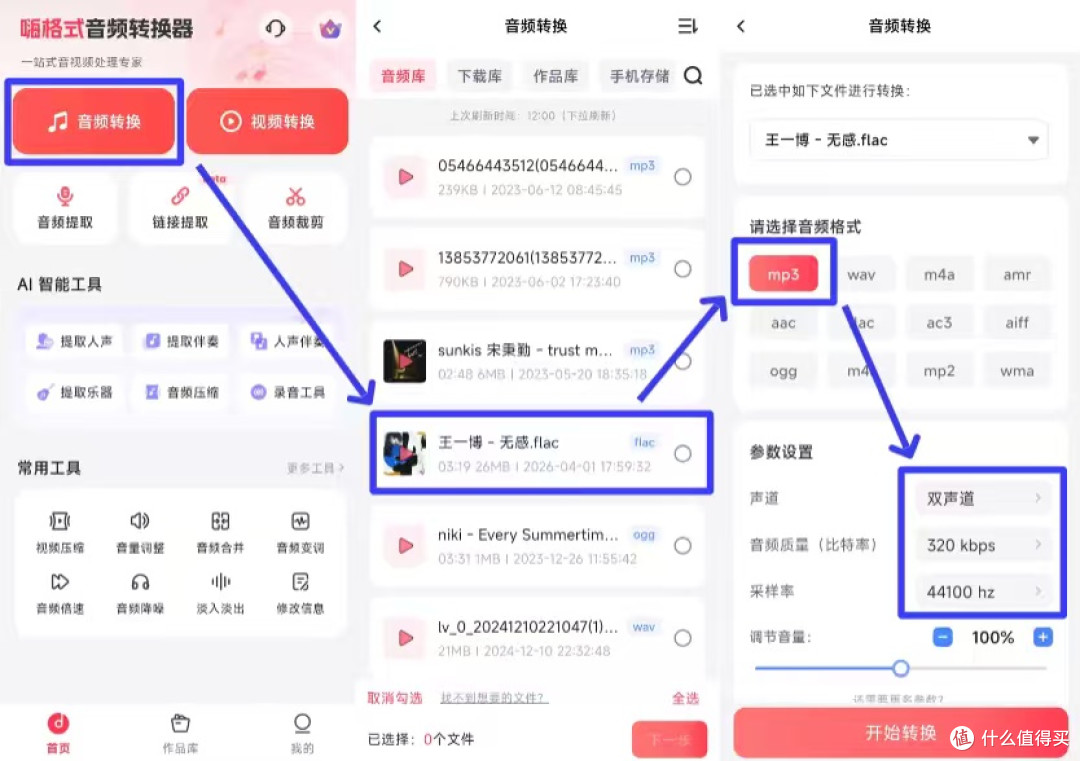
这里推荐用嗨格式音频转换器APP,它支持1000+音频格式互转,批量处理速度快,转换后音质无损,手机端操作也很简单,导入文件→选择MP3格式→开始转换,三步搞定。无论是播客文件还是其他音频,都能快速转成设备兼容的格式。
三、怎么把播客导入MP3随身听?
文件准备好了,下一步就是导入设备。根据你的设备类型,操作方法略有不同:
1. 传统MP3播放器(带数据线)
用数据线连接电脑,将播放器识别为U盘
把转换好的MP3文件复制到播放器的Music文件夹
安全弹出设备,开机即可在"音乐"或"文件管理"中找到
2. 插卡式随身听/音箱
将TF卡/SD卡插入读卡器,连接电脑
把MP3文件拷贝到卡里(建议新建文件夹分类整理)
插回设备即可播放
3. 车载U盘播放
把MP3文件拷贝到U盘根目录或指定文件夹
插入车载USB接口,在车机"媒体"或"音乐"中选择U盘源
部分老车机对文件编码有要求,建议用320kbps标准MP3格式
小贴士: 如果文件拷贝进去不显示,大概率是格式问题,用嗨格式转成标准MP3即可解决。
四、总结
想要把播客真正"拿在手里",核心就三步:下载→转成通用MP3格式→导入播放设备。
现在你就可以把喜欢的播客节目整理好,无论是通勤路上、跑步时,还是睡前用随身听听,都不再受网络和平台的限制。
你平时在哪个平台听播客?欢迎在评论区交流经验!










