



































 深耕数码、AI兴趣领域













20
17
如何在Windows上自由安全的使用OpenClaw?
2026-04-02 13:00:25
0点赞
3收藏
1评论
一、写在前面🦞
🦞最近被一个很有意思的开源项目 OpenClaw刷屏了。打开各种平台,铺天盖地的,就好像充值软文一样。
🦞什么是OpenClaw?简单来说,它就是一个 AI 助手框架,可以连接各种聊天平台(QQ、微信、Telegram、Discord 等),让 AI 自动回复消息、执行任务、管理日程等等。
🦞最关键的是完全免费开源,数据全在本地,不用担心隐私问题。
🦞今天,我就以我的实际装机环境为例(Windows11 + WSL2),手把手教你从零开始搭建。

二、为什么要使用WSL🦞
🐧 原生 Linux 环境
OpenClaw 基于 Node.js 开发,Linux 是其原生运行环境
WSL2 提供完整 Linux 内核,与真实 Linux 几乎无差异
避免 Windows 路径( vs /)、权限、换行符(CRLF vs LF)等兼容性问题
📦 依赖管理无忧
Node.js、Python、npm 等工具链在 Linux 下安装最顺畅
很多 npm 包(如 sharp、node-pty)在 Windows 下编译困难,在 WSL 下一键安装
⚡ 性能优势
WSL2 使用真正的 Linux 内核,文件系统操作比 Windows 快 2-5 倍
npm install、git 操作等大量小文件读写场景下差距明显
内存管理更高效,长时间运行更稳定
🔧 系统服务管理
Linux 下用 systemd 管理后台服务,OpenClaw 可以配置为系统服务
开机自启、崩溃重启、日志管理都更方便
🌐 网络与端口管理
WSL2 与 Windows 共享 localhost,Windows 浏览器可直接访问
🔒 安全性
Linux 文件权限体系(chmod/chown)更精细
三、安装配置🦞
3.1我的环境
系统: Windows 11 + WSL2(Ubuntu 24.04)
Node.js: v22.22.1(通过 NodeSource 安装)
OpenClaw: 2026.3.28
内存: 4GB(WSL 分配)
3.2前置准备
安装WSL
如果你还没装 WSL,先在 PowerShell(管理员)中运行:
wsl --install
装完重启电脑,然后打开 WSL 终端。
wsl --list --verbose #展示当前已在wsl环境中的系统
wsl -d Ubuntu #进入指定系统环境
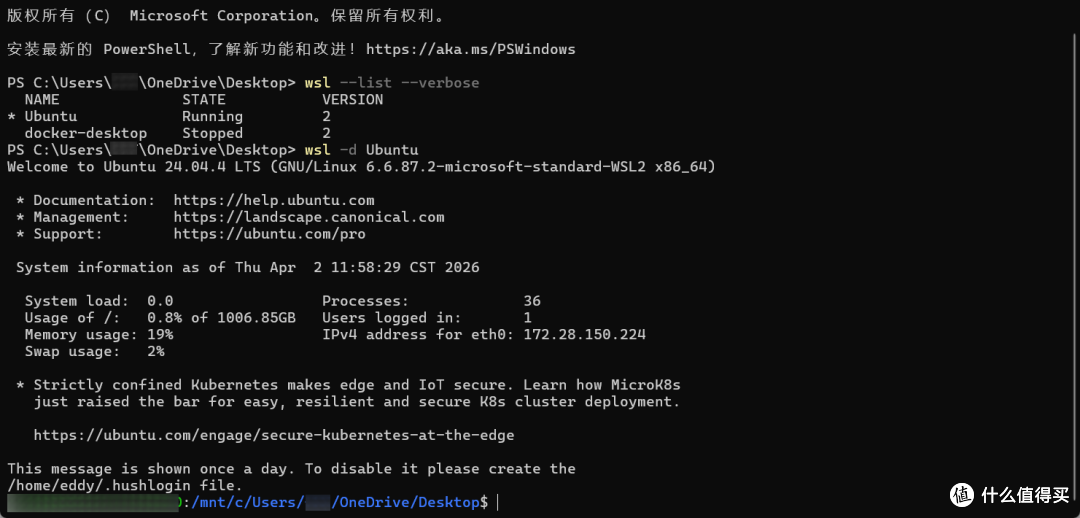
注意: Windows 10 2004+ 或 Windows 11 才支持 WSL2,老版本需要手动升级。
安装 Node.js(推荐安装最新版本)
OpenClaw 需要 Node.js 22 或更高版本。
配置 npm 全局路径(重要!)
为了避免权限问题,把 npm 全局安装目录改到用户目录下:
# 创建全局安装目录 mkdir -p ~/.npm-global # 设置 npm 全局前缀 npm config set prefix ~/.npm-global # 添加到 PATH(加到 ~/.bashrc 最后) echo 'export PATH="$HOME/.npm-global/bin:$PATH"' >> ~/.bashrc # 重新加载配置 source ~/.bashrc
为什么要这样做? 如果不改,默认会装到 /usr/lib/ 下,每次安装都需要 sudo,而且容易出权限问题。改到用户目录后,普通用户就能直接安装和使用了。
四、安装 OpenClaw🦞
4.1 一行命令安装
npm install -g openclaw
安装完成后验证:
openclaw --version
看到版本号就说明安装成功了。
4.2 安装指定版本
如果想锁定某个稳定版本(推荐生产环境这样做):
⭐️安装指定版本
npm install -g openclaw@2026.3.28
查看当前安装的版本
openclaw --version
查看 npm 上的最新版本
npm view openclaw version
4.3 更新到最新版
npm update -g openclaw
openclaw gateway restart
五、首次配置🦞
5.1 运行配置向导
openclaw configure
首次运行会引导你完成基本配置:
安装后 验证一切是否正常工作:
openclaw doctor # 检查配置问题
openclaw status # Gateway 网关状态
openclaw dashboard # 打开浏览器 UI
5.2 启动网关
⭐️启动
openclaw gateway start
查看状态
openclaw gateway status
看到 active (running) 就说明启动成功了。
5.3 设置开机自启(WSL)
WSL 默认不支持 systemd,但可以通过以下方式实现:
启用 systemd(需要 WSL 2)
sudo systemctl daemon-reload
创建用户服务
openclaw gateway install
验证服务状态
systemctl --user status openclaw-gateway
六、配置聊天渠道(以 QQ 为例)🐧
最新版本的OpenClaw已经官方支持QQ机器人了,只需要在 QQ开放平台 注册OpenClaw专属机器人,获取ID和密钥即可直接使用,若是2026.3.28及之前的版本,需要使用如下方案进行安装部署
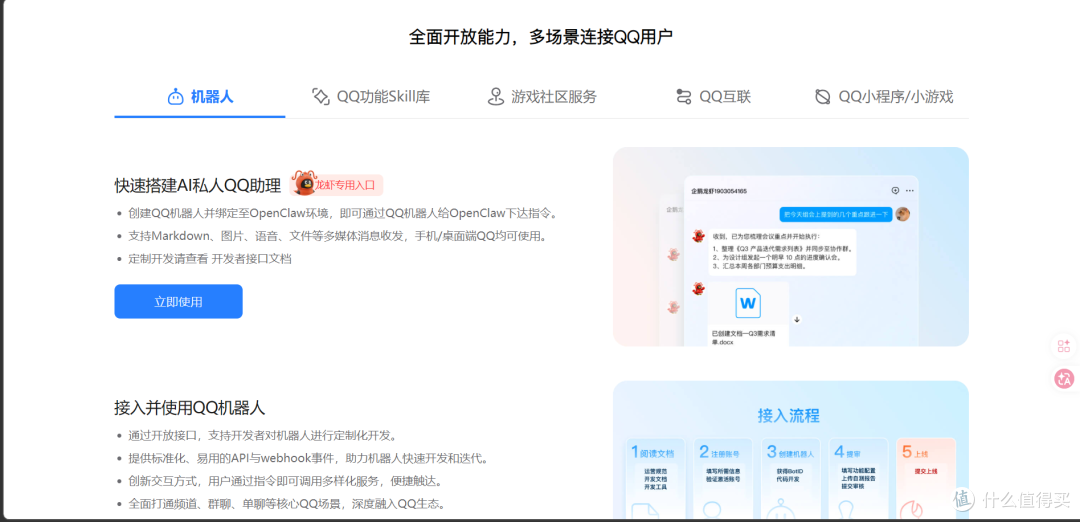
6.1 安装 QQ 机器人插件
openclaw plugins install @tencent-connect/openclaw-qqbot@latest
6.2 配置绑定当前QQ机器人
openclaw channels add --channel qqbot --token "你的机器人Token"
6.3 重启本地OpenClaw服务
openclaw gateway restart
如何获取 QQ 机器人凭据?
前往 QQ开放平台 注册
创建机器人应用
获取 AppID 和 Token
七、其他功能
你已经拥有了一个权限极大的 AI Agent 工具了,那么其他功能就不需要你动手了,动动嘴就可以了。
八、常见问题
Q1:WSL 重启后服务没了
原因: WSL 默认不启用 systemd。
解决: 按照 3.3 节启用 systemd 和 linger。
Q2:AI 回复很慢
可能原因:
使用的 AI 模型响应慢(换个模型试试)
网络问题(国内访问 OpenAI 需要代理)
WSL 内存不足(在 .wslconfig 中增加分配)
Q3:如何更换 AI 模型
# 查看可用模型 openclaw models list # 切换模型 openclaw configure # 重新选择模型
Q4:数据安全吗
OpenClaw 所有数据都存在本地 ~/.openclaw/ 目录下,不会上传到任何第三方服务器。AI 对话内容取决于你使用的 AI 模型提供商(如 OpenAI、Anthropic 等)的隐私政策。
不过要注意,3月22日国家互联网应急中心联合发布的《OpenClaw安全使用实践指南》特别强调了以下几点,用 WSL 部署时同样适用:
权限最小化原则
不使用管理员或超级用户权限运行 OpenClaw。建议创建专用低权限账户,仅授予最小必要目录的读写权限,避免 OpenClaw 访问桌面、文档、下载等敏感目录。
网络访问控制
不将 OpenClaw 默认端口暴露到公网,配置为仅本地访问(127.0.0.1)。若对接 QQ 等聊天平台,建议仅允许本人或已授权可信人员访问。
环境隔离(WSL 天然优势)
WSL2 与 Windows 系统天然隔离,即使 OpenClaw 环境出了问题也不会直接影响 Windows 主机安全。这正是选择 WSL 部署的安全优势之一。
插件安装需谨慎
指南建议仅安装可信来源的 Skills 插件,拒绝来源不明的"自动赚钱、撸羊毛、破解"类插件,避免引入安全风险。
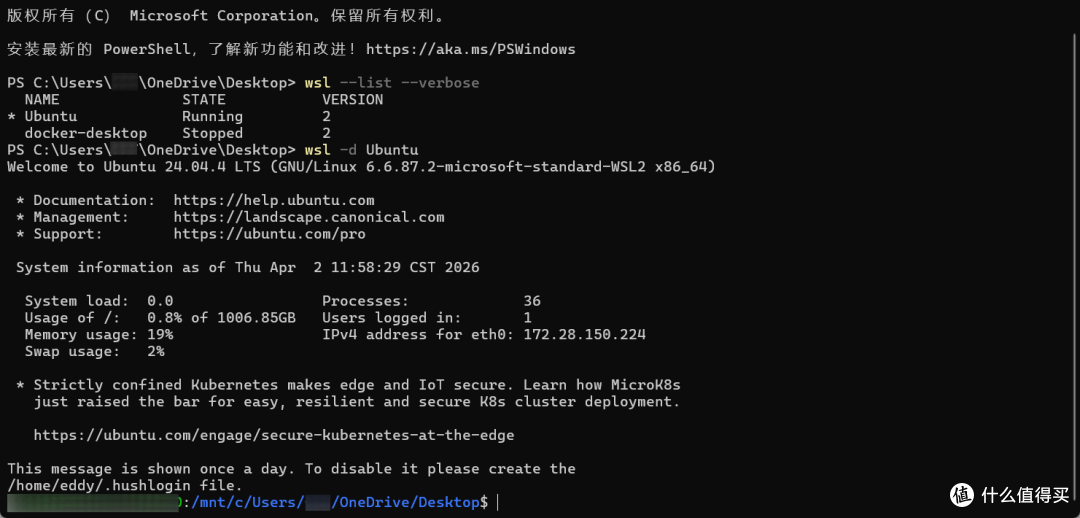
← WSL 环境下 OpenClaw 部署完成示意
Q5:如何卸载
# 停止服务 openclaw gateway stop # 卸载 npm uninstall -g openclaw # 删除数据(谨慎!) rm -rf ~/.openclaw
九、写在后面
OpenClaw 是一个非常强大的 AI 助手框架,虽然初次配置稍显复杂,但一旦搭建好,就能拥有一个 24 小时在线、支持多平台、完全本地化的 AI 私人助理。
作者声明本文无利益相关,欢迎值友理性交流,和谐讨论~















消逝的青春91
校验提示文案
消逝的青春91
校验提示文案