

先说结论:一台 N100 小主机装 Proxmox VE 9,软路由、NAS、虚拟机三合一全跑起来,硬件只花一台的钱。N100 准系统约 899 元、16GB/512GB 整机约 2199 元(2026-11-19/11-21 台账核价);Proxmox VE 9.0 免费开源,基于 Debian 13,管理页面在 https://主机IP:8006。核价日期 2026-11-28。
一、三合一之前:先算内存和网口
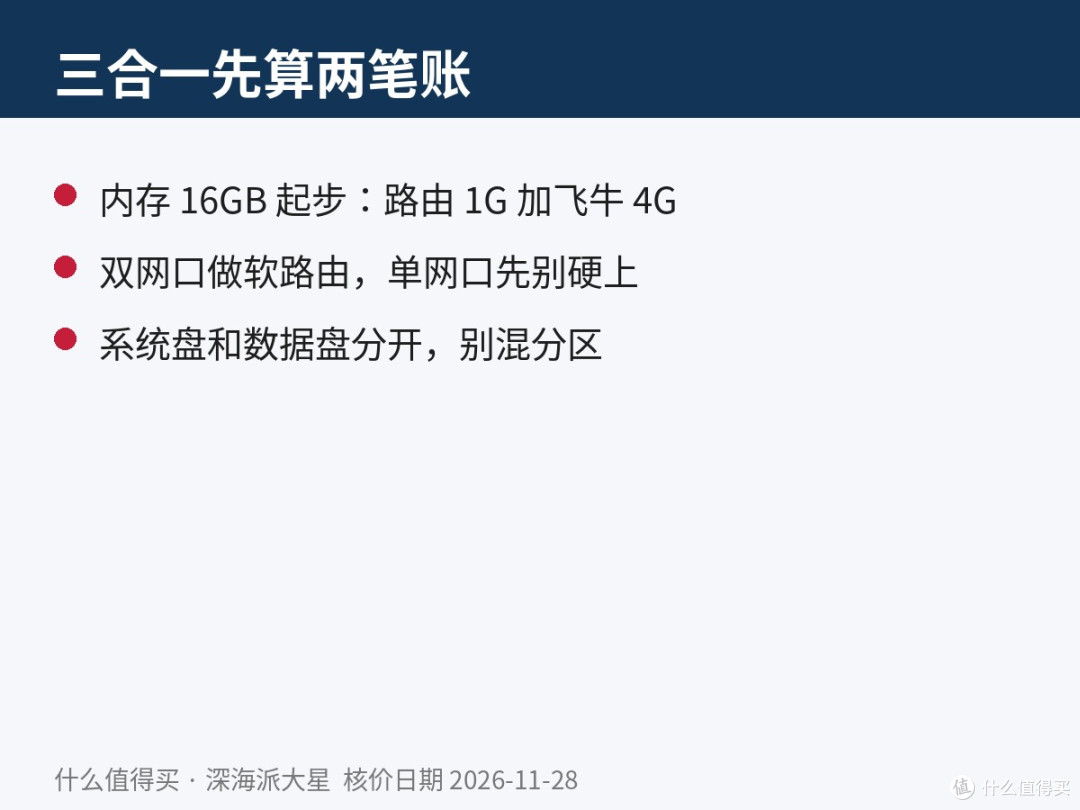
三合一的瓶颈不在 CPU,在内存和网口。N100 是 4 核 4 线程、TDP 6 瓦的小 CPU,跑 Proxmox 本身只占 2GB 内存左右,剩下的分给虚拟机:OpenWrt 软路由分 1GB,飞牛 fnOS 虚拟机分 4GB,Home Assistant 容器分 1GB,再留 2GB 给 Docker,一共 10GB 起步。8GB 内存只能跑两样,16GB 才够三合一,买小主机时内存直接上 16GB,别先买 8GB 再升级。
网口决定软路由能不能跑:双网口机型一个口接光猫(WAN)、一个口接内网(LAN),天然适合做软路由;单网口机型要做软路由得靠 VLAN 划分,得配一台支持 VLAN 的交换机,难度和成本都上去。新手做三合一优先买双网口的 N100 小主机,单网口的先只跑 NAS 和容器,别硬上软路由。
硬盘也分两层:系统盘用 256GB 以上的 NVMe 固态,装 Proxmox 和虚拟机系统;数据盘另外接一块 2.5 英寸 SATA 或大容量 NVMe 给飞牛虚拟机直通,别把数据盘和系统盘混在一个分区里。
二、装 Proxmox:U盘、BIOS、安装器三步
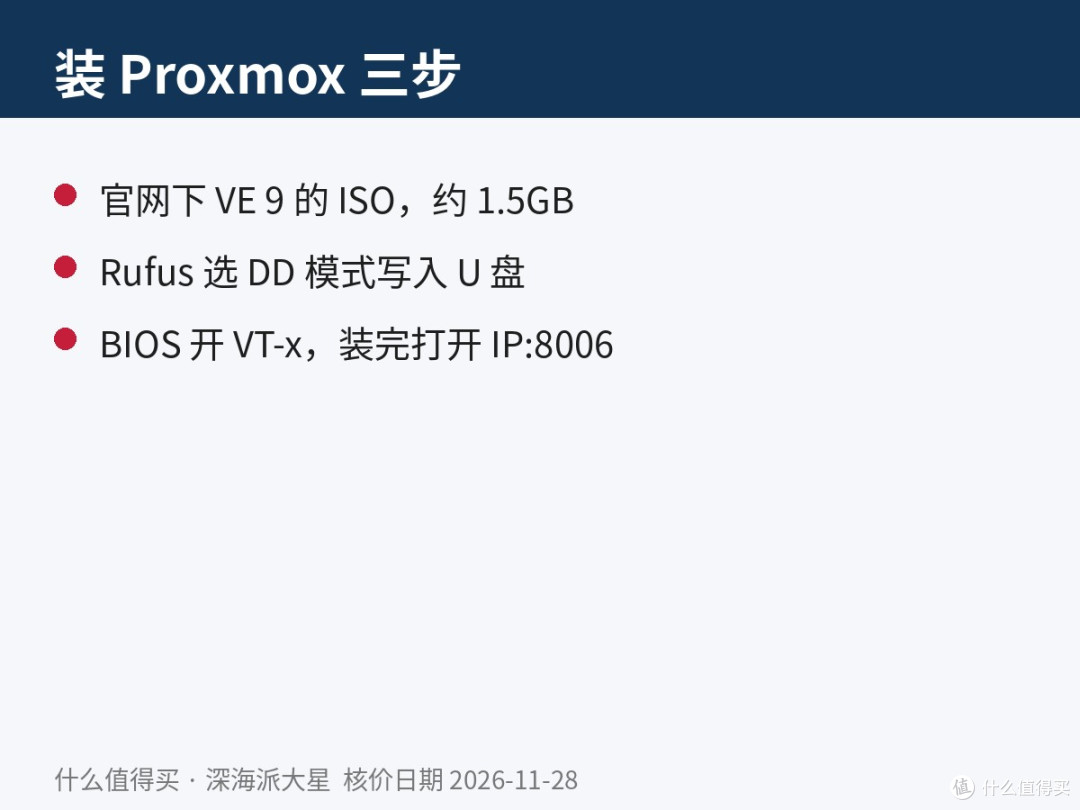
第一步做安装 U 盘:去 Proxmox 官网下载 Proxmox VE 9 的 ISO 镜像,文件约 1.5GB,用 balenaEtcher 或 Rufus 写入 8GB 以上的 U 盘,Rufus 要选 DD 模式写入,ISO 模式装不上。
第二步进 BIOS 开虚拟化:开机按 Del 或 F2 进 BIOS,找到 Intel Virtualization Technology(VT-x)打开,要做硬盘或网卡直通的再把 VT-d(IOMMU)也打开;Secure Boot 在 8.1 以后的版本可以不用关,装不上再关。把 U 盘调到第一启动项,保存退出。
第三步跑安装器:选 Install Proxmox VE(Graphical),选系统盘和文件系统——单盘选 ext4 或 LVM-Thin,双盘再考虑 ZFS 镜像;设 root 密码(12 位以上)、邮箱、管理 IP(写静态 IP,别用 DHCP,地址要和路由器网段一致,网关填路由器地址)。装完拔掉 U 盘重启,浏览器打开 https://管理IP:8006,用 root 登录,第一次会弹“无订阅”提示,点掉就行,不是付费墙。
三、装完先换源:不换源更新会报 401
刚装好的 Proxmox 默认指向企业版仓库,没有付费订阅更新会报 401 错误。家用先换成免费的 no-subscription 源:在网页端或 Shell 里把企业源禁用、加上 pve-no-subscription 源,再跑一次 apt update,更新能正常拉取才算装完。这一步 5 分钟,不做后面装虚拟机模板、更新内核全都会卡住。
然后建两座网桥:vmbr0 绑第一个网口做管理口和内网,vmbr1 绑第二个网口做 WAN 口给软路由。网桥建完先在网页端点应用配置,别直接改配置文件改错断网;改网络一定留一条后路,物理键盘显示器在旁边最保险。
四、第一台虚拟机:OpenWrt 软路由
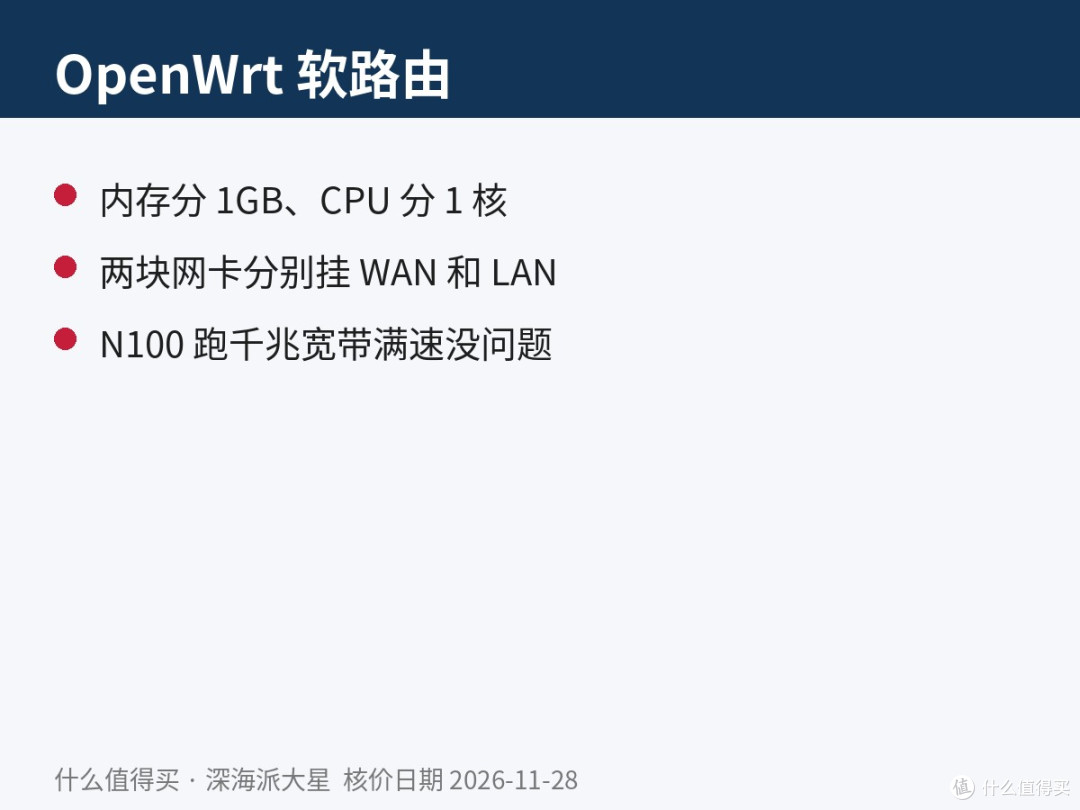
先装 OpenWrt:去官网下 x86-64 的 combined-ext4 镜像,用 qemu-img 转成 qcow2 格式导进 Proxmox,建虚拟机时内存分 1GB、CPU 分 1 核、网卡加两块分别挂 vmbr1(WAN)和 vmbr0(LAN)。开机进 OpenWrt 把 LAN 口地址改成你家的网关地址(比如 192.168.1.1),再把主路由改成桥接模式或把 OpenWrt 当主路由,家里设备重新获取 IP 后走 OpenWrt 上网。
验:手机连 Wi-Fi 打开 OpenWrt 管理页,流量统计里能看到设备在线;跑一次测速,N100 跑千兆宽带满速没问题,跑 2.5G 宽带要确认网口是 2.5G 的,千兆口跑不满 2.5G 宽带。
五、第二台虚拟机:飞牛 NAS 硬盘直通
飞牛虚拟机内存分 4GB、CPU 分 2 核,关键一步是硬盘直通:数据盘在 Proxmox 里用磁盘直通挂给飞牛虚拟机,别用虚拟磁盘文件存数据,虚拟磁盘文件坏了整个数据盘都读不出来。直通前先确认数据盘里没有重要数据,直通操作会清空分区表。
飞牛装完建存储池、开相册备份、建共享文件夹,和单独装飞牛的流程一样。直通的盘在 Proxmox 里就别再挂给别的虚拟机,一盘只给一个系统用。备份照旧:飞牛里的数据再同步一份到网盘或移动硬盘,虚拟机里跑的 NAS 也要备份,下一篇讲 NAS 到网盘的备份。
六、容器:Home Assistant 和 Docker 放 LXC 里
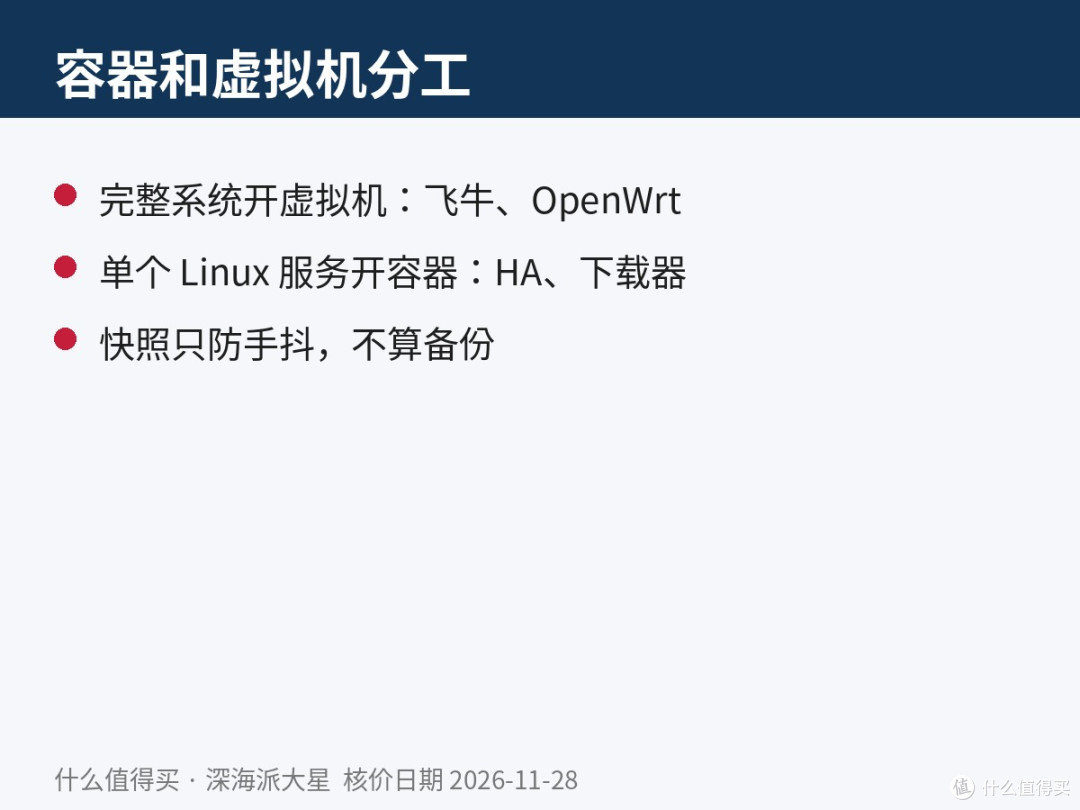
轻量服务别开虚拟机,开 LXC 容器:Home Assistant、Jellyfin、下载器这类 Linux 服务放容器里,启动快、占内存少。Proxmox 自带容器模板下载,选 Debian 12 模板建容器,内存按需分 512MB–1GB。容器和虚拟机分工清楚:要跑 Windows、OpenWrt、飞牛这类完整系统的开虚拟机;只跑一个 Linux 服务的开容器。
三合一跑起来的日常:Proxmox 网页端看一眼 CPU 和内存占用,N100 平时占用率在 20% 以下,内存占用 60% 左右是正常水位;每周看一次备份任务,虚拟机快照别当备份用,快照只防手抖改错配置,数据备份还是靠飞牛同步和移动硬盘。
七、翻车点:三件事别踩
一是单网口硬上软路由:没有 VLAN 交换机就别做,做了也容易把自己锁在外面。二是系统盘和数据盘混用:虚拟机系统盘一满,数据盘跟着遭殃,分区时就分开。三是快照当备份:虚拟机快照存在系统盘上,系统盘一坏快照全灭,备份必须写到另一块盘或网盘上。
八、资源分配总表:16GB 内存这样分
用途:内存:CPU
Proxmox 宿主:2GB:预留
OpenWrt 软路由:1GB:1 核
飞牛 fnOS 虚拟机:4GB:2 核
Home Assistant 容器:1GB:共享
Docker 其他容器:2GB:共享
预留余量:6GB:共享
合计:16GB:4 核
余量留 6GB 不是浪费:飞牛跑相册人脸识别、影片刮削时会临时吃内存,虚拟机快照和备份也要内存做缓冲。内存长期跑到 90% 以上,先加内存再加服务,别硬塞。
你家小主机现在是单网口还是双网口?如果已经装了 Proxmox,三合一里你最先上的是哪一个?
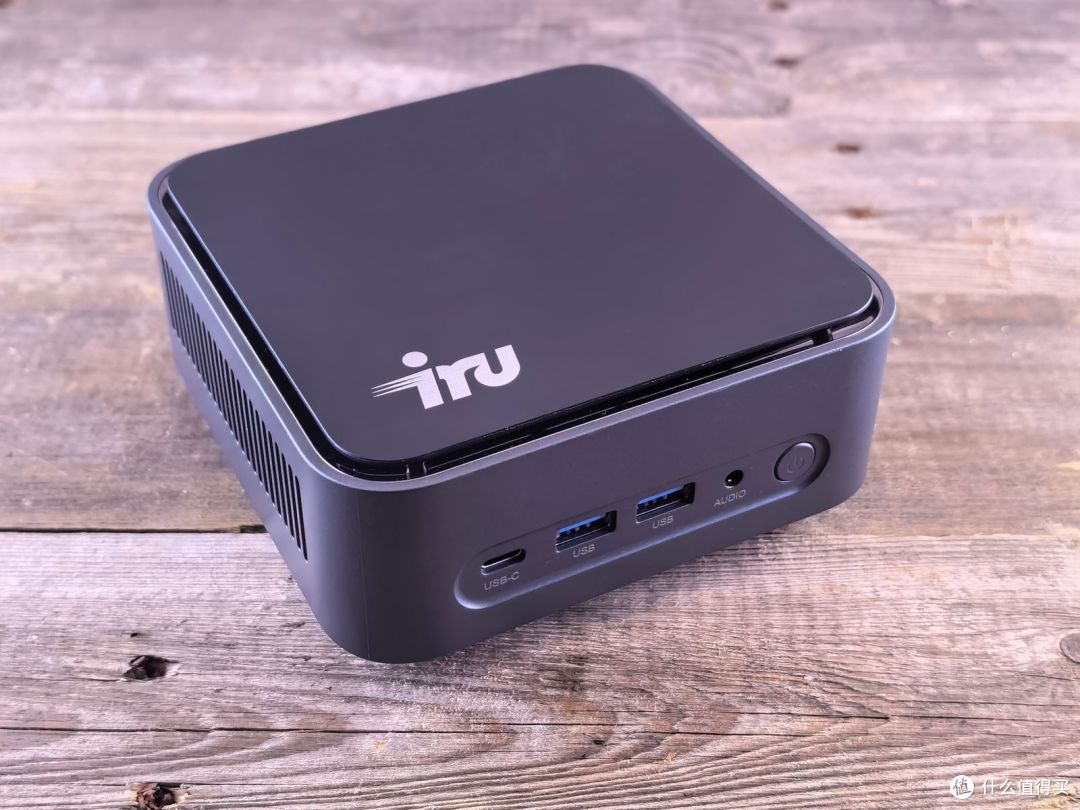
配图说明:封面与正文实拍图为 Pexels 免费授权(迷你主机带数显、迷你主机接口特写);其余为自制信息图。价格为渠道参考价,核价日期 2026-11-28,N100 机价引自 2026-11-19/11-21 台账核价;Proxmox VE 9.0 发布信息引自 2026-11-28 公开安装指南核实。
当前文章无评论,是时候发表评论了