





















5
7
Vue 3 想快速做个聊天功能?试试环信 IM UIKit
2026-09-30 19:55:30
0点赞
0收藏
0评论
最近需要给一个 Vue 3 项目补上聊天能力,我原本以为工作量主要在 SDK 接入:登录、建连、收消息、发消息。真正把需求拆开后才发现,SDK 只是开始。
会话列表要处理未读数、置顶和草稿;消息区要考虑历史消息加载、滚动位置、发送状态、撤回和引用;图片、语音、文件各有一套交互;到了移动端,还会遇到安全区、软键盘和长按菜单。
这些功能都能自己写,但很难一次写完整。更现实的问题是:它们并不是产品真正想做出差异化的部分,却会持续占用大量开发时间。
我换了个思路,直接体验并梳理了一遍环信 Vue3 UIKit(@easemob-community/uikit-im)。环信 Vue3 UIKit 是基于 easemob-websdk(SDK5)构建的 Vue 3 UI 组件库。它把「会话列表、聊天页、通讯录、群管理、消息收发、已读回执、主题、H5 适配」这些每个 IM 产品都要重做一遍的东西,做成了一套开箱即用的组件。
我的目标不是看它的 Demo 漂不漂亮,而是解决以下三个实际问题:
要快:IM功能从零开始,多久能实现可用的聊天界面?
要全:默认能力是否足够完整,还是只能做演示?
要灵活:真正接进业务后,好不好改,还是最后仍然要 Fork 源码?
下面是这次实操体验后的记录。
文中的界面截图都来自环信线上 Demo。如果对某项能力感兴趣,可以直接打开验证。
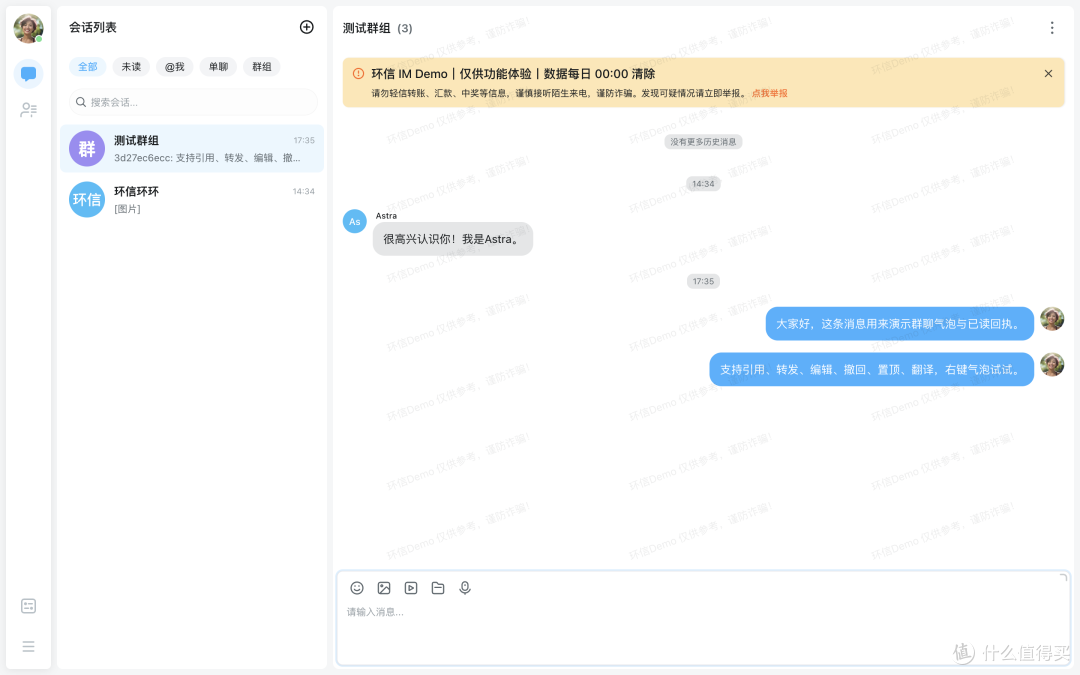 Vue3 UIKit PC 端界面
第一步:先把最小聊天页面跑起来
接入过程比我预想的快。安装 UIKit、Pinia 和 Vue:
pnpm add @easemob-community/uikit-im pinia vue
然后在入口文件里注册 UIKit,并引入 SDK 适配器和主题:
// main.ts import { createApp } from 'vue' import { createPinia } from 'pinia' import UIKit from '@easemob-community/uikit-im' import '@easemob-community/uikit-im/websdk5' import '@easemob-community/uikit-im/theme' const app = createApp(App) app.use(createPinia()) app.use(UIKit) app.mount('#app')
然后在页面里放一个容器组件,一个完整的聊天应用就立起来了:
做到这里,出来的并不是两块静态 UI,而是已经串起来的会话列表和聊天页。对于技术验证阶段,这一点很重要:我可以先确认账号、会话、消息链路是否符合需求,再决定要不要继续投入,而不是先花一两周搭页面骨架。
当然,“几行代码接入”不等于项目从此不需要开发。登录体系、用户数据、权限规则和业务消息仍然要接。但至少 IM 界面中最通用的部分,不用再从消息气泡开始造一遍。
真正让我省心的,是那些需求文档里经常漏掉的细节
一开始我最关注的是消息类型,实际体验后反而觉得,会话状态和消息交互的完整度更有价值。
会话列表不是简单地循环一个数组
UIKit 的 EmConversationContainer 已经处理了全部、未读、@我、单聊和群组等分栏,也带有搜索、未读徽标、置顶、免打扰、草稿提示和下拉刷新,每一项都可以通过 props 开关或定制。
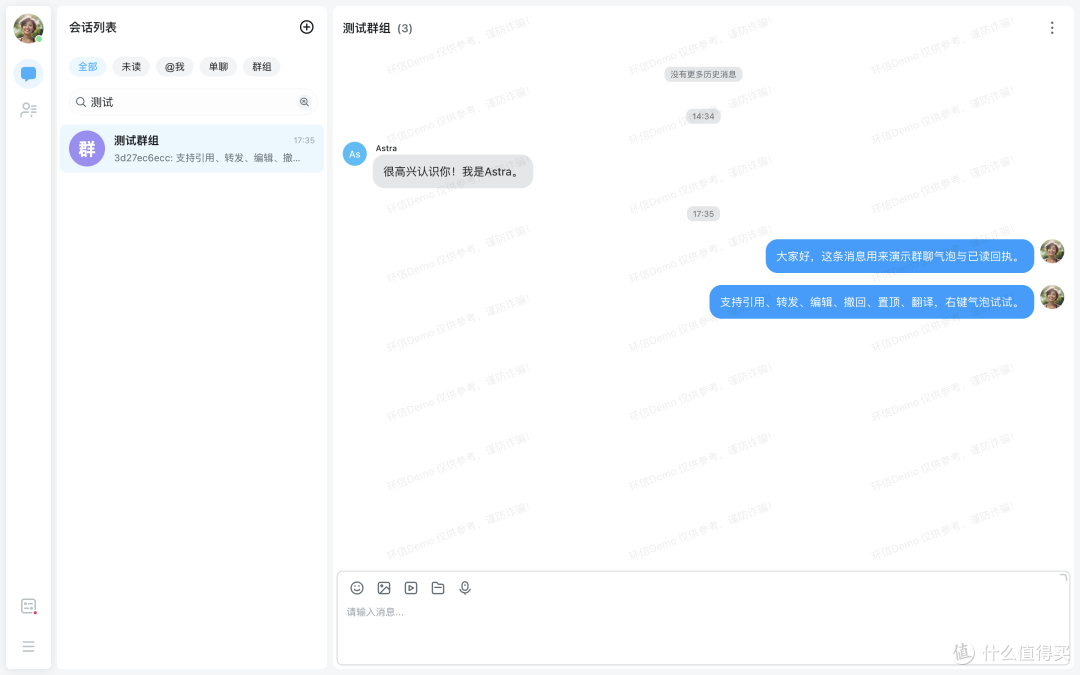 会话搜索
会话搜索如果自己实现,这些功能看起来都不难,麻烦的是组合在一起:新消息到达后未读数要变,置顶会话仍要按规则排序,草稿不能被最后一条消息覆盖,筛选结果还要同步刷新。UIKit 的意义,是把这些相互关联的状态放进了一套现成逻辑里。
消息菜单的完成度,比我预想的高
EmChatContainer 是真正的重头戏。长按或右键消息后,可以看到引用、复制、转发、多选、编辑、撤回、置顶、翻译和删除等操作。转发也不只支持单条消息,还包括逐条转发和合并转发。
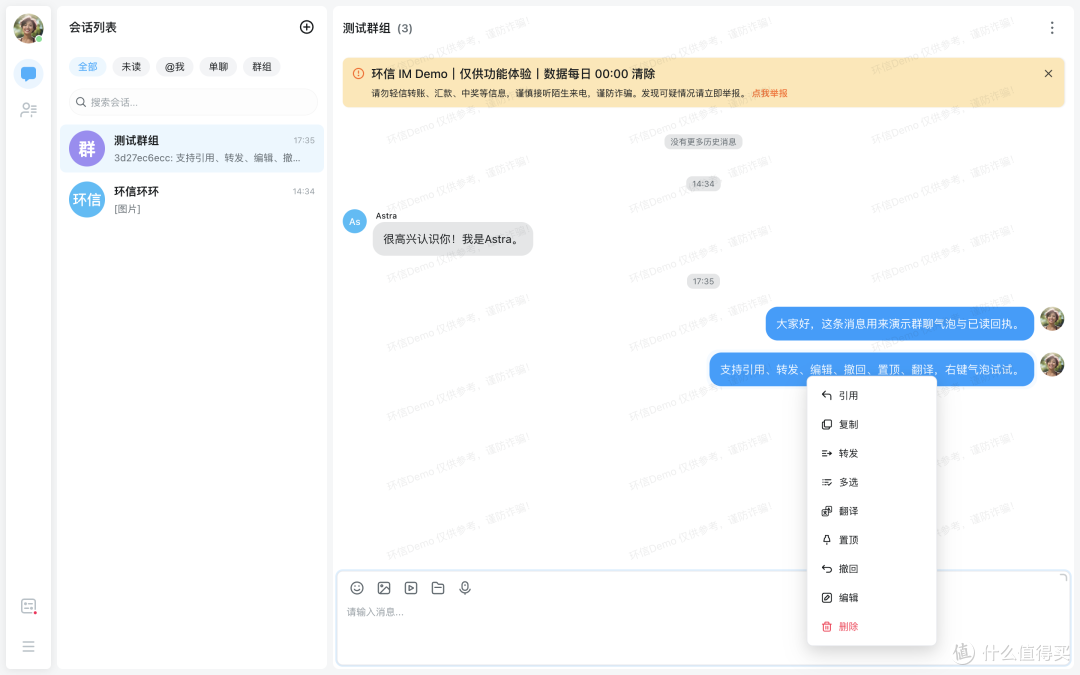 消息操作菜单
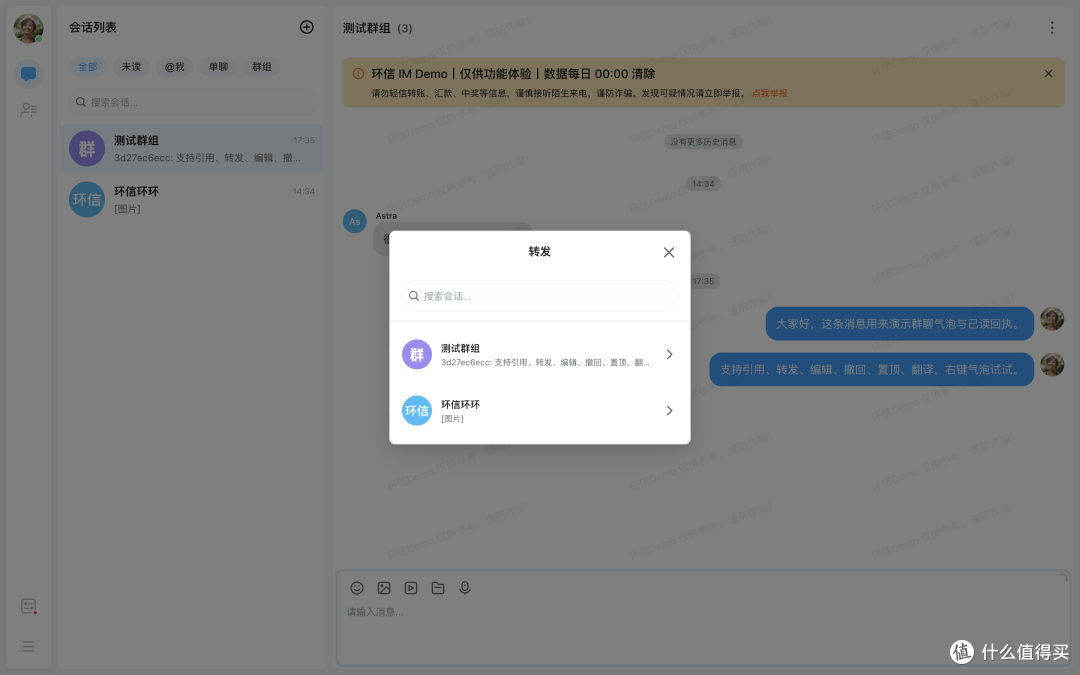 选择转发会话
消息类型覆盖文本、图片、语音、视频、文件、位置、合并转发和自定义消息。输入区自带 Emoji 与 IP 表情包面板。
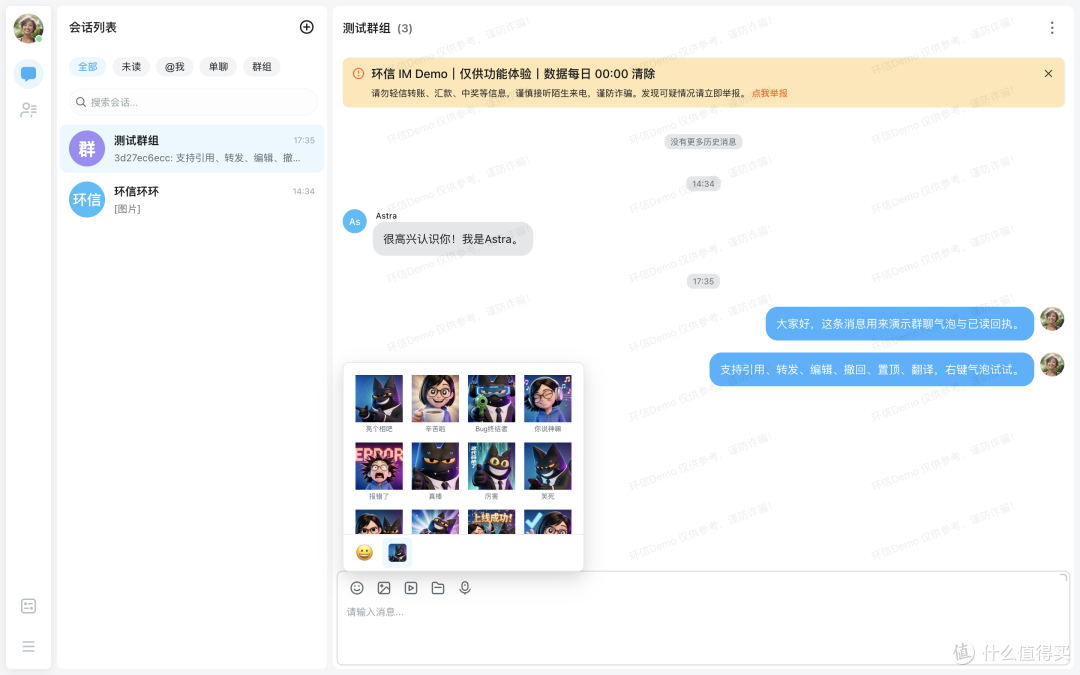 Emoji 与表情包面板
群聊里的成员昵称、消息时间分组和气泡状态也有默认处理,不需要为了群聊再拼一套页面。
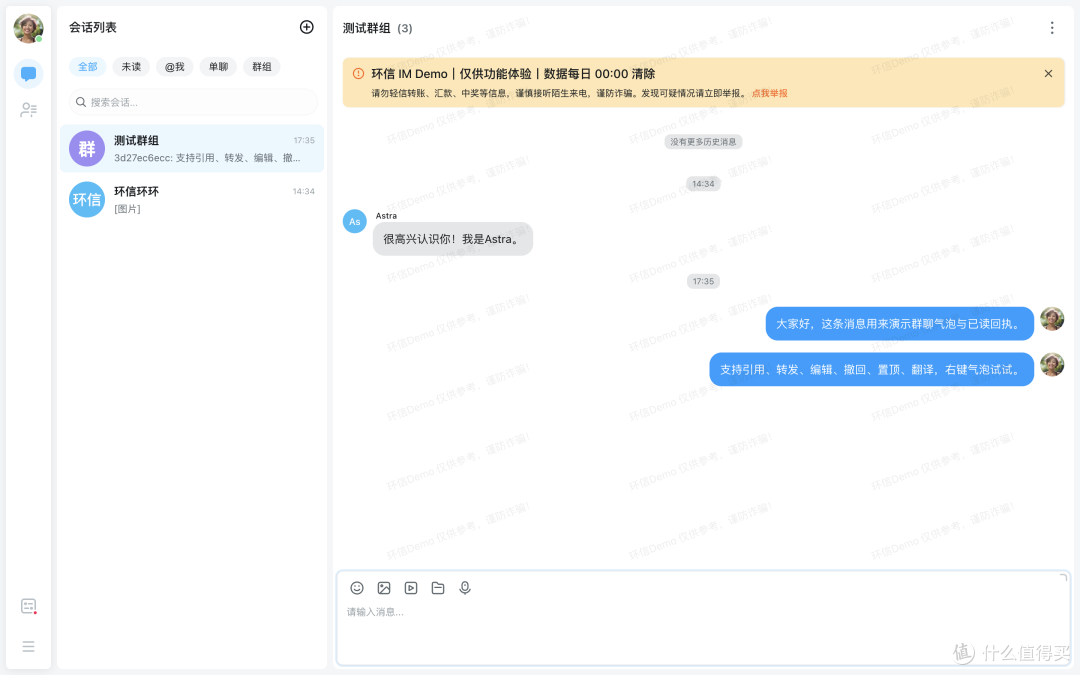 群聊消息流
群聊消息流这里有几个细节让我觉得它不只是为了截图做出来的 Demo:
截图后可以直接用 Cmd/Ctrl + V 粘贴图片,发送前会出现预览确认;
自己发送的图片在远程地址回填前会先预加载,减少明显的闪白;
单聊有已读回执,群聊可以查看已读人数和详情;
会话内搜索可以高亮关键词,并按文本、图片、视频、文件和位置筛选;
如果产品不需要已读能力,可以用 enableReadReceipt 全局关闭。
单看其中任何一项都不算“黑科技”,但如果自己补齐,每一项都会带来状态、异常路径和测试成本。组件库的价值,恰恰体现在这些不值得重复开发、又不能做得太糙的地方。
通讯录和群管理,不用等到第二阶段再补
不少聊天 UI 方案只把重点放在消息页,真正接入时才发现联系人、好友申请、黑名单和群管理都要自己做。
这套 UIKit 的 EmContactContainer 已经包含好友、群组、新请求和黑名单视图。好友列表有搜索和字母索引,联系人详情里可以备注、发消息、拉黑和删除。
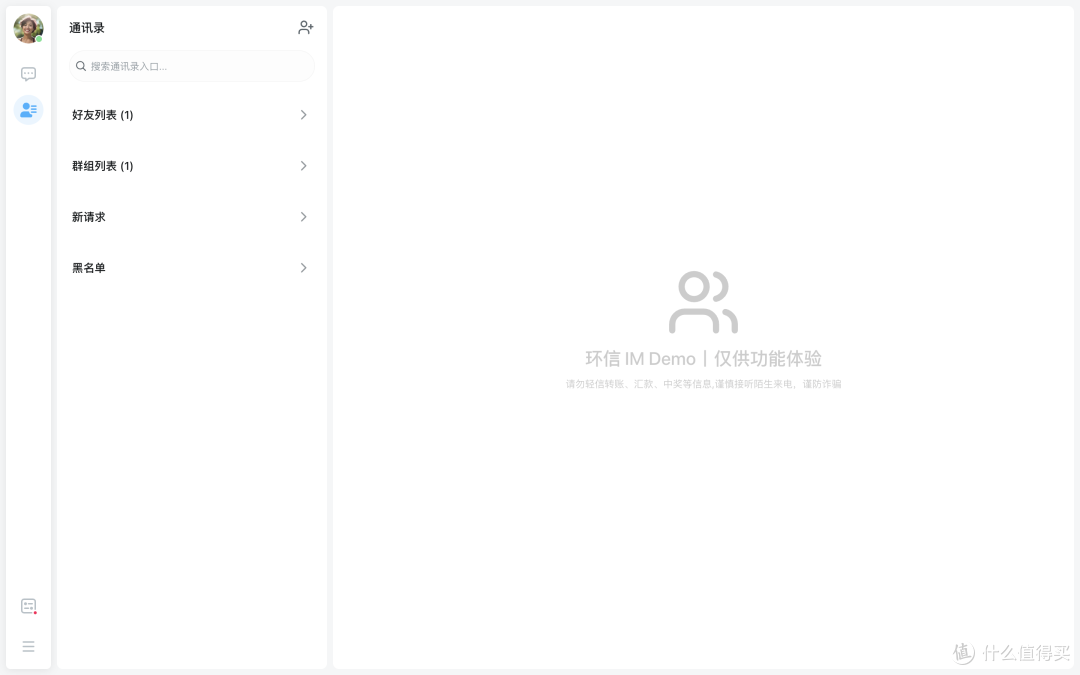 通讯录
通讯录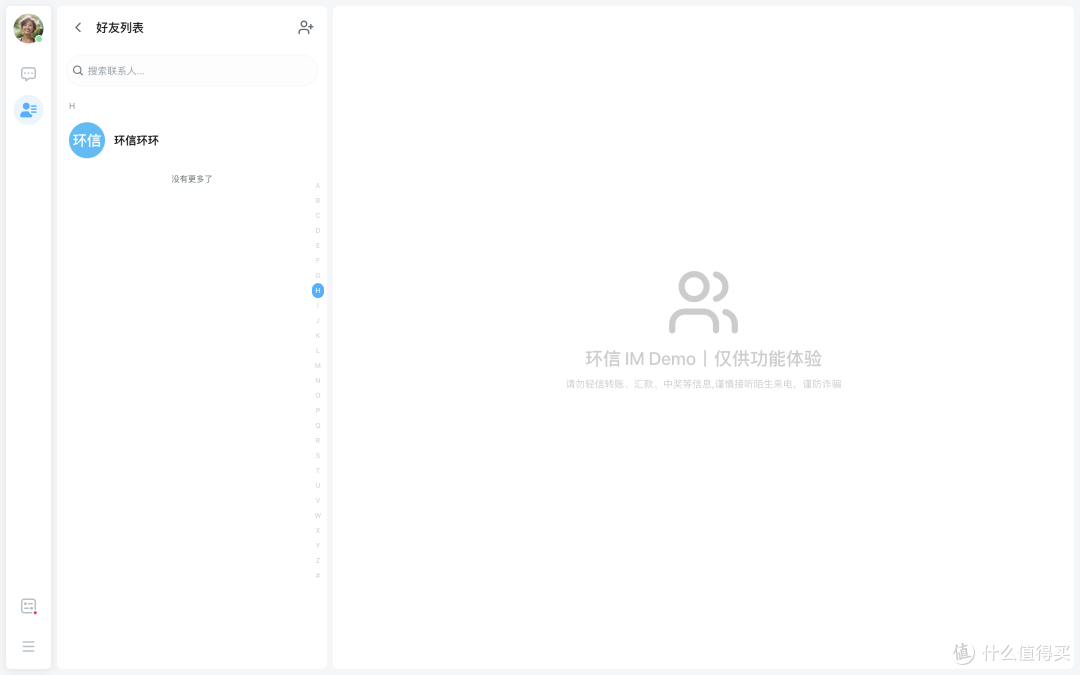 好友列表
好友列表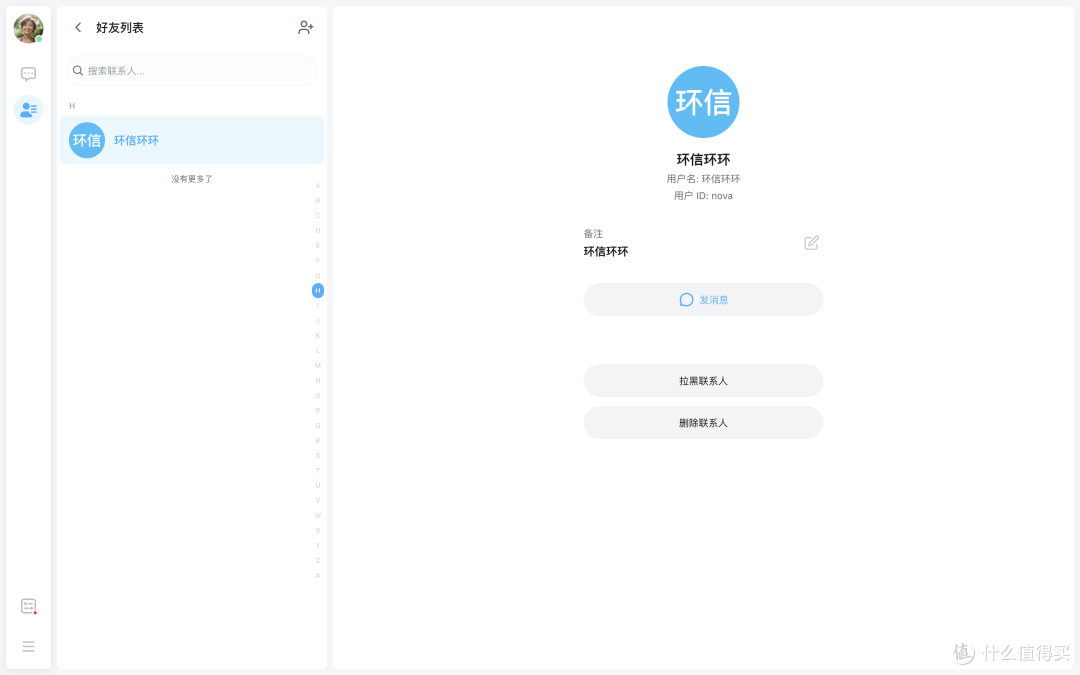 联系人详情
联系人详情群详情抽屉里则可以管理成员、群名称、群公告和群文件,也包括免打扰、置顶、清空记录与解散群聊。
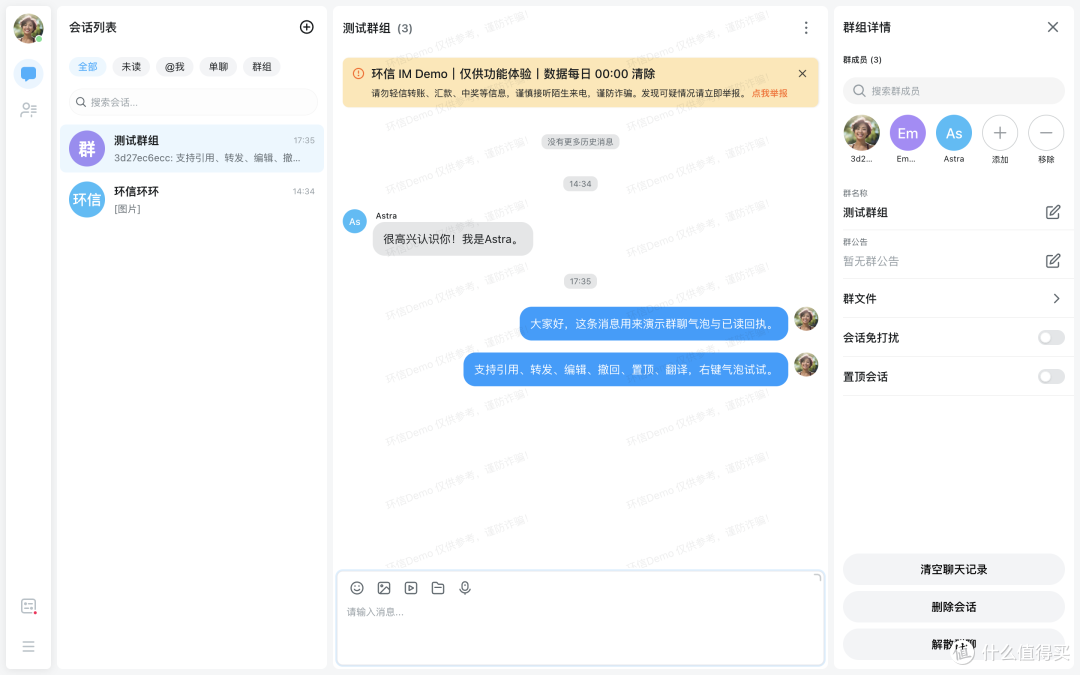 群聊详情抽屉
这部分给我的感受是:它提供的不是一个孤立聊天窗口,而是一套相对完整的 IM 前端闭环。做技术验证时,可以直接从联系人进入会话,再完成群聊管理,不必用临时页面把流程拼起来。
我最担心的定制问题,实际有三层解法
用现成 UIKit,我通常最担心两件事:默认样式和产品不搭,以及业务需求一来就必须改源码。
实际看下来,这套组件把定制分成了三层。
第一层:改主题,不动结构
UIKit 使用 --uikit-* CSS 变量,并可以通过 theme prop 或 useTheme() 调整预设、明暗模式、主色、字号、界面密度、头像形状和聊天背景。
我比较喜欢 primaryColor 的设计:改一个色相值,按钮、链接、选中态和气泡会一起变化,不需要逐个查选择器覆盖。暗色模式也不是简单给页面套一层反色。
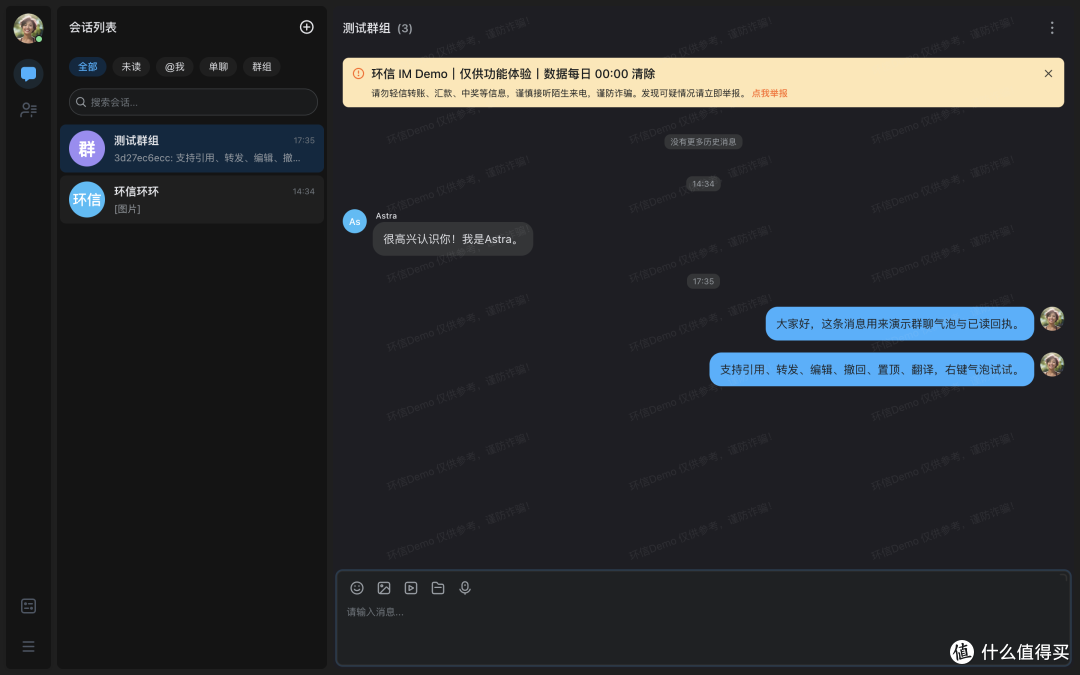 暗色模式
暗色模式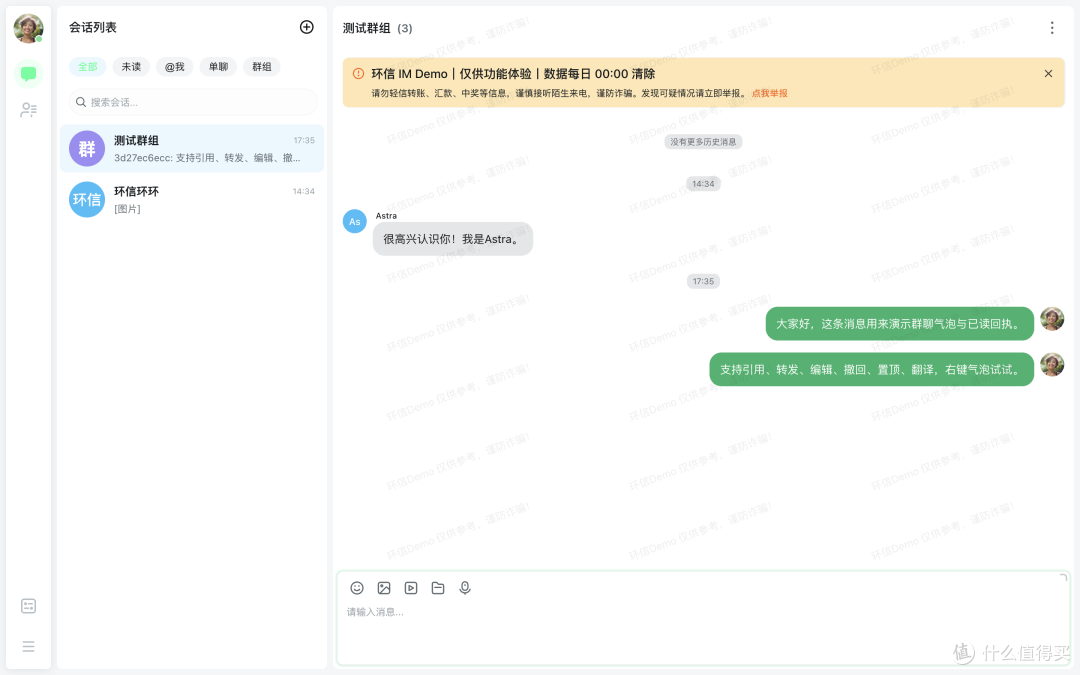 调整主色色相后的界面
线上 Demo 左下角有一个特性设置面板,可以直接调整外观、会话、聊天和通讯录选项。准备接入前先在这里试一遍,基本就能判断默认设计离自己的产品风格有多远。
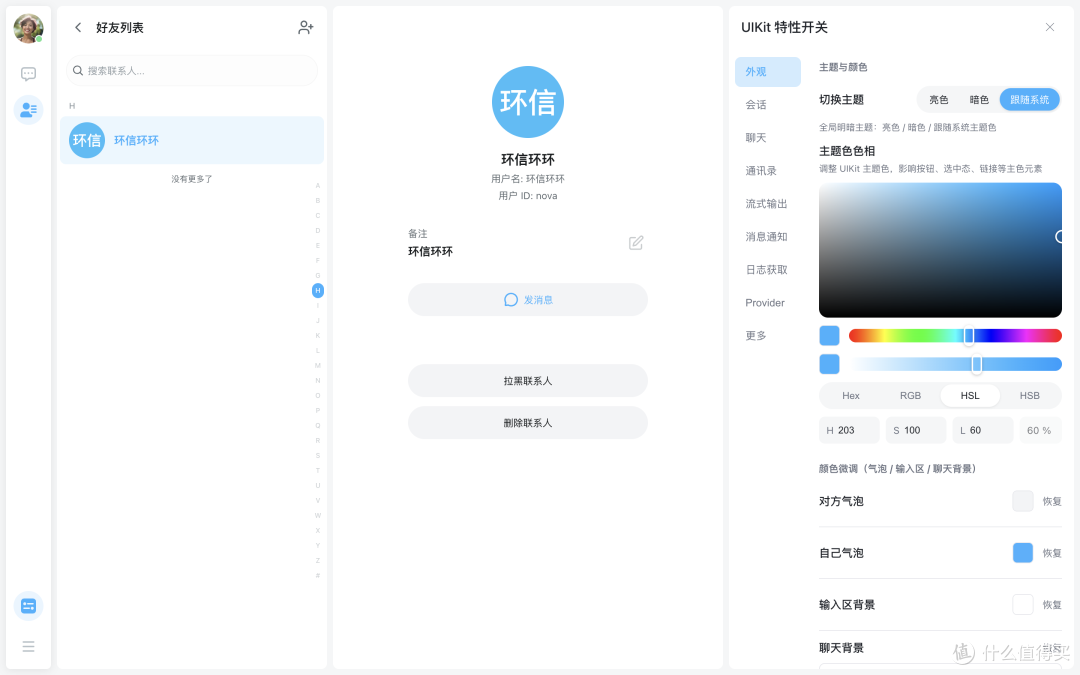 UIKit 特性设置面板
第二层:用插槽换掉局部区域
如果改颜色和圆角还不够,可以通过插槽接管具体区域:
#header:替换聊天页头部;
#notice:加入业务通知;
#drawer:接管整个详情抽屉;
#user-card、#group-card:自定义名片;
#message-custom:渲染业务消息;
#watermark:增加水印。
Demo 聊天区顶部的防诈骗提示,就是通过 #notice 插槽加进去的,不是写死在 UIKit 内部。
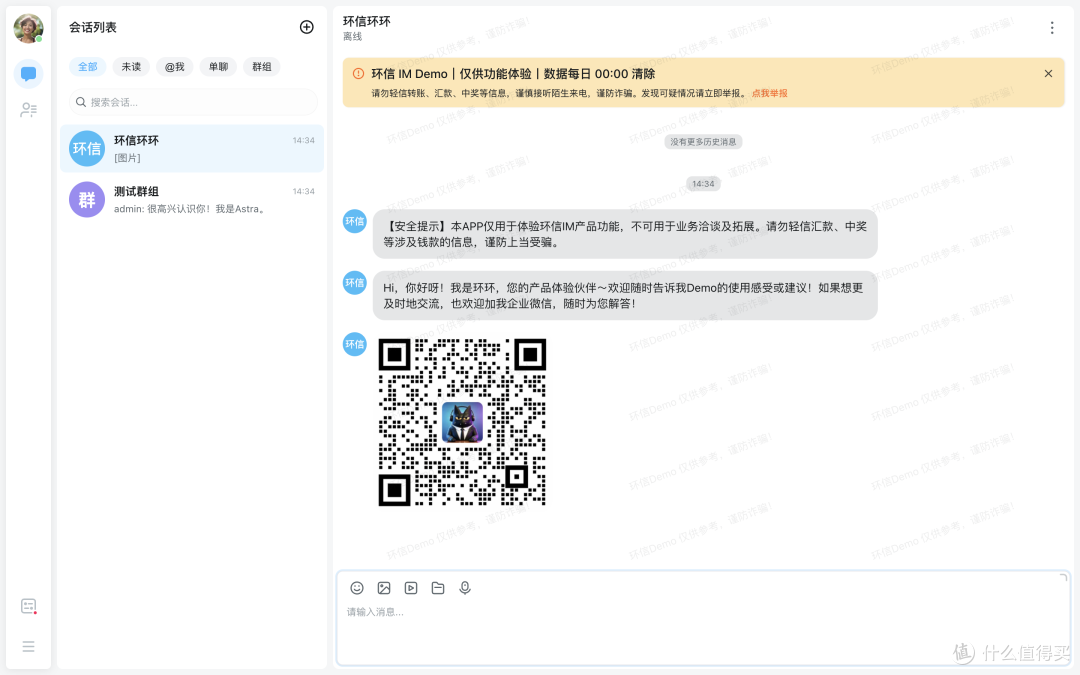 通过 notice 插槽加入提示
第三层:让业务逻辑进入消息链路
再往下,还有 hooks.beforeSend / afterSend 可以在发送前后做校验或增强;useChatPlugin 能在扩展组件中拿到当前会话、当前用户和消息发送能力;useConversationTabs 则可以扩展会话分栏。
这意味着快捷回复、AI 助手、商品卡片、订单消息或内容审核,不一定要侵入 UIKit 的内部状态。对我来说,这比“插槽数量很多”更重要,因为它直接关系到后续升级时会不会被自己改过的源码卡住。
H5:一个 prop,PC 移动端通吃
同一套组件在移动端视口会切换成单栏栈式导航,并出现返回按钮、底部 Tab 和移动端输入区。安全区、软键盘适配、下拉刷新等行为可以通过 h5 参数开启:
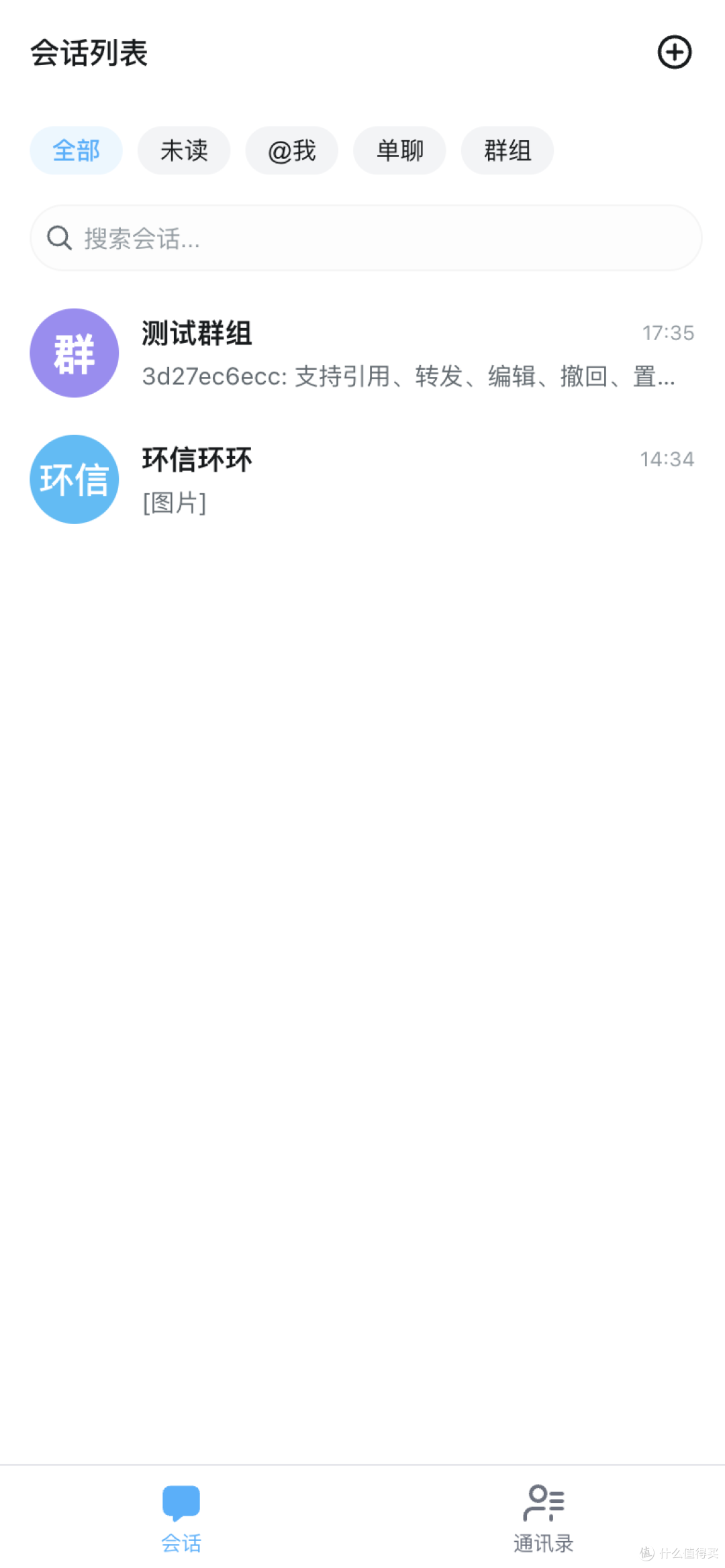 H5 会话列表
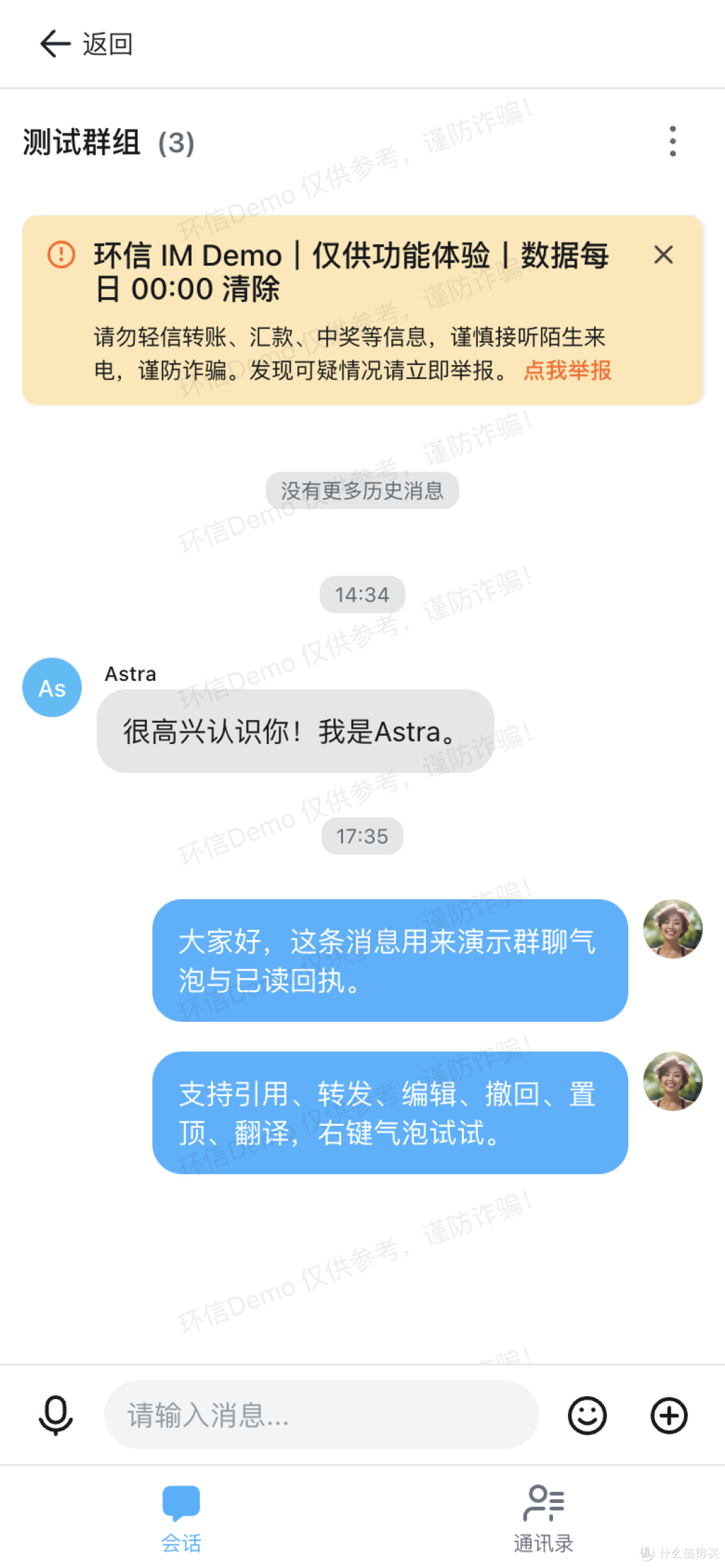 H5 聊天页
“一套代码覆盖 PC 和 H5”不代表所有业务页面都能完全不调,但会话导航、输入区、长按和安全区这些基础问题已经有了处理。至少不需要在 PC 版完成后,又从头搭一个移动端聊天框架。
真正的杀手锏:扩展机制
Demo 能跑只是第一关。真要放进项目,我还会关注类型、体积、兼容和排障。就目前提供的能力来看,有几个设计比较实用:
组件使用 TypeScript strict,props 和 emits 有类型定义;
SDK 通过适配器隔离,引入 websdk5 使用 5.x,换成 webim4 可以接 4.x,UI 层无需跟着重写;
支持配合 unplugin-vue-components 和 EasemobUIKitResolver 按需引入;
联系人、黑名单、在线状态、草稿、@我、正在输入和已读回执等功能每个能力都有 features 开关,运行时切换即时生效。
dataSource 可以接管好友、黑名单和用户搜索等数据源;
内置中英文,并支持通过 mergeLocaleMessages 覆盖文案;
支持分级日志、IndexedDB 日志持久化和 SDK 日志捕获。
这些能力不如消息气泡直观,但会影响项目能不能长期维护。尤其是可替换数据源和日志留存:前者决定 UIKit 能否融入已有业务体系,后者决定出问题时是不是只能靠复现和猜测。
它适不适合你的项目?我的判断是这样的
如果团队正在做技术验证、MVP,或者要给现有 Vue 3 应用加入标准聊天能力,这套 UIKit 值得先试。它最大的优势不是某个单独功能多惊艳,而是把会话、消息、联系人、群组和 H5 这些原本分散的工作一次铺开了。
如果你的产品有很重的业务消息,也不必因为用了 UIKit 就放弃定制。主题、插槽、发送 Hooks 和插件上下文,已经给出了从轻到重的几种扩展路径。
但如果现有项目已经有一套深度定制、运行稳定的聊天前端,迁移价值就要重新计算。UIKit 更适合帮团队缩短从零到可用的距离,而不是为了“换技术”去替换已经成熟的实现。
最后:先亲手点一遍,再决定要不要接
如果你也在评估 Vue 3 项目的 IM 方案,我建议先打开线上 Demo,重点试几个容易暴露完成度的操作:
搜索和切换会话,观察未读、草稿与置顶;
试一次引用、撤回、合并转发和图片粘贴;
进入群详情,看看成员与群设置是否覆盖你的需求;
调整主题色和暗色模式;
把浏览器缩到手机宽度,体验移动端导航与输入区。
 线上 Demo 登录页
我的结论很简单:它不会替你完成所有业务开发,但能把一大批“不难、很碎、必须做好”的 IM 基础工作先拿走。对于更想把时间花在产品本身的 Vue 3 团队,这就是它最实际的价值。
## 参考文档:
作者声明本文存在利益相关性,请大家尊重作者及分享的内容,友善沟通,理性决策~