










53
17
Windows10电脑怎么录屏?3个方法推荐
2026-11-10 14:14:41
0点赞
0收藏
0评论
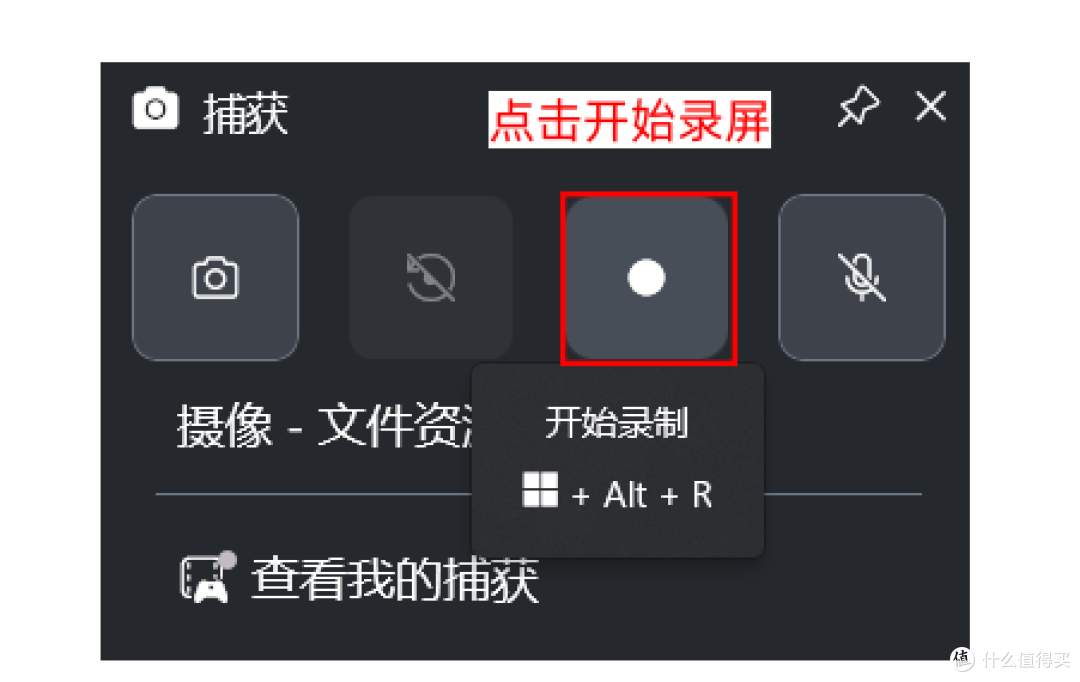
✅ 方法一:Xbox Game Bar(Win10 原生录屏,最常用)
⚠️ 缺点:不能直接录桌面、文件资源管理器,只能录应用窗口 / 游戏
先开启:设置 → 游戏 → 打开【Xbox Game Bar】
快捷键:
Win + G:调出录屏面板
Win + Alt + R:开始 / 停止录制
Win + Alt + M:开关麦克风(人声)
Win + Alt + T:显示 / 隐藏录制计时器
3.保存位置:此电脑 → 视频 → Captures(捕获),格式 MP4。
如果按 Win+G 没反应:设置里确认开启;部分精简版 Win10 删掉了这个功能。
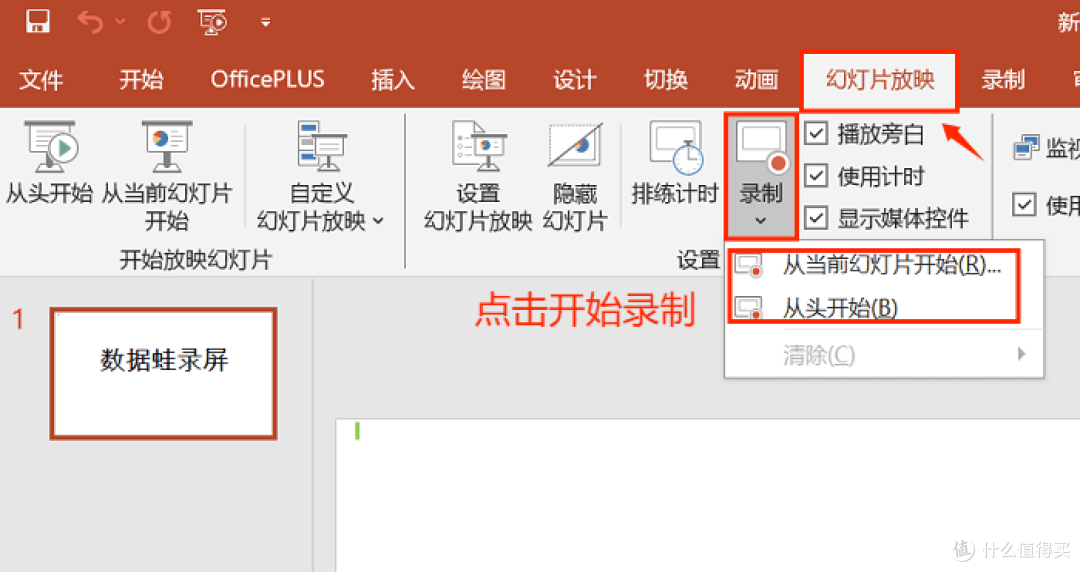
✅ 方法二:PowerPoint 录屏(可以选区录屏,推荐做教程)
打开 PPT → 【插入】→【屏幕录制】
框选要录制的区域,可勾选录制音频 / 鼠标指针
录完在 PPT 里右键视频 → 将媒体另存为,导出 MP4。
✅ 补充:问题步骤记录器(psr.exe,不是视频!)
Win+R 输入 psr.exe,它只会截图 + 记录点击步骤,生成图文网页,不生成视频,适合给别人复现 bug。
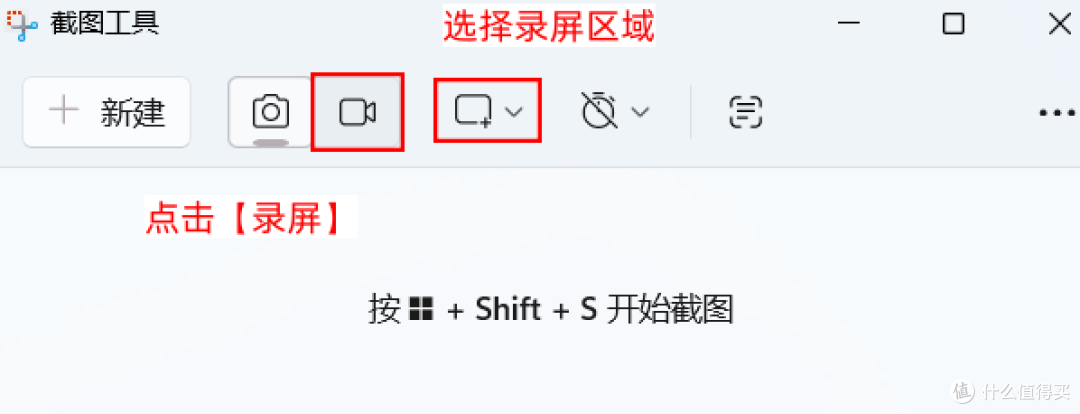
✅ 第三方备选(想录桌面、自定义区域)
如果需要录制桌面、自由框选、画笔标注,可以用:OBS Studio(免费开源)
常见问题
录出来没声音:打开 Game Bar,在设置里打开【录制音频】,检查麦克风和系统音量
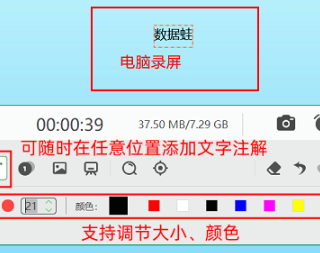
无法录桌面:这是 Xbox Game Bar 本身限制,换 PPT 或者 OBS Studio(开源工具)、数据蛙录屏软件(国产好友,轻量一站式录屏工具)、Loom(浏览器插件)。










