








































14
42
改图片像素别乱拉:5个避坑点+修改方法
2026-10-30 09:58:35
0点赞
0收藏
0评论
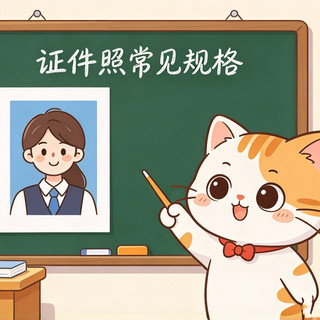
报名系统一句“照片需295×413像素、小于100KB”,就能让人在电脑前卡半小时。
改像素这事儿,真不是输两个数就完事。先记5条铁律,再给3个顺手能用的工具。
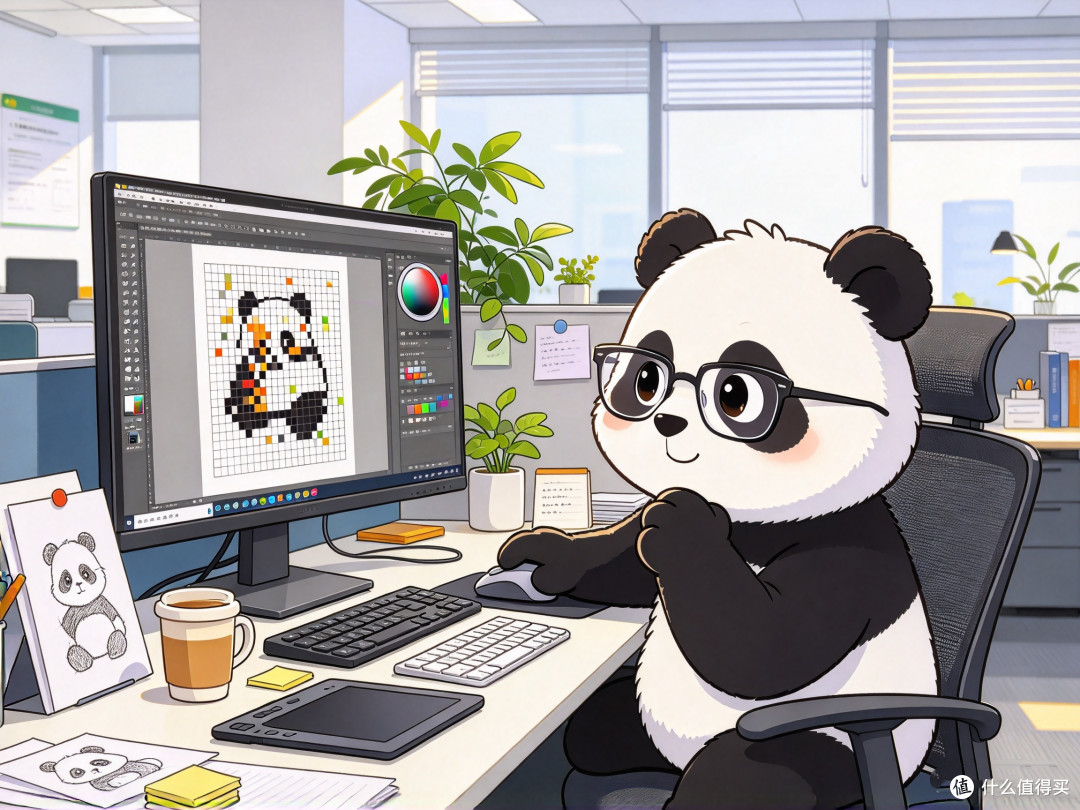
一、改像素前,先避这5个坑
1.只缩小,不硬放大
像素是硬数据,小图拉大只能靠算法“猜”,必糊。缩小基本无损。
2.分清楚“像素尺寸”和“DPI”
1920×1080是像素,决定屏幕显示大小;DPI决定打印清晰度。只发网页不用管DPI,改了也不变清晰;要打印再设300DPI。
3.锁死宽高比
不锁比例,人脸变宽、logo变瘦。改之前一定勾“保持纵横比”,比例不对就先裁剪,别硬拉。
4.像素≠文件体积
缩像素体积通常会小,但想压到“指定KB”,得再走压缩;PNG转JPG往往小一大截。
5.留原图备份
改完另存为新文件,别覆盖原图。缩小后想放大,细节救不回来。
二、3个日常够用的工具
① Windows 画图(电脑应急)
右键图片→打开方式→画图→“重新调整大小”→选“像素”→勾保持纵横比→输数值→另存为。
零安装、不传网,改个尺寸最省事。
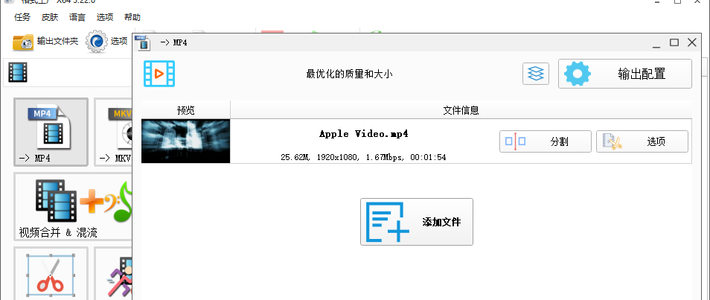
② 改图宝(网页/证件照预设)
内置一寸、二寸、公考、社保等报名照预设,也能自定义像素和限文件大小。
适合“系统要什么尺寸,直接选模板”的场景。
③ 超级图片处理大师(微信小程序)
手机上搜得到,传图→输新像素值→一键改,免费、不用下APP。
老板微信甩来张图,手机上当场改完发回去,最顺手。
改图顺序就三步:
备份原图 → 锁比例缩像素 → 不够再压体积。
别把DPI当魔法,也别把小图硬放大。参数对了,一次过审。