
















93
35
SteamDeck证明:无需独立显卡,你可以把轻薄笔记本变成游戏机
2025-09-02 11:04:02
7点赞
49收藏
19评论
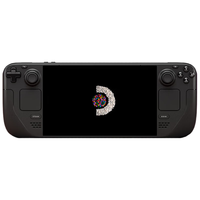
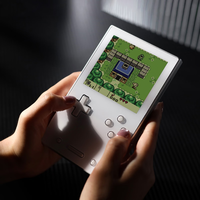
自2022年推出以来,SteamDeck始终是PC游戏领域的热门设备。能将“手持畅玩多数3A游戏”这一看似遥不可及的想法变为现实,它的出现堪称一场小型革命。
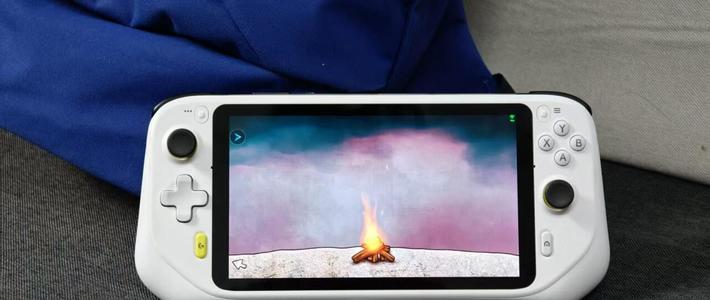
但细究本质便会发现,SteamDeck其实就是一台“低配集显笔记本电脑”——尽管在处理器设计上是定制化程度更高的游戏掌机,但其核心搭载的仍是AMD架构处理器,既能流畅运行基于Linux的SteamOS,也能适配Windows 11系统。而它的成功,恰恰证明了:如今市面上绝大多数笔记本电脑,都能成为一台可靠的游戏机。
SteamDeck搭载的就是轻薄本级硬件
SteamDeck的核心处理器源自AMD定制设计,配备4个Zen2 CPU核心与8个RDNA2计算单元——这套规格看似特殊,实则与AMD多年来用于轻薄本的处理器技术同源,只是以更适配掌机的方式重新组合——而且为了续航进行了性能阉割。
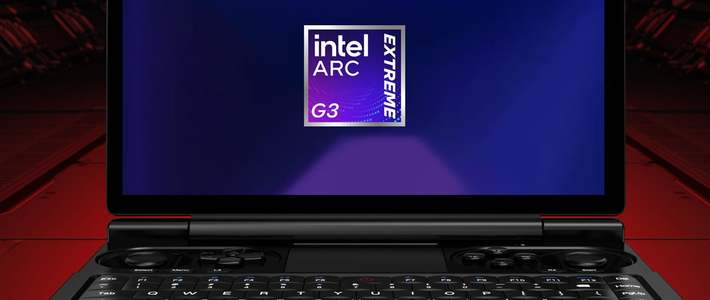
其他PC游戏掌机亦是如此:AMD Ryzen Z1与Z1 Extreme本质上就是换了名称的笔记本处理器,硬件规格几乎无差别;即便最新的Z2系列加入了更多定制化设计,与AMD笔记本芯片的核心架构仍高度相似。不要说搭载独显的台式机,甚至回溯到三年前一台搭载AMD Ryzen 76800U的轻薄本,其游戏性能就能碾压当下绝大多数PC掌机(最新的Z2 Extreme虽性能强于Ryzen7 6800U,但受限于掌机十几瓦的固定热设计功耗,性能潜力难以完全释放)。
至于SteamDeck那相比独显“孱弱”得多的Radeon 680M集显,之所以能以30帧以上的帧率运行3A游戏,核心在于一套降维适配“组合拳”:原生屏幕分辨率仅为1280×800(720p级别),远低于PC主流的1080p;再通过动态渲染比例(比如将渲染分辨率降至720p的75%,即960×600),可直接降低GPU 40%的负载;同时关闭高耗资源的抗锯齿(改用轻量化的FXAA)、下调纹理过滤等级(从AF16x降至AF4x)。最后,借助FSR超分辨率技术弥补画质损失——若游戏本身支持FSR,这套组合能让“能玩”与“流畅”兼得。
如果你能(勉强)接受SteamDeck等掌机的视觉体验,那么近几年的大多数电脑,都能运行同等画质的游戏。无需追求笨重昂贵的独显游戏本,即便是基础款超极本,也往往拥有与掌机相当,甚至更强的处理器性能。
低功耗处理器正在缩小性能差距
当然,普通笔记本的处理器性能远不及台式机的Nvidia RTX 5090(Radeon 680M集显的性能接近GTX 1050 Ti),但这类低功耗芯片在功能创新上不断发力,正逐步弥补绝对性能的不足。比如AMD的Fidelity FX超级分辨率(FSR)、英特尔的XeSS超采样技术,都能在低功耗设备上兼顾画质与帧率,同时控制功耗输出——这也是轻薄本越来越适合游戏的核心原因之一。
与此同时,低功耗处理器的绝对性能也在持续提升。考虑到高端显卡已进入“性能收益递减”阶段,这类处理器的进步,正实实在在缩小着集显设备与独显设备的游戏体验差距。更重要的是,如今许多热门游戏本身就做了低端设备适配:像《赛博朋克2077》这类3A大作,即便降至较低画质档位,仍能保持流畅运行,这种高度可扩展性,让更多低配置用户也能享受游戏乐趣——如果你觉得画质可以接受的话。
尝试SteamOS:普通笔记本的性能加成
若想进一步挖掘笔记本的游戏潜力,内置Steam游戏平台的SteamOS的优势在于“低系统开销”。作为基于Arch的Linux发行版,SteamOS后台运行的任务极少,同等硬件下,游戏性能(尤其是续航表现)通常优于Windows;加上专属的Steam游戏模式,能进一步减少后台占用,优化操作体验。更关键的是,Valve已开始开放SteamOS下载,任何人都能将其安装到自己的笔记本上(尽管官方支持设备有限)。
虽然Valve尚未保证支持所有 PC,但SteamOS可以在大多数AMD处理器的系统上运行。我只花了一个小时就在我的笔记本上安装了它,你也可以这样做。
在你的笔记本上安装SteamOS 需要做一些事情,在尝试之前你应该了解一些事情。
首先,SteamOS尚未正式发布,因此仅在少数设备上获得官方支持。你仍然可以尝试在未获得官方支持的笔记本上安装它,但一般来说,SteamOS在AMD CPU上运行效果最佳。
还需要注意的是,SteamOS是Linux的一个发行版,这意味着那些仅在Windows上运行的应用程序无法在SteamOS上运行。大多数需要内核级反作弊功能的游戏也不兼容。
要在电脑上安装SteamOS,你需要一个至少有8GB空间的空U盘。我还建议你准备一个备用存储设备,无论是移动硬盘还是 USB 移动硬盘,以便提前备份你的笔记本。
备份电脑后,在Steam官网下载SteamOS恢复镜像。其中包含Steam Deck掌机附带的SteamOS默认版本。Valve的本意是将其用于恢复Steam Deck(或其他兼容的掌上设备,例如联想Legion Go S)。所以,你也可以使用此恢复镜像重新安装SteamOS。
下一步是使用磁盘映像写入工具如BalenaEtcher或Rufus,将SteamOS恢复映像写入空U盘,然后重启电脑安装SteamOS。
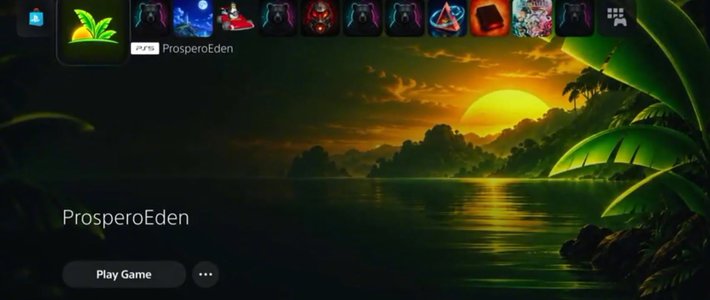
SteamOS将以Steam的大屏幕模式启动,因为它本来就是为掌机设计的,但如果你愿意,也可以使用鼠标和键盘进行操作,也支持PS5和Xbox手柄。它还有一个独立的Steam桌面环境,你可以在其中安装其他应用程,并使用你的电脑执行任何其他常规任务,例如网页浏览。
当然,SteamOS 尚未发布正式的PC版本,因此并非在所有系统上运行。如果你的硬件无法运行SteamOS,最好的办法是安装其他Linux发行版,直到SteamOS正式发布。 我推荐的第一个替代方案Bazzite。它是最好的游戏Linux发行版之一,尤其适合Linux新手,是Windows 11最好的替代品。
结语:PC游戏早已不是独显专属
过去,人们总认为PC游戏是高端独显设备的专属——要么是昂贵的台式机或游戏本,要么是专用PC掌机。但SteamDeck等设备的出现,恰恰打破了这一认知:任何一台笔记本电脑,哪怕是闲置的旧款机型,都有潜力成为合格的游戏机。
如果你想用笔记本玩游戏,不必纠结于是否有独显,不妨试着用动态画质调整、无损缩放或SteamOS系统优化一番,或许会发现,当下PC游戏的门槛,早已比我们想象中低得多。
















校验提示文案
校验提示文案
校验提示文案
校验提示文案
校验提示文案
校验提示文案
校验提示文案
校验提示文案
校验提示文案
校验提示文案
校验提示文案
校验提示文案
校验提示文案
校验提示文案
校验提示文案
校验提示文案
校验提示文案
校验提示文案
校验提示文案
校验提示文案
校验提示文案
校验提示文案
校验提示文案
校验提示文案
校验提示文案
校验提示文案