
















 深耕数码、AI兴趣领域














3
2
别再当数字仓鼠了!你的NAS不再只是硬盘,小黑AI让NAS变智慧中心
2026-01-18 19:43:29
10点赞
33收藏
1评论
NAS、键盘、路由器······年轻就要多折腾
我是爱折腾的熊猫,今天又给大家分享最近折腾的内容了,关注是对我最大的支持,阿里嘎多。
引言
信息时代的爆炸让网络充斥了非常多的内容,不过随着大家工作压力的增加以及生活被短视频信息流充斥,大部分的内容都只是收藏了就算了。
网上将这一症状称之为“数字仓鼠”,相信熊猫的粉丝不少都有这个症状,收藏了熊猫的文章,但是基本是不看的。
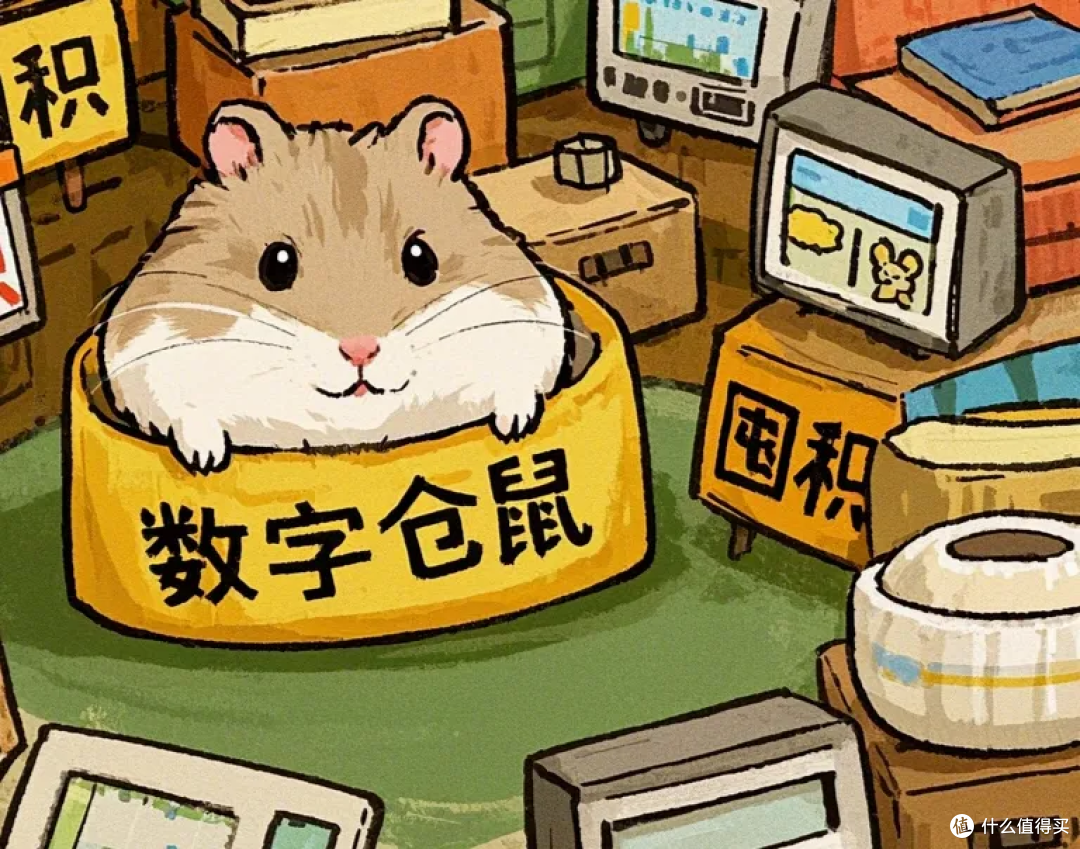 数字仓鼠
数字仓鼠随着AI的发展,现在可以通过大模型直接讲一篇长达上万字的内容给精简到短短的几句话,而知识库又是很适合用来收藏这些信息的平台。
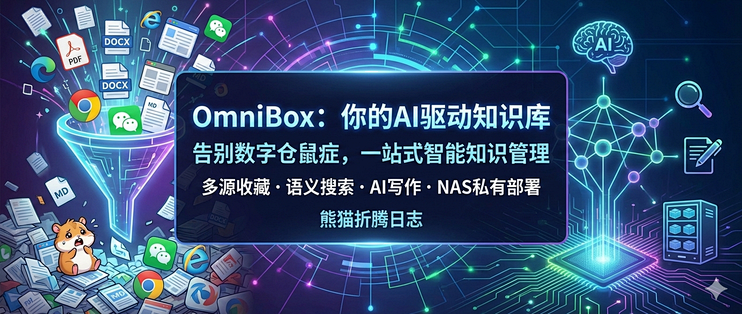
那么将AI和知识库结合,你就能得到一个AI驱动的一站式知识管理工具,彻底解决 "收藏多、消化少" 的知识管理痛点。
OmniBox就是这么一个项目,它支持多种信息源,例如网页收藏以及文件上传,再通过AI驱动去管理知识库进行问答写作、语义搜索与理解等等。
它甚至支持将微信的内容直接收藏到知识库中,也拥有浏览器扩展的支持。
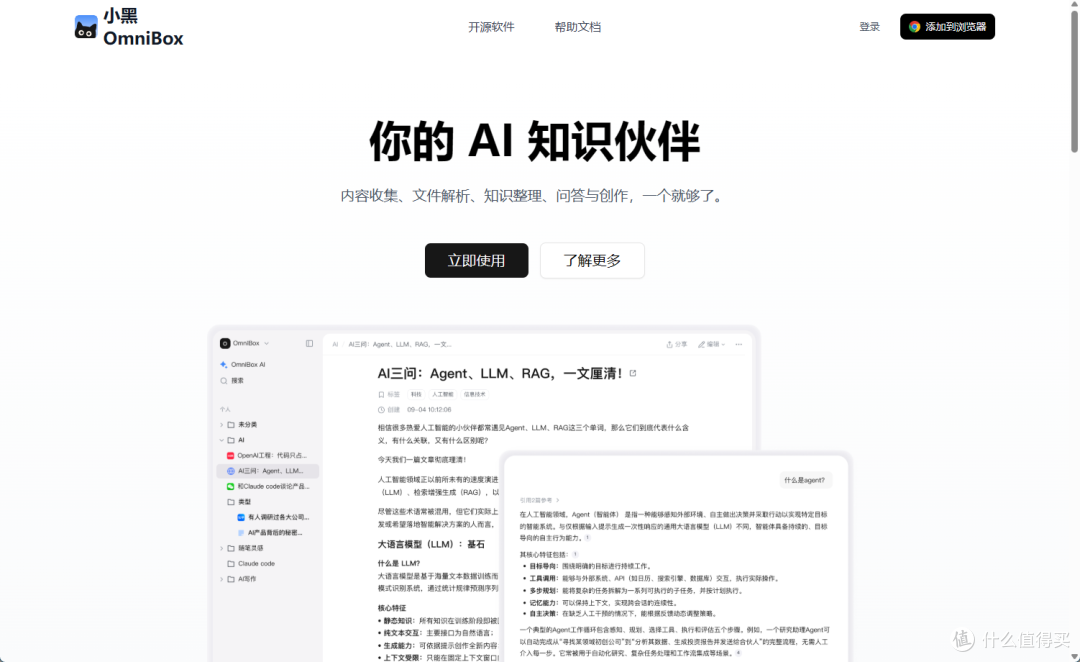 项目介绍
项目介绍项目体验
首页的界面还挺简介的,中间是AI的对框框,左侧的侧边栏则是显示当前用户空间,同时这里也会显示你上传的文件、收藏的网页信息等等,默认情况下是没有内容的。
项目并没有专门的后台管理,这一点还是不方便。
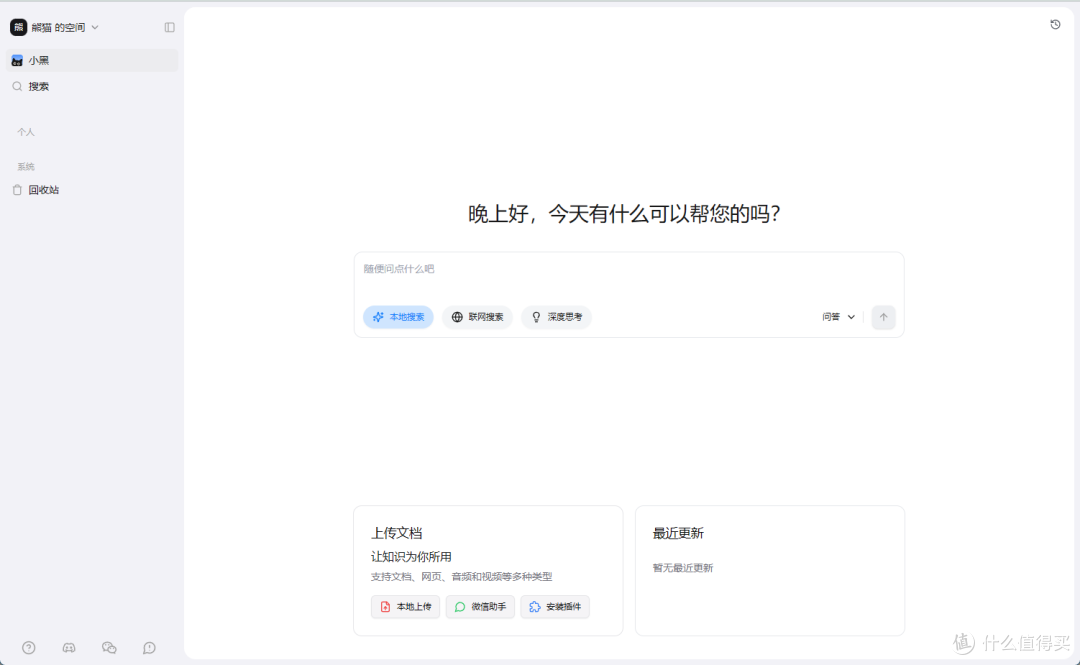 首页
首页项目支持多用户,每个用户可以创建多个空间,而每个空间是单独存在的,空间之间的内容不会互相同步。
每个空间也支持多用户,首个空间创建者既是管理员,但因为没有一个总的后台,所以别人创建的空间也是独立的。
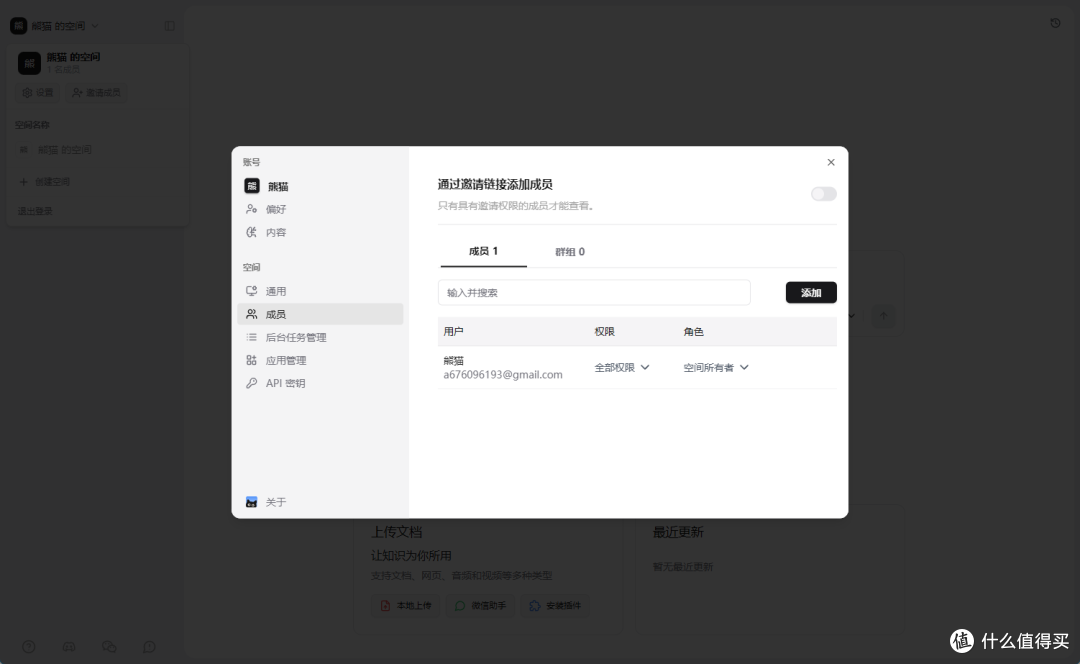 设置界面
设置界面点击右侧的个人,上传文件支持格式还是蛮多:
文档支持:md、doc、ppt、docx、pptx、txt、pdf
视频支持:mp4、avi、mov、mkv、flv、webm
音频支持:wav、mp3、m4a、pcm、opus、webm
图片支持:jpg、jpeg、png
基本上常规的一些格式都支持到了,不过目前单个文件最大支持20MB,如果文件过大还是麻烦。
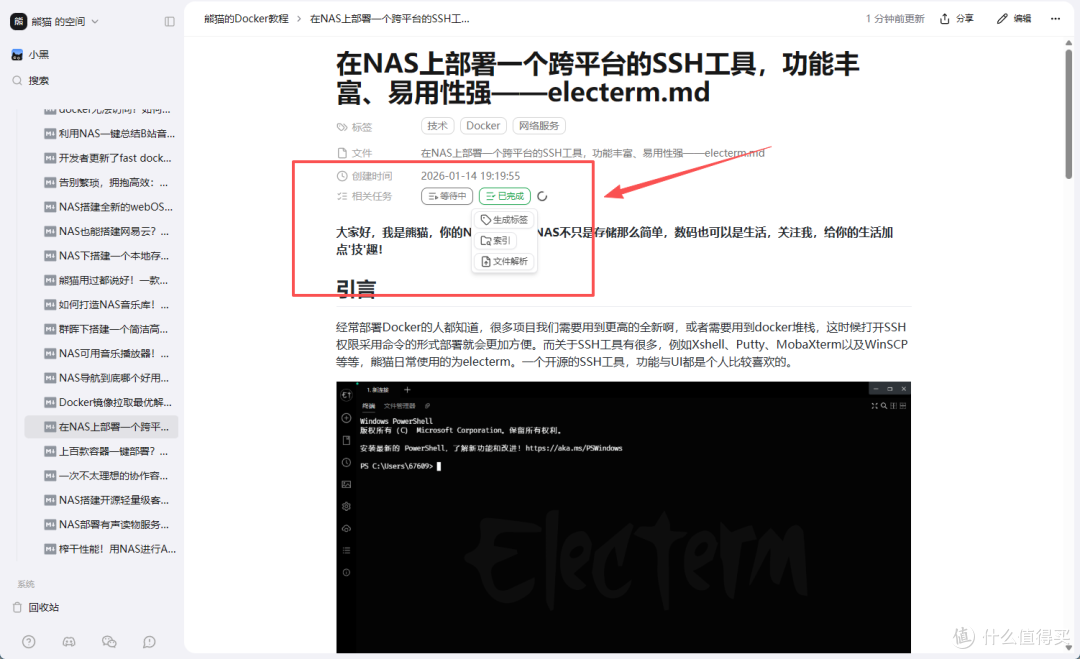 文件索引与解析
上传之后的文档在这里能看到任务执行,已完成里面能看到目前AI已经针对这篇文章完成了标签生成、索引以及文件的解析。
这时候去提问AI相关内容,可以根据这篇文章的内容进行解答。
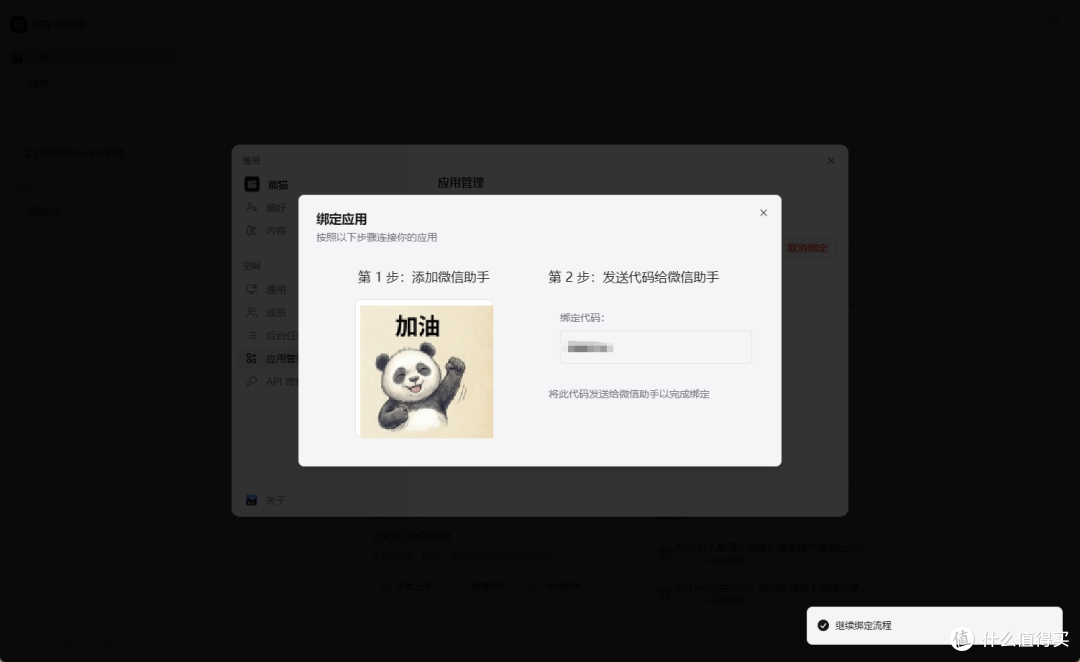 微信助手
微信助手通过添加微信助手绑定空间,这时候你发给微信助手的内容就会自动收藏到你的空间中,内容向的微信消息都支持,只是像提问式的文字、小程序、名片、表情包、视频号这一些不支持。
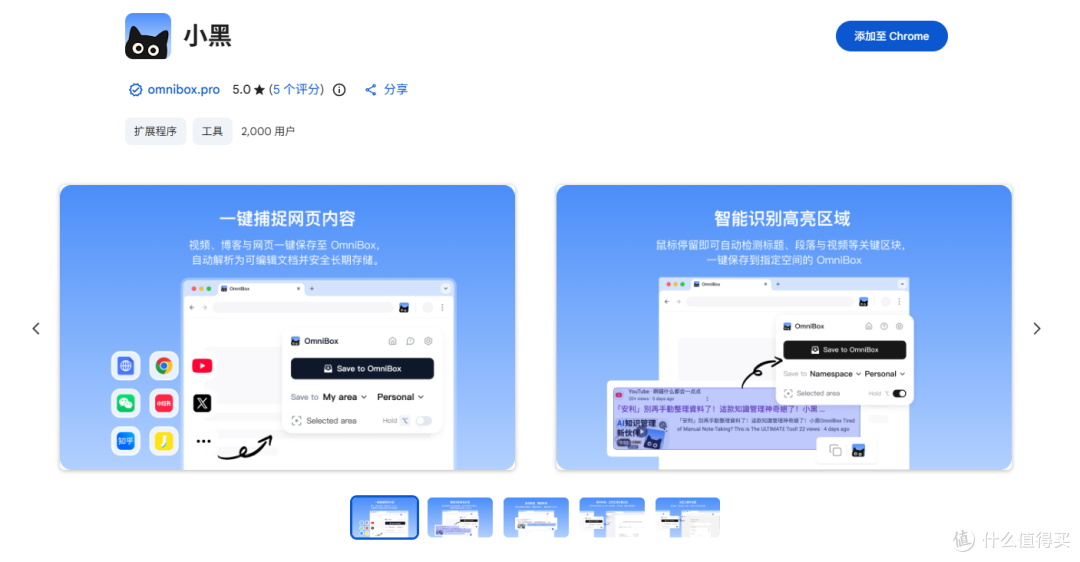 网页扩展
网页扩展除此之外,小黑也支持浏览器扩展,通过扩展可以收藏网页,或者圈选网页内容进行收藏。
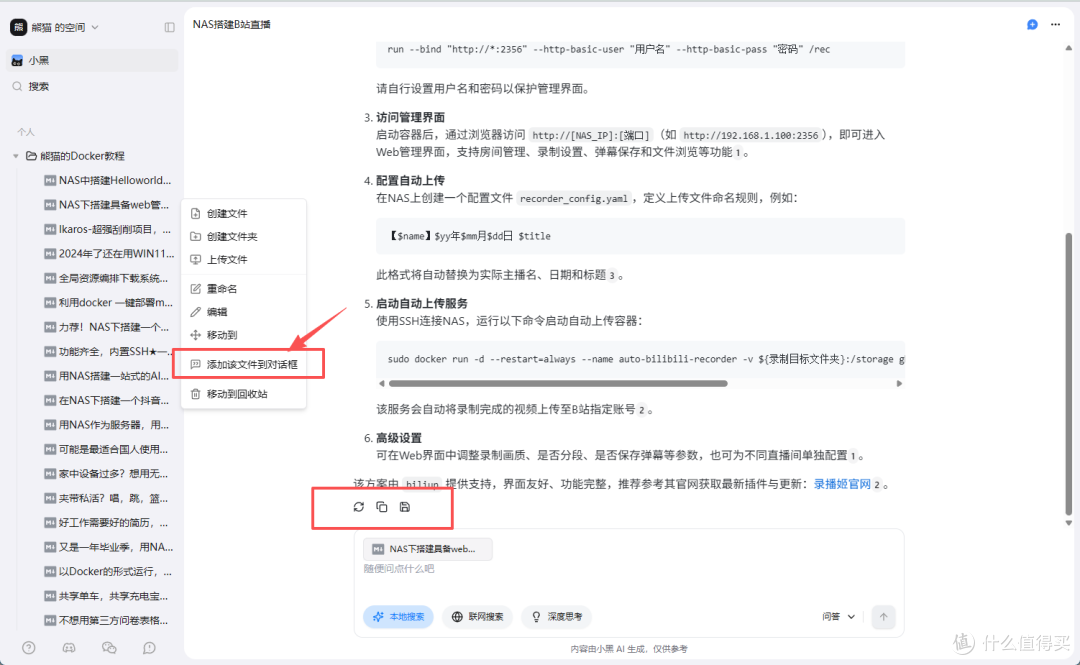 本地对话
本地对话你可以选择内容将其上传到对话框中,随后进行提问,AI会根据内容来给出答案,同时答案也支持一键保存到空间中。
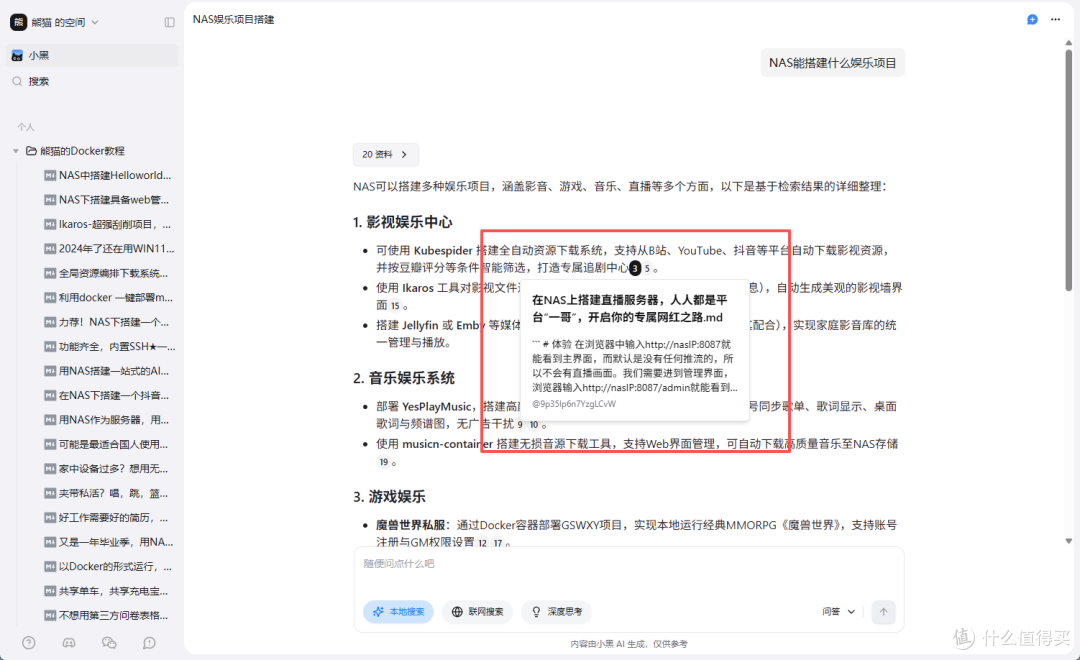 本地搜索
本地搜索不添加的情况下AI会调用整个知识库的内容进行问答,同时也会改到相关的引用内容,点击内容可以直接引用内容。
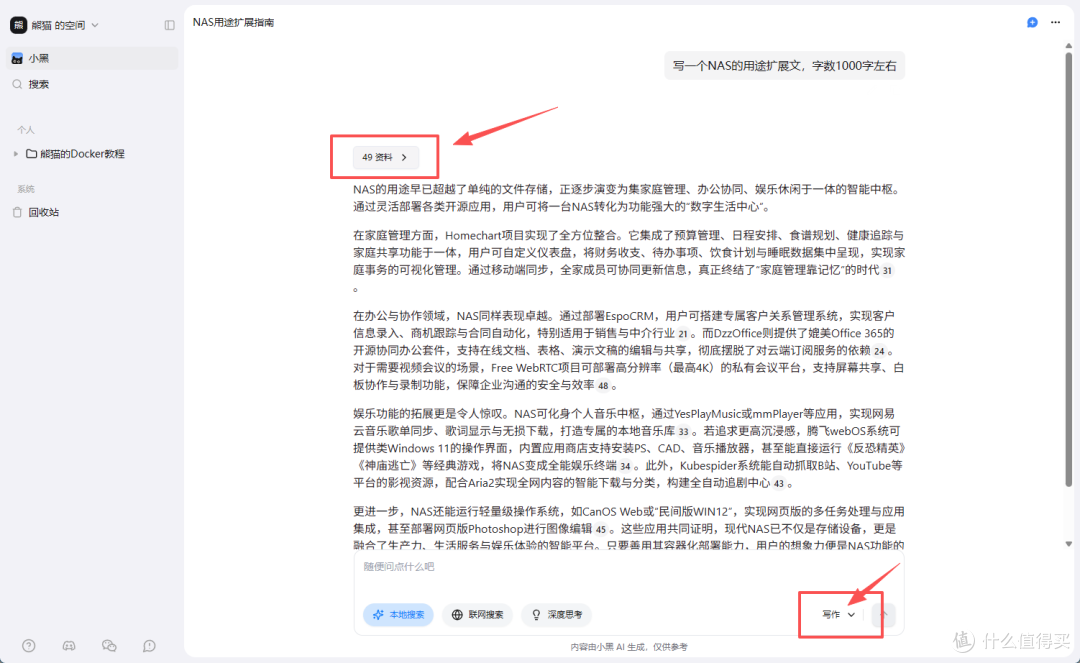 写作模式
写作模式开启写作模式之后,AI可以根据你的需求和现有的文章进行创作,同时能看到引用的资料数量。
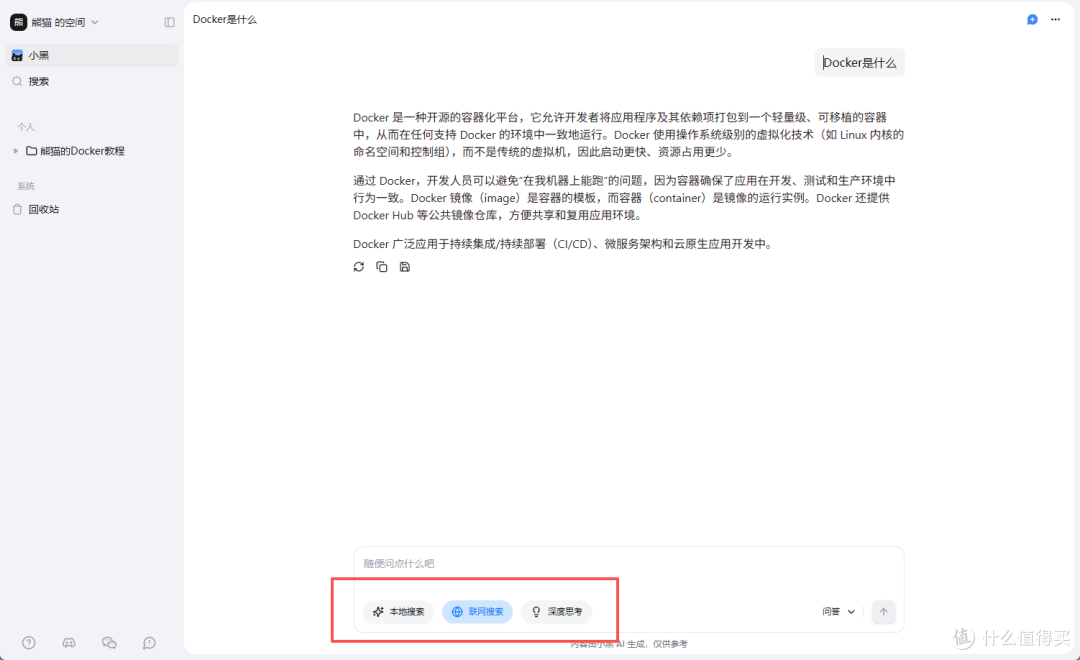 多模式
多模式除了基于本地知识库的问答与写作,小黑也支持联网搜索和深度思考,生成内容的质量就取决于你在部署时给他赋予的模型了。
项目部署
小黑的部署稍微比较麻烦,因为整个项目涉及一共9个容器,这个数量在熊猫部署的项目中能排在前五了。
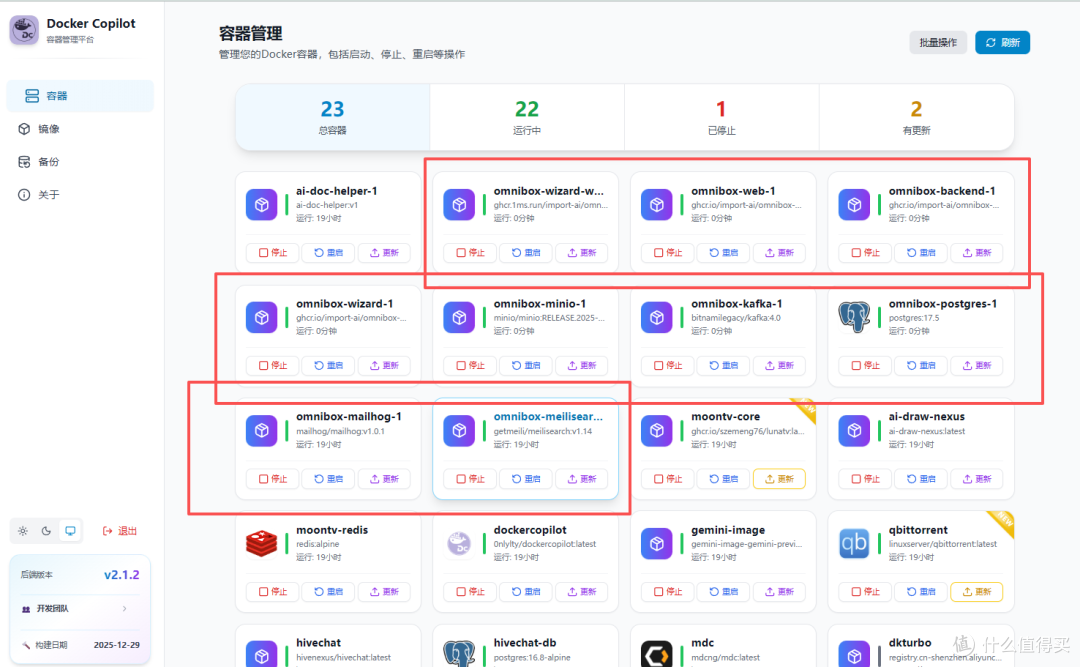 容器情况
容器情况首先我们需要到小黑的开源地址去将整个项目下载下来,项目地址为: https://github.com/import-ai/omnibox。
或者直接SSH命令拉取:
GIT_LFS_SKIP_SMUDGE=1 git clone https://github.com/import-ai/omnibox.git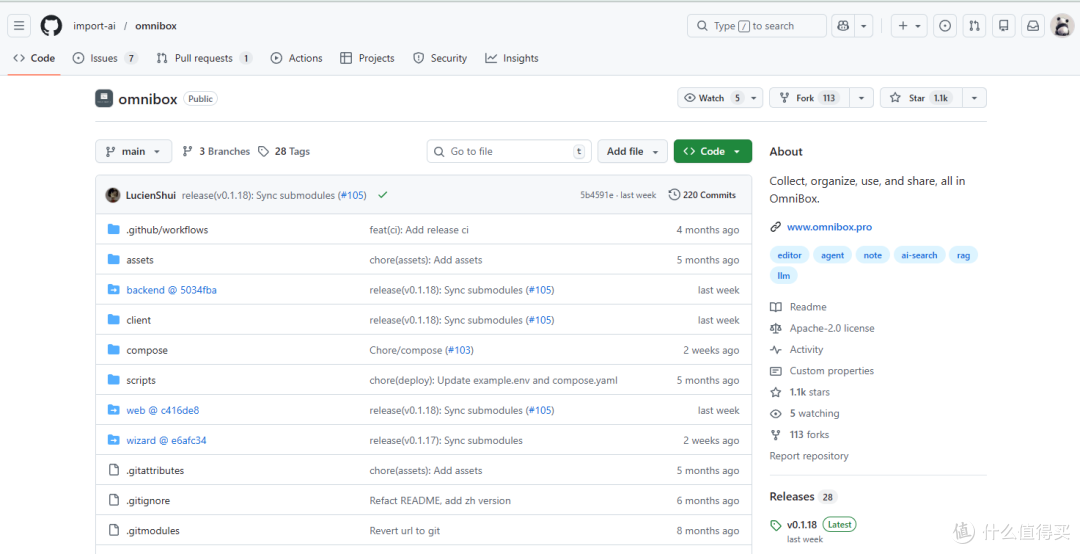 项目界面
项目界面
随后我们需要精简一下作者给到的compose文件,因为作者初始是将compose做成了两个文件。
为了方便在NAS上部署,我们需要将根目录的compose.yaml文件代码修改一下,由于内容过多,这里我就直接上传到云盘,下载之后记得重命名后缀。
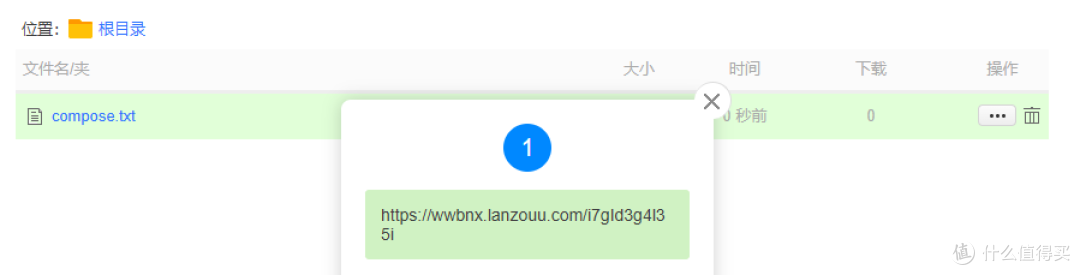 项目代码
项目代码最后通过NAS的compose部署项目即可,项目的访问为Web容器(默认8080端口),不过在注册时需要用到mailhog容器去查看注册邮箱的验证码(默认8025端口)。
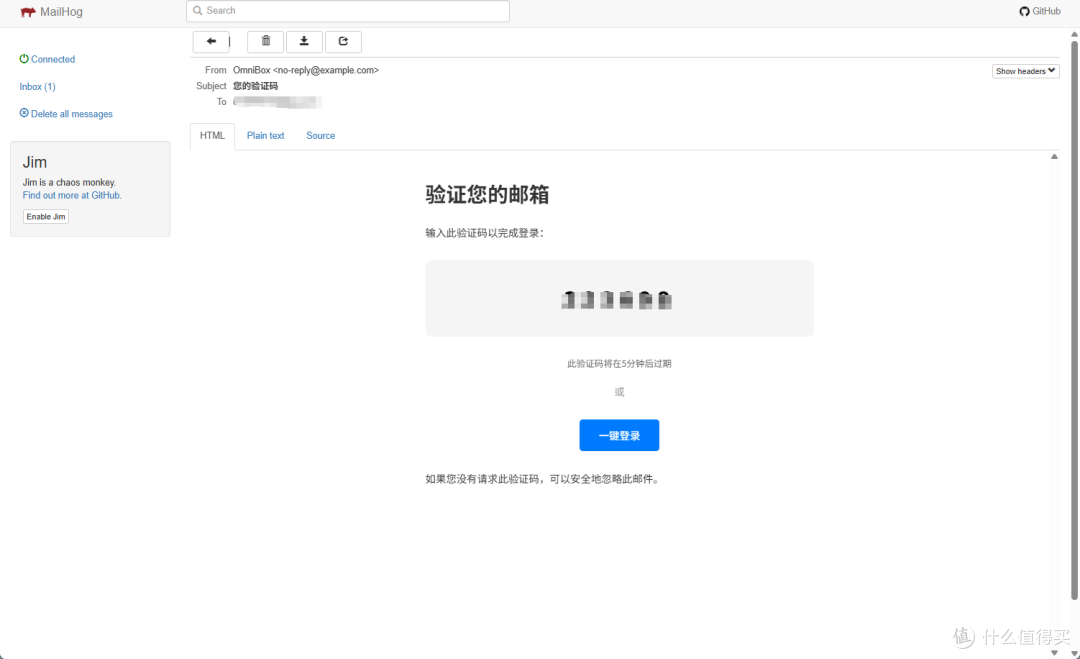 验证码
验证码写在最后
项目蛮不错的,但是部署的确是有点恼火,而且涉及到的容器项目太多了。
即便是用compose部署也觉得很麻烦,就看个人是否有使用需求了。
实在不行你也可以直接用作者已经部署好的项目,目前是免费开放的。
以上便是本次分享的全部内容了,如果你觉得还算有趣或者对你有所帮助,不妨点赞收藏,最后也希望能得到你的关注,咱们下期见!
 尾图
尾图作者声明本文无利益相关,欢迎值友理性交流,和谐讨论~






校验提示文案
校验提示文案