




















 深耕数码、AI兴趣领域














22
26
超详细Unraid主题美化插件使用
2022-07-26 17:44:37
14点赞
84收藏
17评论
该篇教程主要讲使用插件Theme Engine美化Unraid
Tip:Unraid美化总教程还在制作,会由多篇教程文章作为引用,避免总教程篇幅过长,太过于详细。
主要流程目录:
1.安装
2.设置
2.1导入主题
2.2已有主题
2.2.1自定义主题
2.2.2展示已有主题
2.3基础主题
2.4主题设置
2.4.1基本视图
2.4.2高级视图
2.4.3CSS样式
2.4.4CSS引起问题
1.安装
应用商店“APPS”,搜索”Theme Engine“,点击安装

安装成功

2.设置
打开插件“Theme Engine”进行设置

插件大致上分为4部分,分别是:导入主题,已有主题,基础主题和主题设置,前3部分会简单说说,详细说一下最后一部分的主题设置

2.1导入主题
可以导入别人做好的主题,填写别人分享的主题导入链接导入即可,总美化教程我会尝试做一些主题进行分享

2.2已有主题
板块作用就是可以快速切换已经保存(已经存在)的不同主题
切换主题,选择主题点击"LOAD(加载)"

可能会有弹窗提示基础主题改变,点击确定就行了

切换成功注意这下面“Theme Settings”是可以细调的,自定义很高

删除主题,选择主题勾选确认删除,点击"DELETE(删除)"

2.2.1自定义主题
如果主题设置这里勾选下面导出到”Saved Themes“

主题名称由来
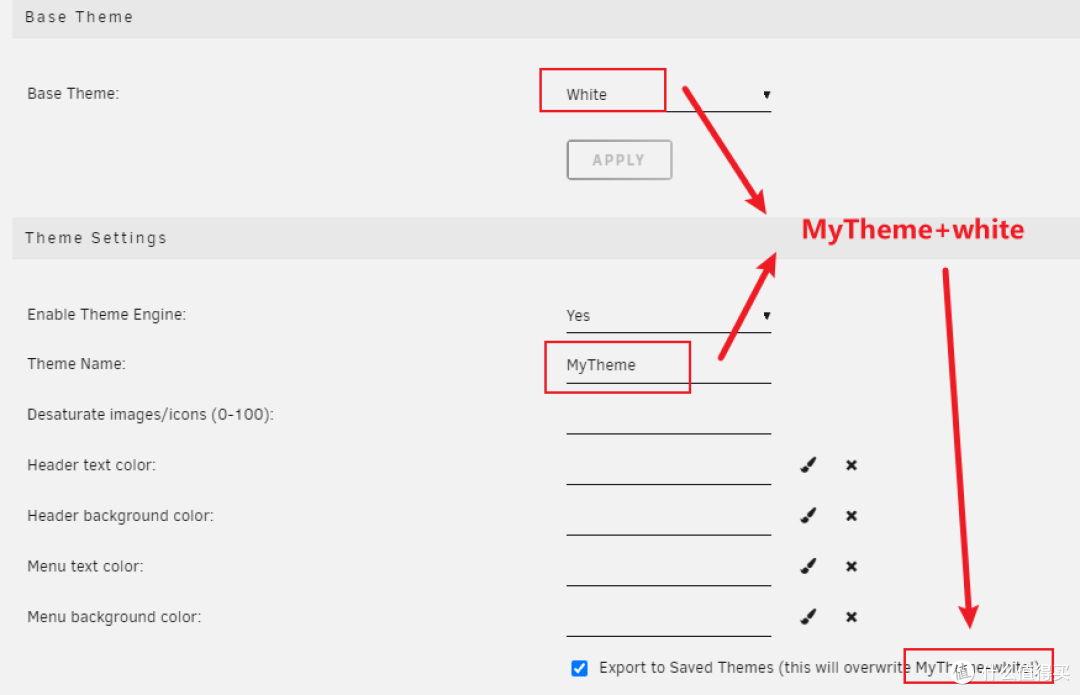
可以找到刚刚保存的自定义主题

2.2.2展示已有主题
插件提供了十款不同风格的主题,已经做好现成直接挑选用就行,不合适还可以在原基础上进行修改。
默认

Ashes-black

BrushThreesDark-black

DarkTheme-black

Dracula-black

Grayscale-black

Monokai-black

NordDark-black

Nova-black

Rebecca-black

SolarizedDark-black

2.3基础主题
这里的基础主题和上面的主题是有比较大区别的,上面主要是配色方面,这里还会关联到整个页面结构变化。
white(默认)

black(和默认没有太大变化,夜晚使用没这么亮眼)

azure(整体页面结构都变了,菜单从上面变到左侧)

gray(属于深色版azure了)

2.4主题设置
主题设置这里以基本视图和高级视图分为两部分,基本视图为比较简单的设置颜色,高级视图这是在基本视图基础上更加深入会涉及代码和更深度的自定义。
2.4.1基本视图
先设置启用主题引擎(下面每一步都需要点击保存才会有效果)

去色图像/图标(0-100),默认值应该是0

设置值为100,很明显图片和图标的颜色都变成了黑白色调

空格右侧有两个按钮分别是:打开调色板和删除(清空)颜色

点击两次可以切换“16进制”和“颜色显示”,点击颜色可进入调色板

标题文字颜色

改变的是logo下面版本号字体的颜色

标题背景颜色

这里需要去掉上面banner,才能看出来

菜单文字颜色

菜单栏的文字和图标颜色都变了

菜单背景颜色

改变后的效果

文字颜色

可以看到这个文字颜色作用范围比较大

链接颜色

不单单指这里,很多可以点击跳转的按钮/文字都会改变颜色

蓝色文字

改变原来字体是蓝色的就会颜色

绿色文字(通过)

改变本来绿色文字/图标的颜色

橙色文字(警告)

改变本来橙色文字/图标的颜色
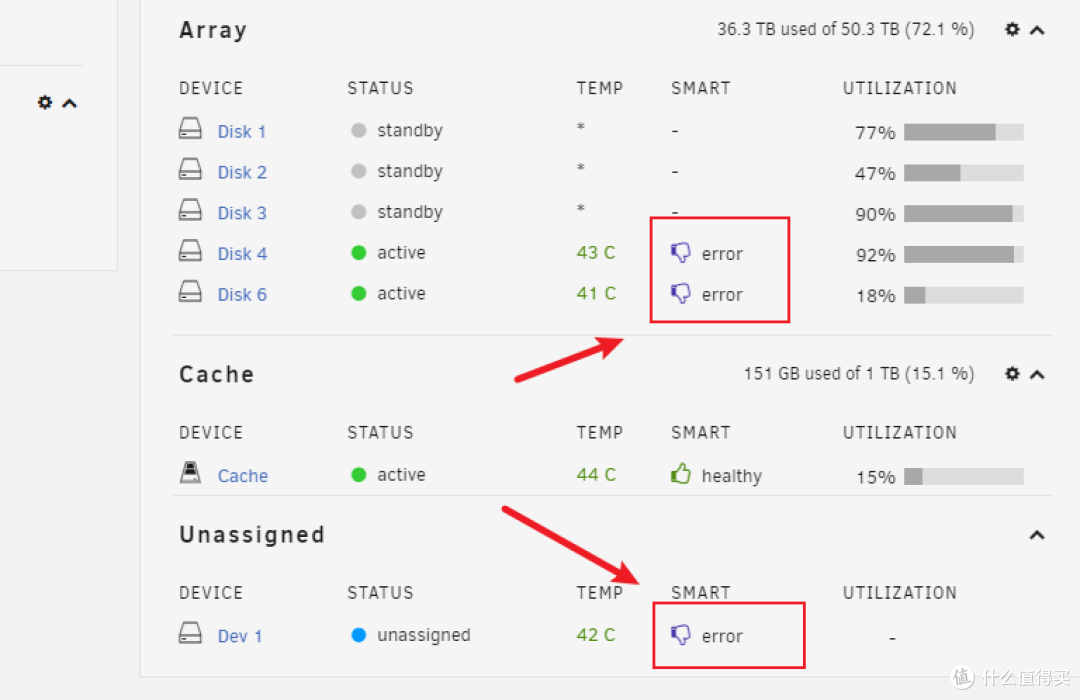
红色文字(失败)

改变本来红色文字/图标的颜色

绿色球体

改变原来绿色圆球颜色

蓝色球体

改变原来蓝色圆球颜色

按钮文字颜色

改变按钮里面字体颜色

按钮背景颜色

改变按钮背景颜色

按钮悬停文本颜色

改变鼠标放在按钮上去悬停时里面字体颜色

按钮悬停背景颜色

改变鼠标放在按钮上去悬停时按钮背景颜色

最底下这个就保存主题到”Saved Themes“这个板块里面,保存的名称为”MyTheme-white“,方便切换不同自定义主题

可以看到刚刚保存的”MyTheme-white“

2.4.2高级视图
打开高级视图

高级视图是基础视图上多了下面设置


背景颜色

改变整个面板的背景颜色

为什么归为高级视图,你能看清这个是设置背景色后的插件页面吗?设置不好简直灾难,一片黑。

表格背景颜色

数据表格的背景颜色

表头颜色

面板可能看不出效果,这个页面最为明显

表对比色

这个就是比较好区分表格上下数据的,下面颜色连起来是因为Disk5我空出来了

这些很多我都清楚有什么用,只要知道最下面是CSS样式修改

如果做了比较好看的CSS可以点击导出分享ZIP压缩包,别人就可以快速导入你的主题了。

2.4.3CSS样式
这里就另外起一个单独说说CSS样式的,参考栗佬和其他大佬写的CSS
别再说找不到哪里写CSS!!!
再说一遍,打开高级视图

拉到最底,”Enable custom styling (below)“设置为“Yes”

拉到最底,下面标出来的就是填CSS

重点!!!
要实现单个样式直接复制上去就行了,如果想要实现多个样式怎么办?
比如“去除整个左侧部分”+“更换背景图片”,另起一行入脑复制就行(建议自己灵活变通)

下面可以看到“XXXX【X类】”这些都标有“【X类】”,这些这些不同类组合使用格式顺序为:
XXX【2类】
XXX【1类】(组合使用1类需要使用括起来)
XXX【3类】
正常面板样式

去除整个左侧部分【1类】

/* 去除整个左侧部分 */
#header .logo {
display: none;
}
Tip:
本地图片url(/mnt/disk3/16T_movie/logo.png);
网络图片url(网络图片链接,注意不是什么链接网络图片都可以正常显示的)
更换Logo图片【1类】

/* 更换Logo图片 */
#header .logo {
/* 设置Logo背景图 */
background-image: url(/mnt/disk3/16T_movie/logo.png);
background-repeat: no-repeat;
background-position: center;
/* 去除点击Logo跳转的超链接 */
pointer-events: none;
/* 修改字体颜色 */
color: #ffffff;
}
#header .logo svg {
/* 隐藏原来Logo图片 */
visibility: hidden;
}
更换背景图片【1类】

/* 更换背景图片 */
#header.image {
background-position-x: center;
background: url(https://pic1.zhimg.com/v2-4ce925afd994d72a16276bc7fbddf97c_r.jpg) 50% 50% / cover !important;
}
调整背景高度【1类】
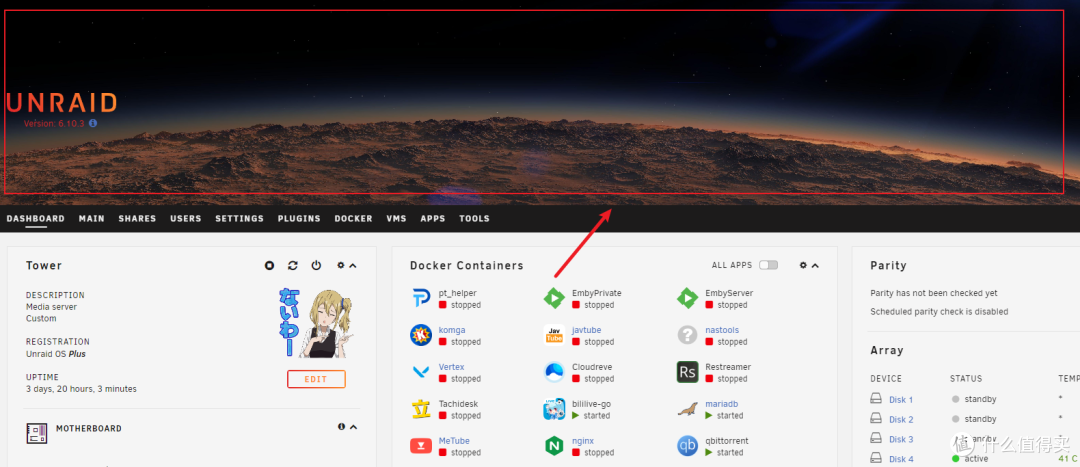
/* 更换背景图片 */
#header.image {
background-position-x: center;
background: url(https://pic1.zhimg.com/v2-4ce925afd994d72a16276bc7fbddf97c_r.jpg) 50% 50% / cover !important;
/* 调整背景高度 */
height: 300px;
}
/* 调整菜单栏 */
#menu {
top: 300px;
}
/* 调整菜单栏下面主体 */
div.tabs {
margin: 340px 0 0 0;
}
CPU型号修改【2类】

/* CPU 型号修改 */
<script>
/* CPU 型号修改单引号内的内容 */
const cpuSpecificationStr = "AMD Ryzen 5 2600X Six-Core @ 3600 MHz";
window.onload = () => {
const cpu = document.querySelector(".cpu_view");
if (!cpu) return;
const cpuSpecification = document.createElement("span");
cpuSpecification.innerHTML = cpuSpecificationStr;
cpuSpecification.id = "cpu_spec";
cpu.childNodes[1].childNodes[0].remove();
cpu.childNodes[1].insertBefore( cpuSpecification, cpu.childNodes[1].childNodes[0] );
};
script>
跑马灯效果【1类】

.sys{
overflow: hidden;
}
.sys > span {
/* 负载整条, 删除后按负载值长度 */
width: 100% !important;
/* 负载整条, 删除后按负载值长度 */
background-image: linear-gradient(to right,#ff4500,orange,gold,#90ee90,#0ff,#1e90ff,#9370db,#ff69b4,#ff4500);
background-size: 50vw;
color: #fff;
animation: sliding 50s linear infinite;
}
#cpu_spec {
margin: 0;
background-image: linear-gradient(to right,#ff4500,orange,gold,#90ee90,#0ff,#1e90ff,#9370db,#ff69b4,#ff4500);
background-size: 110vw;
color: #fff;
animation: sliding 30s linear infinite;
-webkit-background-clip: text;
-webkit-text-fill-color: transparent
}
@keyframes sliding { to { background-position: -2000vw }}
引入外部CSS【3类】

aquamarine

hotline

hotpink

dracula

dark

organizr

space-gray

overseerr

plex

nord

maroon

2.4.4CSS引起问题
因为上面“2.4.3CSS样式”不小心设置错了,引发下面这个问题。面板东西都没了,很多东西都打不开。

阵列硬盘都看不到了,样式引发的问题,实际之前开的虚拟机,Docker都是正常运行的。

来到主题插件,按钮这些都点击都没反应

主题插件设置错误引起的一系列问题,所以直接关机,拔下引导U盘修改里的“theme engine”插件里面的CSS主题(MyTheme-white),直接清空内容即可

作者声明本文无利益相关,欢迎值友理性交流,和谐讨论~














校验提示文案
校验提示文案
校验提示文案
校验提示文案
校验提示文案
校验提示文案
校验提示文案
校验提示文案
校验提示文案
校验提示文案
校验提示文案
校验提示文案
校验提示文案
校验提示文案