




















8
5
0基础也能刷OP 威联通Qhora-301W双万兆WiFi6路由刷机教程
2023-06-21 11:39:57
13点赞
114收藏
24评论
如果为家中选择一款路由器你会怎么选择?功能插件型?万兆性能型?一机ALL IN?那么今天这款路由,来吧关注一下。尤其在一轮杀低价过后,无论是做主路由、性能路由器或是功能型旁路由,威联通Qhora-301W也许会让你产生新的想法。
实话说,路由器一直都是个很卷的市场,前有价格屠夫小米,中有刷机大哥华硕,后有TP大军托底,做NAS起家的威联通,想在这个领域杀出一条路来,难度不小。
好在,威联通301W的底子和几个特点,产生了一定的差异化,这才让威联通能够和几位大佬扳扳手腕。
第一,这款路由使用的是高通ipq8072a处理器,曾经的旗舰,小米、TP、网件老牌路由器厂商的主力系列都使用过同款U,主流的性能和方案是稳定运行的保障。
第二,硬件肝帝,现在大家还在普及2.5G路由器,而他直接成了市面少数的双10GbE万兆路由器,搭配若干万兆交换机,搞万兆全屋都不成问题了。同时也配了WiFi6功能。
第三,除了原机Qhora系统,本着学习和技术研究目的,还可以安装OPENWRT系统,安装OP的各类插件。
最后,威联通的用料规格都是面向企业级的,现在下放到消费级后,无疑也算是一种品质的优势。
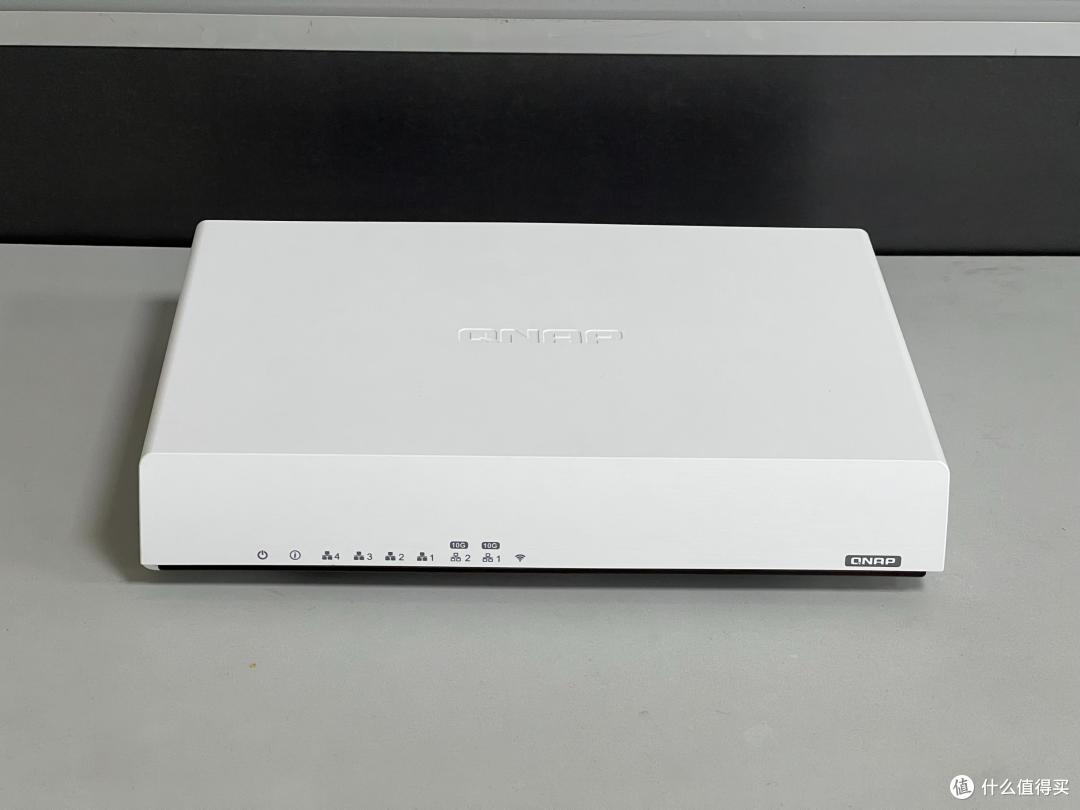
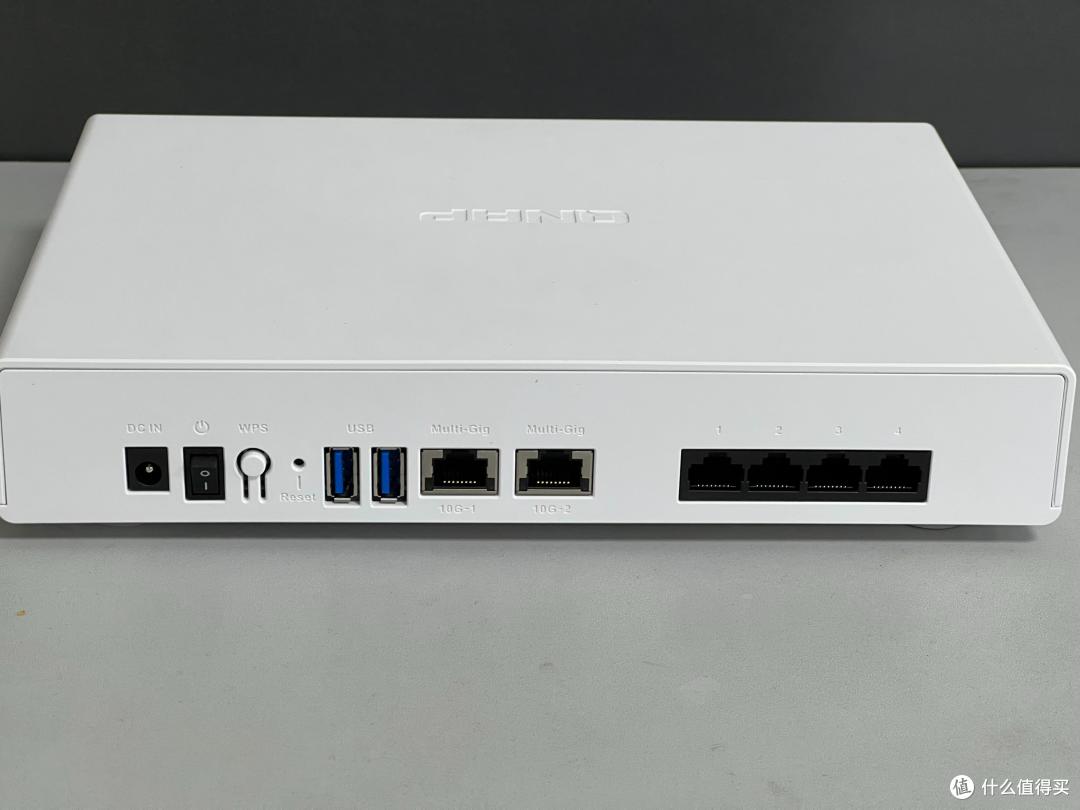
从机身背面可以看到这款产品的接口,一共是有两个10GbE网口、4个千兆和2个USB3.0存储接口。刷入OP之后,理论上可以多个WAN口实现宽带聚合。
前段时间有大佬发布了Qhora-301W的刷机教程,通过TTL主板线刷,但是呢要拆外壳破坏封条。而这次教程的方法,是来自于行业知名的神秘大佬,直接通过WPS键就可以进行刷机非常的方便,也感谢他的付出和研究。
下面就是本次刷写教程,本次刷入的OP版本是开放版,后续大家也可以自己升级和添加组件。
步骤一:准备工作
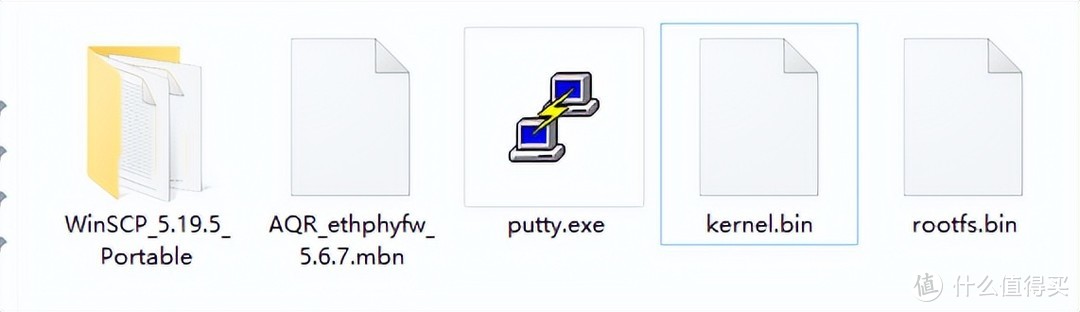
首先,我们要准备好以下文件和软件,分别是要刷写进去三个固件文件、SSH连接和传输文件软件,MAC和Linux的朋友可以直连自行解决即可。软件包我将在评论中分享给大家,恳请大家加个关注点个赞。
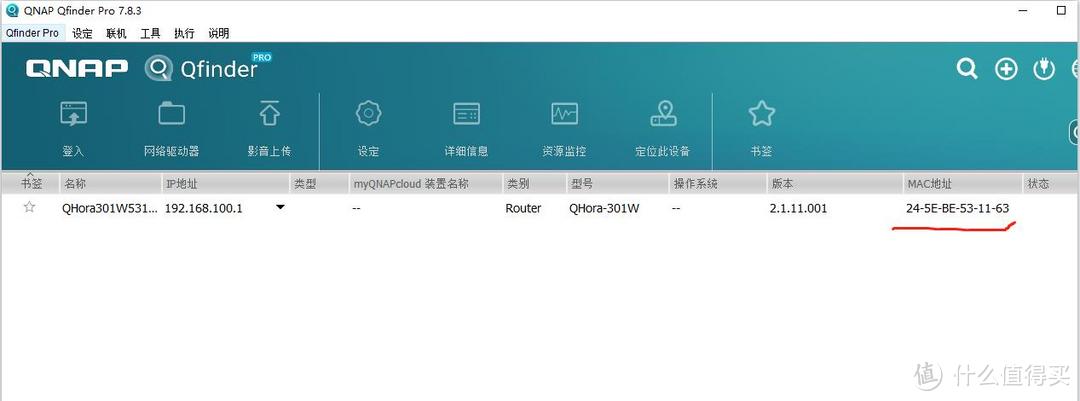
其次是记录好这款301W的MAC地址,威联通Qhora-301W的初始账号为admin,默认密码为机器的MAC地址,后面要多次使用,请妥善记录好。MAC地址可以在301W背面贴纸上找到,也可以装威联通自己的Qfinder查询到。
步骤二:进入系统
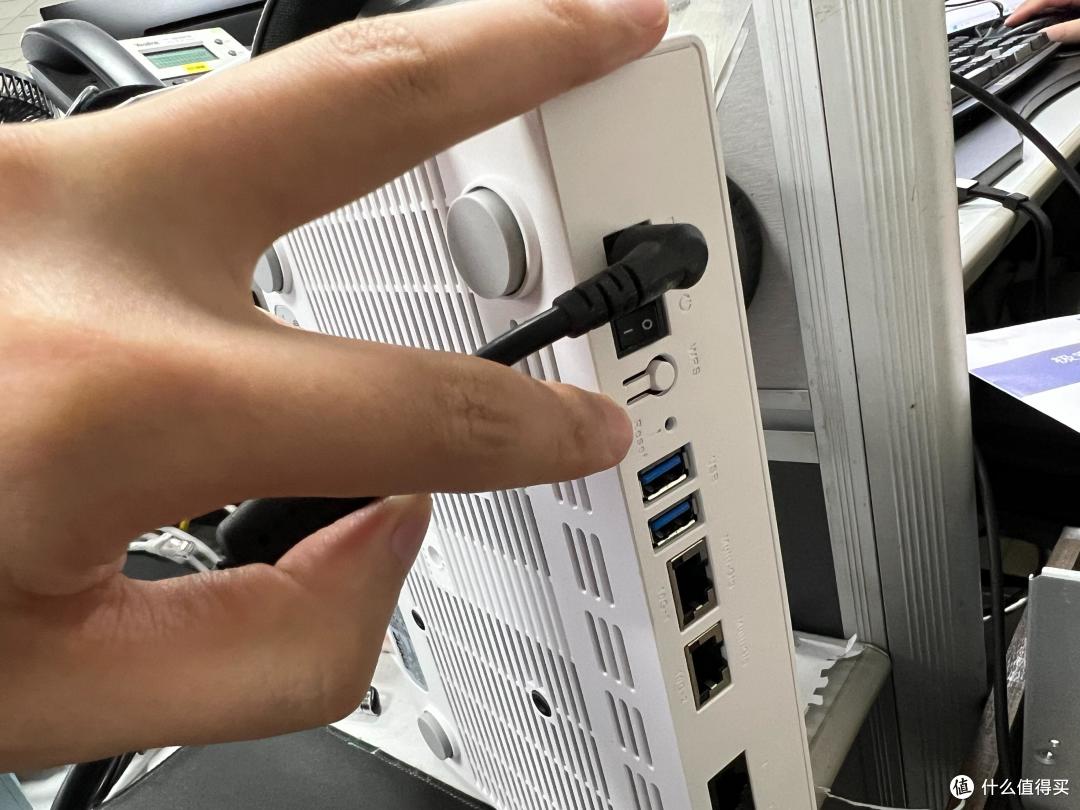
下面开始刷机,为了避免成砖请务必严格执行步骤操作。启动后等待机器启动完成,长按WPS键盘数秒,会有两声“滴”响,第二声滴后松手,此时301W即开启了SSH端口。
打开PuTTY或类似的SSH软件,默认的IP地址为192.168.100.1,端口号为22200,选择SSH。
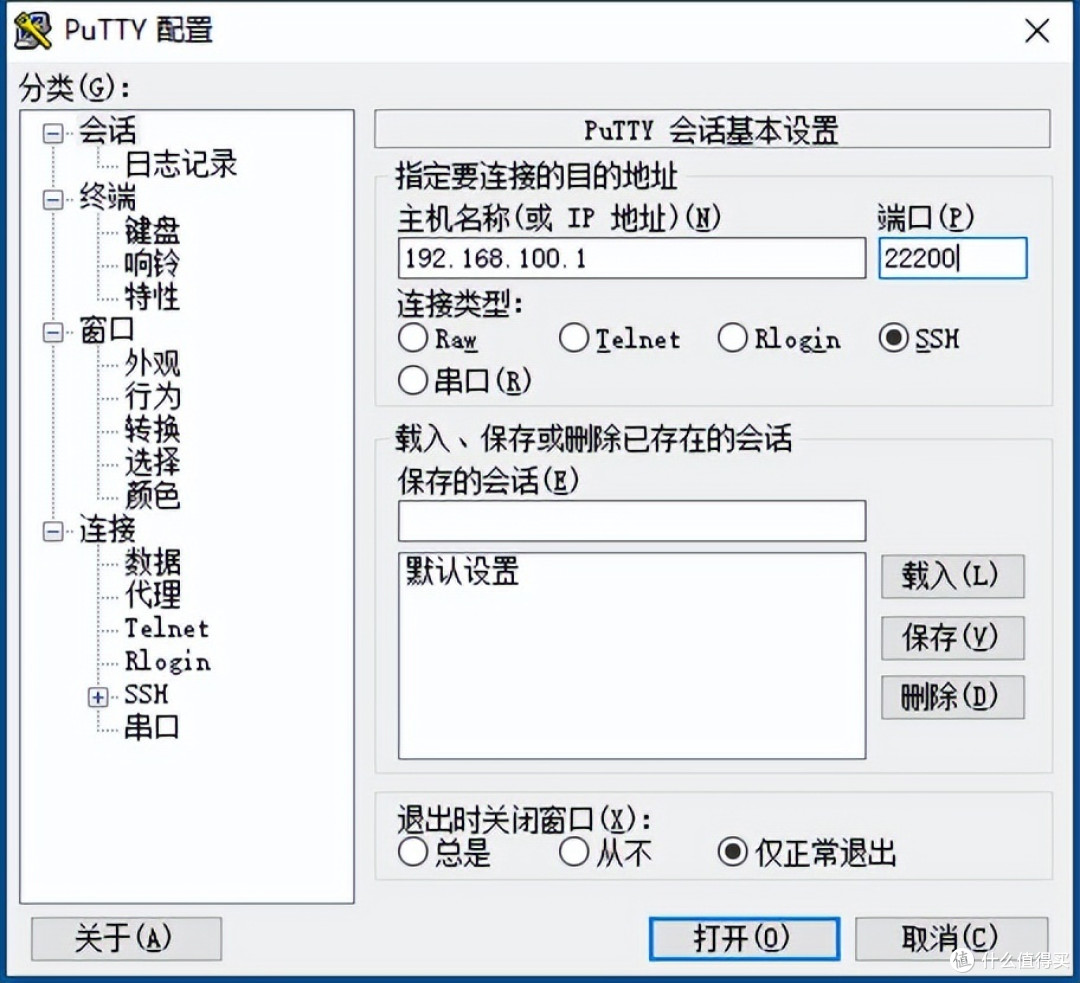
进入后,login as输入admin,password输入MAC地址即可(中间不要-,连续输入数字字母即可)
小白的朋友们注意,输入密码时候密码是看不见的,是正常情况,继续输入正确即可。
步骤三:准备刷写
登陆后输入:sudo fw_setenv current_entry 1
再输入sudo reboot
路由器重启
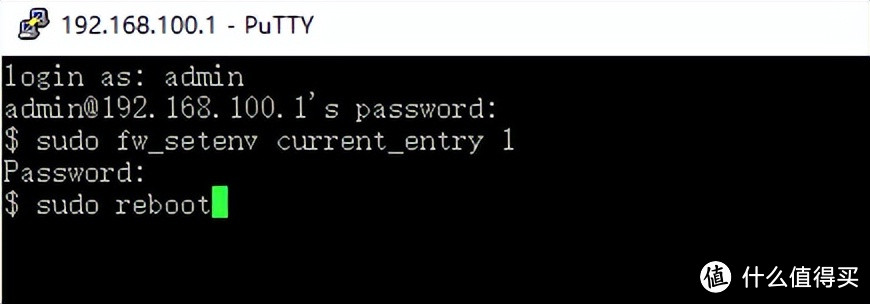
等待路由器重启完成
重复步骤二,用WPS长按大法,用软件再次输入地址、端口、账号、密码进入系统
输入:sudo fw_printenv -n current_entry
看到输出结果为“1”,就OK了,如果是0的话请重复步骤三。
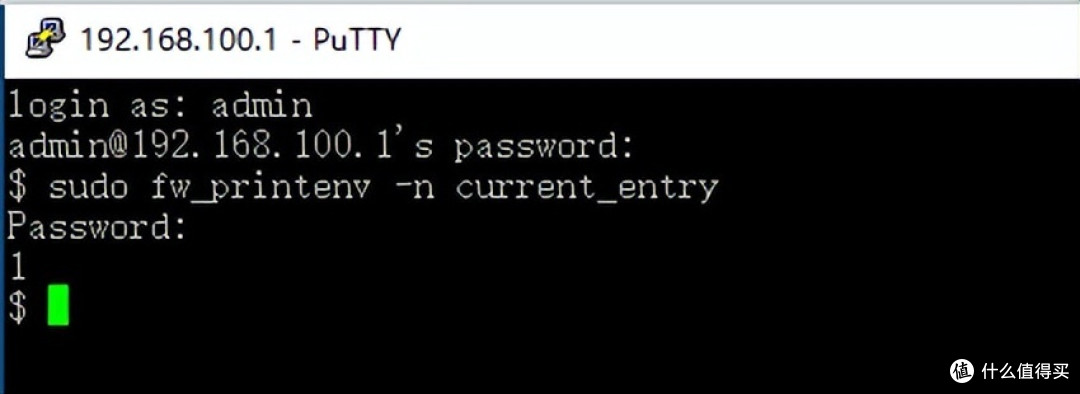
现在可以将固件传入301W了,所有与路由器的通信都是通过一样的地址端口和账号密码。
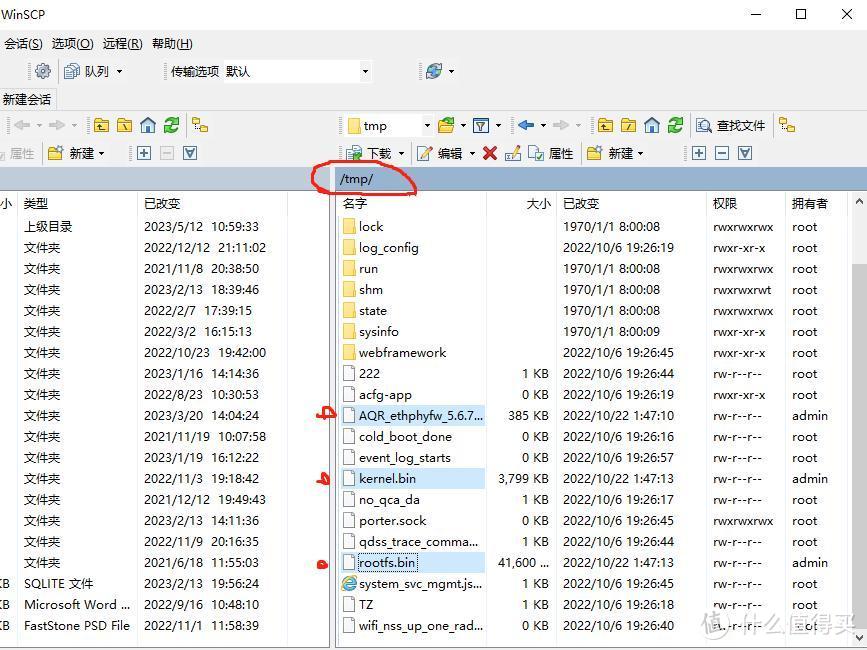
所以打开自己的FTP软件,输入默认的192.168.100.1,输入端口22200,账号admin,密码为MAC地址。
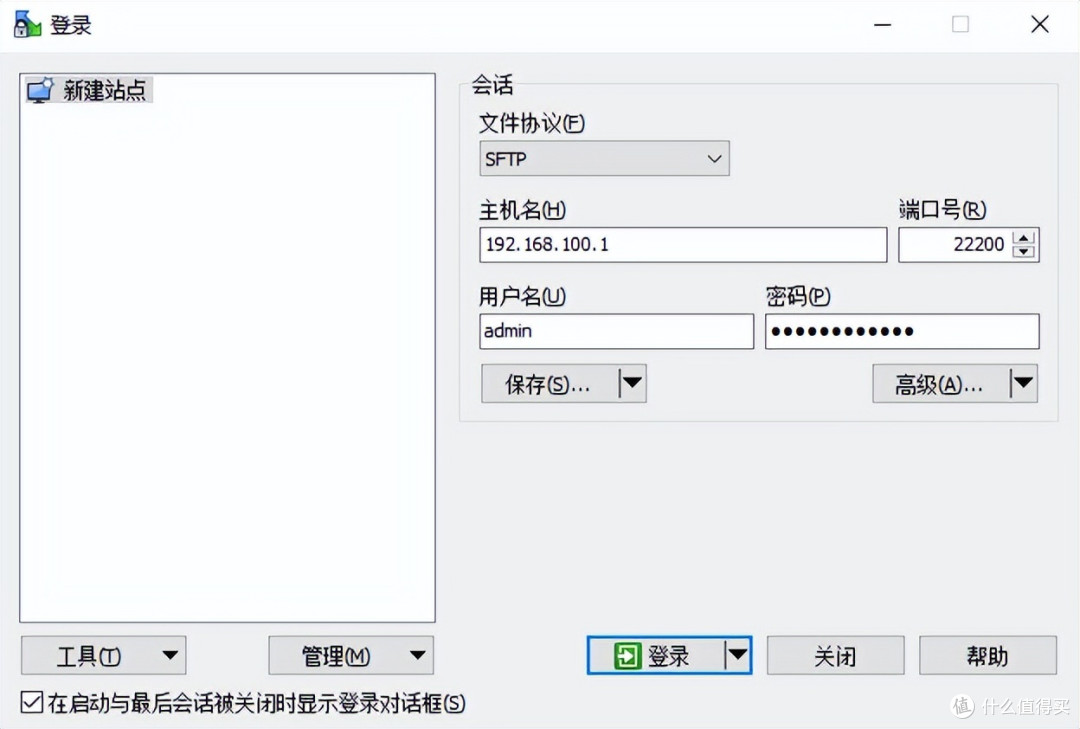
进入后,文件夹向上退格回到根目录后找到tmp文件夹进入。将三个文件直接一次性传入,分别是AQR_ethphyfw_5.6.7.mbn(万兆网口驱动)和2个固件文件kernel.bin、rootfs.bin。
步骤四:开始刷写
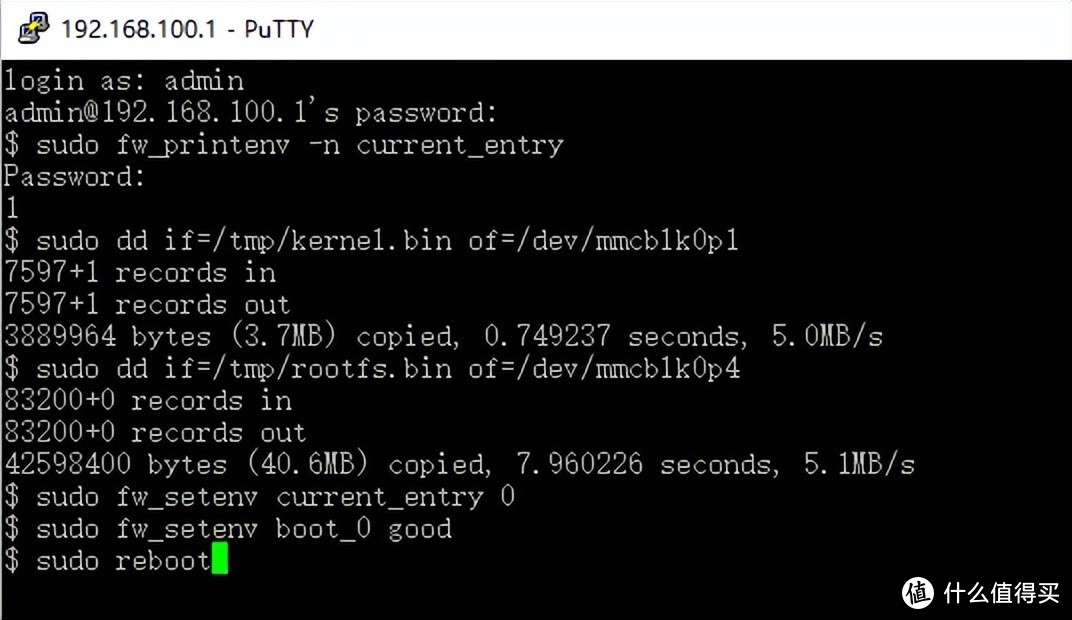
传入后输入命令行开始刷写,注意命令行中文件名要与自己传入的保持一致。依次输入:
sudo dd if=/tmp/kernel.bin of=/dev/mmcblk0p1
sudo dd if=/tmp/rootfs.bin of=/dev/mmcblk0p4
sudo fw_setenv current_entry 0
sudo fw_setenv boot_0 good
sudo reboot
前两句是刷写固件,后面是将启动分区切换到0分区中,0分区即是刷写了op的分区。此时基本大功告成,输入sudo reboot先重启。
步骤五:检查和刷入万兆口驱动
此时op系统已经可以正常运行了,仍然是通过SSH的软件进行路由连接,我们需要刷入10GbE口的驱动。
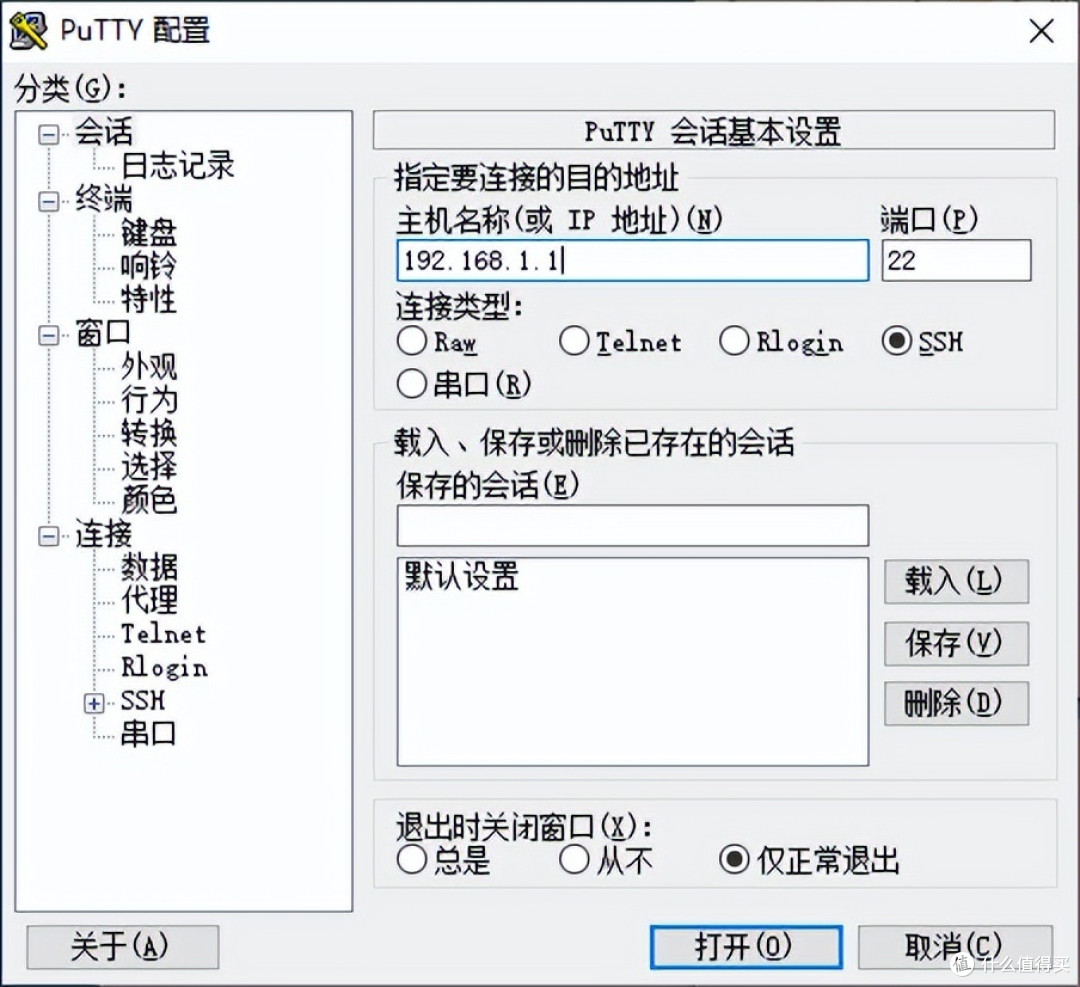
op的默认网关地址为192.168.1.1,端口号为22,选择SSH
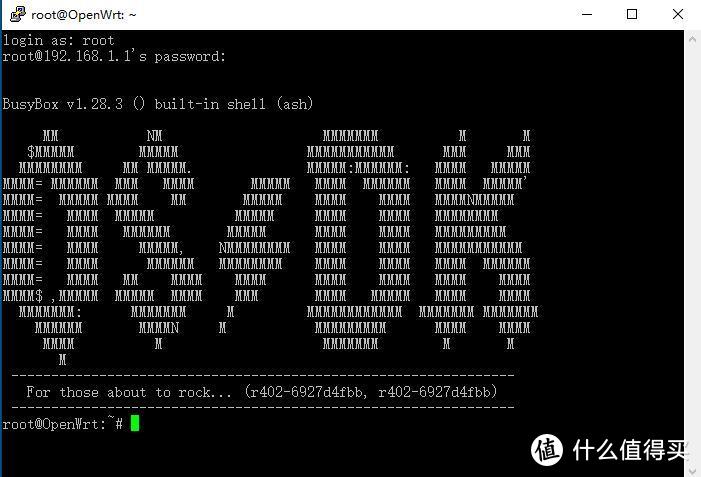
进入后默认的用户名为root,密码为password,网页端也是这套默认的账户密码登录。
连续输入
mtd erase /dev/mtd10
mtd -n write /tmp/AQR_ethphyfw_5.6.7.mbn /dev/mtd10
fw_setenv bootcmd "aq_load_fw 0;aq_load_fw 8;bootipq"
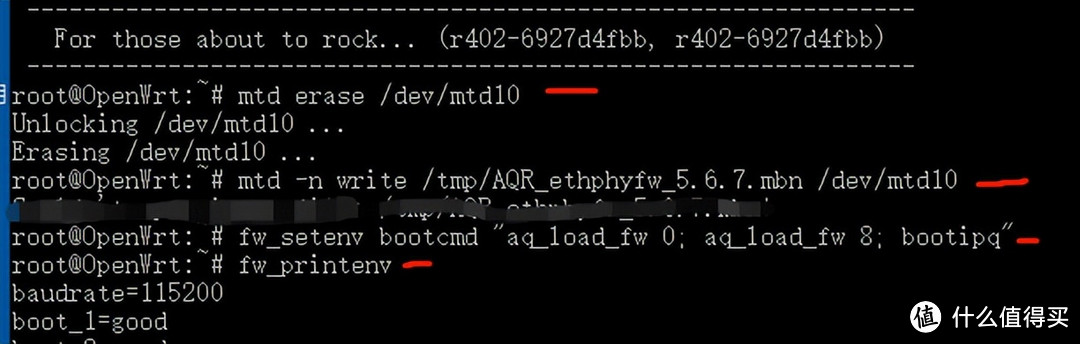
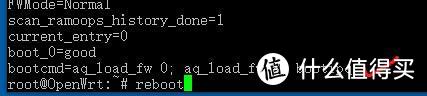
最后输入fw_printenv
查看列表最下方有无“bootcmd=aq_load_fw 0……bootipq”这条,有即表示所有刷机工作已经完成。
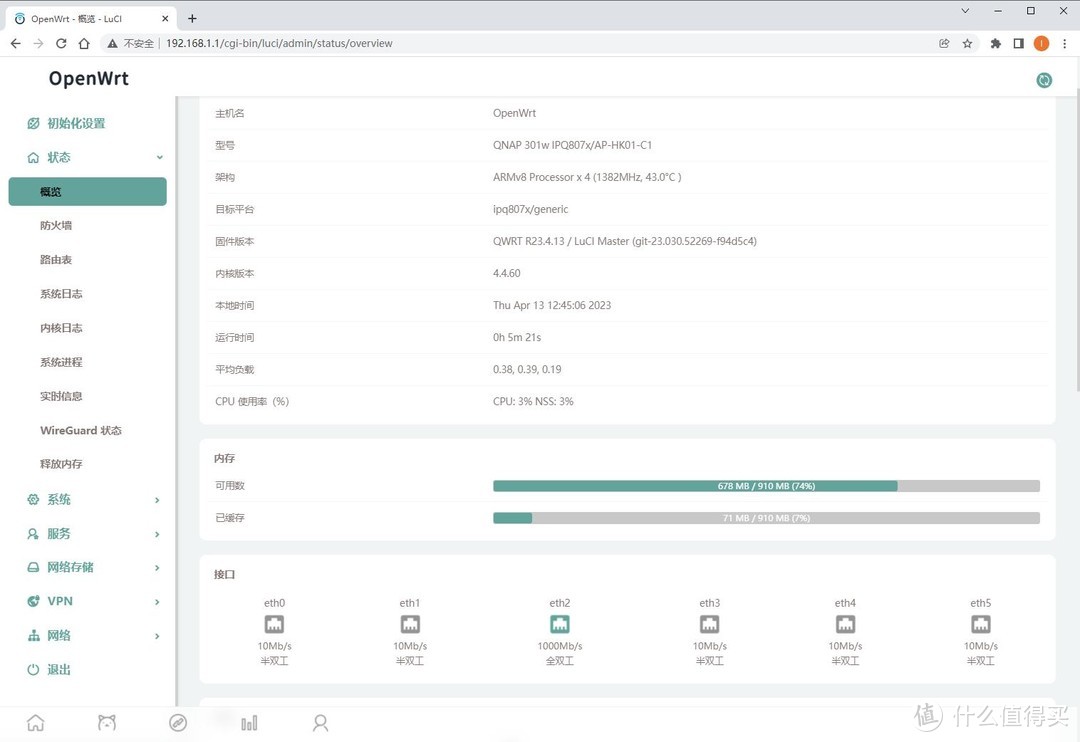
现在通过192.168.1.1就可以进入系统了,不要忘记修改掉密码,也不要忘记把密码记下来贴路由器上避免忘记。
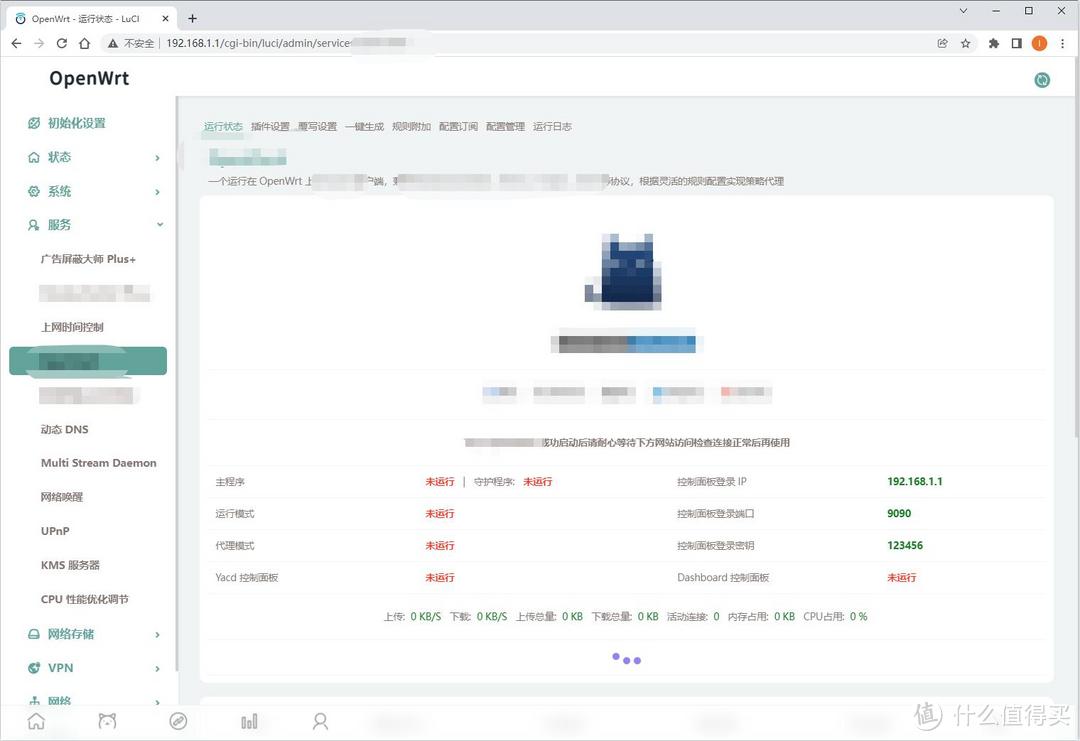
插件的安装,主要是下载好功能ipk的包,然后可以使用我们之前的“步骤五”大法,传输到tmp目录再安装即可,这里只管挖坑不管填,大家自行搜索即可,毕竟不容易出错难度不高。
最后说选购问题,市面大量路由器可以支持op,下至几十上至三四千,但威联通qhora-301w这样一个小千元的价格,双wan万兆口的配置是比较难得的,网络上有大量此款路由器的拆解评价和万兆满速传输的测试也可以验证这款机器不错的性能水平。
作者声明本文无利益相关,欢迎值友理性交流,和谐讨论~









校验提示文案
校验提示文案
校验提示文案
校验提示文案
校验提示文案
校验提示文案
校验提示文案
校验提示文案
校验提示文案
校验提示文案
校验提示文案
校验提示文案
校验提示文案
校验提示文案
校验提示文案
校验提示文案
校验提示文案
校验提示文案
校验提示文案
校验提示文案
校验提示文案
校验提示文案
校验提示文案
校验提示文案
校验提示文案
校验提示文案
校验提示文案
校验提示文案