


























8
5
用群晖NAS高效备份与同步苹果设备数据攻略
2025-02-17 17:27:31
0点赞
0收藏
0评论
群晖NAS(Synology NAS)是一款功能强大的数据存储和管理设备,能够实现苹果设备数据的备份和同步,成为许多用户的选择之一。本文将详细探讨如何使用群晖NAS对苹果设备的数据进行备份和同步,并介绍相关操作步骤和注意事项。

介绍在Windows环境下使用群晖NAS备份和同步苹果设备数据的方法。你可以利用Windows内置的“备份和还原(Windows 7)”工具,将电脑上的文件自动备份到群晖NAS。这种方法的优点是无需安装额外的软件程序,适用于权限受限的场景。具体操作步骤如下:打开控制面板,选择“备份和还原(Windows 7)”,并点击“设置备份”。在备份设置界面选择网络存储位置,输入群晖NAS的网络位置、用户名和密码,并设置备份计划。完成设置后,系统将自动按照预定义计划,将电脑上的数据备份到群晖NAS。
第二种方法是使用群晖自己的工具——Synology Drive Client。首先需要在电脑上安装Synology Drive Client,与群晖NAS建立连接,同时在NAS的套件中心安装Synology Drive Server并启用“团队文件夹”。启动Synology Drive Client后,输入NAS的IP地址、用户名和密码进行连接。接着可以选择执行“同步任务”或“备份任务”,根据需求设置备份来源和备份目的地,安排备份时间和频率。该方法适用于需要更高级管理和配置的情况,通过群晖的专用工具,可以更灵活地控制数据备份和同步过程。
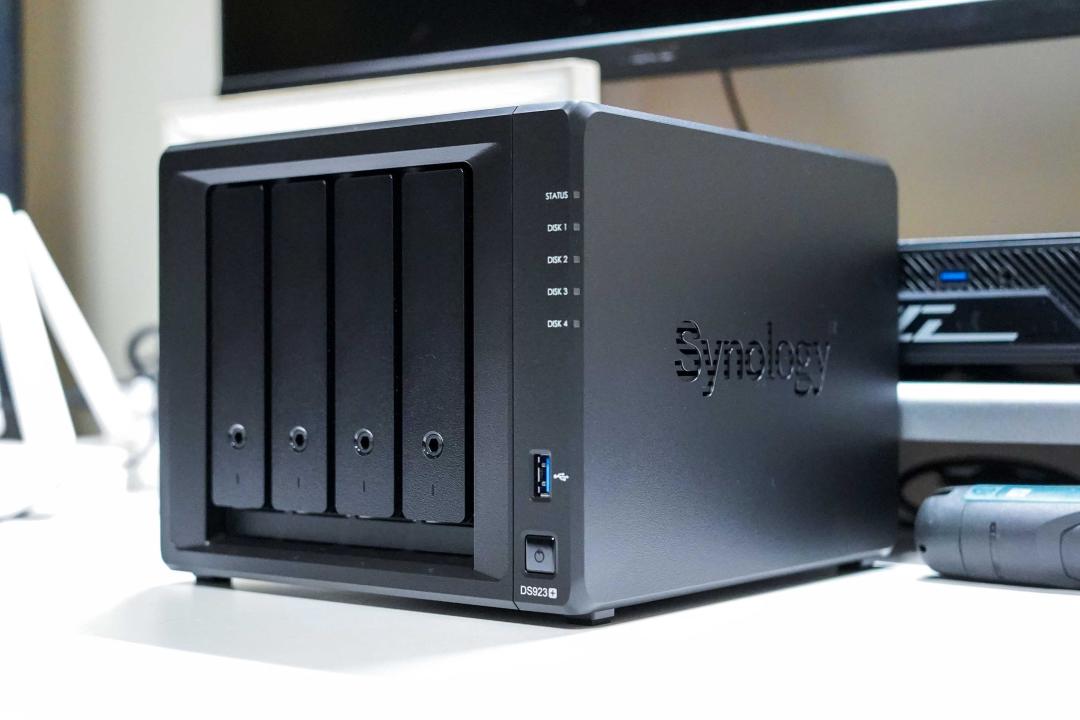
在手机端,群晖NAS也提供了便捷的备份方案。使用Synology Photos应用可以轻松备份手机相册数据。安装并配置好Synology Photos后,即可将手机中的照片和视频按拍摄日期重命名并上传至NAS,存储到指定的临时目录。定期手动或自动将这些数据移动至最终存储目录,从而确保数据有序管理。此方法特别适用于需要频繁备份照片且希望保存文件原始创建日期的用户。
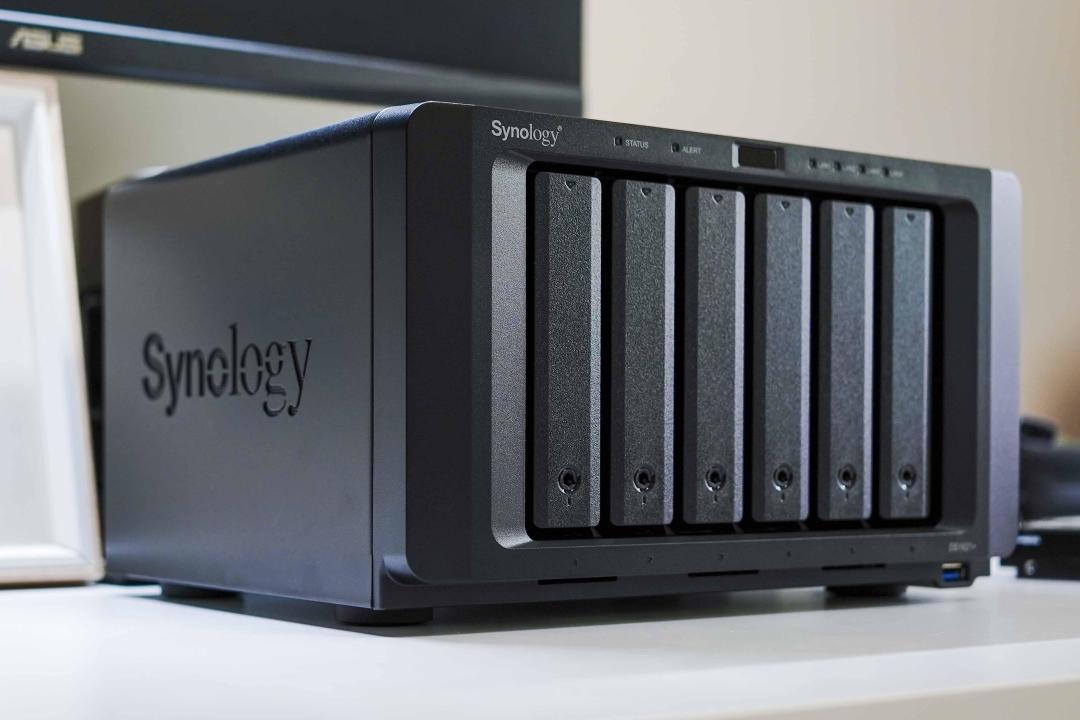
除了一般的文件备份和同步外,Linux用户也可以利用群晖NAS的强大功能备份数据。群晖提供的Active Backup for Business(ABB)工具可以对整个Linux服务器进行备份,但该工具对Linux版本和内核有一定的要求。另一种操作相对简单且通用性更强的方法是使用rsync服务。通过在群晖NAS上启用rsync服务,结合Linux服务器上的rsync命令,可以实现文件的增量传输和实时同步。这样不仅提高数据传输效率,还能保证两边文件内容的一致性。
选择合适的备份工具和方法后,还需注意NAS的配置及管理。群晖NAS系统强调数据安全和多版本备份,通过快照创建和WORM(单写多读)技术,帮助用户应对数据丢失和勒索软件等安全威胁。设置适当的备份频率和保留历史版本,确保在发生意外时,能够快速恢复数据。特别是对于企业级用户,通过集中管理、日志审计、权限设置等功能,可以有效保障数据的统一存储和安全管理。
不仅如此,群晖的移动端也支持多种设备的自动备份,如USB设备、公有云平台等。通过云同步功能,可以将百度网盘、阿里云等公有云数据同步至NAS,防止单一云平台故障导致的数据丢失。此外,Synology Photos应用支持将手机拍摄的照片和视频以原片质量备份至NAS,无论是安卓还是iOS设备,操作都非常便捷。

群晖NAS以其强大的功能、稳定的性能和高性价比,为苹果设备提供了便捷高效的数据备份和同步解决方案。通过合理配置和使用不同工具和服务,用户不仅能够高效地管理和备份数据,还能在安全性和可靠性方面得到有力保障。不论是个人用户还是企业用户,群晖NAS都是一个值得投资和信赖的数据管理设备。