


























16
25
关闭Win自动更新方法
2025-04-14 11:29:26
0点赞
2收藏
0评论
【🔧系统优化】3种关闭Win自动更新方法,总有一种适合你!
💻 方法一:组策略编辑器(专业版适用)
1️⃣ 按下 Win+R 输入 gpedit.msc 回车
2️⃣ 依次展开:
计算机配置➔ 管理模板➔ Windows组件➔ Windows更新
3️⃣ 双击【配置自动更新】→ 选择【已禁用】
⚠️ 注意:此方法仅限Windows专业版/企业版
💻 方法二:注册表修改(高风险操作)
1️⃣ Win+R 输入 regedit 进入注册表
2️⃣ 定位到路径:
计算机HKEY_LOCAL_MACHINESOFTWAREPoliciesMicrosoftWindows
3️⃣ 新建项:
WindowsUpdate ➔ AU
4️⃣ 新建DWORD值: NoAutoUpdate → 值设为 1
🔥 高危提示:误操作可能导致系统崩溃!建议备份注册表
💻 方法三:一键关闭工具(小白专属)
👉 推荐使用【Windows Update Blocker】(文末获取)
✅ 操作步骤:
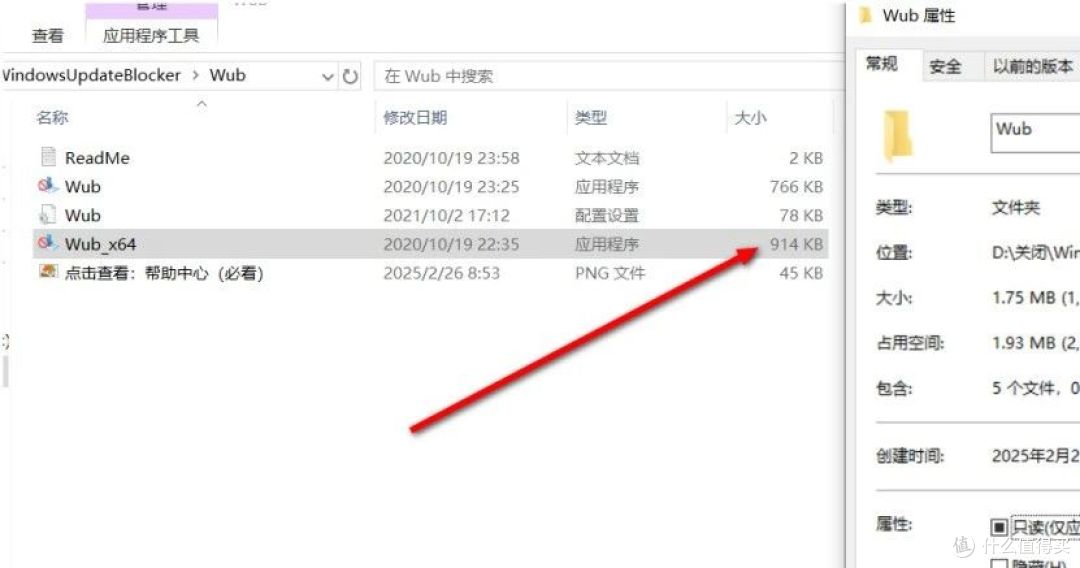
1️⃣ 下载900KB绿色软件(免安装)
 图片
图片2️⃣ 右键以管理员身份运行
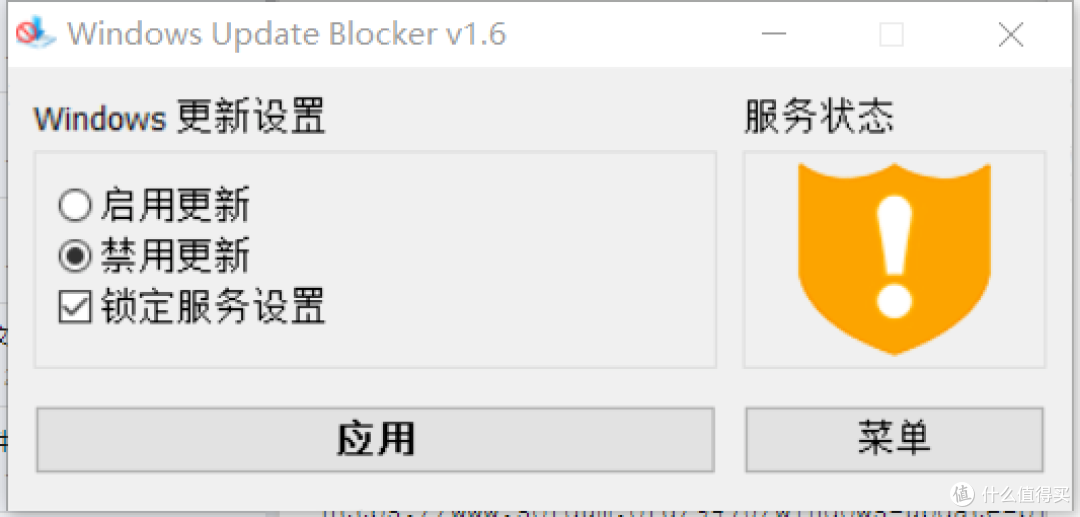
3️⃣ 勾选"禁用服务"+"锁定设置"
4️⃣ 点击【应用】立即生效
 图片
图片如果想恢复自动更新,选择“启用服务”即可。
🌟 优势:
✔️ 适合所有系统版本
✔️ 无需复杂操作
✔️ 安全无风险
🔍 方法对比
| 方法 | 难度 | 风险 | 适用版本 |
--------------------------------
| 组策略 | ★★☆ | 低 | 专业版/企业版 |
| 注册表 | ★★★ | 高 | 所有版本 |
| 工具 | ★☆☆ | 无 | 所有版本 |
📌 温馨提示
长期关闭更新可能导致系统漏洞,建议:
1. 重要数据定期备份
2. 每月手动检查更新
下载地址:https://link3.cc/huifeideniaoge?channel=3
作者声明本文无利益相关,欢迎值友理性交流,和谐讨论~





