





























 深耕数码兴趣领域











10
8
新版本Memos有点意思:越用越顺手,轻量备忘录标配
2026-10-05 00:06:18
3点赞
9收藏
1评论
以前我对 Memos 爱答不理,现在越用越香,甚至想把它称为备忘录里的 No.1
笔记本来就该是“随时随地”的东西:想起来能搜到,记下来没负担,最好没有太多学习成本。我现在最顺手的组合是 Memos + Trilium Notes,真香:
Memos:记录灵感、轻笔记、素材管理;
Trilium Notes:知识库、表格、轻量待办、画图;
Memos 在 v0.26 之前确实不太行:不稳定、UI 乱、版本频繁改来改去,而且上一个版本跟下一个版本还经常不兼容。但自从 v0.30.0 之后,它在我这里直接翻身。虽然功能不如 Blinko 丰富,但胜在简单纯粹、易用性和打字效率高,Markdown 支持所见即所得。对我来说,这就是备忘录里的 No.1。
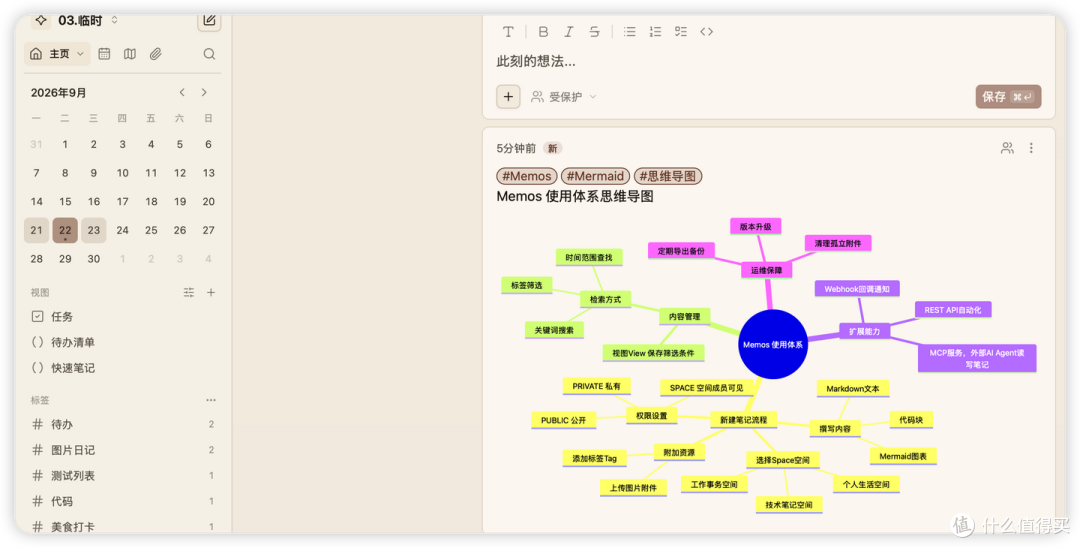
最新版本:v0.31
添加图片注释,不超过 140 字(可选)
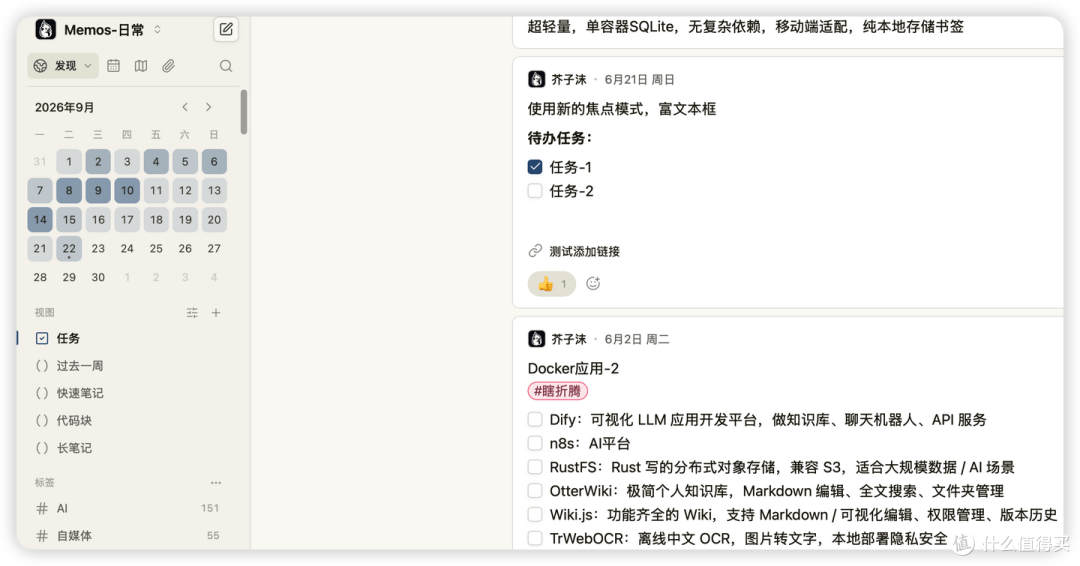
新版本更新了日历、附件、地图视图,任务管理也很方便,还有空间管理可以按项目和权限隔离分开。
1、编辑器
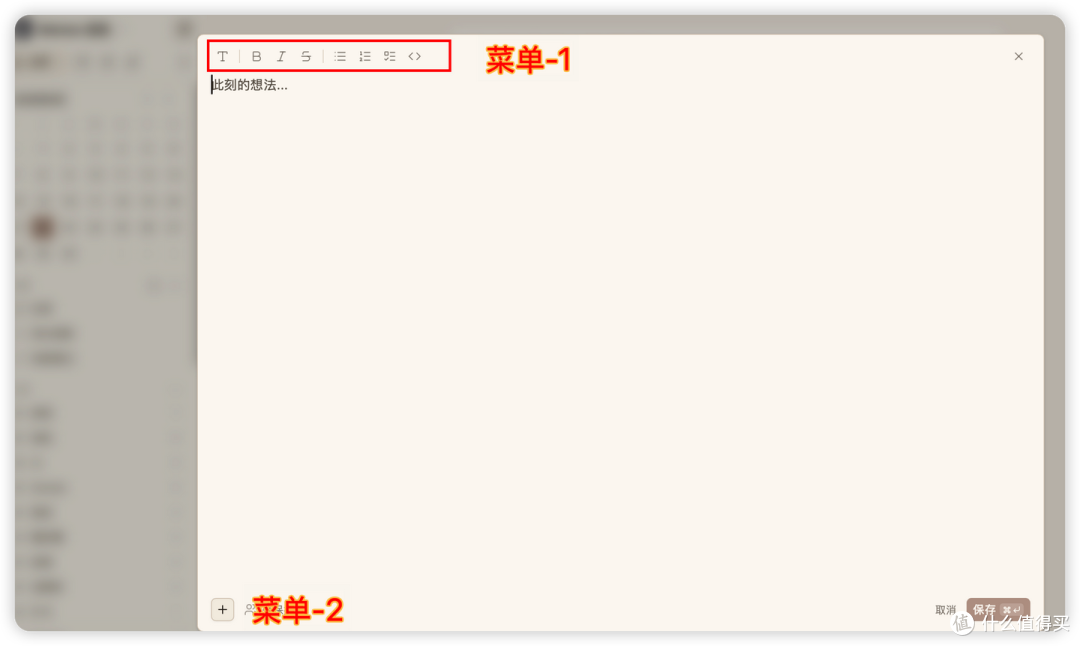
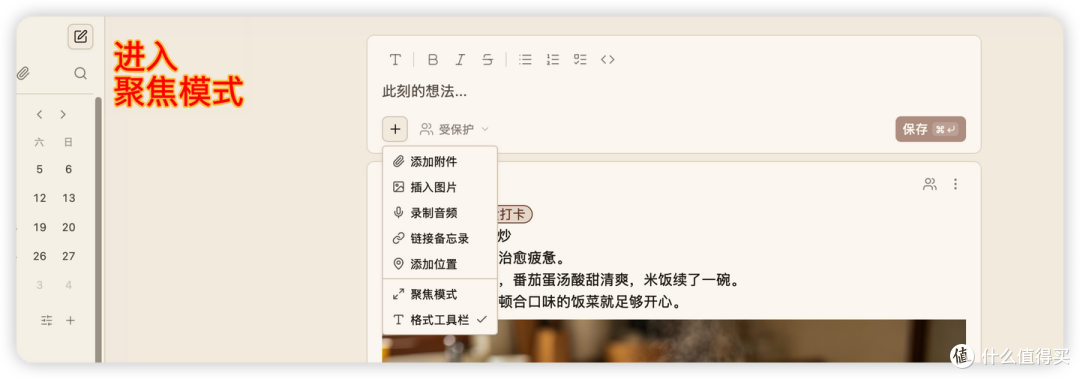
编辑器有聚焦模式,菜单项非常简单,可以最快的记录灵感(音频、图片、文字、代码、任务)
点击编辑键进入沉浸式窗口
添加图片注释,不超过 140 字(可选)
快捷笔记窗口
添加图片注释,不超过 140 字(可选)
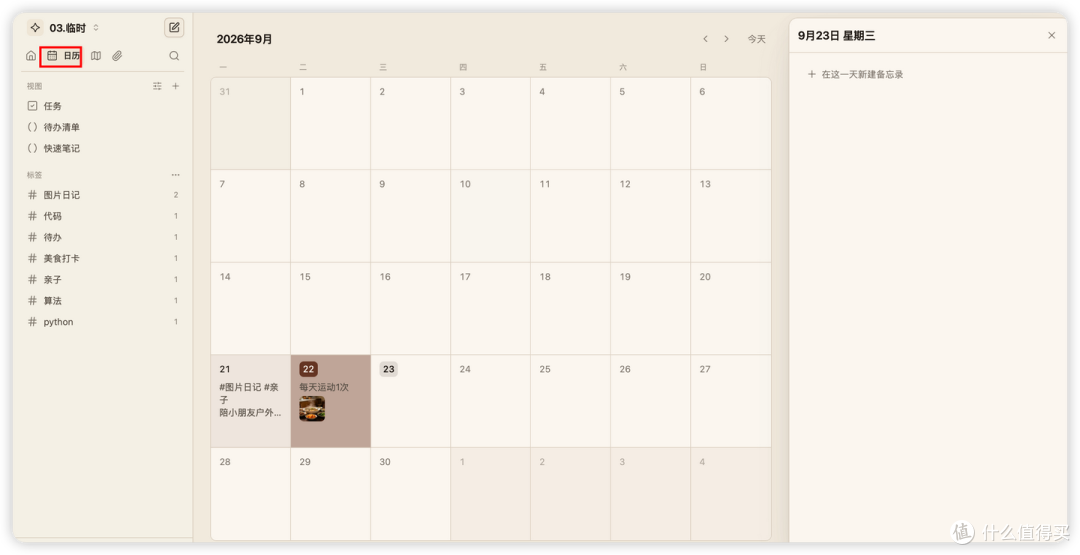
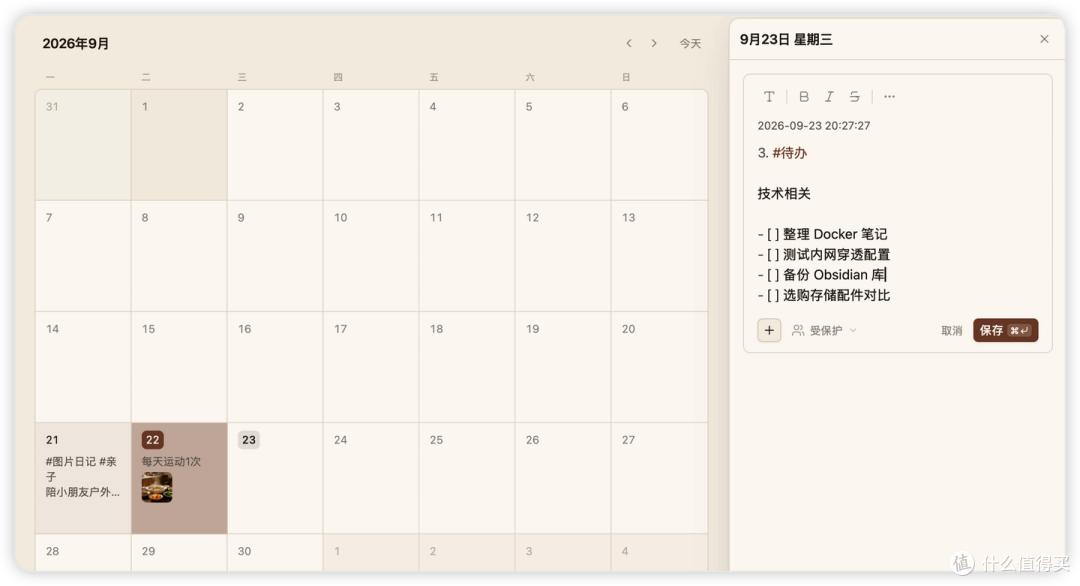
日历模式
点击侧边栏-日历按钮,进入日历模式
右侧边栏记录,点击+记录今天的备忘录
添加图片注释,不超过 140 字(可选)
添加图片注释,不超过 140 字(可选)
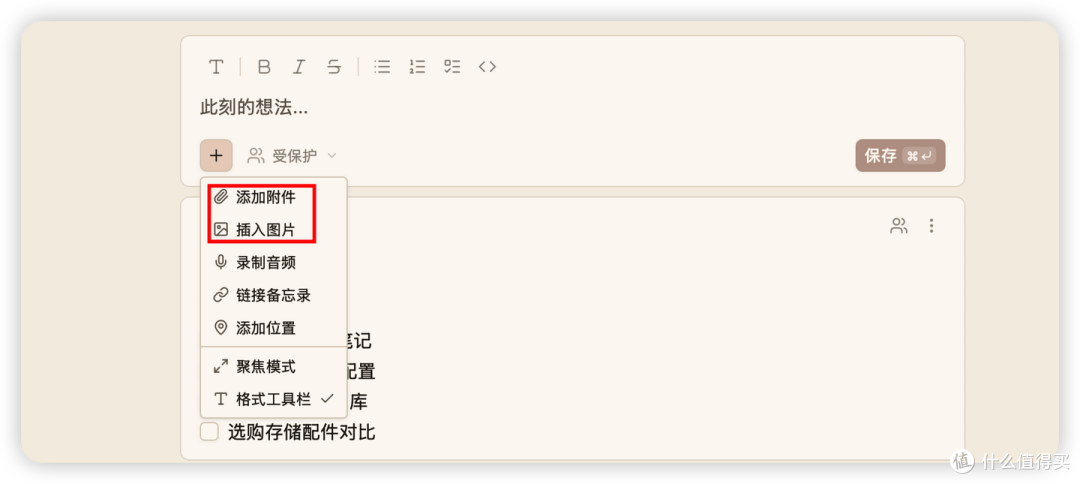
1、添加图片
点击+选择,选择插入图片
添加图片注释,不超过 140 字(可选)
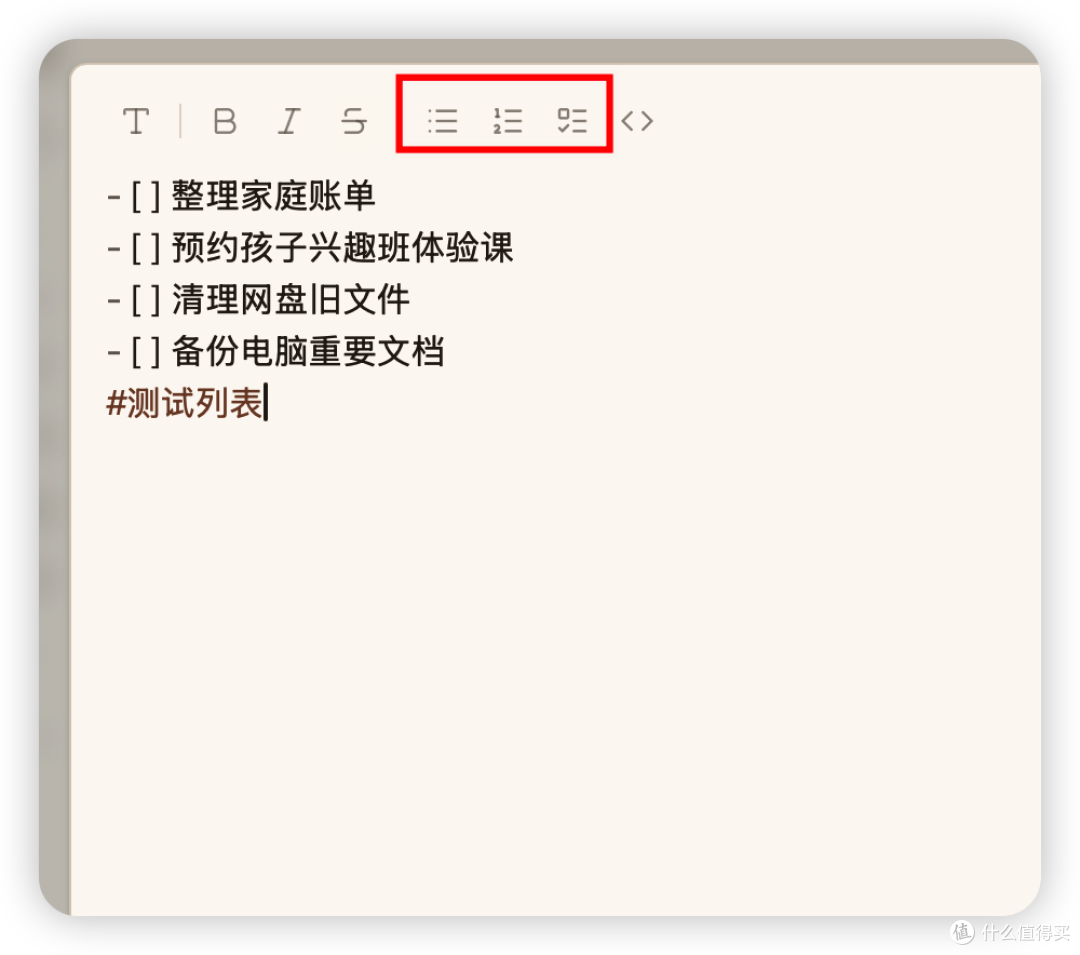
2、待办任务和列表
支持待办任务、有序列表、无须列表自由切换
添加图片注释,不超过 140 字(可选)
3、添加链接
在编辑器里黏贴URL链接,可卡片式预览链接
支持备忘录与备忘录间的内链
4、添加代码
可快速添加代码,支持代码格式化
菜单栏-点击代码按钮
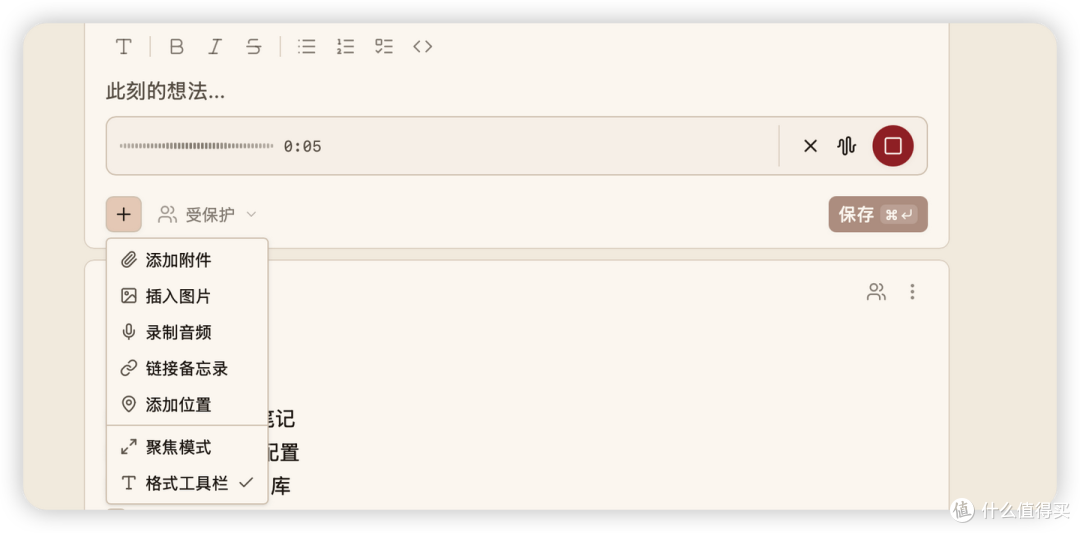
5、添加音频
点击编辑器+,录制音频
添加图片注释,不超过 140 字(可选)
支持音频转文字
2、视图
以前叫快捷方式,现在改名视图,可以用表达式将标签、搜索条件保存起来
默认带任务,可以把未完成的任务过滤筛选出来
1)快捷方式
很灵活,不需要硬记,点击+添加快捷方式,有样例代码,复制粘贴即可
置顶备忘录:pinned
最近 1 小时创建的备忘录:created_ts >= now - duration("1h")
公开备忘录:visibility == "PUBLIC"
标签包含 work 或 personal(匹配任一标签):tag in ["work", "personal"]
无任何标签:size(tags) == 0
前缀匹配分层标签(如 archive/2026):tags.exists(t, t.startsWith("archive"))
未分配到任何空间:space == null
属于指定空间(替换 your-space-id):space == "spaces/your-space-id"
含有未完成任务清单:has_task_list && has_incomplete_tasks
包含链接 或 代码块:has_link || has_code
不带位置信息:!has_location
正文包含文本 TODO:content.contains("TODO")
正文以 TODO 开头(也支持 endsWith):content.startsWith("TODO")
正则
2)内容展示方式
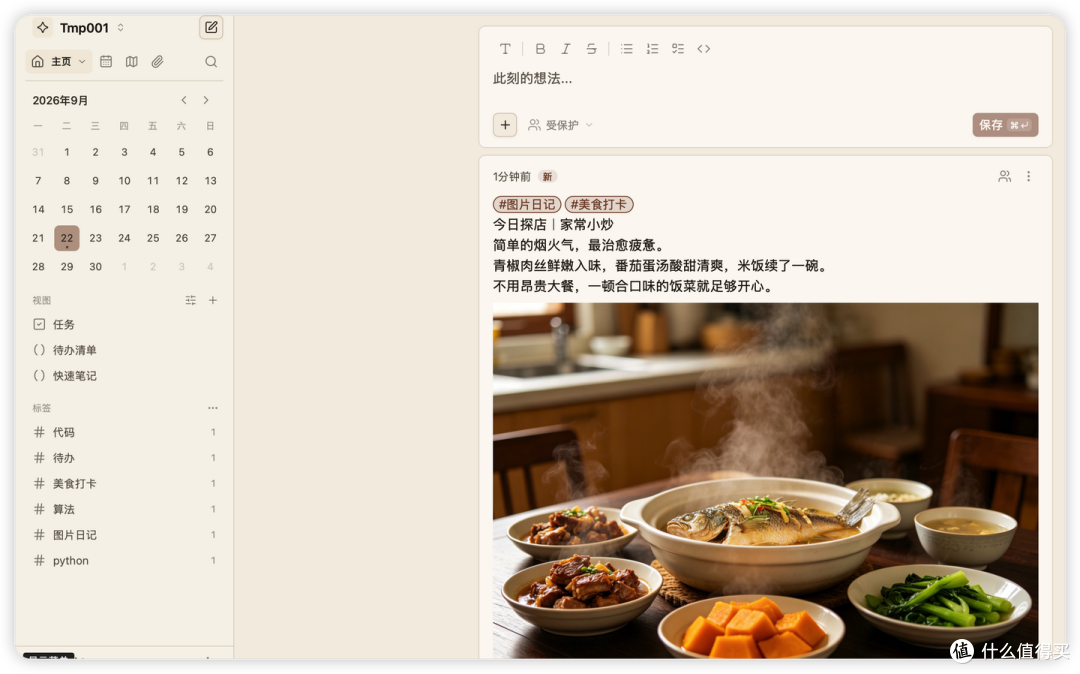
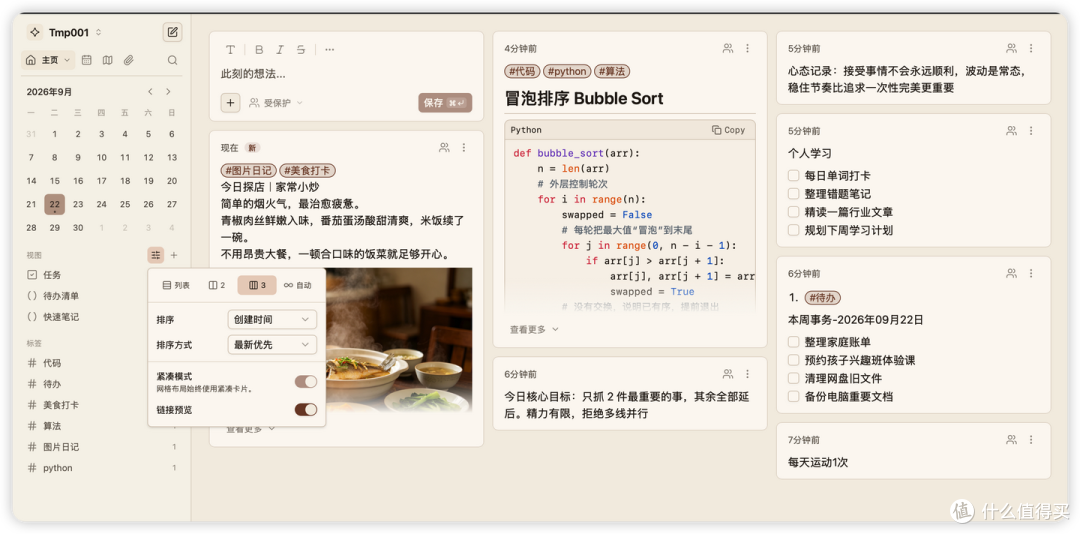
支持按列表、2列、3列展示内容,排序方式、内容间隔
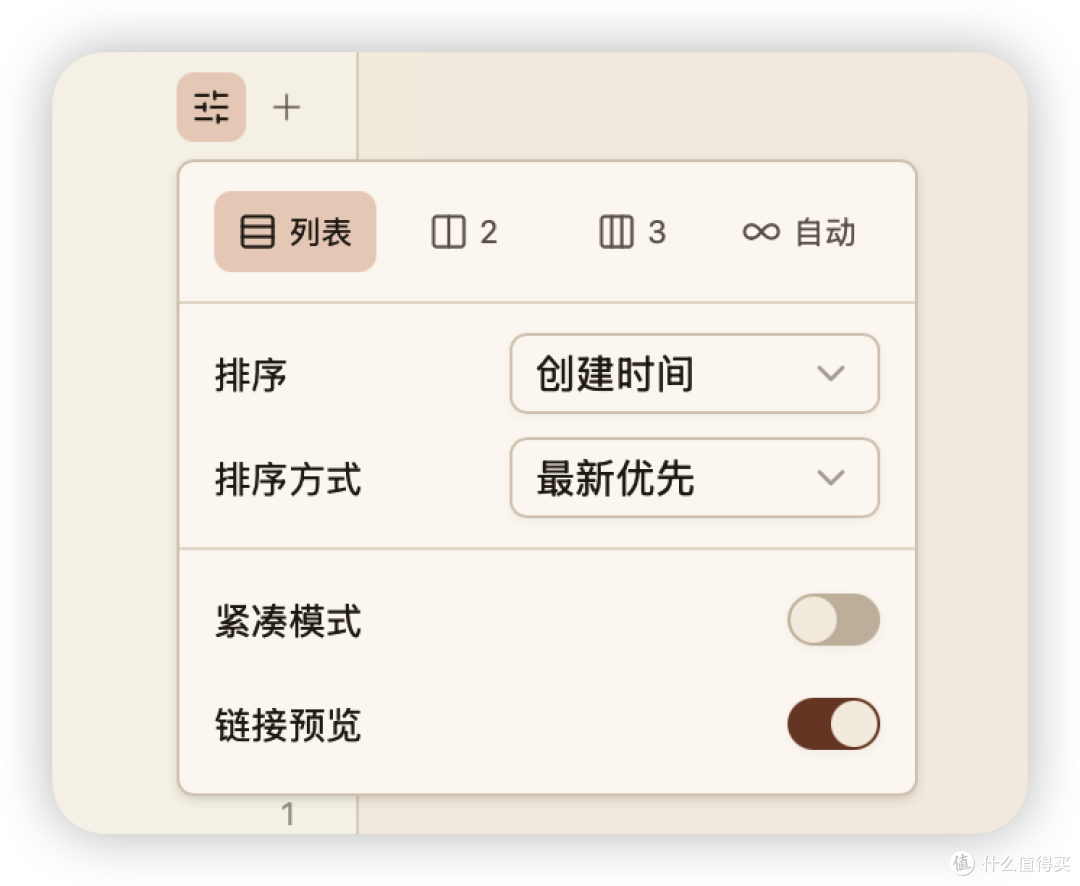
列表
添加图片注释,不超过 140 字(可选)
3列
添加图片注释,不超过 140 字(可选)
3、空间
<#&!153#&!>相当于独立隔离的笔记分区,和标签 / 视图不是一类东西。升级后旧笔记默认都放在Unassigned(未分配),不会自动归入任何空间
一个 Space = 独立隔离的笔记空间
切换空间,全局浏览、新建笔记都会限定在当前这个空间范围内
可以给空间添加成员,做多人协作;每个 Space 有独立的成员权限
用法示例:
切换 Space 后,主页时间线、搜索、标签筛选只会展示当前空间内的笔记;跨空间默认互相隔离。搜索支持按 Space 过滤,快速限定范围Memos。
适合拆分:个人日记 / 工作项目 / 美食打卡 / 代码笔记,互不干扰
4、标签
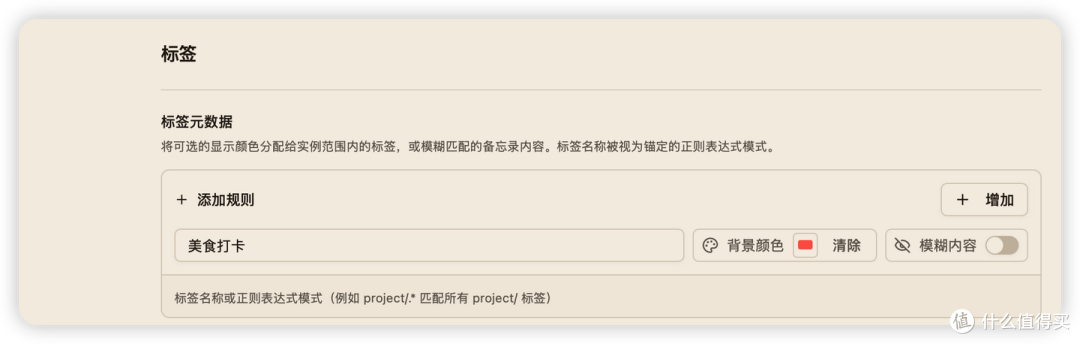
在编辑器内直接输入 #标签名,空格后自动识别为标签,文字变色;侧边栏会自动汇总全部已创建标签。 示例:#图片日记 #美食打卡 #python
一条 memo 可以附加多个标签,没有数量上限
可以给标签添加颜色
5、AI
语音笔记 + AI 语音转写(Audio Transcription)编辑器内置录音,录制语音后调用 AI 自动转文字;支持音频附件上传转写。 支持:Gemini、Ollama 等兼容 STT 模型,适合随手口述灵感、会议记录,自动生成 memo 文本Memos
作者声明本文无利益相关,欢迎值友理性交流,和谐讨论~












校验提示文案
校验提示文案