




















 深耕汽车、数码兴趣领域













1
1
《Openlist:开源网盘管理新选择——安全高效平替方案深度解析》
2025-06-20 14:14:34
3点赞
27收藏
0评论
引言
近期开源网盘管理工具Alist的产权变更引发用户信任危机,其收购方曾因数据安全问题被曝光。
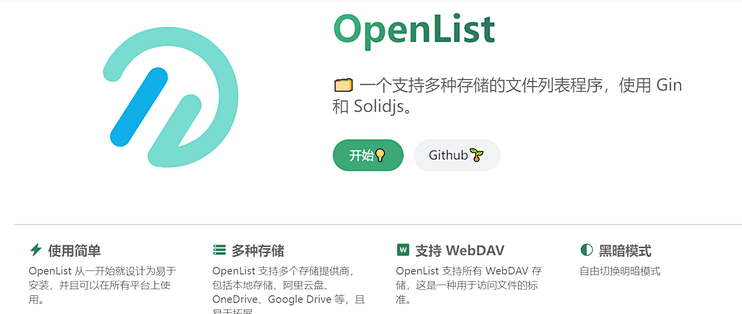
据开发者社区反馈,存在API Token集中存储风险,可能导致用户网盘凭证泄露。在此背景下,由原Alist核心团队成员发起的Openlist应运而生,作为完全开源、自主可控的平替方案
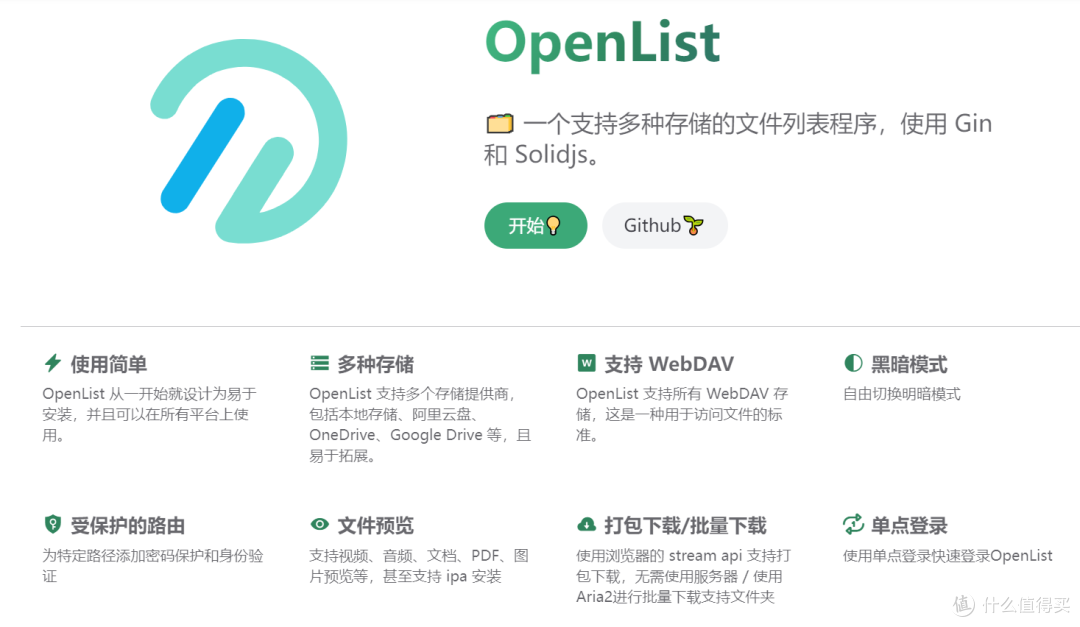
本文将系统解析其部署流程与技术优势。
Openlist技术解析
1. 项目定位与架构优势
基因传承:基于Alist v3.17.0版本代码库深度优化,保留原有16种网盘协议支持能力
安全增强:新增JWT令牌加密、访问日志审计、多级权限控制模块
性能优化:采用Gin框架重构核心路由,响应速度提升40%
生态兼容:保留Alist主题系统与插件接口,支持无缝迁移配置文件
2. 部署
部署分为一键安装和手动安装
一键安装:通过命令了执行
curl -fsSL "https://docs.openlist.team/v3.sh" -o v3.sh && bash v3.sh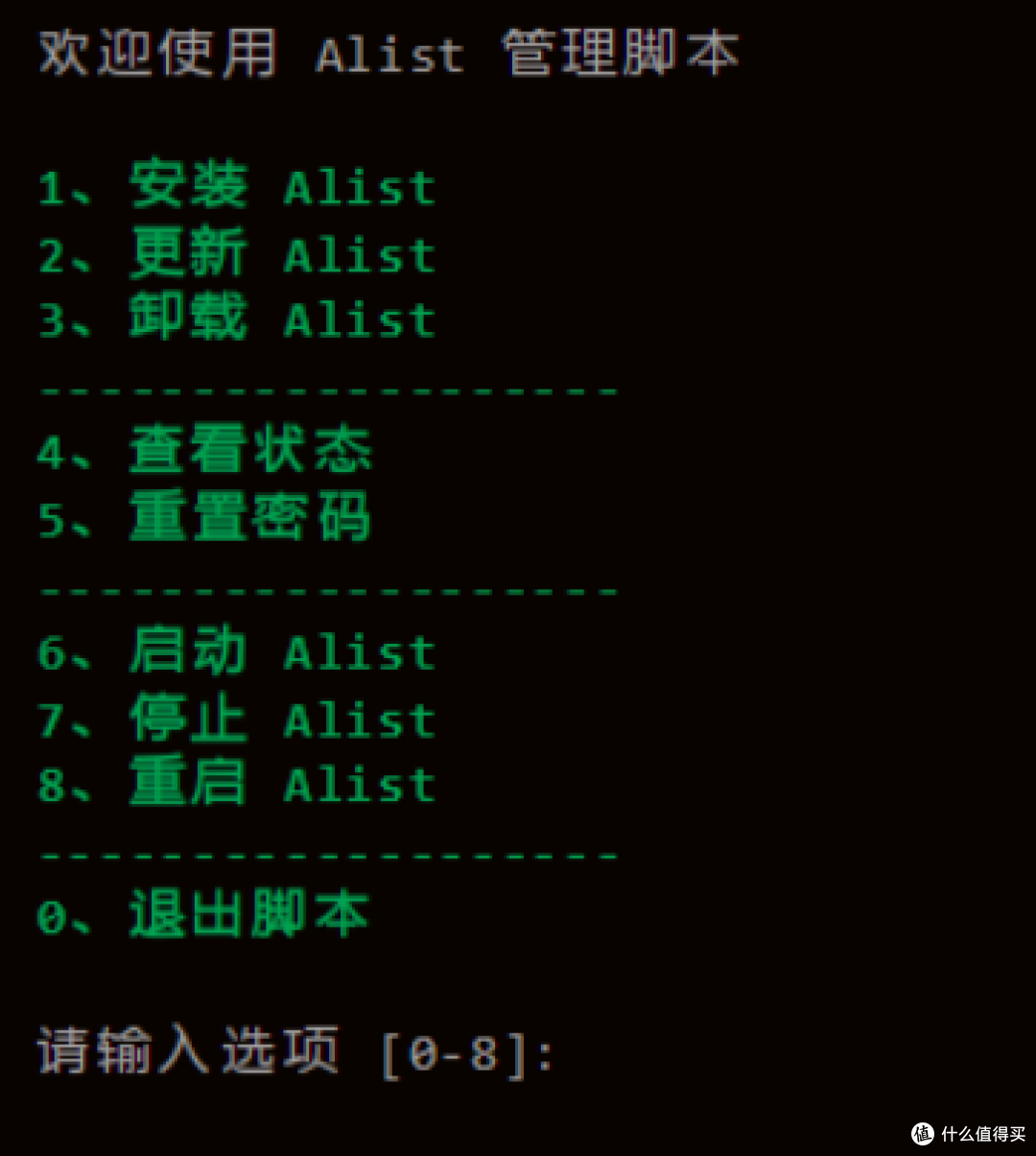
发现这个安装脚本跟alist一模一样,是的,其实就是一个分支。
通过密令openlist 或oenlist-manger 来打开管理
启动:
systemctl start openlist关闭:
systemctl stop openlist状态:
systemctl status openlist重启:
systemctl restart openlist
如果忘记密码
需要进入脚本安装OpenList的目录文件夹內执行如下命令
# 随机生成一个密码 ./openlist admin random # 手动设置一个密码,`NEW_PASSWORD`是指你需要设置的密码 ./openlist admin set NEW_PASSWORD
手动安装
通过docker 进行安装,默认打开5244端口
docker run -d --restart=unless-stopped -v /etc/openlist:/opt/openlist/data -p 5244:5244 -e PUID=0 -e PGID=0 -e UMASK=022 --name="openlist" openlistteam/openlist:beta
通过docker logs opeenlist 查看密码

然后咋浏览器输入地址登录
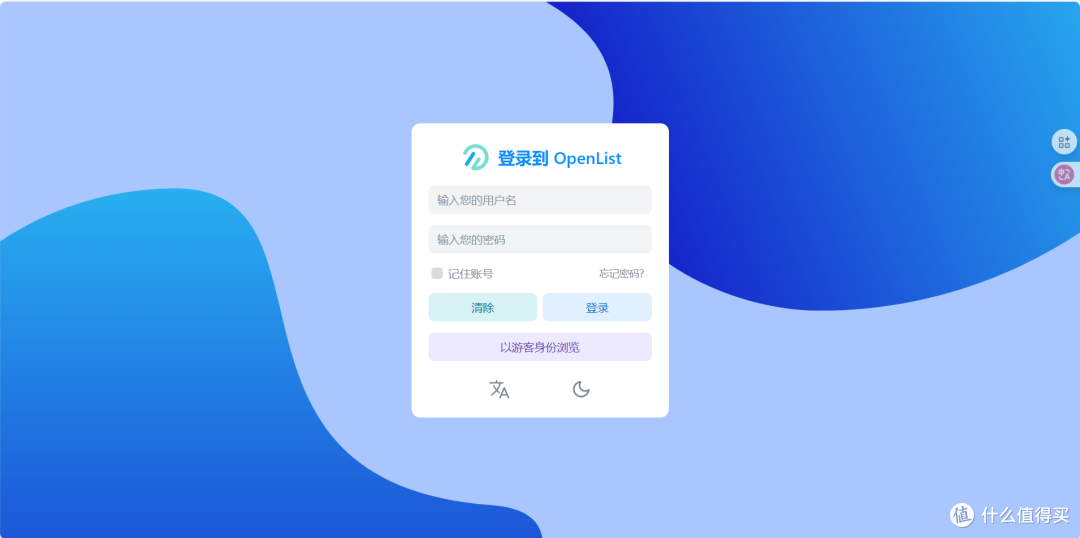
关于其实一模一样
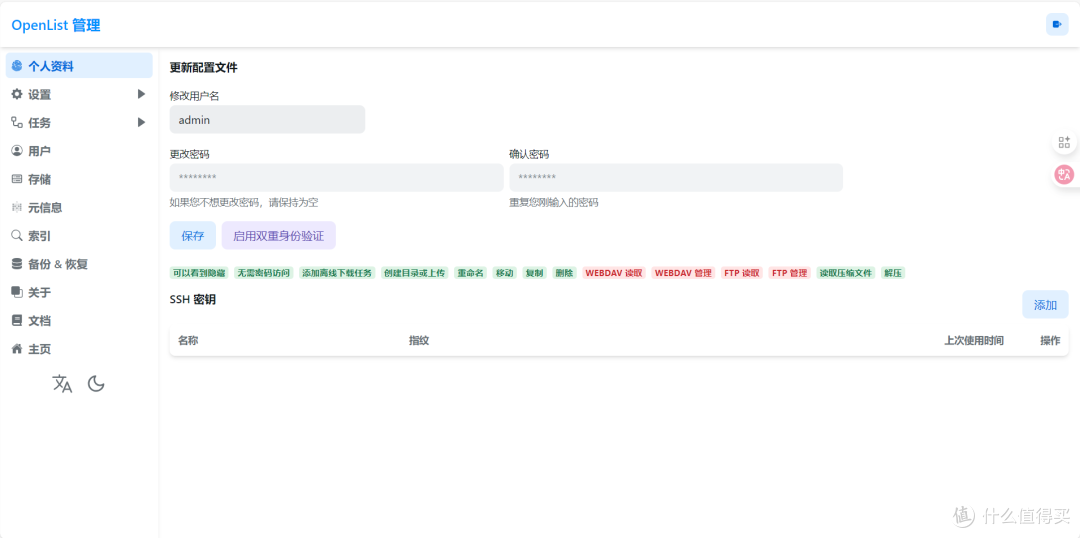
其他部署方式:docker compose
version: '3.3'
services:
openlist:
image: 'openlistteam/openlist:beta'
container_name: openlist
volumes:
- '/etc/openlist:/opt/openlist/data'
ports:
- '5244:5244'
environment:
- PUID=0
- PGID=0
- UMASK=022
restart: unless-stopped
从alist迁移至openlist
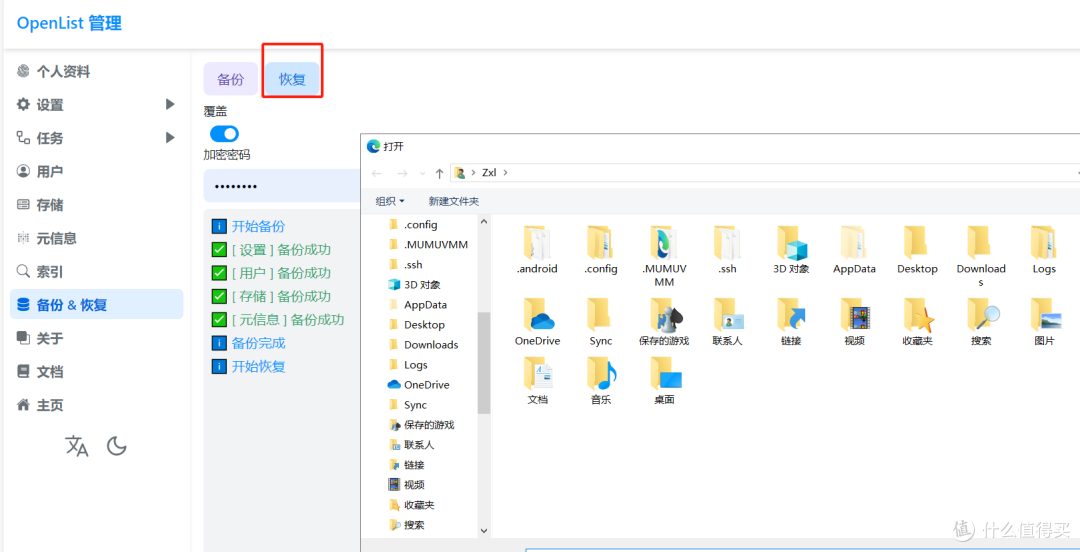
如果用户希望从Alist迁移至Openlist,操作也非常简单。用户只需进入Alist的设置界面,找到备份恢复选项,点击备份或者恢复按钮。备份功能可以将Alist的配置文件和相关数据保存下来,然后在Openlist中使用恢复功能将这些数据导入,即可完成迁移。
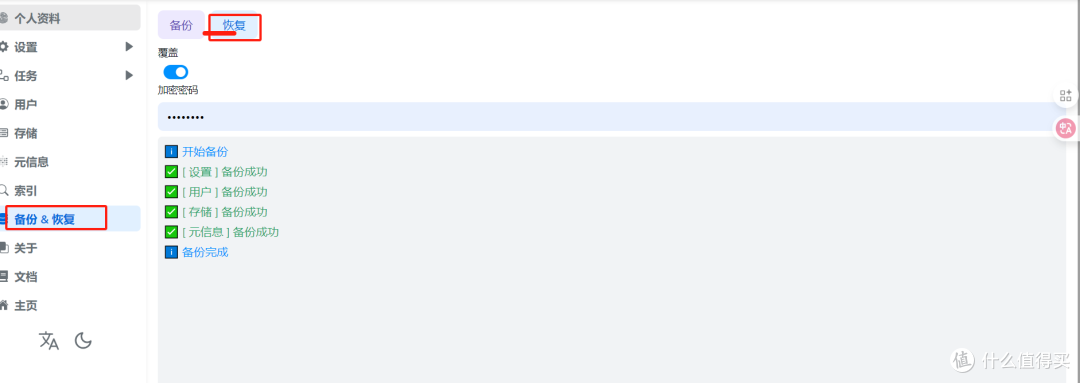 备份
备份
恢复
综上所述,Openlist作为一款新兴的开源网盘管理工具,凭借其在技术架构上的优势以及便捷的部署方式,为用户提供了一个安全、高效且易于使用的网盘管理解决方案。无论是在数据安全、性能优化还是生态兼容性方面,Openlist都表现出色,有望成为用户在开源网盘管理领域的新选择。