














































9
8
hyper-v服务,如何安装hyper-v服务?
2025-02-11 13:39:44
0点赞
2收藏
0评论

企业成长的道路上,如同搭建高楼大厦,批量管理是那不可或缺的坚固框架,支撑起整个业务架构。今天小编来讲解如何安装hyper-v服务。
要安装Hyper-V服务,您可以按照以下步骤进行操作:
1.检查系统要求:
确保您的计算机支持硬件虚拟化技术(如IntelVT-x或AMD-V),并且BIOS中已启用该功能。
操作系统要求为Windows10Pro、Enterprise或Education,或WindowsServer2016/2019。
2.启用Hyper-V功能:
打开“控制面板”>“程序”>“启用或关闭Windows功能”。
在列表中找到“Hyper-V”,勾选该选项,并确保“Hyper-V管理工具”也被选中。
点击“确定”后,系统会自动安装所需的组件,并可能需要重启计算机。
3.使用服务器管理器安装Hyper-V角色:
打开“服务器管理器”。
点击“添加角色和功能”。
在向导中选择“基于角色或基于功能的安装”,然后选择您的服务器。
在角色列表中勾选“Hyper-V”,并点击“下一步”。
选择所需的Hyper-V功能,然后点击“安装”。
安装完成后,重启计算机。
4.验证安装:
重启后,打开“Hyper-V管理器”以确认Hyper-V已成功安装。
您现在可以开始创建和管理虚拟机。
“hyper-v批量管理工具”可对大量hyper-v主机和虚拟机进行集中管理,能同时部署多个虚拟机,提高部署效率。并且能全面管理Hyper-v集群的计算、存储和网络资源,实现资源的动态分配和优化。接下来我来教大家使用“hyper-v批量管理工具”。
1.工具安装:
首先我们将“hyper-v批量管理工具”,进行安装,按照向导提示完成安装。安装完后,打开工具。
2.批量操作执行:
然后在工具界面中,可以选中多个虚拟机,实现对虚拟机的批量开机、关机、重启等功能,如图所示:
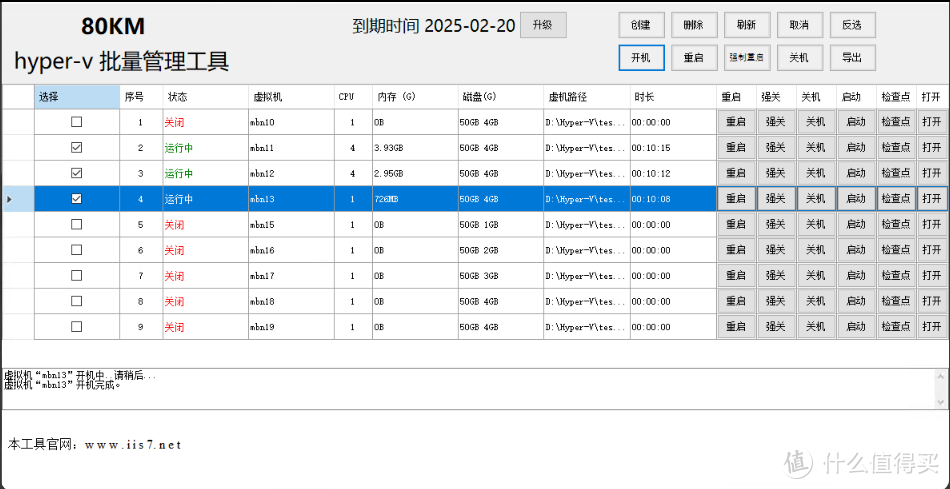
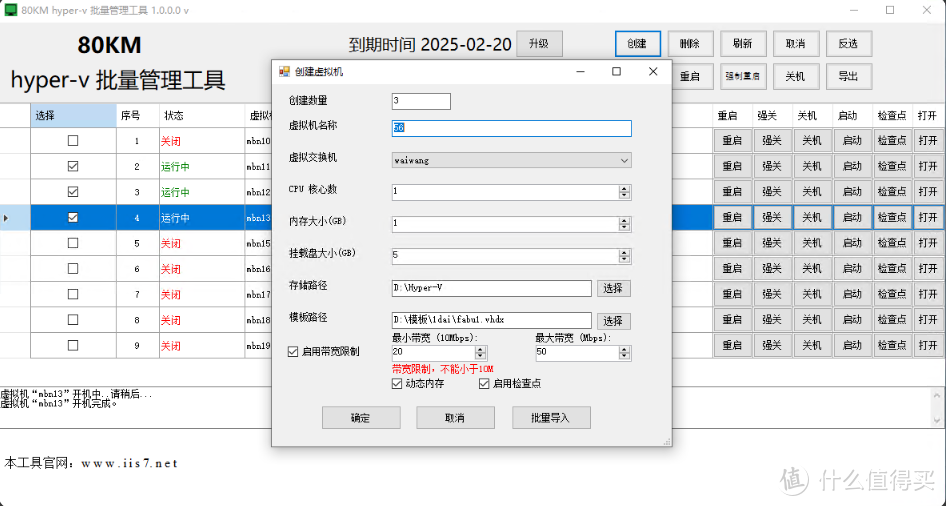
注意:如果要创建多个虚拟机,只需点击创建,然后设置创建数量、虚拟机名称、CPU数、存储路径、模板路径等,设置好之后,点击创建即可。可以做到批量导入,导出,十分方便。
如下图所示:
由此可见,批量管理是企业应对复杂业务挑战的有力武器。灵活运用这一武器,企业将在市场竞争的战场上所向披靡,不断拓展业务版图。