

















8
5
轻松知晓:如何精准观察 hyper-v状态
2025-02-27 10:11:14
0点赞
0收藏
0评论

在资源有限的情况下,批量管理如同精明的理财师,合理规划每一份资源,实现效益最大化。今天小编就来给大家讲讲如何观察hyper-v状态。
以下是观察Hyper-V状态的几种方法:
一、通过Hyper-V管理器
1.查看虚拟机状态
打开Hyper-V管理器,在左侧的“虚拟机”列表中,可以看到每个虚拟机的名称。
虚拟机名称旁边的图标显示了其当前状态,例如:
蓝色的电源图标表示虚拟机正在运行。
灰色的电源图标表示虚拟机已关闭。
黄色的警告图标可能表示虚拟机存在某些问题,如磁盘空间不足或者网络连接异常等。
2.查看详细信息
右键单击虚拟机名称,选择“设置”。在设置窗口中,可以查看虚拟机的各种配置信息,如内存分配、处理器数量、网络适配器设置等。
在“摘要”选项卡下,能看到虚拟机的一些基本状态信息,如CPU使用率、内存使用率、磁盘I/O等实时数据(部分数据可能需要借助性能监视器进一步查看详细情况)。
3.查看事件日志
在Hyper-V管理器中,右键单击虚拟机,选择“查看事件日志”。这里记录了虚拟机的各种事件,包括启动、停止、暂停、恢复等操作的记录,以及可能出现的错误或警告信息。
二、使用性能监视器(PerfMon)
1.添加计数器
打开性能监视器(可以通过在搜索栏中输入“perfmon”并回车)。
在性能监视器中,点击“添加”按钮(绿色的“+”号)。
在“添加计数器”对话框中,展开“Hyper-V”类别,可以选择各种与Hyper-V相关的计数器,如“Hyper-V虚拟机-CPU使用率”“Hyper-V虚拟机-内存使用率”“Hyper-V虚拟机-磁盘读取字节/秒”等。
选择要监控的虚拟机对应的计数器后,点击“添加”然后“确定”。

2.分析数据
性能监视器会实时显示所选计数器的数据。通过观察这些数据的走势,可以了解Hyper-V的性能状态,例如是否存在CPU持续高占用、内存泄漏或者磁盘I/O瓶颈等情况。
三、查看系统日志(EventViewer)
1.打开事件查看器
在搜索栏中输入“eventvwr.msc”并回车,打开事件查看器。
2.查找Hyper-V相关日志
在事件查看器中,依次展开“Windows日志”->“系统”。在这里可以查找与Hyper-V相关的日志条目,例如虚拟机的启动失败、网络配置错误等事件都会记录在此处。
可以通过筛选功能,按照事件来源(如“Hyper-V-VMMS”等相关来源)、事件级别(错误、警告、信息等)来快速定位Hyper-V相关的特定事件。
“hyper-v批量管理工具”可对大量hyper-v主机和虚拟机进行集中管理,能同时部署多个虚拟机,提高部署效率。并且能全面管理Hyper-v集群的计算、存储和网络资源,实现资源的动态分配和优化。接下来我来教大家使用“hyper-v批量管理工具”。
1.工具安装:
首先我们将“hyper-v批量管理工具”,进行安装,按照向导提示完成安装。安装完后,打开工具。
2.批量操作执行:
然后在工具界面中,可以选中多个虚拟机,实现对虚拟机的批量开机、关机、重启等功能,如图所示:
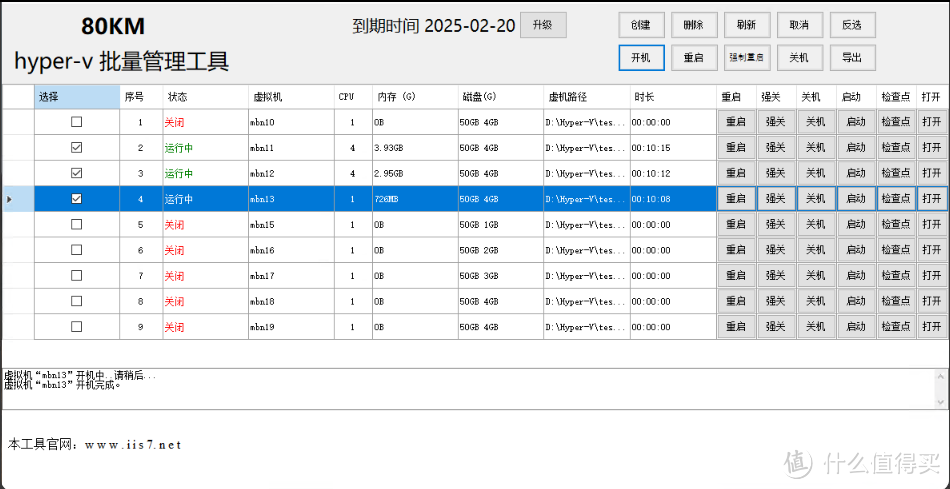
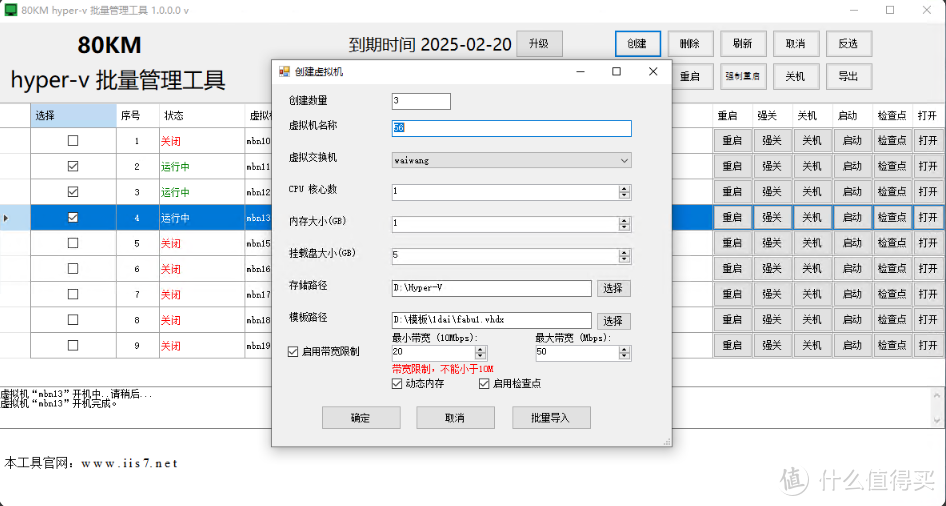
注意:如果要创建多个虚拟机,只需点击创建,然后设置创建数量、虚拟机名称、CPU数、存储路径、模板路径等,设置好之后,点击创建即可。可以做到批量导入,导出,十分方便。
如下图所示:
综上所述,批量管理宛如企业管理的神奇魔方,看似复杂,却能通过巧妙组合,为企业创造出高效有序的管理局面。不断探索魔方的组合技巧,企业将在管理中收获更多惊喜。