
































9
11
联想Y500海淘代购经验分享
2013-05-29 17:21:13
31点赞
96收藏
135评论
一直想买一台笔记本电脑,前段时间存了点闲钱,于是便开始上网收集信息。本人原来的笔记本是联想的,用了三四年居然都没坏过,对联想情有独钟。以前用的是商务本,现在常和朋友一起玩游戏,所以就特别留意Y系列。由于钱也不是很多,计划是买一台5 、6千的Y400的,无意中发现了一篇别人的海淘心得攻略,根据楼主的介绍网址链到美国联想官网一对比发现真TM的便宜,我计划买国内Y400的钱足够海淘一台Y500有剩了(联想真坑国人啊)!
于是便转念海淘Y500!看了很多攻略,大家都说安全可以放心,看得跃跃欲试!但问题是,本人英文文盲,没海外地址(都说转运地址会被砍),更没什么外币卡!没办法,只好上淘宝找代购了!我的这款是IdeaPad Y500 Laptop- 59371965,当时官网报价是$809(第七通道),大多数报得都是7千多,还不是全包的,只有两家是报6550(除了关税全包,觉得依然划得来),这是当时能找到的最底报价了,最后选了家人气高评价好的(凡是第一次总会不自觉的想要图个放心的,我想你们当时也是的吧)!当时是5月1号下的单,收到货是5月25日(刚好这天从南京软考回来,惊喜了一翻),总共历时25天,原本预计是30号左右到的,提前了好几天,再次上官网看了一下,结果发现这款居然还涨到1千多刀了,只是另一款59371969降到了$809,这印证了美国官网上的价格是经常变动的,浮动还挺大的!上面说了一下自己第一次海淘代购的经过,下面就给大家展示一下收到货后的开箱心得吧,包括一些基本的系统设置和安装中文包以及硬盘分区的过程,希望可以给一些不会的新买家作参考吧!


这就是货物从香港EMS回来的装折开后的情况,电脑是有原厂封条的,没开过,商家包装是挺精致的,就是用料比较简单,大家可以从图中看到,不过很结实,原厂箱都没什么明显的变形!!!本人在安徽,是从上海入境的,没有被税,不过我相信联想的质量,应该是用不到IWS了,假如真的万一出了什么问题,又在质保期内,大不了自己去海关交税,ET小妞商家承诺只要你补交了海关税就代注册IWS的(电脑发票是在店家那),所以没什么好担心的!

这是原厂箱内的本本及所有配件:主机+电源+电池+一本说明书,无系统安装盘无驱动光盘(看到后面你就知道为什么没了^_^)!

主机拿出来翻的样子,中间夹了一块防尘棉,联想考虑的还挺细的!

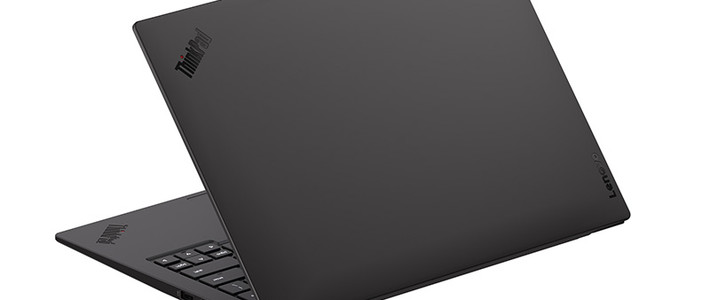
笔忘本背面和官网上的展示图片是不一样的,感觉没展示图片好看!

开机后,一直在这个画面停留,我等了5、6分钟还是这个画面,差点要怀疑是不是被物流运坏了!注意,其实这系统在自动完成安装,联想只是把系统拷了进去其实没有安装完成的,大家最好耐心些,不然关机还真有可能出什么问题了!

等了很久(都不知等了多久),终于进来这个画面了,是要你选择地区和语言的,里面有中国和简体中文的英文选项,大家最好选这个,因为等会汉化系统会方便很多!


选择地区和语言!

这里要求填一个邮箱地址,而且是必须要填一个邮箱地址才能断续!


设置系统登陆用户名和密码(只需用填一个用户名即可,当然如果你觉得有必要给自己的电脑加密那就把密码也填了吧)!

欢迎界面!

重新回到一开始那个联想界面,要等一会


Win8使用的简单演示,要等待它自己结束

系统在准备完成设置数据,这是最后的等待了!!!

这就是WIN8传说中的Metro界面了,说实话,本人觉得这个界面一点不好用,在这个界面打开的所有软件,只支持系统自带的拼音输入法。有人说搜狗拼音可以用,我是习惯用五笔的所以没测试,有人说什么多多五笔支持,本人测试过,根本用不了!不过大家不用担心,只需要单击左下角的desktop即可进入我们熟悉的电脑桌面,并且绝大多数的输入法都支持!

这就我们熟悉的桌面界面了。只是WIN8是没有开始菜单的,关机都很麻烦,需要将鼠标移到右下角弹出任务栏,点击设置弹出设置界面里面才能看到关机图标!不过,要解决这个问题很简单,装个360安全管家吧(360安全卫士自带),它会帮你设置一个开始菜单,然后你又回到以前熟悉的操作中了!!!


在你没有安装中文包前,系统里什么都是英文的!而且联想只将硬盘分成两个分区,一个C盘一个D盘,D盘里存放有驱动程序和联想的随机软件安装程序(现在知道为什么没驱动光盘了吧)!细心的你可能会发现:明显配置上说硬盘是1T的,怎么两个盘加起来才900G不到?用过联想的可能知道出厂前就被设置了系统恢复分区并被隐藏了!可是也用不了100G吧!!!实际情况其实是出厂前被设置了四个隐藏分区(都不知设这么多用来干嘛)!!!

这是安装简体中文语言包界面!其实安装很简单,只要你刚开始设置了语言为简体中文,你只需要将电脑连网,然后打开控制面板—言语选项,直接点击下载简体中文语言包,然后它会自己连到微软官网下载,并自行安装,安装完毕后会提示需要重启系统!重启后你会发现,系统还是英文版的!!!哈哈,是不是感觉我骗你玩了?!其实我没骗你,只是语言包安装后还需要你自己启用它!怎么启用?打开控制面板进入言语选项,然后点击选择启用它就行了!什么?WIN8没有开始菜单,你不知道怎么打开控制面板?好吧,那你会在桌面右键吗?会就好,像WIN7那样右键桌面添加桌面图标,全部选上你就会看以桌面多了一个控制面板图标了!或者,你可以将鼠标移到右下角,单击弹出来的搜索图标你也能找到控制面板!什么?进入控制面板后,你英文文盲不知那个是语言选项?或者你连控制面板哪个是你也看不懂?!所有这些问题都不是问题,只要你上网百度一上“控制面板的英文是什么,语言的英文是什么,你会找到它的!Trust me !!! 或者有些朋友在系统设置的时候忘了选择简体中文,选了别的语言了,进入语言选项时没到看到简体中文的英文选项,没关系,你只要在里面添加一下就可以了!看不懂英文?百度翻译可以帮到你!


安装并启用简体中文后的界面!

鲁大师跑分(这款是没SSD的,自己要是加装一个可能会跑得更高分,只是你的正版WIN8就没了,因为你装了SSD却没有将系统装在里面那就没什么意义了)!

我自己在美国官网注册产品后的产品信息,在保修状态中可以查看出厂日期和保修日期。原本是想在国内官网上注册产品的,经尝试发现是注册不了的!如果有在国内官网注册成功的朋友可以分享下经验!期待ing......
很多朋友可能会很头痛:靠,就两个分区,D盘还才25G,难道我以后文件都要放C盘里面吗?!可我又不想重装系统啊!!!其实,这个是可以解决的!进入右击我的电脑—管理—磁盘管理,C盘空间不是很大吗?OK,右键C盘,选择 压缩卷.. 然后你就可以分出空间用创建E、F、G盘什么的了!可能你会发现,第一次压缩出一半空间后,你想继续压缩却没有可用空间了,明明C盘还有400多G啊!!!怎么回事?难道就这样了?还是要下载什么磁盘管理工具?千万不要去找什么工具(本人很早以前有过这样的经历,结果系统都不能用了,只得重装系统)!你其实只是因为没有修改C盘的属性!你只需要返回我的电脑,右键C盘—属性,勾选“压缩此驱动器以节约磁盘空间”即可!然后你就可以在磁盘管理器里面进一步压缩C盘空间了,直到你自己满意为止!每一次只能压缩出一半空间,这样可能有些烦锁,但是,你以后再也不用将文件都放在C盘里,你不觉得很开心吗?!
OK,以上就是我的第一次海淘代购分享,希望对你会有所帮助! ^_^










校验提示文案
校验提示文案
校验提示文案
校验提示文案
国外买的联想,是支持国内联保的,但是必须注册,注册的前提是要提供两个复印件扫描,一个是出入境护照复印件,另一个是销售小票。
校验提示文案
校验提示文案
校验提示文案
校验提示文案
校验提示文案
校验提示文案
校验提示文案
校验提示文案
校验提示文案
校验提示文案
校验提示文案
校验提示文案
校验提示文案
校验提示文案
校验提示文案
校验提示文案
校验提示文案
校验提示文案
校验提示文案
校验提示文案
校验提示文案
校验提示文案
校验提示文案
校验提示文案
校验提示文案
校验提示文案
校验提示文案
校验提示文案
校验提示文案
校验提示文案
校验提示文案
校验提示文案
校验提示文案
校验提示文案
校验提示文案
校验提示文案