







































9
7
hyper-v端口调整技巧:优化网络连接的秘诀
2025-02-28 10:11:21
0点赞
0收藏
0评论

在企业的发展征程中,批量管理如同坚固的护盾,抵御着因管理不善带来的各种风险与挑战。今天小编要带来hyper-v端口如何调整。
以下是在Hyper-V中调整端口的方法:
一、虚拟交换机端口调整
1.查看虚拟交换机
打开Hyper-V管理器,在左侧的“操作”窗格中选择“虚拟交换机管理器”。这里可以看到已经创建的虚拟交换机,包括外部、内部和专用类型的交换机。
2.修改端口设置(以外部虚拟交换机为例)
右键单击要调整端口的外部虚拟交换机,选择“属性”。
在“网络适配器”选项卡中,可以调整连接到该虚拟交换机的物理网络适配器。如果要更改绑定的物理网卡,可以在这里进行选择。
在“高级”选项卡中,可以对一些高级属性进行调整,如VLANID等。如果需要让虚拟机在不同的VLAN中通信,可以修改这个值。
二、虚拟机端口调整
1.通过虚拟机设置
在Hyper-V管理器中,右键单击要调整端口的虚拟机,选择“设置”。
对于不同类型的虚拟机操作系统(如Windows、Linux),端口调整方式有所不同。
Windows虚拟机
如果要开放特定端口(例如让外部访问虚拟机内的Web服务,默认端口80),可以在虚拟机内部的Windows防火墙中进行设置。进入“控制面板”->“系统和安全”->“Windows防火墙”,选择“高级设置”,在入站规则中创建新的规则,允许特定端口的流量。

三、远程管理端口调整(针对Hyper-V主机)
1.Windows远程管理(WinRM)端口
默认情况下,WinRM使用5985(HTTP)和5986(HTTPS)端口。
如果要更改端口,可以在主机上通过PowerShell命令进行调整。例如,要将HTTP端口改为8085,可以使用命令“winrmsetwinrm/config/service@{ListenPort='8085'}”。
同时,还需要在防火墙中开放新设置的端口。
四、注意事项
1.兼容性
在调整端口时,要确保与虚拟机内操作系统以及相关应用程序的兼容性。例如,某些应用程序可能默认绑定在特定端口,更改端口可能导致应用无法正常运行。
2.安全
当开放新的端口时,要考虑安全风险。只开放必要的端口,并采取相应的安全措施,如设置访问控制、使用加密协议等。
“hyper-v批量管理工具”可对大量hyper-v主机和虚拟机进行集中管理,能同时部署多个虚拟机,提高部署效率。并且能全面管理Hyper-v集群的计算、存储和网络资源,实现资源的动态分配和优化。接下来我来教大家使用“hyper-v批量管理工具”。
1.工具安装:
首先我们将“hyper-v批量管理工具”,进行安装,按照向导提示完成安装。安装完后,打开工具。
2.批量操作执行:
然后在工具界面中,可以选中多个虚拟机,实现对虚拟机的批量开机、关机、重启等功能,如图所示:
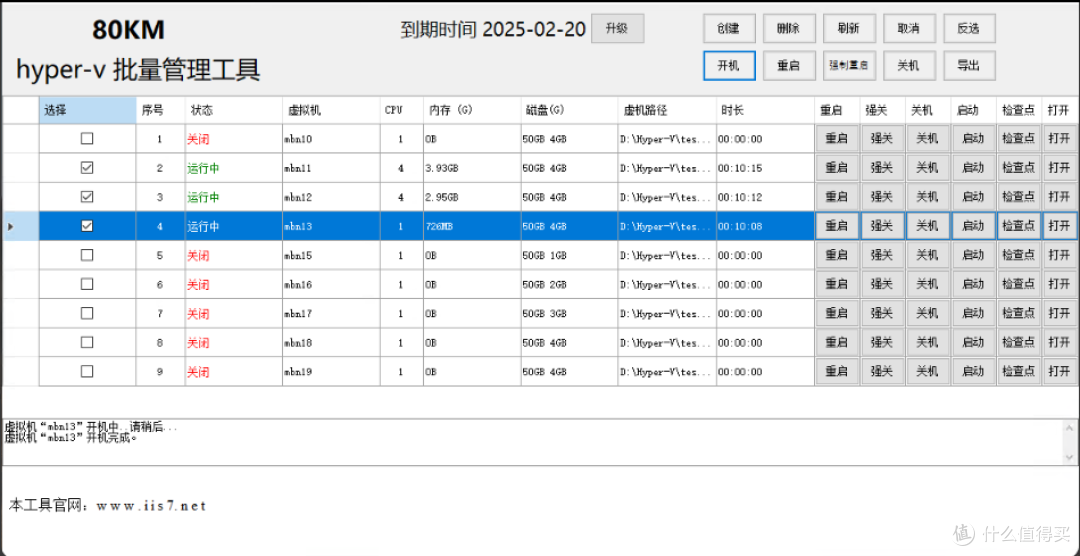
注意:如果要创建多个虚拟机,只需点击创建,然后设置创建数量、虚拟机名称、CPU数、存储路径、模板路径等,设置好之后,点击创建即可。可以做到批量导入,导出,十分方便。
如下图所示:

综上所述,批量管理宛如企业运营的坚固护盾,能有效抵御管理不善带来的风险与挑战。持续强化这一护盾,企业将在市场的风雨中稳健前行。