

































146
56
竖屏拍摄的视频怎么转成横屏视频?5种玩法让画面满屏无黑边
2026-06-29 15:02:22
0点赞
0收藏
0评论
在短视频时代,我们常常习惯使用竖屏拍摄视频。然而,当这些竖屏素材需要上传至电脑端平台或用于投屏播放时,左右两侧突兀的黑边往往会严重影响观看体验。想要让画面严丝合缝地填满16:9的横屏画布,且不出现拉伸变形,合理的排版与裁剪至关重要。
下面教大家使用:影忆,通过5种实用方法,快速实现竖屏到横屏的完美转换。
1.将竖屏裁剪成横屏满屏
适合场景:人物口播、Vlog记录、美食特写等主体明确且位于画面中央的视频。
操作方法:打开影忆,在“新建”对话框中,选择“视频尺寸”为“1920×1080”或2K/4K等标准横屏尺寸。将竖屏视频导入后,点击左下角的“画面裁剪/旋转”按钮,在弹出框中选择“裁剪比例”为“16:9”。此时,AI会自动识别并锁定核心主体,精准裁去上下多余画面。这种全屏展示不仅视觉冲击力强,AI画质增强功能还能确保放大后的画面依然清晰锐利。
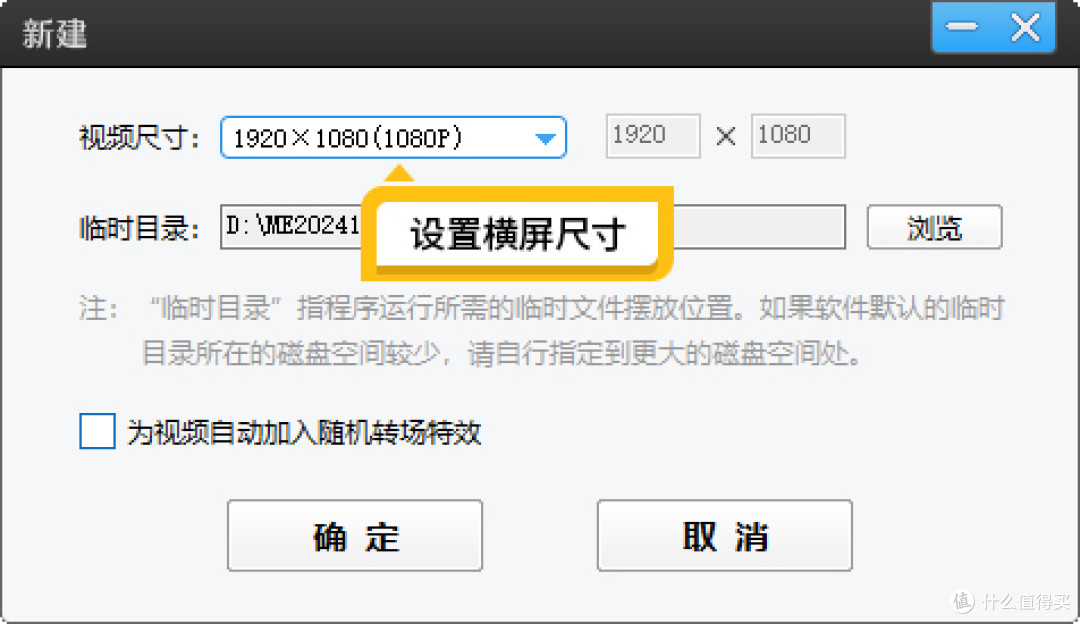
图1:设置横屏尺寸
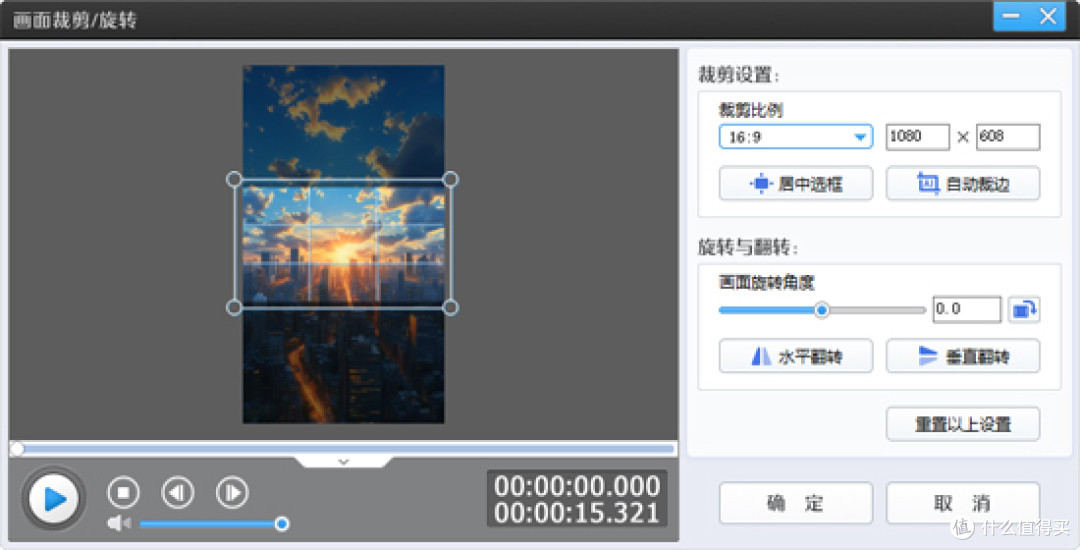
图2:AI画面裁剪功能
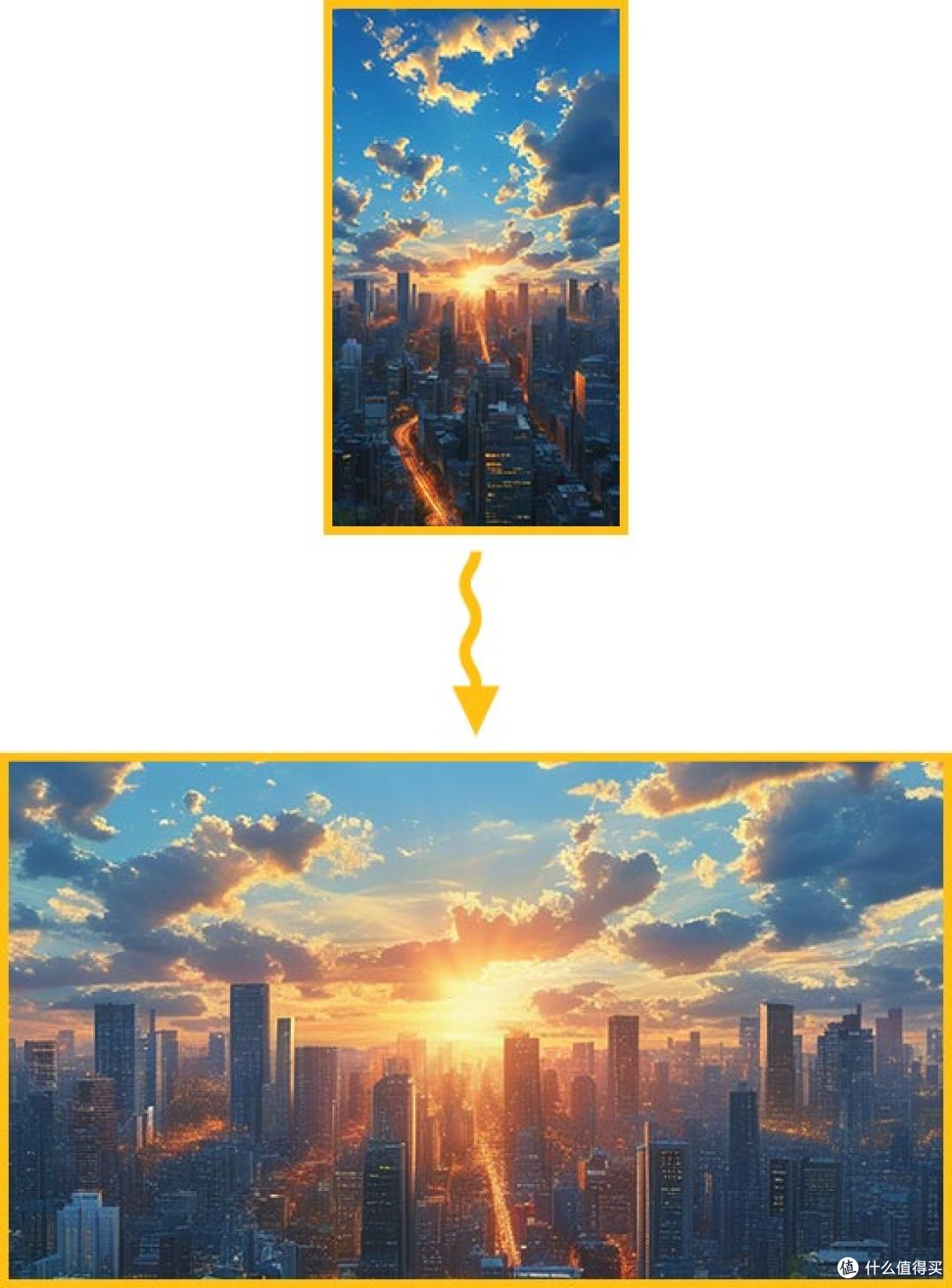
图3:裁剪效果
2.竖屏添加背景图片变成横屏
适合场景:旅游风光、影视解说、电商带货等需要保留完整画面,且希望增加信息密度的视频。
操作方法:点击“画面自由变换”按钮,在弹出框中选择“填充背景”选项卡,应用“图片”功能替换掉黑边。软件内置了丰富的图库,涵盖自媒体、网课、旅游、古风等多种主题。你也可以自定义上传与视频内容相关的高清图片,使上下留白区域成为承载标题或品牌标识的信息区,视觉上形成“画中画”的延伸感。
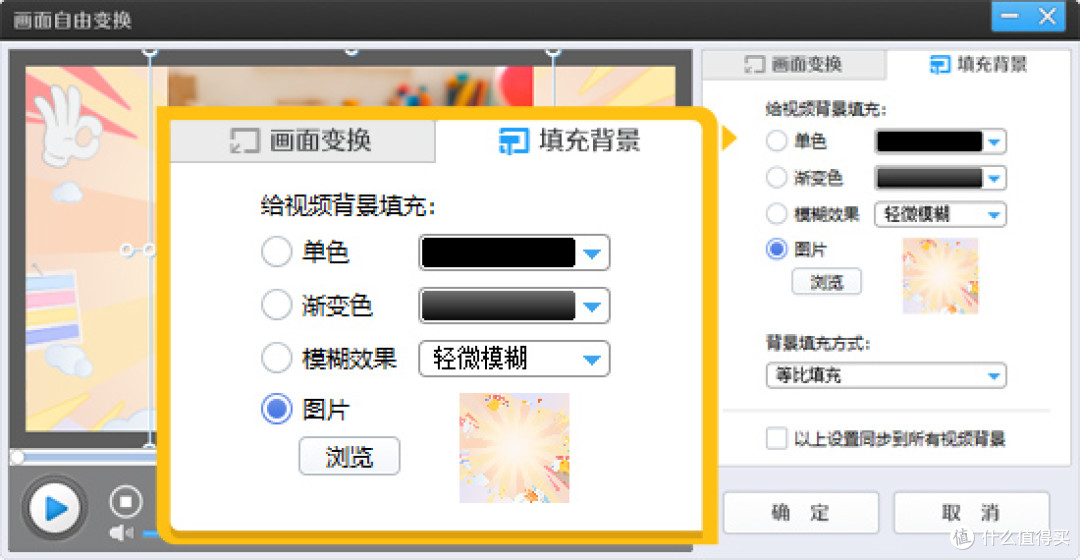
图4:填充背景
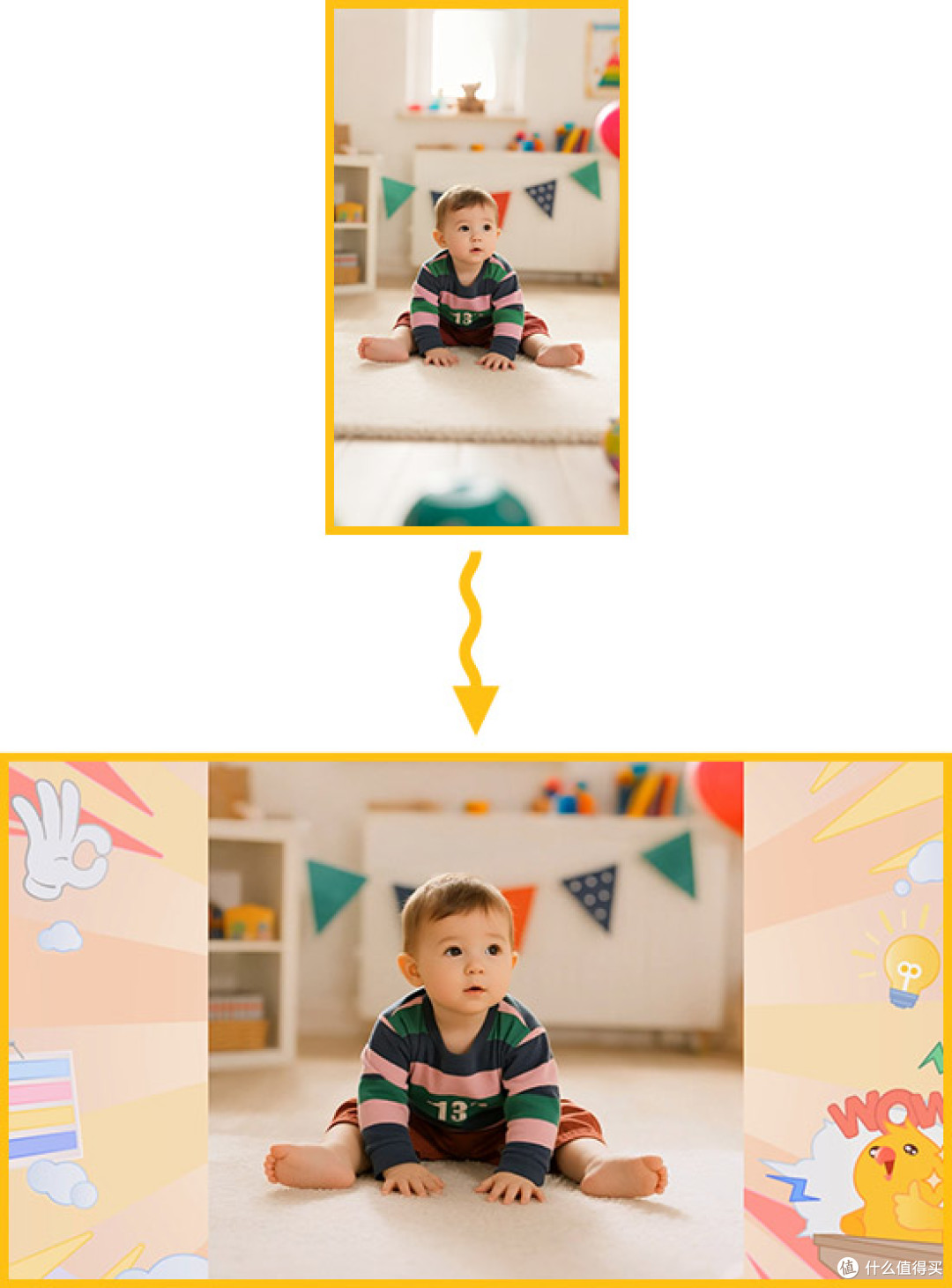
图5:填充背景图片
3.竖屏添加模糊效果变成横屏
适合场景:口播类、日常记录等不想裁切画面,又希望背景过渡自然的视频。
操作方法:同样进入“填充背景”选项卡,选择“模糊效果”。系统会自动提取原视频画面进行虚化,替换掉两侧黑边。你可以拖动滑块调整模糊强度,确保背景虚化自然且不抢镜。这种方式让竖屏主体保持清晰的同时,四周化作同源的虚化背景,视觉连贯不割裂,观感十分柔和。
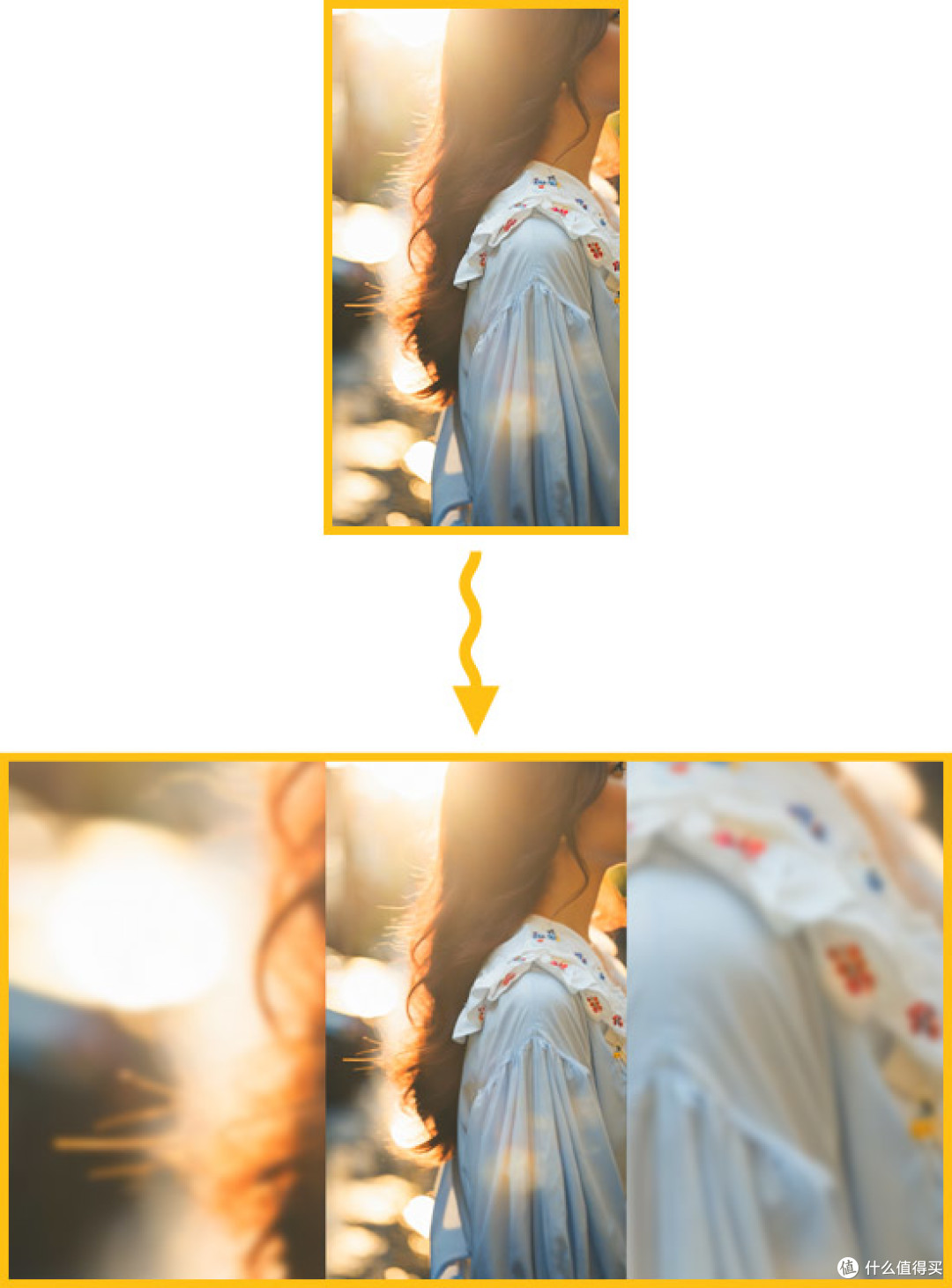
图6:模糊效果对比
4.竖屏3屏变成横屏
适合场景:长视频访谈、教学教程、赛事回放等需要展现多视角或增强信息密度的内容。
操作方法:在“画面裁剪/旋转”中,选择“裁剪比例”为“横向三联屏专用”,接着在“填充背景”中将“模糊效果”设为“无”,并将“背景填充方式”选择为“平铺(从中心平铺)”。原本单一的竖屏画面会被巧妙地分割并重构为横向三格动态布局,不仅完美适配了横屏画布,还大幅增强了画面的节奏感与趣味性。
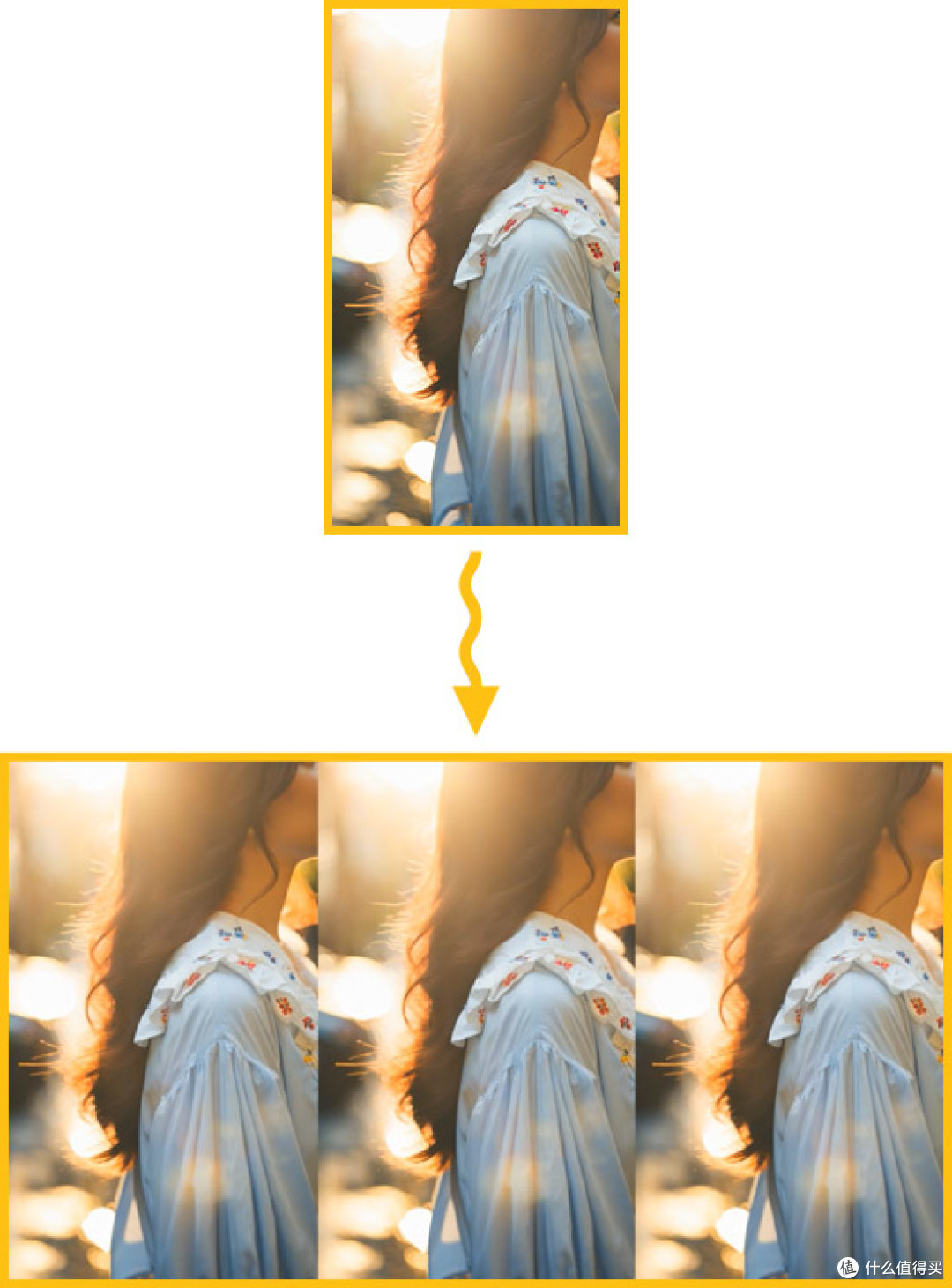
图7:竖屏变成3联屏效果
5.总结
竖屏转横屏绝非简单的拉伸变形,而是需要根据素材特性选择合适的排版策略。无论是追求视觉冲击的AI智能裁剪、兼顾美观与信息量的图片填充、自然柔和的模糊背景,还是极具创意的三联屏重构,影忆都提供了低门槛且高效的解决方案。掌握这些技巧,即使是零基础的新手,也能轻松消除黑边烦恼,让每一段竖屏素材都能在横屏画布上焕发出专业级的质感。