



















7
8
iPad Air8踩坑避雷|全网通病+全套设置优化攻略
2026-06-23 15:38:26
0点赞
2收藏
0评论
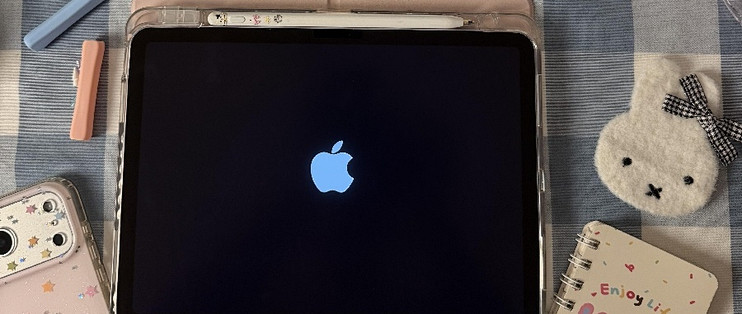
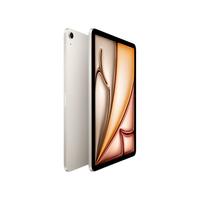
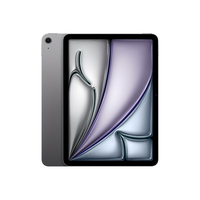
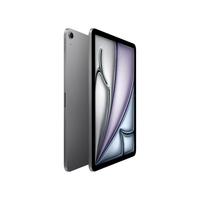
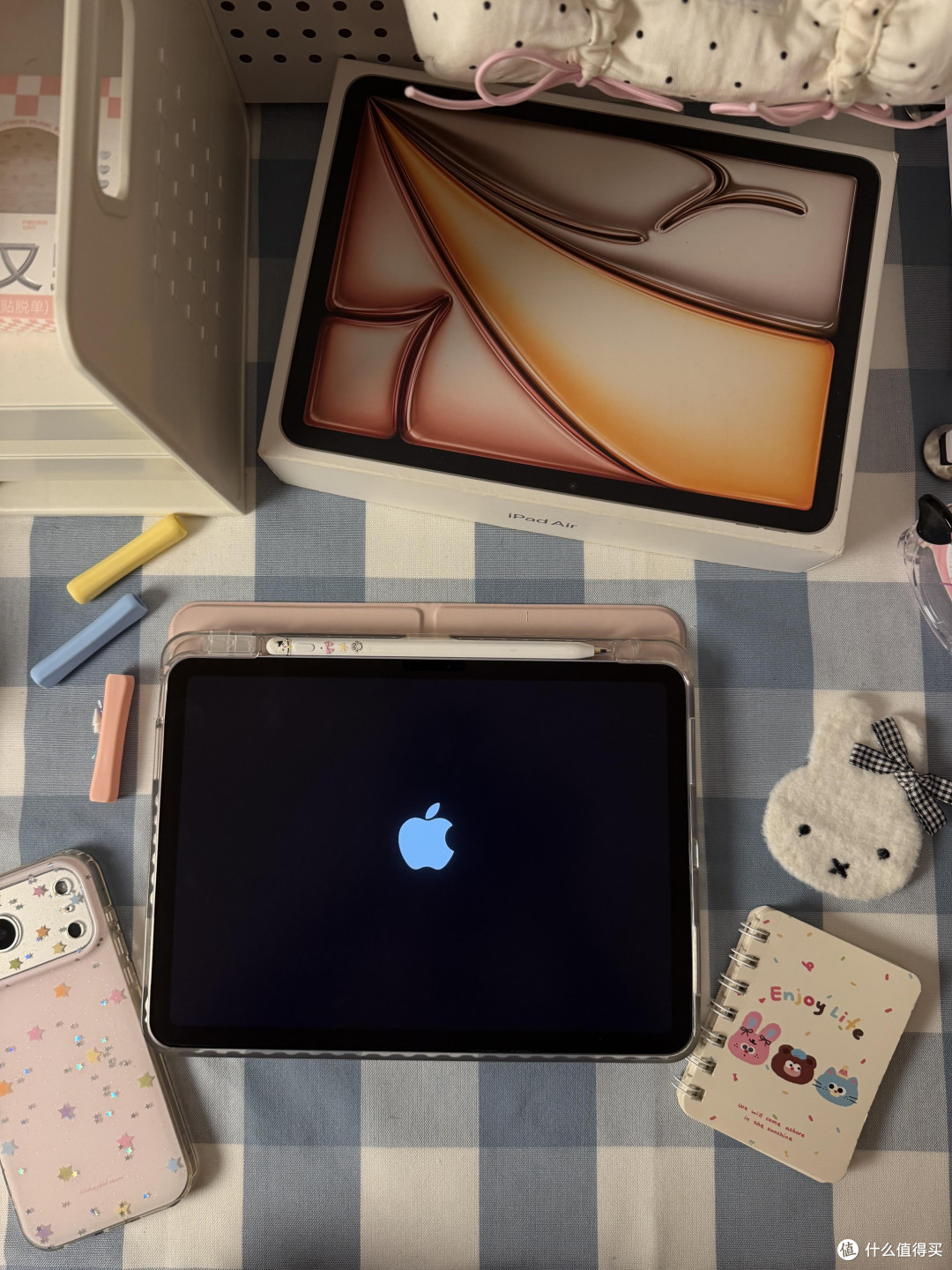
冲动入手256G星光色Air8,机子还没拆箱,提前扒完全网用户吐槽的通病,整理好对应调整方案,还没激活新机的直接照着操作,轻松避开各类糟心问题,提前优化整机使用体验。
一、屏幕泛红通病调整
很多新机开箱就出现屏幕底色偏红,分情况处理即可。
进入设置页面点开显示与亮度,直接关闭原彩显示功能,消除环境色温带来的偏色干扰。
把屏幕亮度拉满至百分之百,调出纯白界面查看,边缘轻微泛红属于面板正常公差,不用过度纠结。
整面屏幕大面积严重发红、色彩失真,直接联系售后申请换货,避免收到瑕疵品。
二、屏幕观感发糊优化步骤
画面看着朦胧不通透,按三步修改显示参数。
第一步在显示与亮度内关闭原彩,排除色温干扰;
第二步点开显示与文字大小,开启降低透明度选项,观感依旧模糊就叠加增强对比度;
第三步同页面打开色彩滤镜,手动拉动色调滑块,调到自己看着舒服的视觉效果。
三、新机续航校准+省电设置
网传Air8续航有所升级,新机首次使用先做电池校准。
打开显示与亮度,关闭锁定解锁唤醒屏幕选项,日常闲置减少屏幕误亮耗电。
关闭App后台刷新与软件自动更新,减少后台静默耗电。
电量剩余百分之十几时关机充电,持续满充六小时以上,完成首次电池循环校准后再正常开机使用。
夜间耗电异常的话,睡前开启飞行模式断开无线网络,次日查看耗电幅度,掉电严重就前往通用-还原,执行还原网络设置操作,全部操作无效就前往线下门店检测硬件。
四、屏幕莫名黑线解决办法
屏幕偶然出现细黑线,先进入设置找到触控ID与密码,关闭控制中心相关悬浮触发设置,黑线大多会直接消失。
残留黑线则查看设备系统版本,更新到最新正式系统,修复系统BUG引发的画面故障。
新机上手实用小技巧
新机首次开机先插电关机静置两小时再开机,稳定电池初始状态;
常驻关闭显示设置里的锁定解锁亮屏,是长效省电的关键操作;
夜间不用平板优先开启飞行模式,隔绝后台网络偷电。
提前备好了保护膜、保护壳和原装平替电容笔,星光色机身质感温柔耐看,配件配齐开箱就能直接上手学习画画。
入手平板之后,你们最先踩过屏幕还是续航的坑?
#iPadAir8 #air8 #ipad配件 #iPad开箱 #大学生数码 #果粉 #平板