


























24
24
新功能详解ToDesk邀请控制:只给对方看你想看的,远程协作更安心
2026-05-20 19:43:14
0点赞
0收藏
0评论
Hello大家,不知道各位有没有注意到随着PC端V4.8.8.9新版本的上线,在连接主页的【设备代码】信息旁边,增出了一个形似点击多窗口的小标识?这就是我们针对远程协作场景开发的【邀请控制】。(目前该功能仅支持被控端为Windows系统)
它意味着邀请主控远程特定应用/窗口,对方仅可见该应用/窗口,是看不到桌面其他内容,无论是复杂的桌面背景还是多屏显示器的其他画面,都被剔除在外,这既是更加清晰,同时又可有效保护您的隐私!简单来说,可以理解为仅展示某界面的远程投屏。
这就是说传输过去的只有最核心的工作界面;如桌面壁纸、散落的私密文件以及底部的任务栏等都会被彻底屏蔽;就连私人微信、邮件通知在协作过程中突然弹出的尴尬也能完美规避,稳稳让私人生活与工作场景在同一台电脑上实现物理级隔离。

什么时候用?例如...
给客户远程演示PPT,不想让对方看到桌面文件和通知弹窗
请同事帮忙调试某个软件设置,但不希望他翻看其他文件夹
远程教学时,只展示教学软件界面,避免分心
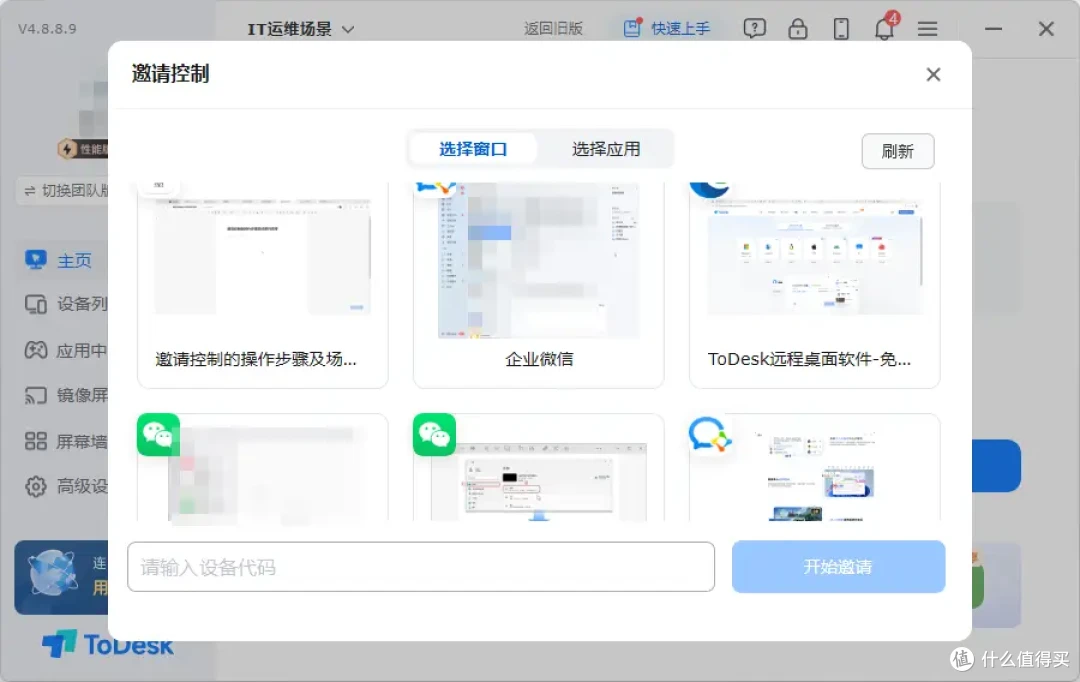
目前分有【选择窗口/选择应用】两类模块。选择窗口相当于“投屏出”我们已经打开的相关界面来展示到目标设备中。需要留意的是,如果您选择窗口模式,后续该窗口之外新弹出的其他窗口将无法被对方看到;相比之下,我们更推荐使用【选择应用】模式。 将鼠标光标移动至【请输入设备代码】位置可以填写协作场景下对方所用设备的代码信息,或者是曾经连接过的情况直接点击记录选择。

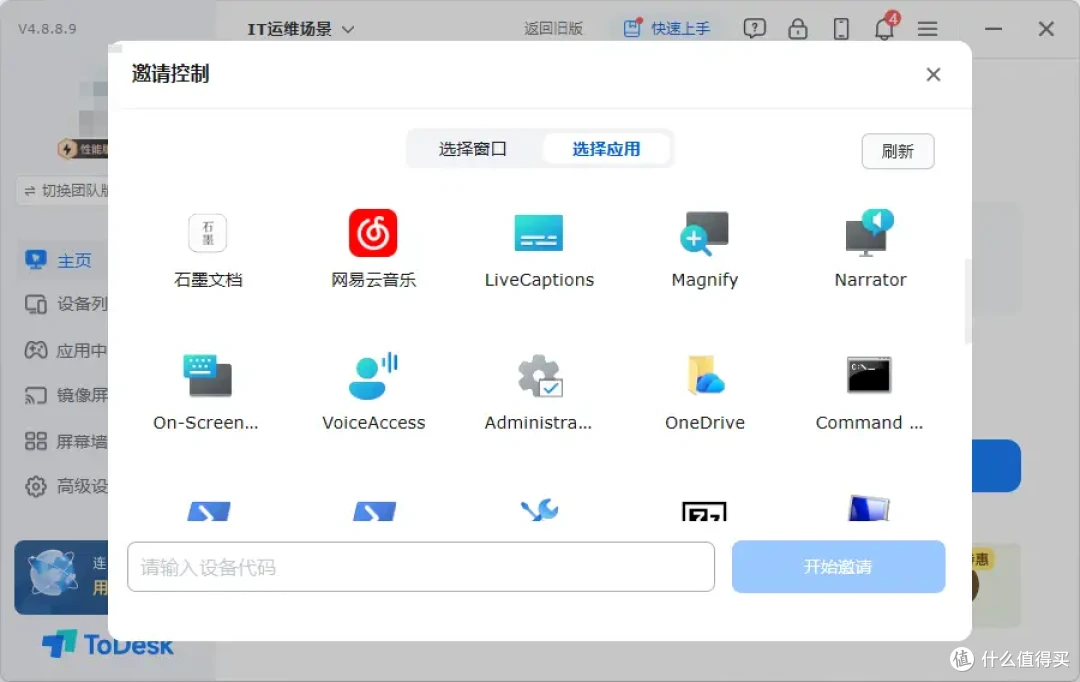
选择应用等同于是投射某个软件的对应界面,是更加稳定的,能避免因窗口切换导致的画面中断;如果是已经开启的界面选择窗口模式会更快捷,但是例如要新开哪款应用则该模式会更合用。这是种提前指定;哪怕它还没有打开,也可以提前预定投屏它。

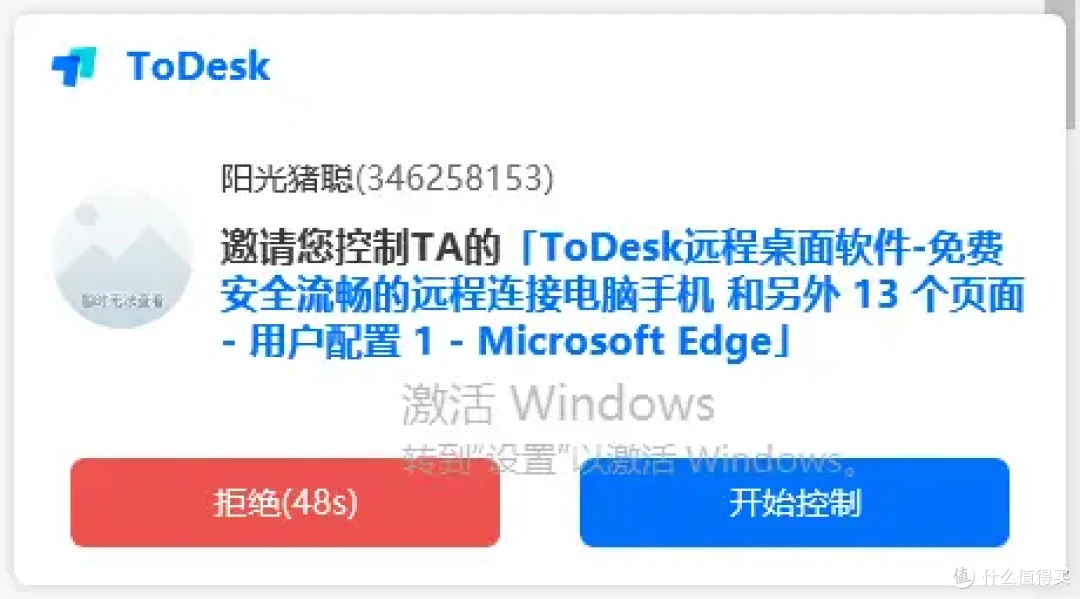
选择好目标设备并点击蓝色的【开始邀请】按键即可。注意,安全方面尽可放心,如果有开启过二次验证保护模式则需在移动端主设备中确认,即便没有多层级验证,邀请后对方也能及时知悉并需要手动授权,限时60秒,过时则默认拒绝控制,不用担心因疏忽而带来的风险。
并且,一旦连接成功,对方会被严格锁定在指定的应用窗口内,无法最小化该应用去翻阅您电脑上的其他应用,也无法调用CMD或修改系统配置,真正做到防误触与防越权。
成功后界面则如下图所示,可以看到外围的蓝色边框是远控标识,内圈的灰色边框则是【邀请控制】中的界面画面。同时,被串流的应用或窗口边缘会显示醒目的黄框,让您清晰辨识当前正在被远程控制的范围。
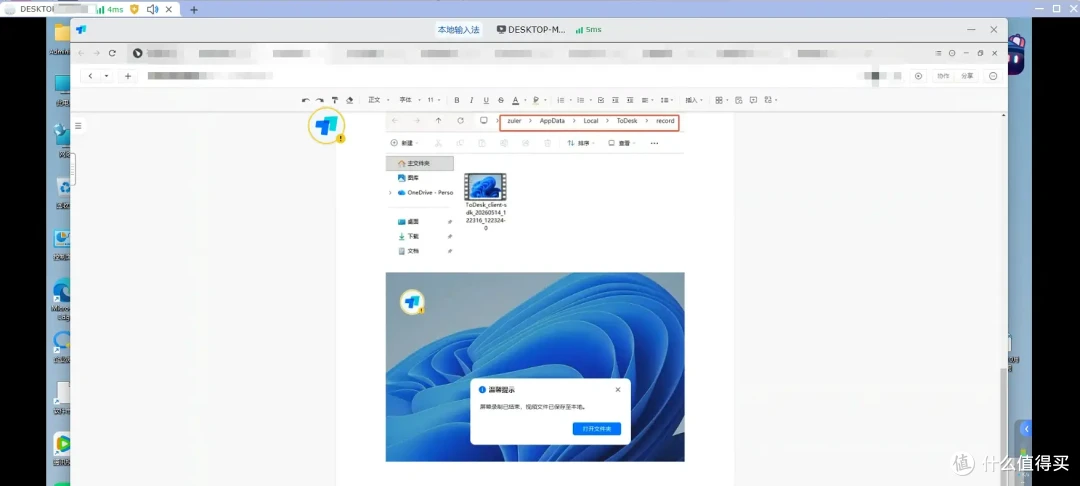
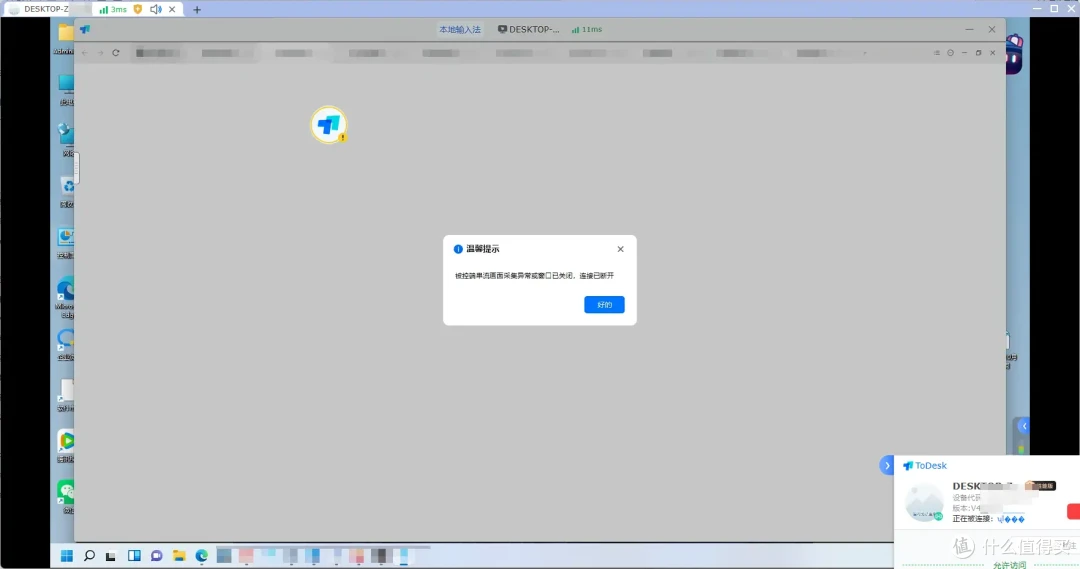
选择结束也会有相应的温馨提示,告知被控端串流画面采集异常或窗口已关闭,连接已断开。
值得一提的是,使用【邀请控制】时,对方无需适应您电脑的系统分辨率和桌面排版。您的主机画面会以最优方式传输过去,真正实现了算力跨设备的平滑流转。
远程协作中,隐私与效率从来不该是单选题。ToDesk的「邀请控制」让您只展示必要内容,把桌面其它空间留给自己。无论是对外演示、远程指导,还是临时请朋友帮忙调试软件,都可以放心开启。不妨立即更新至新版本,在连接主页找到那个小小的“多窗口”图标,体验精准、安心的远程协助吧!








