














 深耕数码、AI兴趣领域













16
25
我建立了一个完全由AIAgent管理的Obsidian资料库,附实践指南!
2026-05-13 10:07:02
2点赞
30收藏
1评论
沙牛提示
阅读本文需要6分钟,我如何建立一个完全由Agent管理的Ob资料库?
如果你喜欢本文,就分享给你的小伙伴!
01 AI管理的资料库

今年年初,我开始使用Openclaw,它的确很方便,帮我完成了很多任务,但是,也给我带来了两次灾难性的后果——一次删除了我macOS的所有文件,一次删除了我服务器上的 home 文件夹。
不过,我向来数据备份做得无懈可击,所以,并没有造成什么实质性的损失。
从三月开始,我的主力Agent,从Openclaw转到了Hermes,使用到现在,一直稳定运行,没有再捅出什么篓子。
这段时间里,Agent帮我完成的最有价值的事情之一,便是管理了一个几乎无需手动干预的Obsidian资料库——事情虽简单,但价值巨大。
这篇文章,便来分享一下我的这个资料库的环境配置、工具组合、建立流程和应用场景。
02 硬件环境与Agent

先介绍一下我所使用的硬件环境。
家里有一台闲置的小主机,用来作服务器。这台小主机的配置比较拉,CPU 是英特尔 J4125,内存是 4G——之前是 12G,使用一段时间之后,发现内存占用率常年在2G左右,所以拔了一根 8G 内存下来。
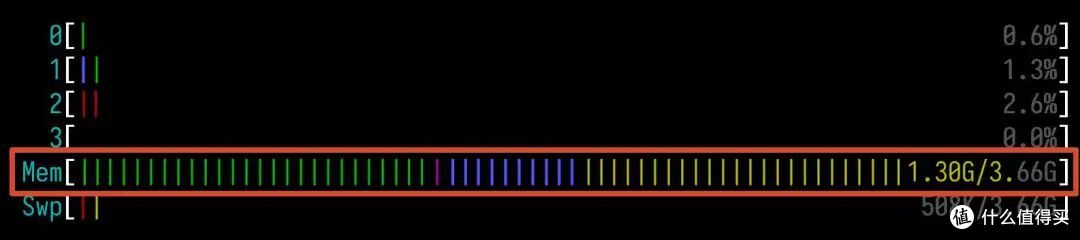
在这台小主机上,我安装了Ubuntu Server,这是没有图形界面的服务器操作系统。
然后,我在这台服务器上安装了 Hermes,这是我目前主要使用的 Agent。
并且,我为Hermes配置了三个在线大语言模型的API,按需选用,分别是:
MiniMax
Deepseek
ChatGPT
03 工具组合

基础环境搭建好以后,接下来,便是配置能够管理Obsidian资料库(Vault)的工具。
3.1 Obsidian CLI
首先,当然是CLI工具——一种脱离图形界面,使用命令行,来完成操作的工具,比如大名鼎鼎的 Claude Code,便是CLI工具。

众所周知,现在 Obsidian 客户端,已经内置了 CLI 工具,通过它,便能够实现让AI,直接读写Obsidian资料库中的笔记。你只需要在下图所示的地方开启即可——

但是,因为我是服务器环境,不能运行图形界面的Obsidian,因此,也就用不了官方CLI。
幸运的是,一位大佬做了一款开源的第三方Obsidian CLI,使用起来和官方并无二致,你可以在Github上下载安装: https://github.com/Yakitrak/notesmd-cli
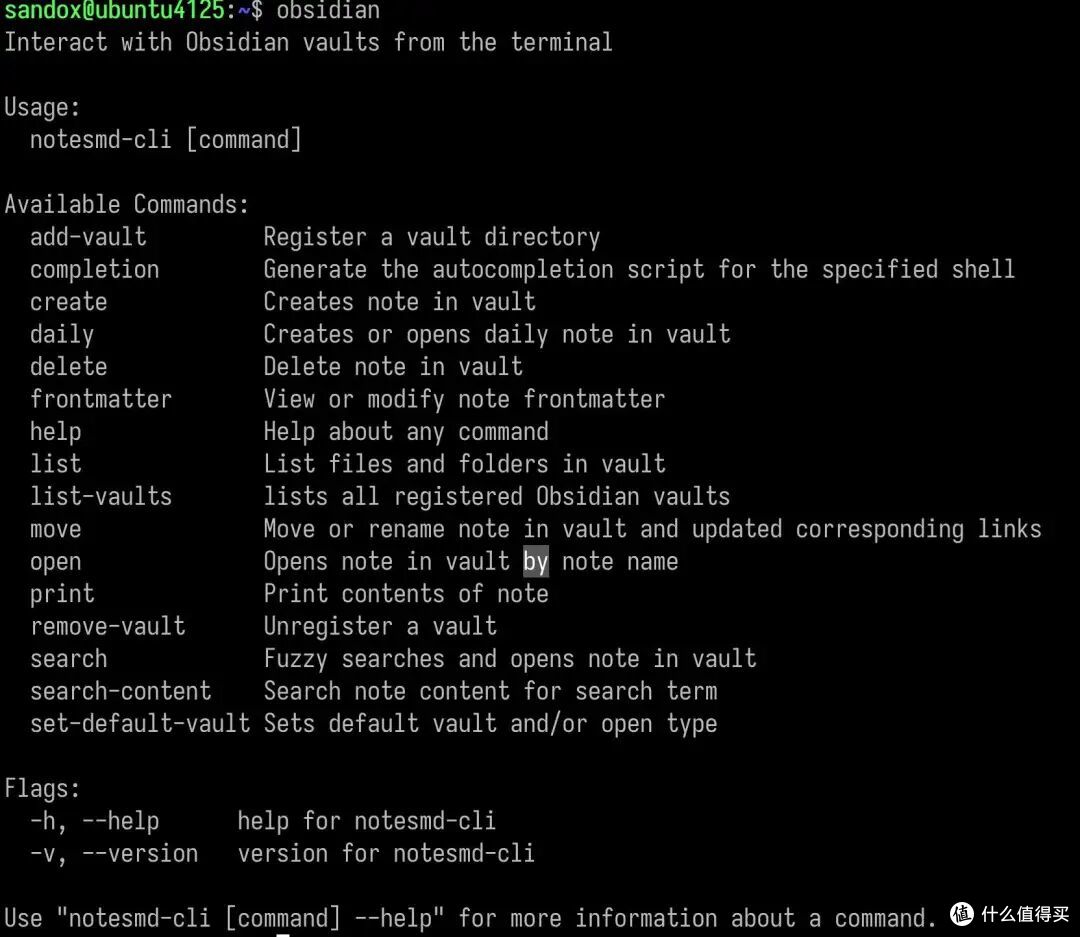
现在,有一个问题:
Obsidian 笔记都是 Markdown 格式,这是一种纯文本的文件格式,所有的 AI 都能够直接编辑,那为什么还一定要通过 CLI 工具来编辑呢?
在服务器环境下,更改一个文件的名称通常是使用 mv 命令来完成。而修改 Obsidian 笔记文件的名称会面临一个重大的问题:
Obsidian 的特性是双链,这意味着你即将修改名称的笔记文件很可能有被其他笔记链接,而通过这种方式修改文件名之后,链接将会失效。
而通过 Obsidian CLI 来更改笔记文件名称,则能够有效避免这一问题——因为它调用的是 Obsidian 官方的接口,因此通过它来更改文件名之后,依然会保留 Obsidian 资料库内部的链接关系。
3.2 Syncthing
另外,因为我这个由 AI 来编辑和管理的 Obsidian 资料库,数据都在服务器上,而不在我主力使用的电脑上,所以我还需要实现让这个资料库里所有的内容,都同步到我的电脑上来。
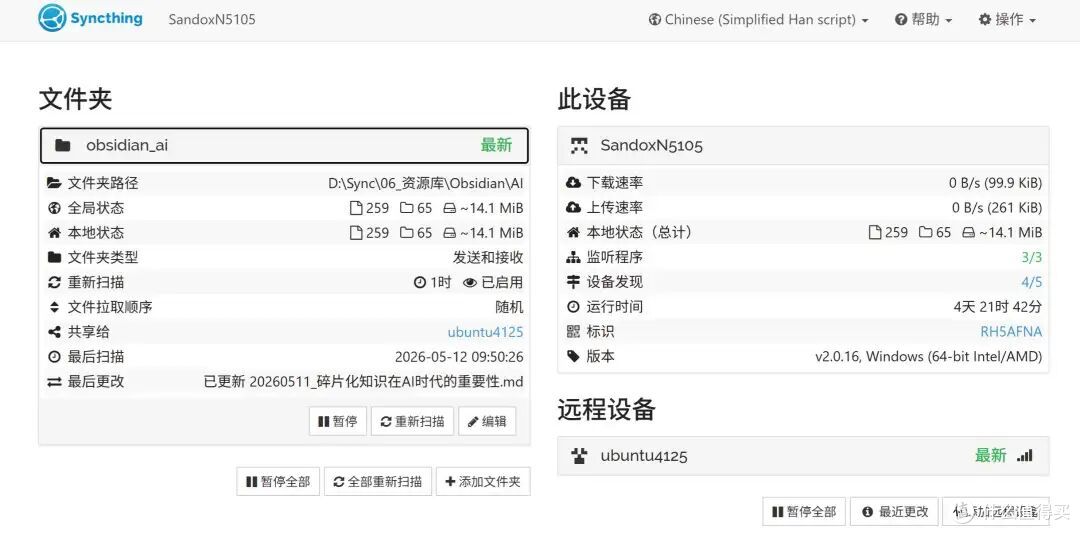
这就需要在服务器上配置一个同步服务,这方面我非常推荐 Syncthing,官网: https://syncthing.net/
这是一款免费开源的文件同步工具,且支持几乎所有的操作系统。另外,它安装简单,并且提供了网页管理工具,配置起来非常方便。
于是,我在 Ubuntu Server 上安装它并配置为开机启动,并在其他电脑上也安装上,便能够实现 Obsidian 资料库的自动同步。
04 资料库的建立流程

4.1 资料库初始化
环境准备好之后,就可以来建立这个完全由 AI 管理的 Obsidian 资料库了。
你可以这样告诉Agent:
使用 Obsidian CLI,将这个文件夹,初始化为Obsidian资料库:文件夹路径(如
/path/Obsidian_AI)
Agent 会自动调用 CLI 来完成资料库的初始化。实际使用的,是CLI命令 notesmd-cli set-default-vault --open-type editor.
之后,你可以先根据自己的需要,建立一系列的文件夹,比如:

我的这个文件夹结构是 AI 帮我创建的,排序还需要再调整。
或者,你也可以在 Agent 帮你写了一些文档之后,再让它根据笔记的内容来进行分类、创建文件夹。
4.2 建立资料库管理规则
要让 Agent 来有序地自主管理 Obsidian 资料库,建立一系列的编辑规则是必须的。比如:
笔记标题应该按照怎样的规则命名?
从笔记写入资料库,到转移到其他文件夹的流程是怎样的?
编辑一条笔记时,标题等格式,应该遵循怎样的规则?
笔记应该使用怎样的标签体系?
每条笔记,应该加上哪些 frontmatter?
不同类型的笔记分别应该放到哪一个文件夹?
不同类型的笔记,需要使用哪个模板?
怎样的笔记,可以进行发布?
……
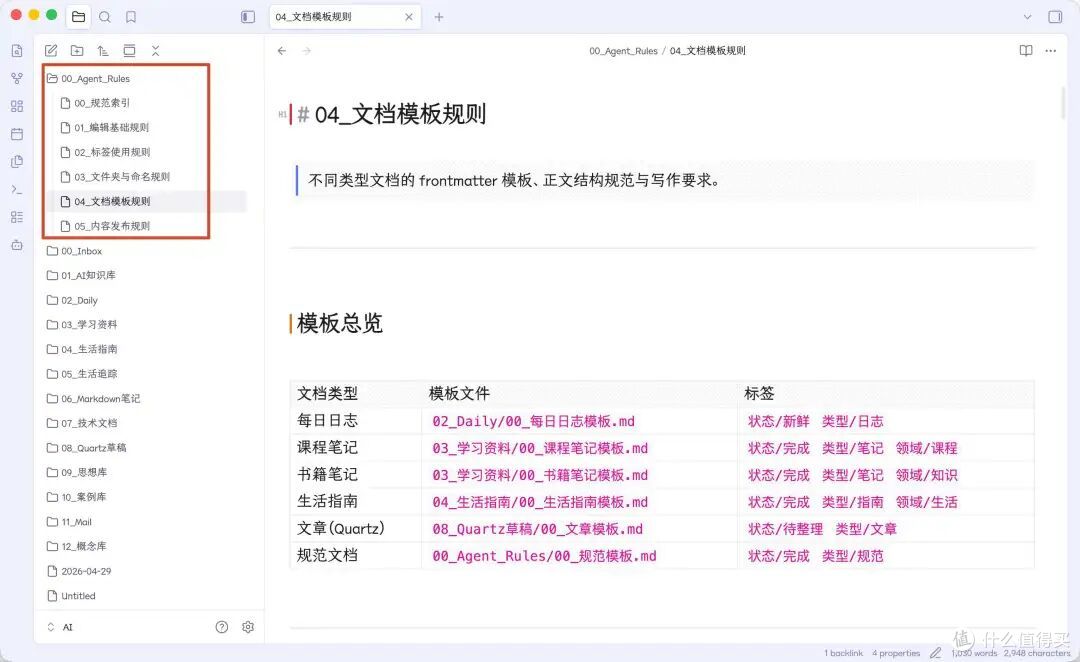
基于这些问题,我为 Agent 建立了这样的一些规则:
4.3 提炼写作风格
有时我会让 Agent 用我的语气和风格写一些文章或者清单笔记。
所以接下来,便是让Agent学习我的文章和课程,并且从中提炼出我的写作风格和语气。
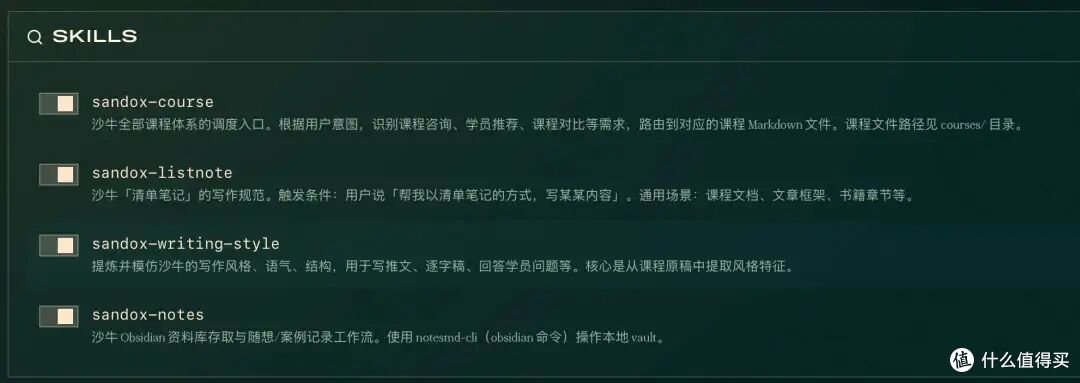
几轮沟通下来,做成了初版的skills,再经过自己的修改,便完成了这样的几个skills:
05 应用场景

在这些准备工作都完成之后,Hermes Agent 便可以帮助我编辑和管理这个 Obsidian 资料库了。
在这个完全由 Agent 管理的资料库中,所有笔记的创建和管理,都严格按照预先制定的规则和流程来执行。
以下,是几个高频应用场景。
5.1 撰写清单笔记
作为一名清单控,我使用最多的,便是让Agent根据我提供的内容来撰写清单笔记了。
比如,我给它一份文档,它会帮我提炼文档的框架,并生成这样的清单笔记:

或者,直接帮我以清单笔记的方式,撰写课时初稿:
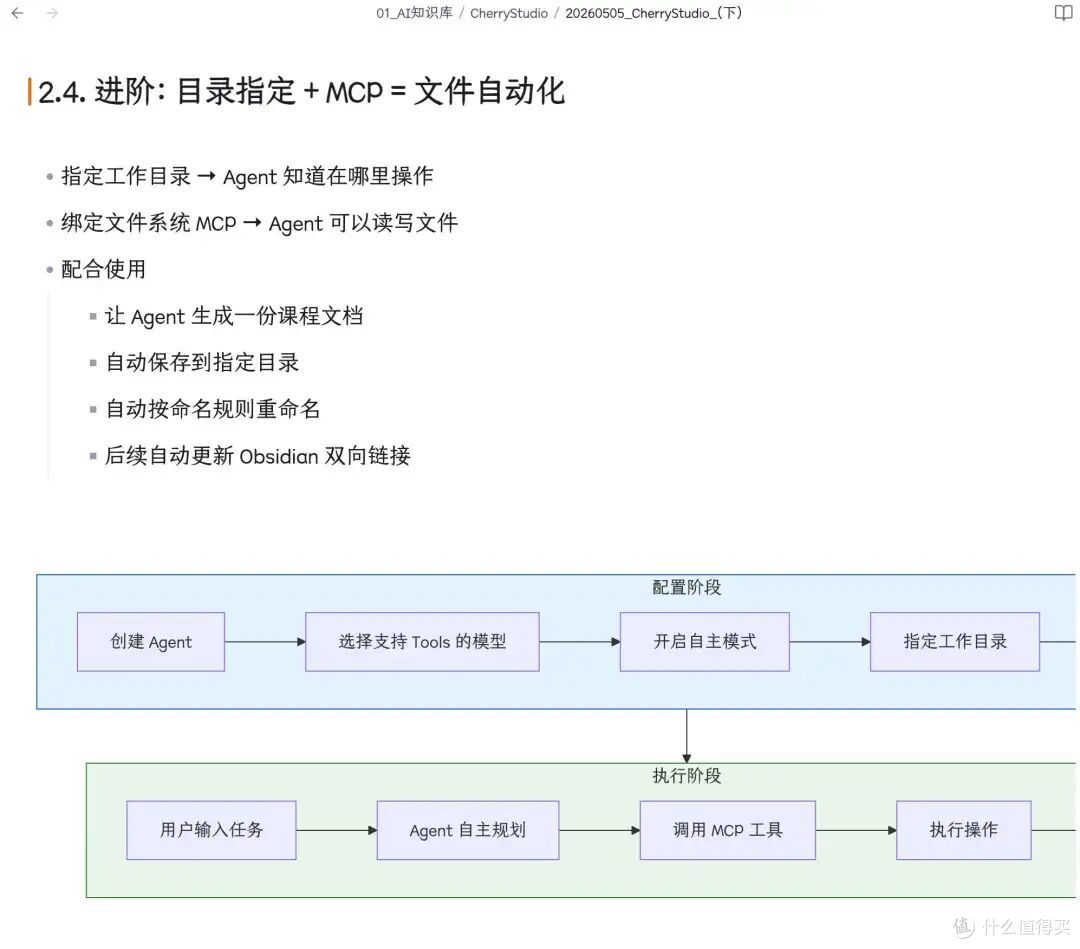
甚至,一部分学习内容,形成了这样的工作流:
在网上收集视频或文章。
文章直接交给 Agent 处理;如果是视频,会由另一个开源工具预下载到我 NAS 上的影音库。
插件会监测影音库的文件夹。如果有新的视频加入,会调用在线或本地大模型,将其转换为逐字稿。
将文本内容或逐字稿转换成清单笔记。
整个流程如下:

5.2 记录随想、案例或概念
在工作和学习中,我会有大量需要记录的内容。我把这些内容分为了三个类别:
随想
案例
概念
现在,我把这些内容的记录工作,基本都交给了 Agent。
当我有想记录的内容时,我可以这样告诉 Agent:
帮我记录一个随想/案例/概念:
正文内容
然后,Agent 会根据预先创建的 Skill,来完成记录:

在记录过程中,他会完成以下几件事情:
记住我的原始想法。
编辑笔记的 frontmatter(Obsidian属性),包括对笔记内容所总结的描述,以及关于这个想法的评级。
对这个想法进行拓展,如果是案例,则会验证其真实性,并查找出处。

绘制所记录内容的流程图或者结构图。

在记录时,根据资料库中的笔记内容,发现和创建笔记之间的关联性——完美发挥Obsidian的价值。

5.3 日常记录
Agent 会让他帮我的每一件重要的事情,都自动更新到日志。

我自己每天完成的任务,也可以告诉 Agent,它会帮我更新到日志中。不过这一点我并没有好好执行。
另外,我甚至用它来记录和统计自己的热量摄入和运动消耗——
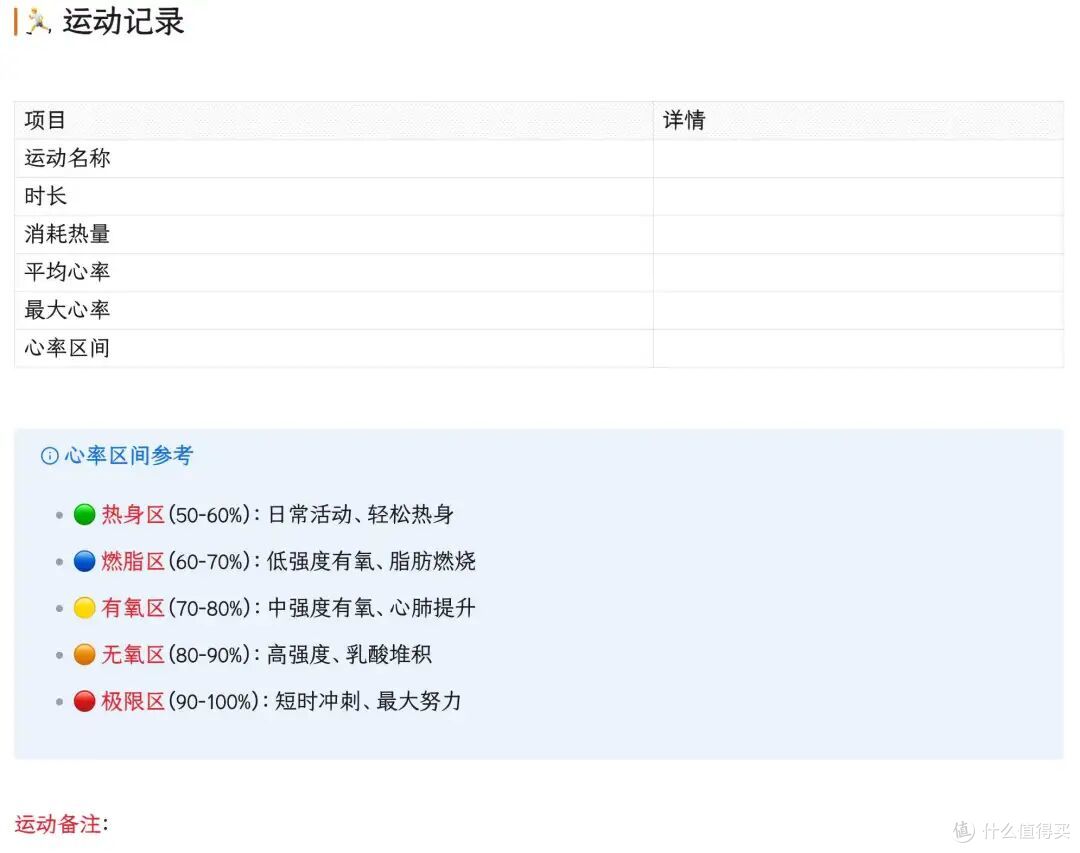
记录并不复杂,只需要告诉 Agent 我做了什么运动或者吃了什么,他会通过 MCP 来帮我记录热量消耗或摄入。
06 总结

以上,便是我建立这个完全由 Agent 管理的 Obsidian 资料库的流程和具体使用场景。
在建立这个资料库的过程中,我越来越感受到:AI 不应该只是回答问题的工具,它更应该成为我们处理信息、管理知识的工作搭档。
那么,你会用AI,来干哪些事情呢?欢迎在评论区告诉我。










校验提示文案
校验提示文案