




















11
6
USB接口乱成一锅粥,看懂标识才不会买错扩展坞
2026-09-15 12:52:50
0点赞
0收藏
0评论
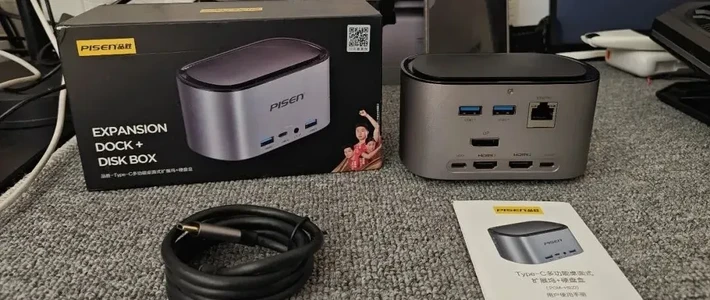
现在笔记本轻薄化趋势下,机身接口越来越少,一个Type‑C口包揽充电、视频输出、数据传输,很多人会买扩展坞来补齐接口。但市面上USB‑A、USB‑C、USB3.2 Gen1、Gen2、USB4、雷电3/4/5名目繁多,同样是C口,插上去速度天差地别。不少用户买完扩展坞才发现,传输文件慢、外接显示器黑屏、无法给笔记本充电,问题根源往往不在产品质量,而是没看懂接口标识。
先理清最容易混淆的命名乱象。USB‑A就是传统的长方形大口;USB‑C是椭圆形小接口,外形一样不等于规格一样。同样的Type‑C物理接口,内部协议可以是USB2.0、USB3.2 Gen1、Gen2、USB4,也可以是雷电协议。只看外观完全分辨不出性能,必须看接口旁边印刷的小标识。
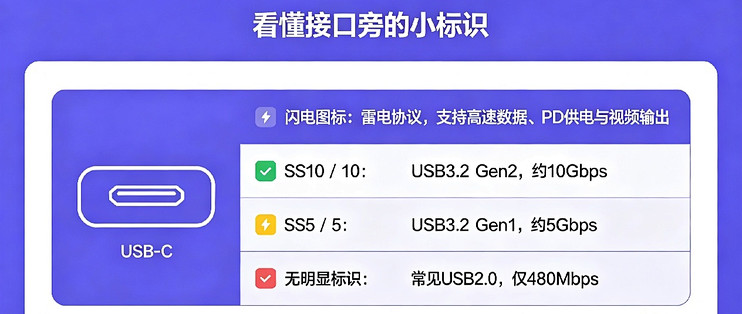
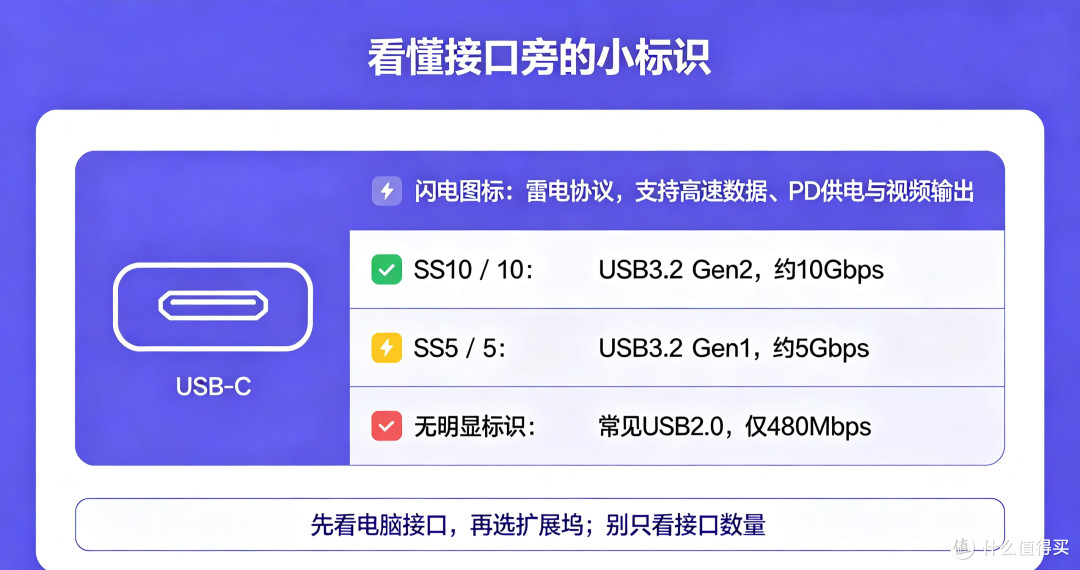
接口旁的小符号是选购的关键。5Gbps对应USB3.2 Gen1,也就是旧称USB3.0;10Gbps是USB3.2 Gen2;20Gbps为USB3.2 Gen2×2;闪电图标代表雷电协议,雷电4最高40Gbps,雷电5可达80Gbps。很多廉价笔记本的C口仅仅是USB2.0规格,只有480Mbps带宽,只能用来充电传小文件,外接高速固态、显示器完全力不从心。
扩展坞的能力,由主机接口上限决定,而不是扩展坞本身。举个例子,笔记本只支持USB3.2 Gen2(10Gbps),就算买雷电4规格的高端扩展坞,实际跑出来依旧只有10Gbps。扩展坞只是转接工具,不能凭空提升电脑本身接口的带宽,这是绝大多数人踩坑的核心。
不同协议能干的事,差距巨大。普通USB‑C数据口,只能传输数据;支持PD供电,才可以给笔记本充电;支持视频Alt‑Mode,才能输出画面接显示器。很多便宜扩展坞,C口只支持数据传输,插上之后不能给电脑供电,也无法外接大屏。雷电/USB4则属于全能选手:高速数据、PD快充、多路视频输出可以同时进行,这也是高端扩展坞的核心价值。
市场上大量低价扩展坞存在带宽分摊问题。一个扩展坞上面同时接硬盘、显示器、U盘、网线,所有设备共享主机的总带宽。比如一个40Gbps雷电扩展坞,外接一台4K显示器就会占用相当一部分带宽,剩下分给硬盘的速度就会被压缩。接口越多,越容易出现带宽争抢,这也是多设备同时使用时速度下降的常见原因。
还有线材陷阱。很多用户只看扩展坞,忽略配套数据线。就算电脑和扩展坞都是雷电4,使用普通廉价C‑C充电线,只能跑USB2.0低速,高速功能直接废掉。高速线材会标注20Gbps、40Gbps,雷电线材还印有闪电标识,不是随便一根Type‑C线就能跑满性能。
给普通消费者一套简单实操建议。
第一,买扩展坞之前,先查笔记本参数,确认机身C口是USB2.0 / USB3.2 / USB4 /雷电几,主机上限决定一切,不要盲目买最贵的雷电扩展坞。
第二,看懂标识:闪电标=雷电;SS10代表10Gbps;SS5代表5Gbps。没有任何印刷标识的C口,大概率仅USB2.0。
第三,明确自己核心需求。只是插U盘、鼠标,普通USB3.2扩展坞足够;需要外接双4K显示器、高速固态、网卡同时工作,才需要上USB4或者雷电扩展坞。
第四,高速场景一定要配套合格的高速数据线,充电线不等于高速数据传输线。
第五,多设备同时使用时要有带宽分摊的心理预期,不要把所有外设全部堆在一个扩展坞上,重要高速设备尽量直连电脑。
很多人以为Type‑C就是统一的高速接口,实际上它仅仅是统一的物理外形。外形一模一样,协议、带宽、功能千差万别。选购扩展坞,不要只看接口数量多不多,看懂接口协议标识,匹配自己电脑的硬件规格,才可以避开大部分坑。