




























53
38
Windows无法打开添加打印机?先换入口再看驱动
2026-09-10 19:40:34
0点赞
0收藏
0评论
Windows无法打开添加打印机,通常不是系统坏了,而是设置入口卡住、驱动异常或连接有问题。不用急着重装系统,最快的方法是先换一个入口重新打开,再用驱动工具自动检测。下面把常见原因和具体操作写清楚,你可以按顺序试一遍。
添加打印机没反应,换哪个入口最直接?
在Windows搜索框输入“打印机”,选择“打印机和扫描仪”设置,再点“添加设备”。
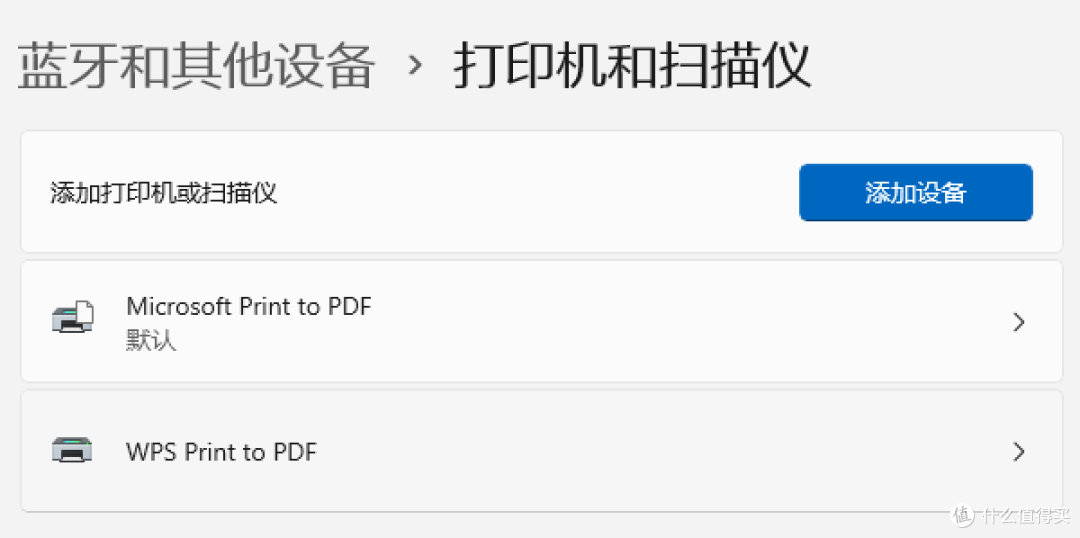
如果打不开,按Win键打开设置,进入“蓝牙和其他设备”下的“打印机和扫描仪”,再点“添加设备”。
一个入口卡住就换另一个,通常能绕过问题界面。操作时尽量少开无关窗口,系统负担小一点,添加成功率更高。
添加打印机找不到设备,是驱动问题吗?
大概率是驱动缺失或不匹配。
确认打印机电源已打开,usb线或网络连接正常,打印机屏幕没有报错。如果是无线打印机,还要看打印机面板上的网络状态;局域网里有多台路由器时,确认电脑和打印机连接的是同一个网络。
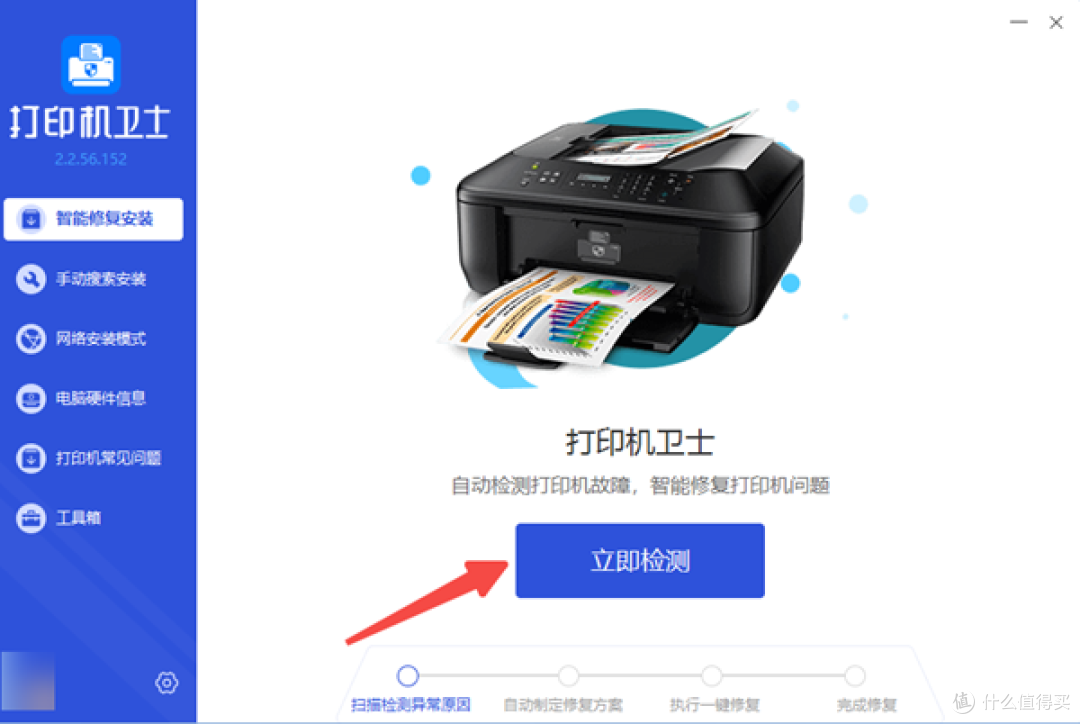
连接没问题后,驱动就是关键。电脑认不出打印机,很多情况下就是驱动没配对。遇到这种情况可以用打印机卫士处理。下载安装完成后,打开点击“立即检测”,程序会自动扫描打印机状态和驱动问题;
如果检测到驱动异常,点击“一键修复”;
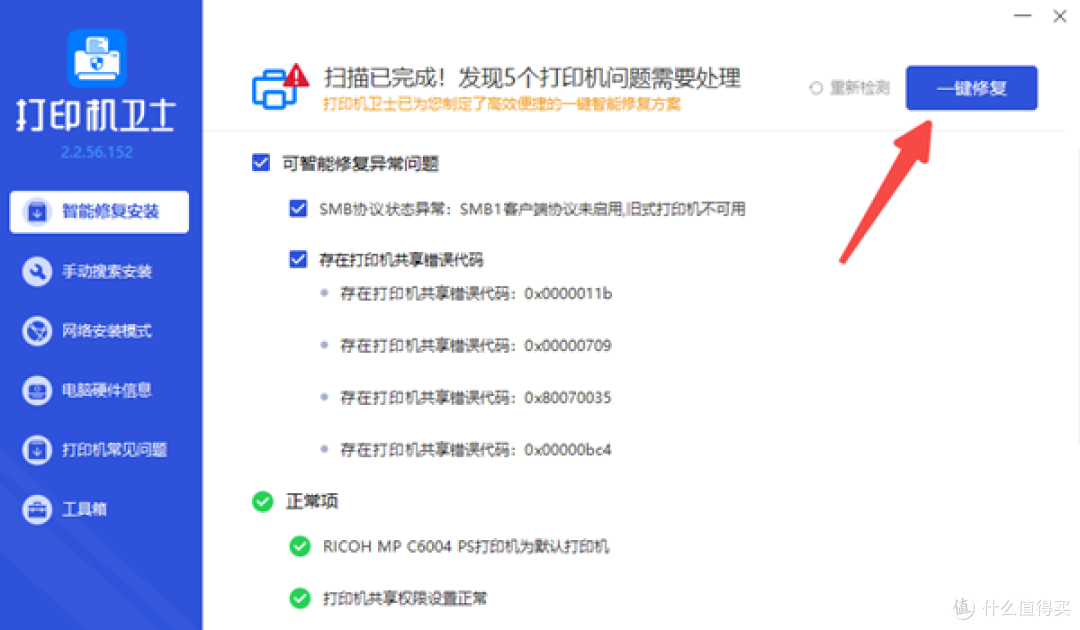
修复完成后,重新打开添加打印机窗口,打印测试页确认恢复正常。如果检测后驱动一切正常,但设备仍然找不到,再去打印机官网下载对应型号的最新驱动手动安装。
添加打印机失败并报错,怎么排查?
报错通常来自防火墙拦截、共享设置错误或旧驱动残留。
先说防火墙,它可能把打印机发现功能挡在外面,要到控制面板的防火墙设置里放行打印机相关功能。
如果添加的是网络打印机,先确认电脑和打印机在同一个局域网,最好再重启一下路由器。
如果添加的是共享打印机,还要确认主机已经开启打印机共享,客户端最好也装一下打印机型号的驱动。
之前装过同型号打印机但没卸载干净,残留驱动也会挡住新添加,需要先在“设备和打印机”里删除旧设备,重启电脑,再清理驱动残留。
逐个排查比较费时间,反复报错时可以让打印机卫士再扫描一次,它能识别驱动异常、共享打印失败等问题并统一修复。
另外,一台打印机同时只连一台电脑,多台电脑共用时尽量用共享功能,不要全部用usb线直连。
Windows无法打开添加打印机,解决顺序是“换入口、查连接、修驱动”。按这几个方向走,大多数问题都能解决。