










7
16
硬盘为什么会突然损坏?这几个使用习惯正在缩短它的寿命
2026-07-28 11:26:18
0点赞
0收藏
0评论
你有没有经历过这样的时刻,某天打开电脑,硬盘突然"罢工"了,里面存着的照片、文档、工作资料全都读不出来。更崩溃的是,送去维修才知道,数据恢复的费用比买一块新硬盘还贵。
很多人以为硬盘损坏是"运气不好",但真相是,绝大多数硬盘故障都不是突然发生的,而是我们日常使用中的一些"小习惯"在一点一点消耗它的寿命。今天这篇文章,我们就来聊聊硬盘为什么会坏,以及哪些习惯正在悄悄缩短它的使用寿命。
硬盘损坏的两大类型
在讨论具体原因之前,先简单了解一下硬盘损坏的基本分类。硬盘故障主要分为两种:物理损坏和逻辑损坏。
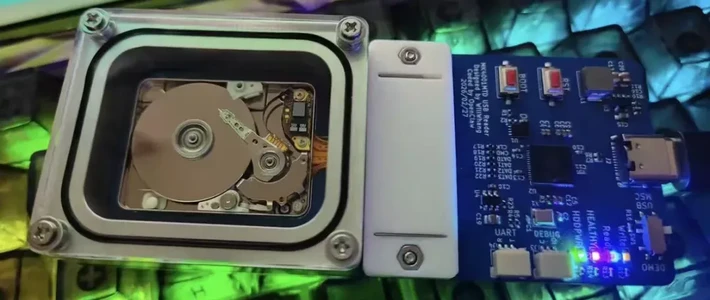
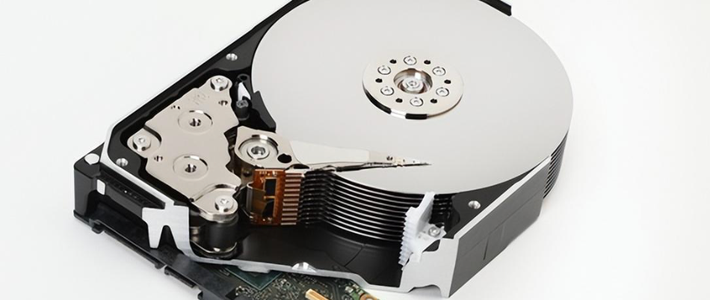
物理损坏,顾名思义,是硬盘内部的硬件出了问题。比如机械硬盘的磁头和盘片发生碰撞、电机烧毁、电路板短路等。这类损坏往往比较严重,轻则数据读取困难,重则整块硬盘报废,需要开盘恢复,费用动辄上千甚至上万。
逻辑损坏则是指硬盘的文件系统或分区表出了问题,硬盘本身可能还好好的,但系统无法正确识别里面的数据。比如分区变成RAW格式、文件目录损坏、误删文件等情况。相比物理损坏,逻辑损坏的恢复成功率要高得多,很多时候借助专业工具就能找回数据。
了解这两类故障的区别很重要,因为它直接影响我们后续的应对策略。

硬盘为什么会突然损坏?
很多人觉得硬盘损坏来得毫无征兆,但事实上,每次故障背后都有迹可循。以下是硬盘损坏最常见的几大原因:
1. 震动与撞击
机械硬盘内部有高速旋转的盘片和悬浮在盘面上方仅几纳米的磁头。当硬盘正在读写数据时,如果受到剧烈震动或撞击,磁头极易与盘片发生物理接触,造成划伤,形成不可逆的物理坏道,严重时整盘报废。
这种情况尤其容易发生在笔记本电脑用户身上,在硬盘工作时搬动电脑、在膝盖上使用、或者外接移动硬盘时随手一拽,都可能酿成大祸。
2. 高温过热
硬盘长时间在高温环境下运行,会导致内部元器件老化加速、电路失灵,甚至引发盘片热胀变形。机械硬盘对温度比较敏感,超过40℃就会影响润滑油的稳定性;固态硬盘同样怕热,70℃是一个危险红线,长期高温运行会大幅缩短寿命。
很多用户忽视机箱散热,灰尘堆积导致风道堵塞,硬盘长期"蒸桑拿",不出问题才怪。
3. 电源问题
突然断电、强制关机、电压不稳或电源浪涌,都会对硬盘造成严重冲击。尤其是机械硬盘,正在写入数据时突然断电,磁头可能来不及归位,直接划伤盘片。长期如此,坏道会不断累积,直到某天硬盘彻底罢工。
4. 病毒与恶意软件攻击
某些病毒或勒索软件会恶意删除、加密或格式化硬盘分区,破坏引导扇区或文件系统,导致数据无法访问。这类逻辑损坏虽然不伤硬件,但对数据的威胁同样致命。
5. 硬盘老化
每块硬盘都有使用寿命。机械硬盘内部有精密的机械结构,长期使用后磁头、电机、轴承都会逐渐磨损。一般来说,机械硬盘的正常使用寿命在3到5年,部分高端型号可以达到7到10年。固态硬盘因为没有机械部件,寿命相对更长,通常在5到10年,但闪存颗粒的写入次数终究有限。
这几个习惯,正在悄悄缩短硬盘寿命
了解了硬盘损坏的原因,我们再来看看日常使用中哪些习惯会加速硬盘的老化。如果你有以下习惯,建议尽早改掉。
习惯一:频繁强制关机或突然断电
这是最常见也是最具破坏性的习惯之一。很多人嫌正常关机太慢,习惯长按电源键强制关机,或者在系统卡顿时直接拔电源。对于机械硬盘来说,这相当于让一辆高速行驶的汽车突然急刹,磁头与盘片之间的碰撞风险大大增加。
建议: 养成正常关机的习惯,避免在数据读写过程中断电。如果电脑经常遇到意外断电的情况,可以考虑配备UPS不间断电源。
习惯二:硬盘工作时移动电脑
这个习惯对机械硬盘的伤害几乎是致命的。机械硬盘工作时盘片转速高达每分钟5400或7200转,磁头悬浮在盘面上方的距离只有几微米,任何剧烈的震动或倾斜都可能导致磁头撞击盘片。
很多人喜欢把笔记本放在腿上用,或者在拷贝文件时移动外接硬盘,这些都是非常危险的操作。
建议: 硬盘指示灯闪烁时,尽量保持设备静止。外接硬盘一定要等数据传输完成后再安全弹出。
习惯三:散热环境差,任由硬盘"发烧"
前面提到,高温是硬盘的"慢性杀手"。但很多用户对此并不在意,机箱常年不清理灰尘、笔记本散热口被堵住、夏天不开空调让电脑在35℃的室温下工作。
固态硬盘虽然没有机械部件,但主控芯片和闪存颗粒同样会产生热量。有用户反映,没装散热片的M.2固态硬盘长期在75℃运行,两年就彻底报废了。
建议: 定期清理机箱灰尘,确保风扇正常运转。M.2固态硬盘建议加装散热片,成本不到20元,却能显著延长寿命。
习惯四:从不备份数据,把硬盘当"保险箱"
很多人觉得"备份太麻烦",把所有重要数据都存在一块硬盘上,结果硬盘一坏,多年的心血付诸东流。数据恢复不仅费用高昂,而且成功率无法保证,物理损坏的硬盘,恢复费用可能比买新硬盘还贵。
建议: 遵循"3-2-1备份原则",至少3份数据副本,存储在2种不同介质上,其中1份放在异地(比如云存储或另一台设备)。这是保护数据最可靠的方法。
习惯五(固态硬盘专属):把SSD塞得满满当当
如果你用的是固态硬盘,还有一个常见的坏习惯:把硬盘容量用到90%以上。
固态硬盘依赖"磨损均衡"机制来延长寿命,需要一定的空闲空间来进行数据搬移和垃圾回收。当可用空间不足时,主控芯片只能反复擦写少数存储单元,导致这些单元提前老化。实测数据显示,硬盘占用率达到95%时,写入速度会下降50%,颗粒磨损速度激增30%。
建议: 固态硬盘至少保留15%到20%的空闲空间。大型游戏和视频文件可以放在机械硬盘上,给SSD留出"呼吸区"。
习惯六(固态硬盘专属):对SSD进行碎片整理
这是一个非常普遍的误区。碎片整理对机械硬盘确实有用,因为它能减少磁头的寻道时间。但固态硬盘没有机械结构,数据存在哪里速度都一样快。
更糟糕的是,碎片整理会把文件来回搬运,产生大量无效写入。以主流TLC颗粒为例,理论擦写次数只有1000到3000次,一次全盘碎片整理可能直接消耗掉1%的寿命。
建议: 固态硬盘不需要碎片整理。Windows自带的"优化驱动器"功能在检测到SSD时会自动执行TRIM指令,这才是SSD需要的操作。可以通过命令fsutil behavior query DisableDeleteNotify检查TRIM是否开启,返回值为0表示已启用。
如何检测硬盘健康状态?
与其等到硬盘坏了再后悔,不如定期检查它的健康状态,把问题扼杀在萌芽阶段。DiskGenius不仅能进行分区管理和数据恢复,还内置了硬盘健康检测功能。
步骤如下:
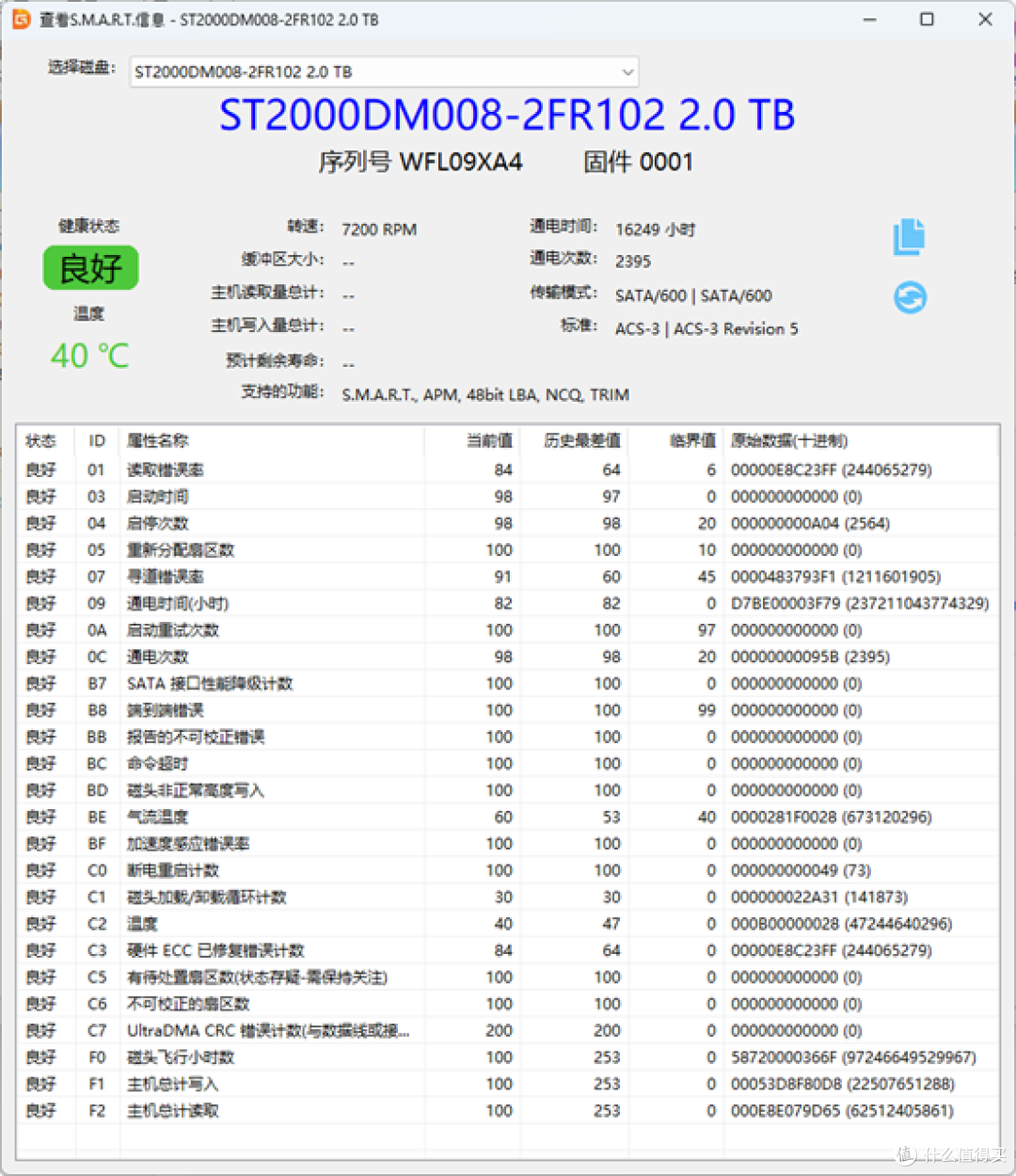
1. 打开软件后,在左侧找到目标硬盘,右键选择"查看SMART信息",
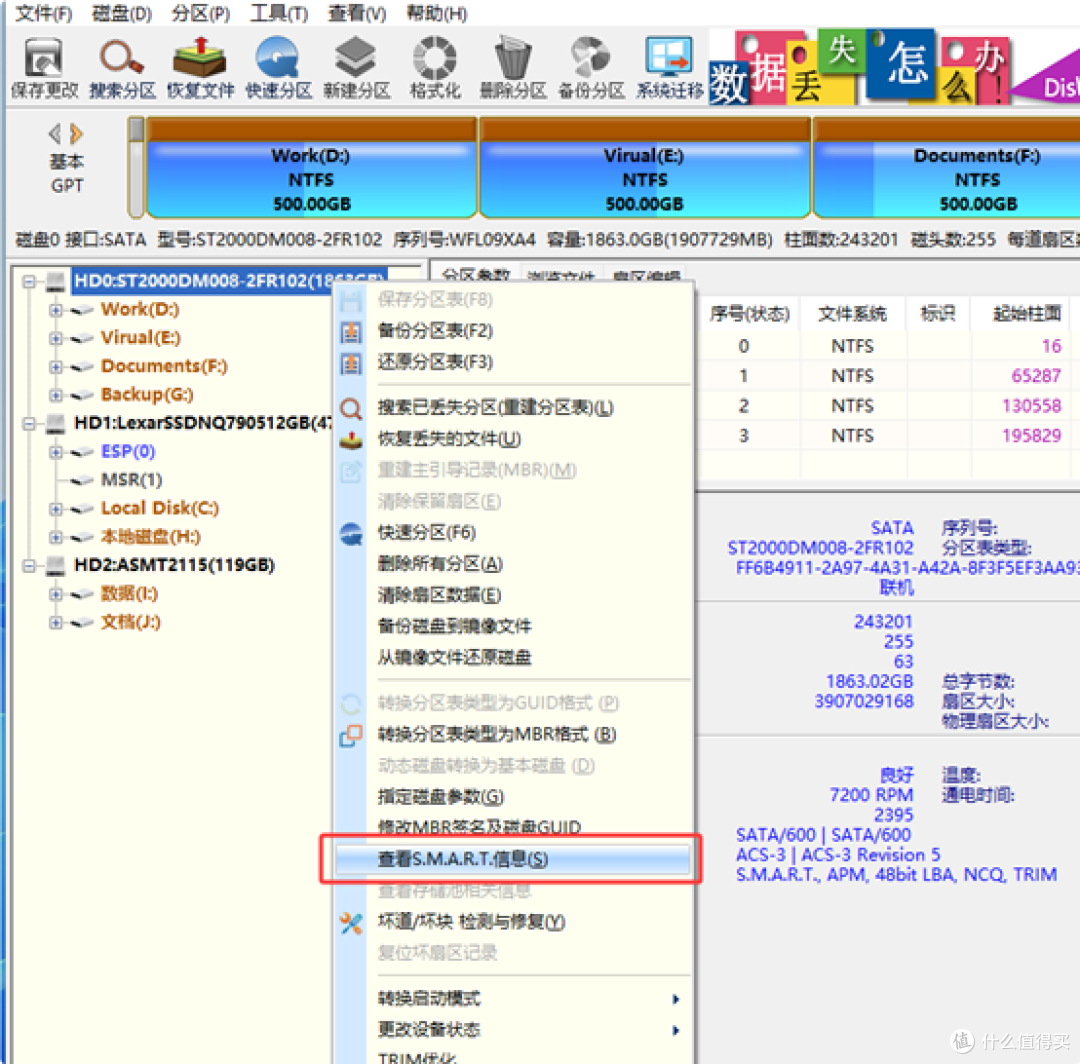
2. 在弹出的对话框上就能看到硬盘的各项健康指标。SMART信息中包含了重新分配扇区数、通电时间、温度等关键数据,可以直观地判断硬盘是否健康。
此外,还可以使用坏道检测功能,逐扇区扫描硬盘,标记出有问题的区域。如果发现坏道,软件可以尝试修复逻辑坏道,对于物理坏道则可以通过屏蔽的方式防止数据写入危险区域。
硬盘损坏后,数据还能恢复吗?
如果硬盘真的出了问题,先别慌。根据损坏类型的不同,数据恢复的成功率差异很大。
逻辑损坏:恢复成功率较高
如果是误删文件、格式化、分区丢失、分区变成RAW格式等逻辑问题,数据恢复的可能性是比较大的。关键原则是:发现数据丢失后,立刻停止对硬盘的任何写入操作,因为新写入的数据可能会覆盖掉原本可以恢复的文件。
对于这类情况,数据恢复工具是一个值得尝试的选择。软件支持误删除恢复、格式化恢复、分区丢失恢复等多种场景。
操作也比较简单:选择目标分区,点击"恢复文件",然后点击“开始”。软件会自动扫描丢失的数据。
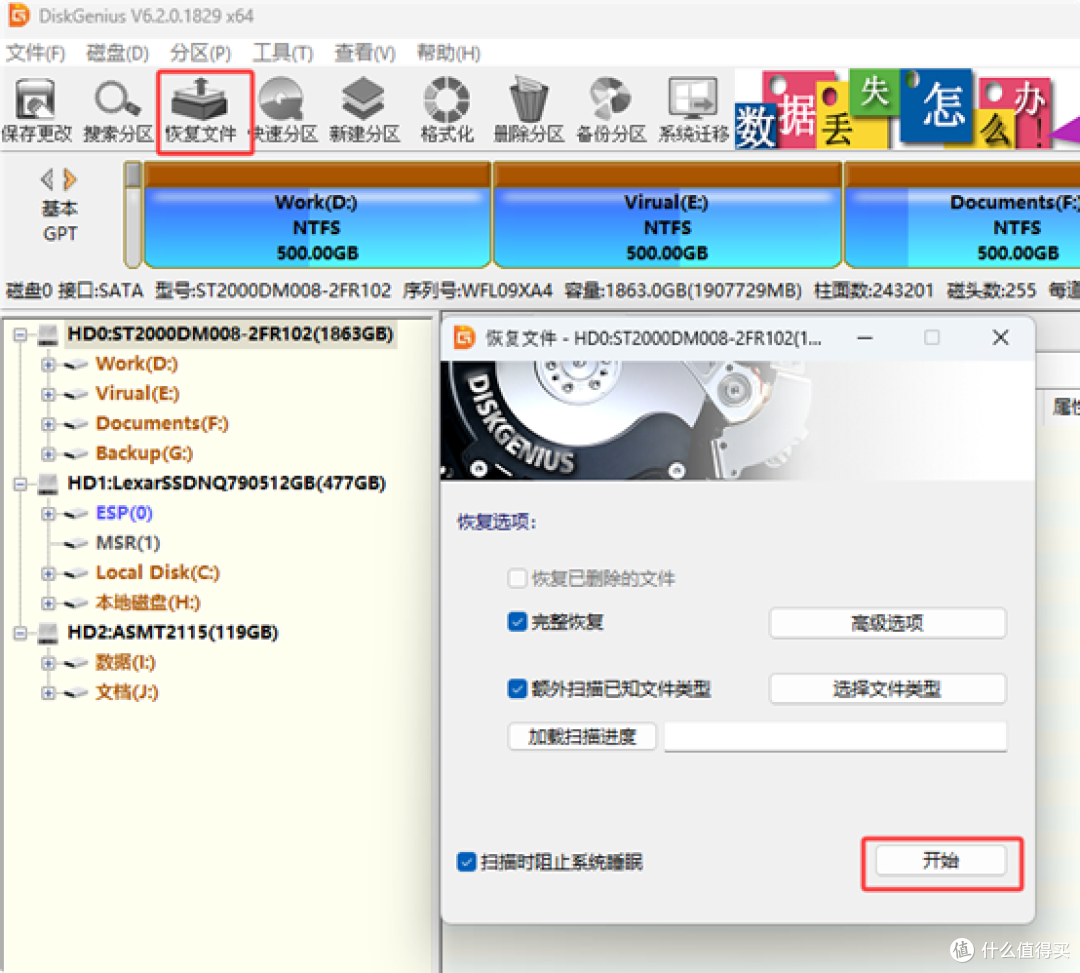
扫描完成后可以预览文件,确认无误后再保存到其他安全的位置。
免费版可以恢复64KB以下的文件,适合验证数据是否可恢复;如果需要完整恢复,可以考虑专业版。
如果遇到分区打不开、提示未被格式化的情况,软件还提供了一个"智能加载当前分区"功能,可以快速加载分区内的文件,省去长时间扫描的等待。
物理损坏:需要专业帮助
如果是硬盘异响、无法识别、电机不转等物理故障,软件基本无能为力,需要送到专业的数据恢复机构处理。这类恢复通常需要在无尘环境中开盘操作,费用较高,但为了重要数据,往往别无选择。
需要注意的是,如果硬盘发出"咔咔"的异响,应该立即断电,避免进一步损坏盘片。
写在最后
硬盘损坏看似突然,实则有迹可循。那些我们习以为常的操作习惯,强制关机、移动中使用电脑、忽视散热、从不备份都在一点一点消耗着硬盘的寿命。
与其事后后悔,不如从今天开始改变。记住几个简单的原则:正常关机、保持散热、定期备份、定期检测硬盘健康。如果使用的是固态硬盘,还要注意预留足够的空闲空间。还要记得及时备份重要数据,硬盘有价,数据无价。别等到数据丢失的那一刻,才意识到备份的重要性。