







































26
32
2026年电脑如何录屏?推荐10款各有亮点的录屏工具
2026-03-31 17:09:08
0点赞
0收藏
0评论
电脑如何录屏?其实没那么复杂。不管是录网课、剪游戏片段,还是做工作演示,选对工具就成功了一大半。今天聊10款亲测好用的录屏软件,它们各有各的绝活,咱们一个一个说。
1.录屏剪辑大师
快捷通道☛将链接复制到浏览器访问:www.foxitsoftware.cn/REC/?agent=smzdmzy
操作教程☛将链接复制到浏览器访问:https://mp.weixin.qq.com/s/8okEwElhAK3FZfELlntqbA
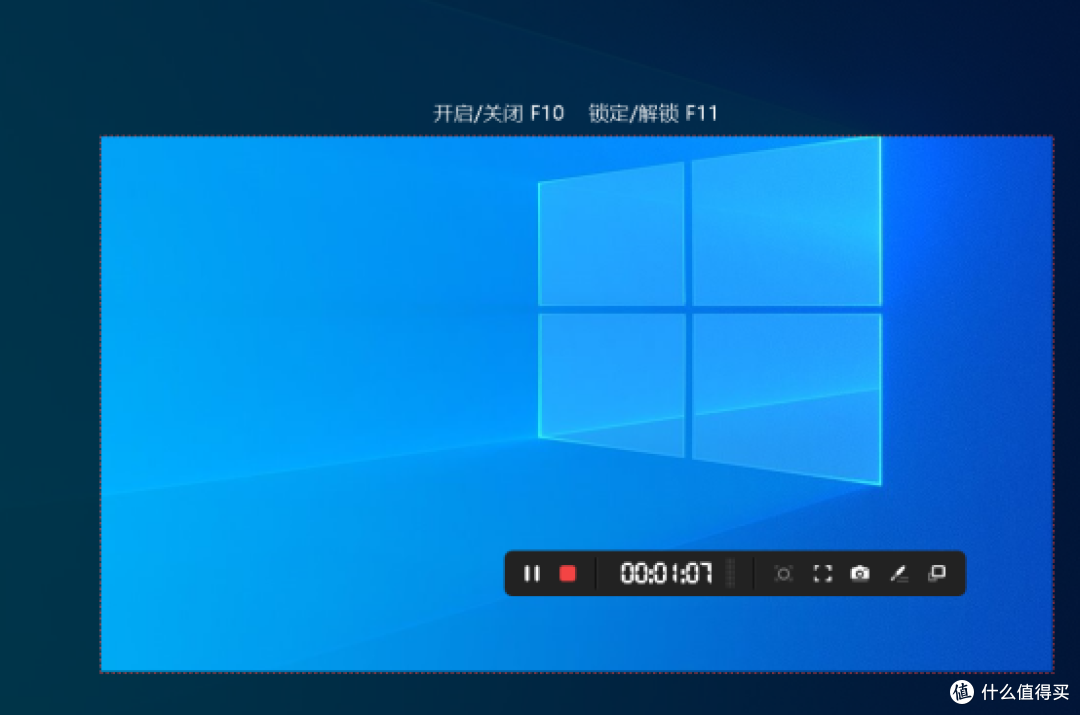
先来看这款录屏大师属于“全能型选手”,界面清爽,该有的功能一个不少,全屏、区域、单窗口——录制范围随你选。更省心的是,它能同时收系统声和麦克风声音,比如你要录个软件教程,边操作边讲解,录完根本不用再配音。
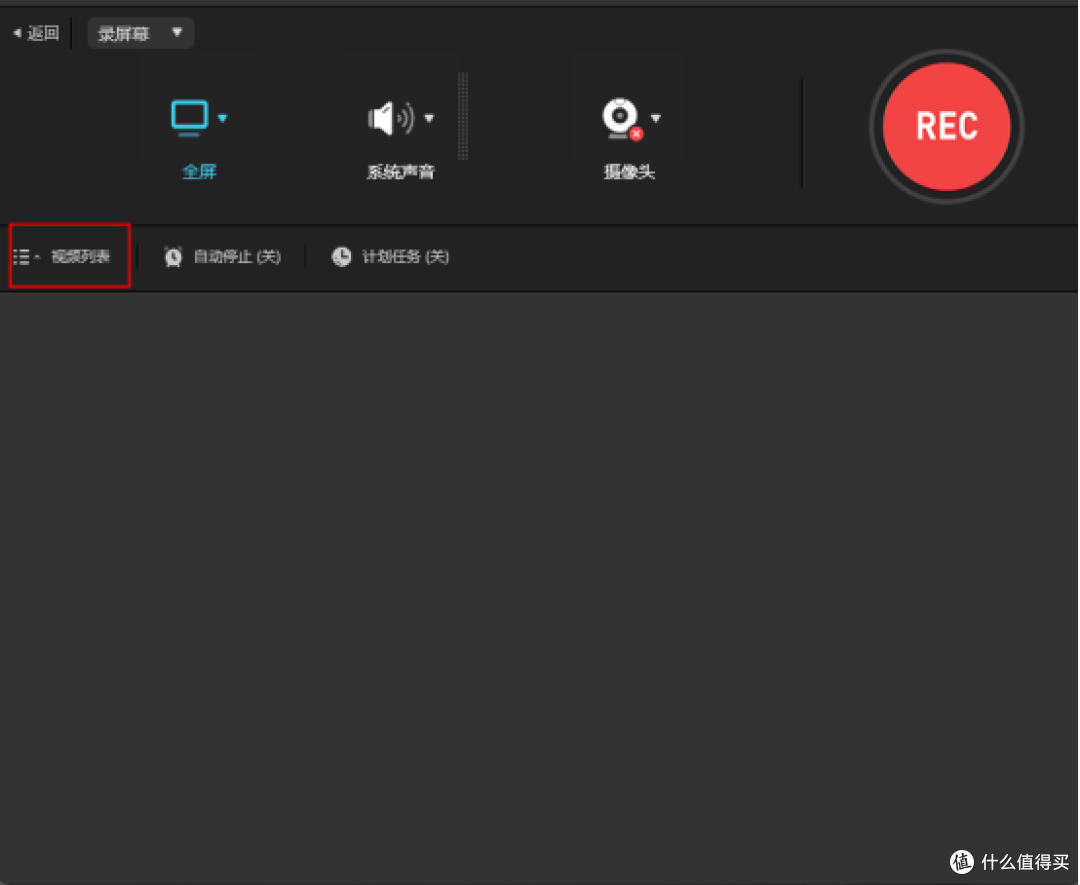
此外,它还提供了简单的剪辑功能,录制后可以直接裁剪片段或添加水印,省去再导入其他软件的麻烦。对于需要快速录制并简单编辑的用户来说,这款录屏大师是一个省心的选择。
2.画质录屏大师
快捷通道☛将链接复制到浏览器访问:https://screencap.55.la/zhihutt/
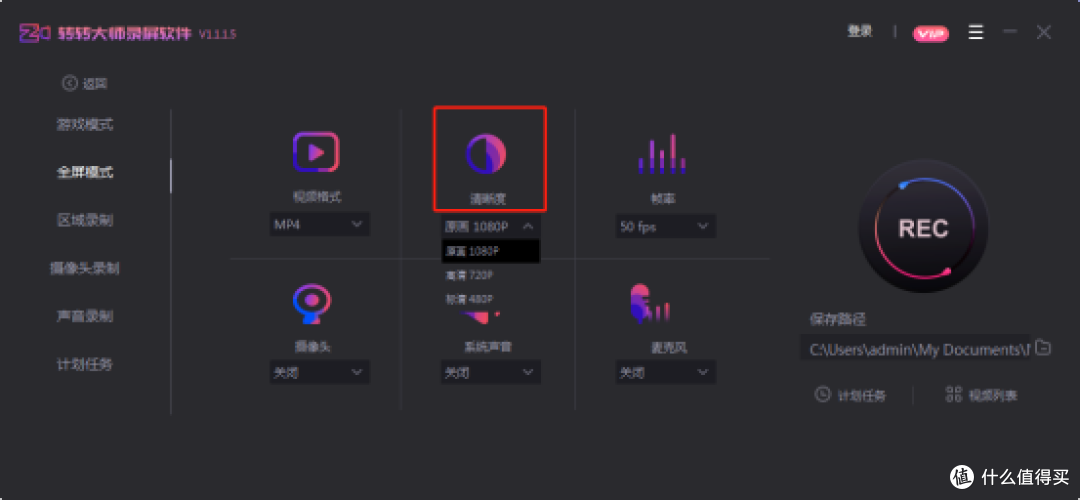
如果你对画质特别挑剔,尤其是录游戏或者高清视频,这款录屏工具它主打“流畅不卡顿”,支持高帧率录制,动作再快也能捕捉得清清楚楚。输出格式和画质可以自己调,找到文件大小和清晰度的平衡点。
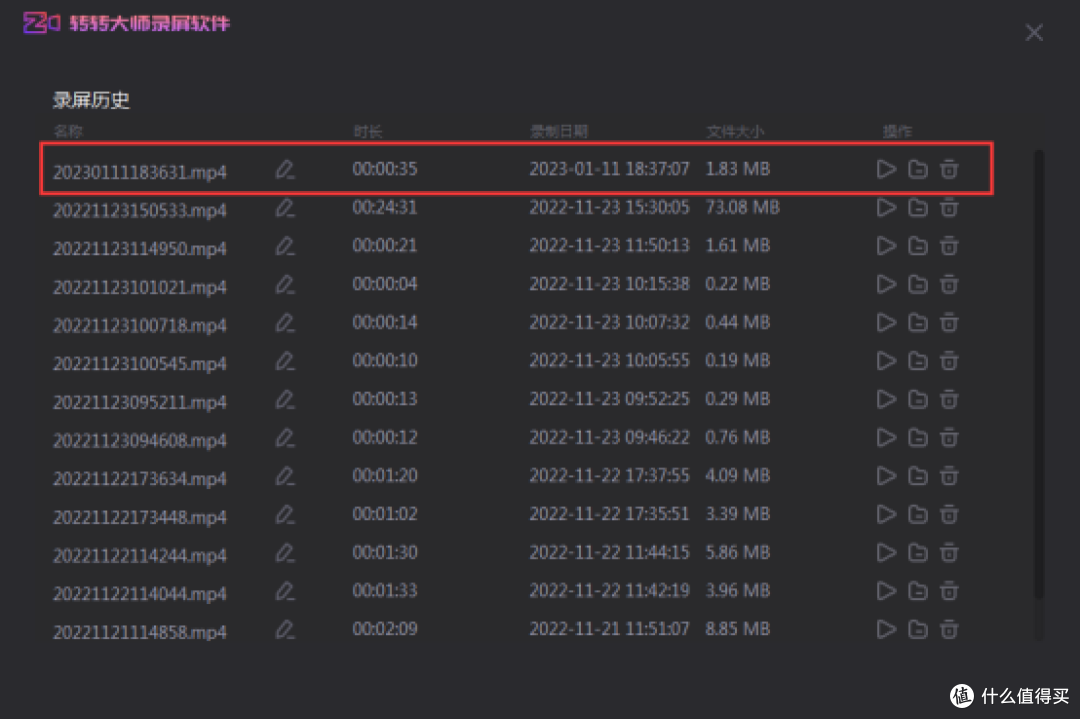
另一个实用功能是“定时录制”,可以预设开始和结束时间,适合录制网络直播或固定时长的会议。如果你对画质和流畅度有要求,又希望录制过程自动化,这款录屏工具值得一试。
3.花样录屏
快捷通道☛将链接复制到浏览器访问:https://www.aipai.com/XL/fx-lp/lpds.html?c=fuxin-luping
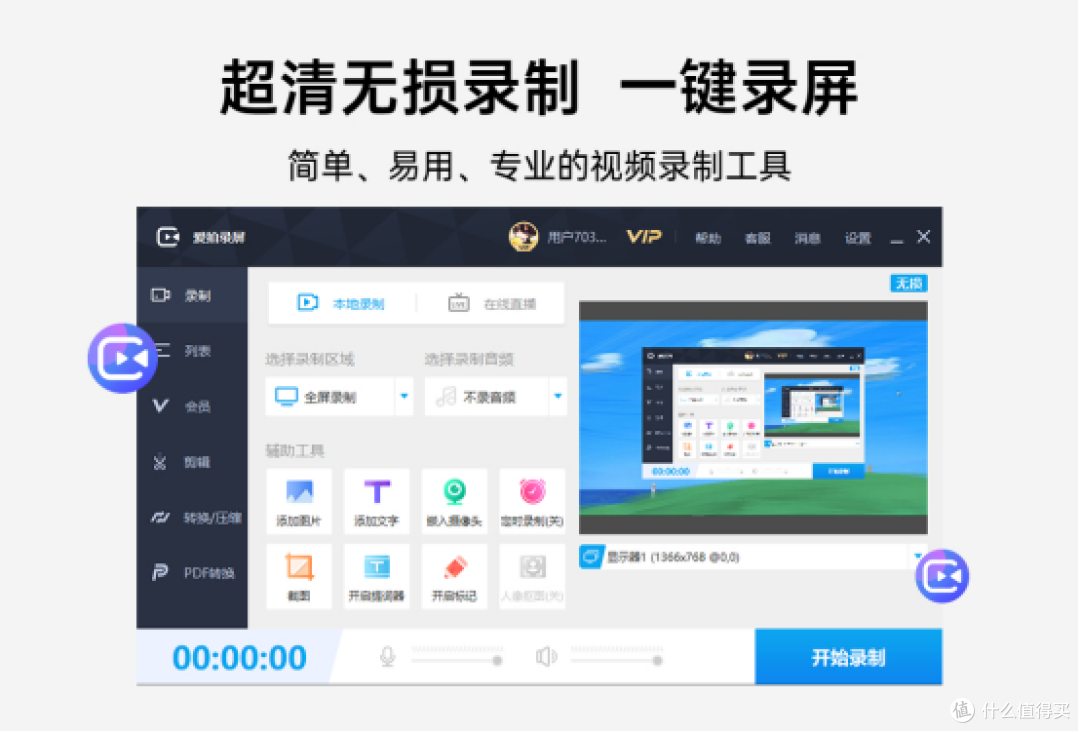
喜欢边录边玩点花样?这款录屏可能更适合你,它把录制和简单编辑打包在一起,加字幕、贴图、背景音乐,甚至转场特效都能直接搞定,比如录完操作步骤,随手画个箭头、标行字,视频立马变得通俗易懂。
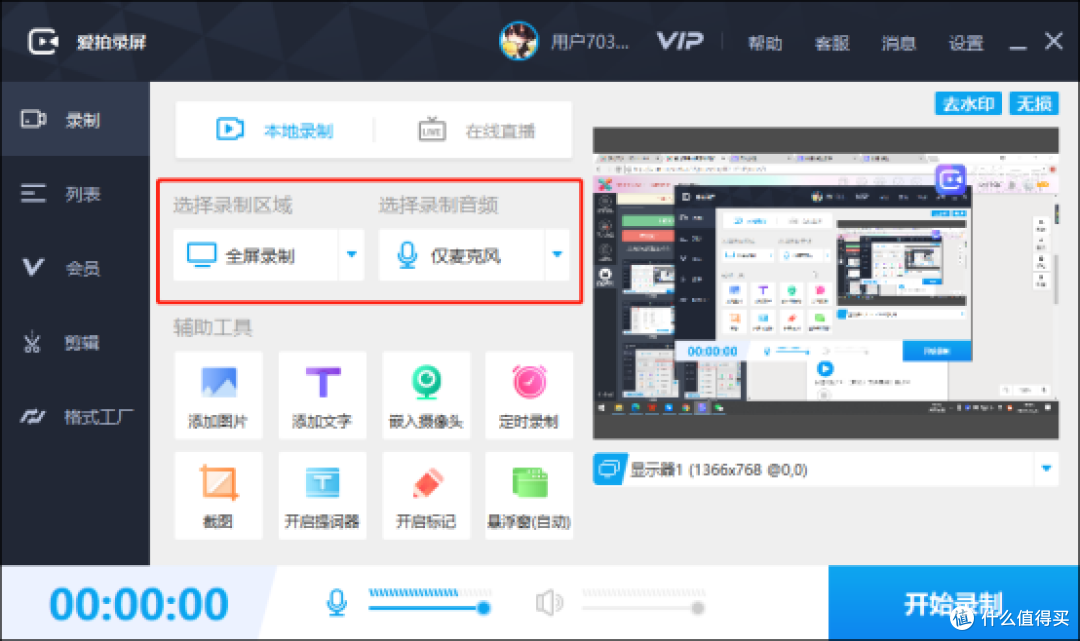
而且,它还支持摄像头画中画录制,适合制作真人出镜的解说视频。虽然它的高级功能不如专业软件强大,但对于不想折腾复杂后期处理的人来说,这款录屏提供了“一站式”的录制和编辑体验。
4.iSpring Free Cam
这款录屏工具,走的是极简路线,打开软件,眼前就几个按钮,专注录屏,不带任何花哨功能。但它有个隐藏技能:自动降噪,录制时能过滤环境杂音,人声显得特别干净。导出就是一键MP4,分享起来超方便。
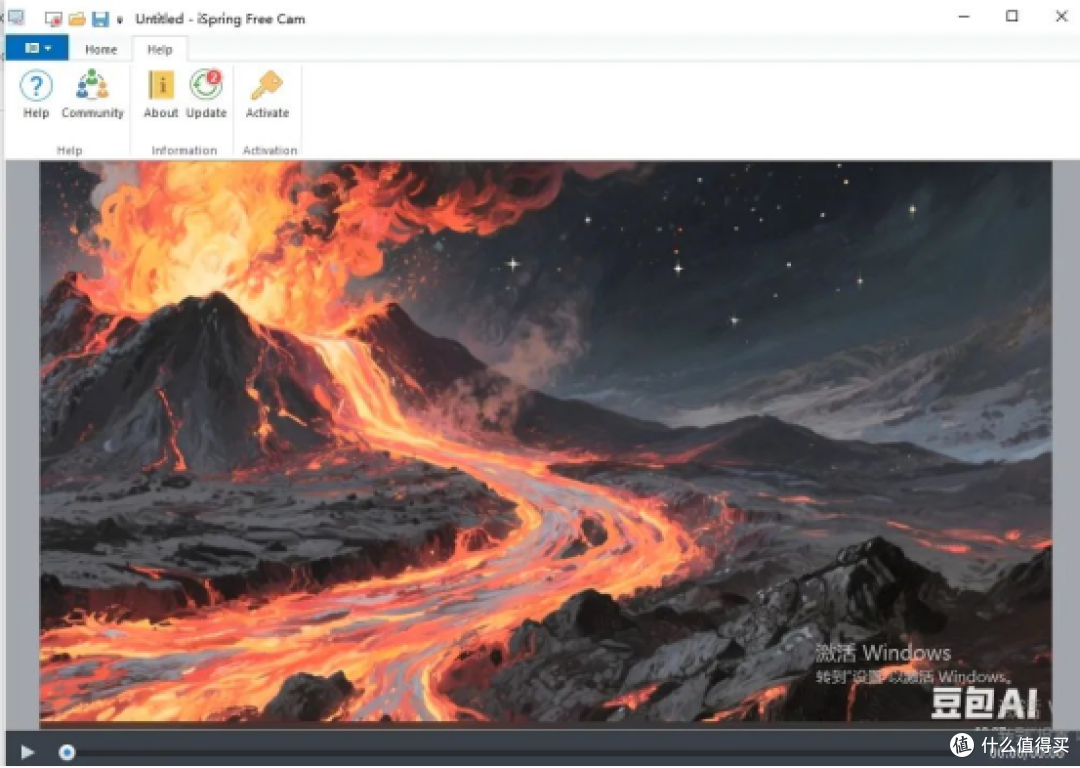
它的独特之处在于“鼠标高亮”功能,录制时会自动突出显示鼠标点击和移动轨迹,非常适合制作软件教程或操作指南。如果你需要快速录制专业感的演示视频,又不想花时间学习复杂操作,iSpring Free Cam是一个高效的选择。
5.录咖

6.ScreenToGif
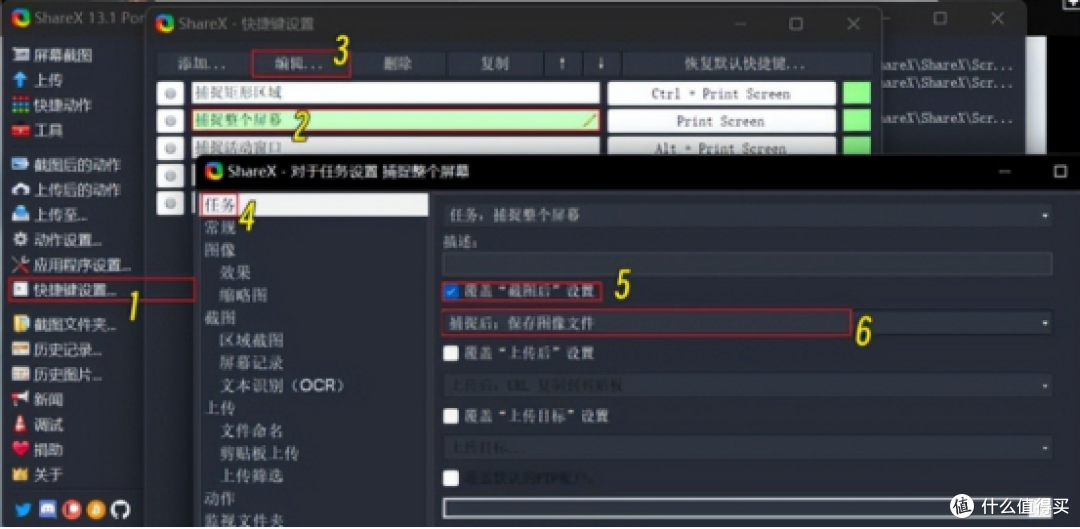
7.ShareX
8.Vizard
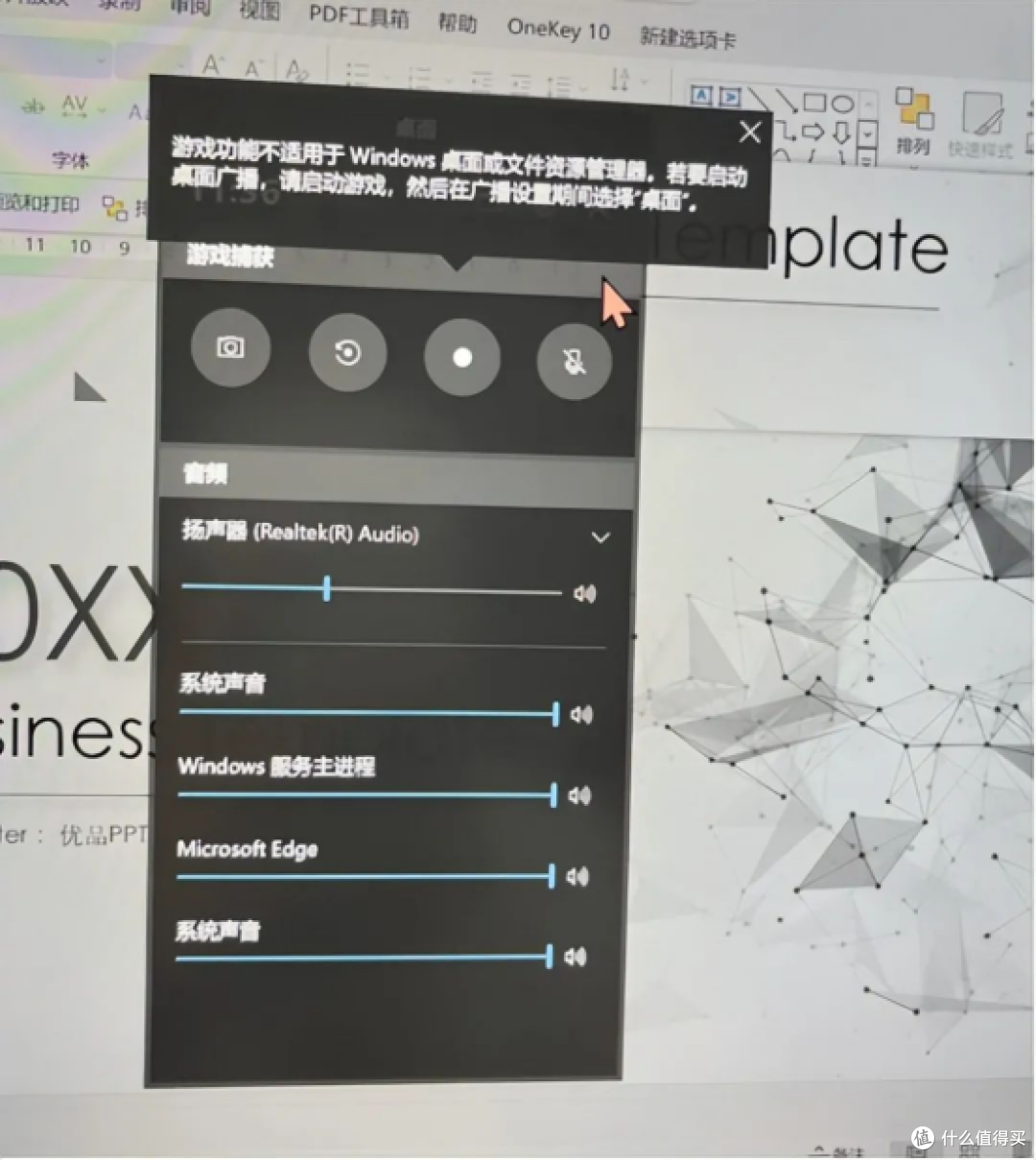
9.Xbox Game Bar
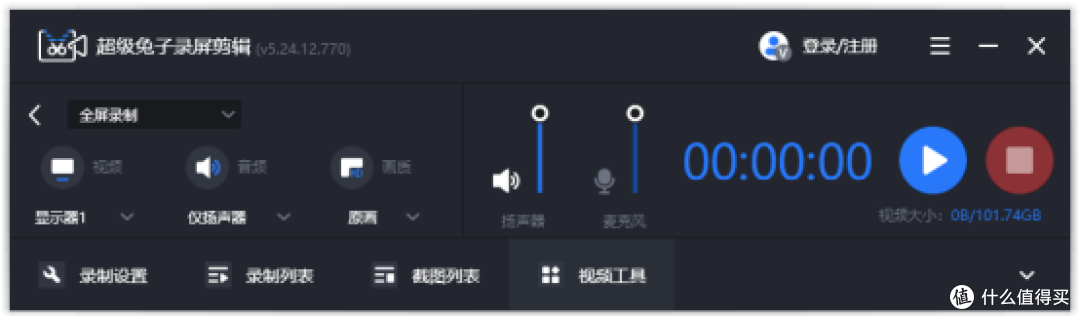
10.超级兔子录屏剪辑
福昕PDF:https://www.foxitsoftware.cn/
最后,录屏工具没有绝对的好坏,关键看你要干嘛,希望这几款推荐,能帮你找到最顺手的那一个。










