

哈喽小伙伴们好,我是Stark-C~
威联通作为专业NAS领域的扛把子,拥有完善的存储管理体系、成熟的快照与备份方案、强大的 Docker/虚拟机生态,以及丰富的企业级功能。
就比如说大家高频使用的File Station文件管理器,功能确实强大,权限控制、文件分享全都支持,甚至还集成了全文搜索、远程挂载、快照还原和自动归档等这些高阶功能。
但问题也恰恰出这里,就是因为太过专业,对于我这样的非专业用户来说,总觉得带有一些“工程师思维”,感觉很臃肿~
作为普通用户的我,我就只想要一个好用、纯粹的文件管理器,就像电脑上的资源管理器一样,能看的明白,用着舒心。
既然官方的不能满足我,那就考虑自己部署一个第三方吧。
所以就有了它--FileBrowser Quantum。
关于FileBrowser Quantum
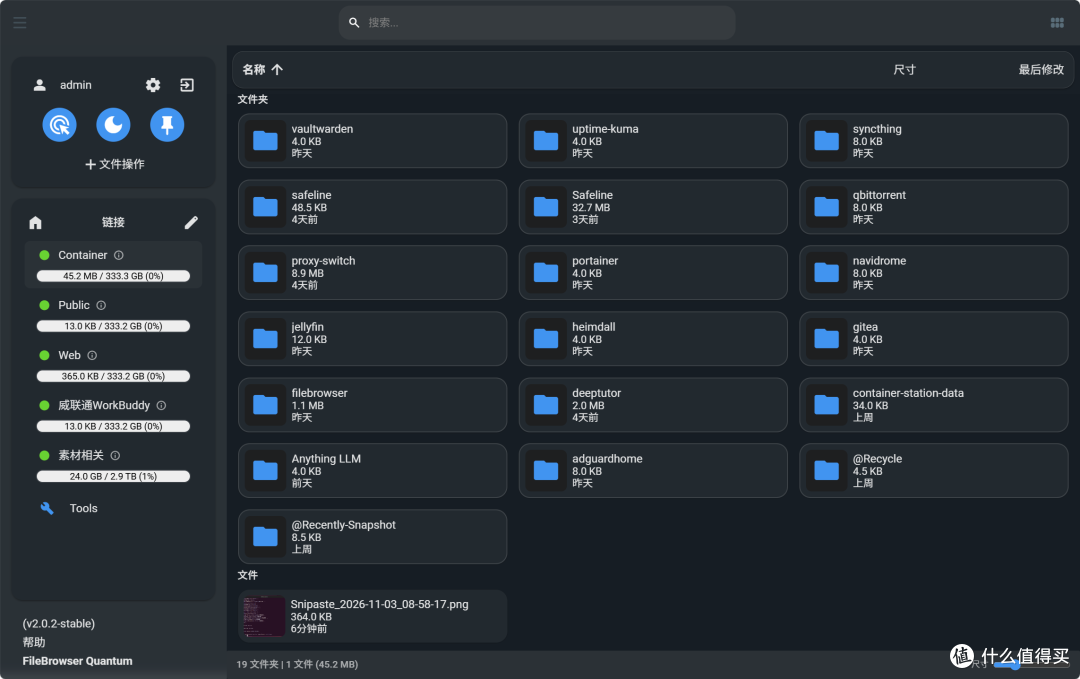
🔺看到这个名字一些老玩家是不是有种似曾相识的感觉?没错,它其实就是老牌文件管理器FileBrowser的大幅增强分支,也是目前最好用的开源Web文件管理器。
和原版FileBrowser相比,FileBrowser Quantum目前正处于快速活跃迭代时期,并且相比原版FileBrowser,它还有很多特色功能,比如说提供了多源挂载、OIDC/LDAP 登录、实时搜索、丰富预览与高度可定制 UI 等增强功能。
项目Github地址:https://github.com/gtsteffaniak/filebrowser
项目亮点特色:
高级认证方式:支持 OIDC、LDAP、密码+2FA、代理登录等。
实时搜索与索引:输入即显示结果,支持大小过滤、实时 UI 更新。
丰富文件预览:支持 Office、视频、3D 模型等缩略图与预览。
高度可定制 UI:响应式界面、主题、布局、导航优化。
Developer API:支持长期 API Token,内置 Swagger 页面。
简化配置:通过 config.yaml 完成全部设置。
FileBrowser Quantum部署
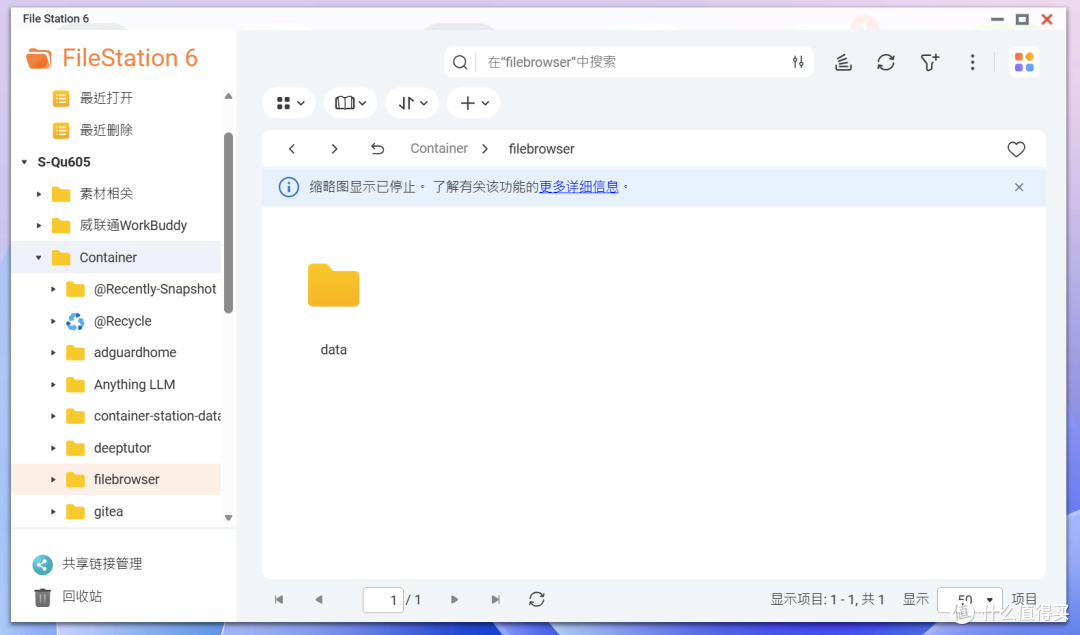
🔺在Docker目录中(威联通默认的Docker目录为“Container")新建一个“filebrowser”文件夹,然后再在这个文件夹内新建一个“data”的子文件夹。
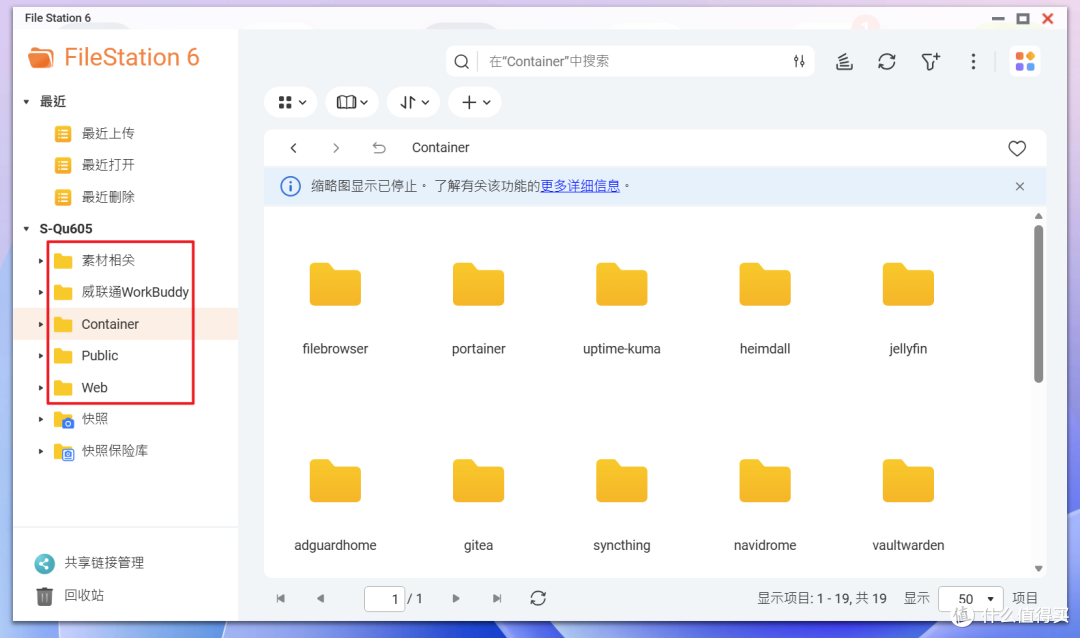
🔺接着确定威联通NAS上的共享文件夹,比如说我这边总共有5个共享文件夹,我们稍后需要将这5个文件夹映射出去给FileBrowser。
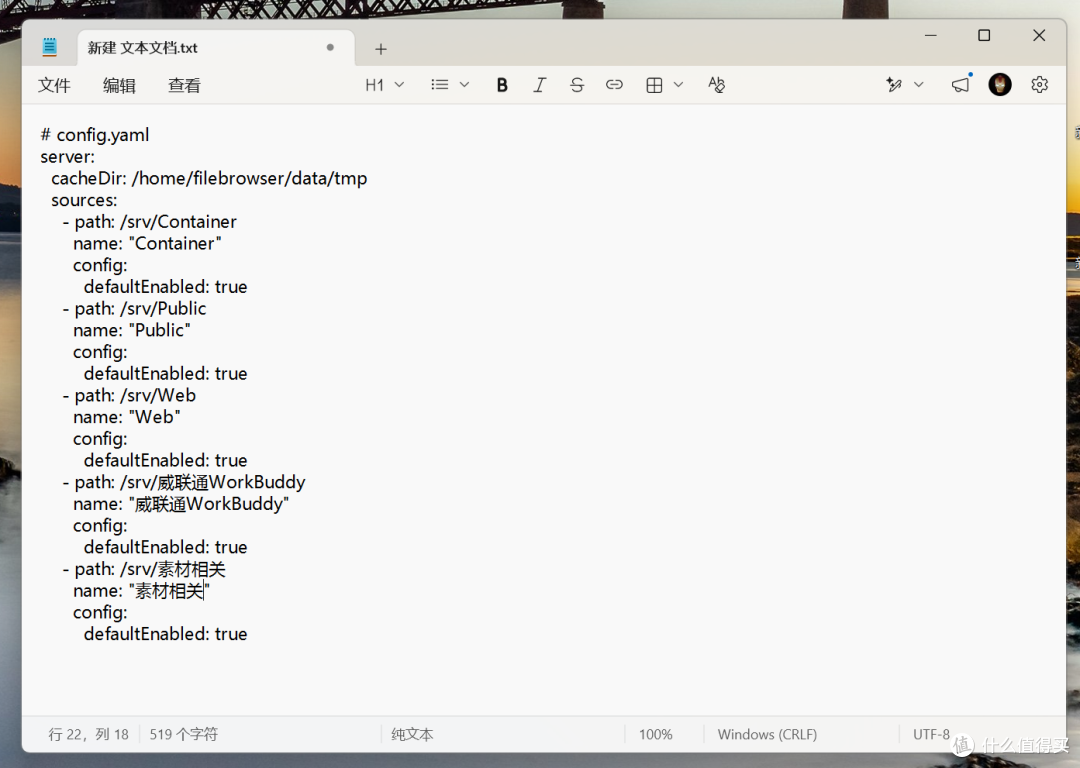
🔺然后我们在电脑桌面新建一个文本文档,里面的内容输入以下config.yaml配置文件:
# config.yaml
server:
cacheDir: /home/filebrowser/data/tmp
sources:
- path: /srv/Container
name: "Container"
config:
defaultEnabled: true
- path: /srv/Public
name: "Public"
config:
defaultEnabled: true
- path: /srv/Web
name: "Web"
config:
defaultEnabled: true
- path: /srv/威联通WorkBuddy
name: "威联通WorkBuddy"
config:
defaultEnabled: true
- path: /srv/素材相关
name: "素材相关"
config:
defaultEnabled: true
注意了,以上代码的作用是定义FileBrowser的数据源配置。 cacheDir 用于指定缓存目录,这个不要动,sources 用于配置需要挂载和显示的共享目录:
path:你的实际的文件夹路径,和我一样,就是“/srv/你的共享文件夹名称”
name:界面中显示的文件夹名称,同样填写你的共享文件夹名称即可
defaultEnabled: true:启用并显示,这个直接照搬即可
它这里的代码规律还是很简单的,反正你有多少共享文件夹就按照这个格式继续增加即可;另外这是一个config.yaml文件,所以要注意保持缩进层级一致,否则配置文件可能无法正常加载。

🔺配置文件写好之后直接将文本文档重命名为“config.yaml”即可。
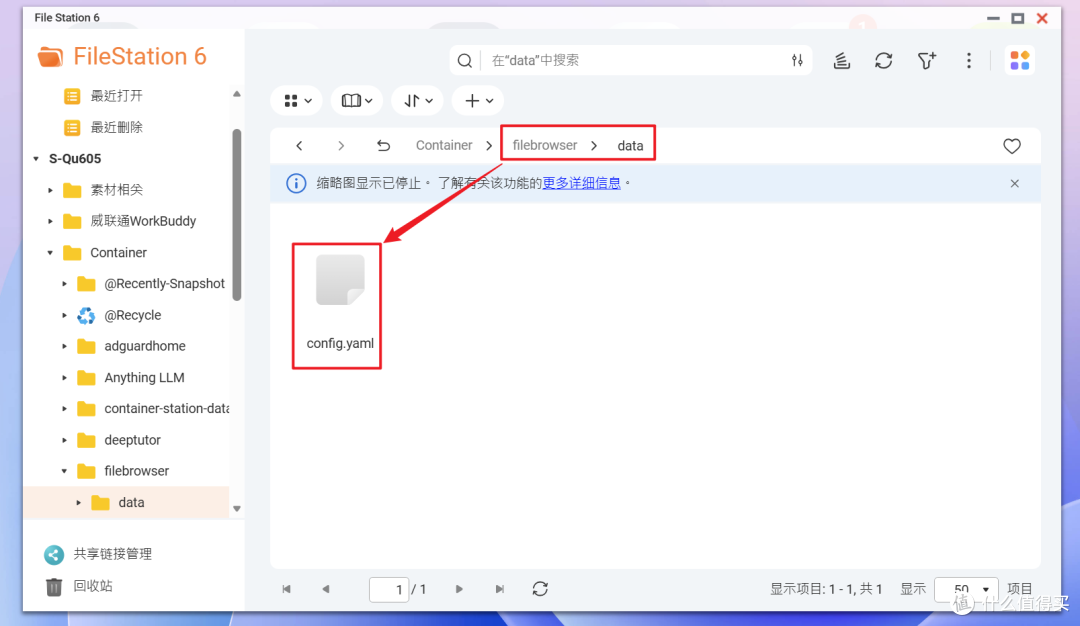
🔺接着将这个config.yaml配置文件拖到我们新建的data子文件夹内。
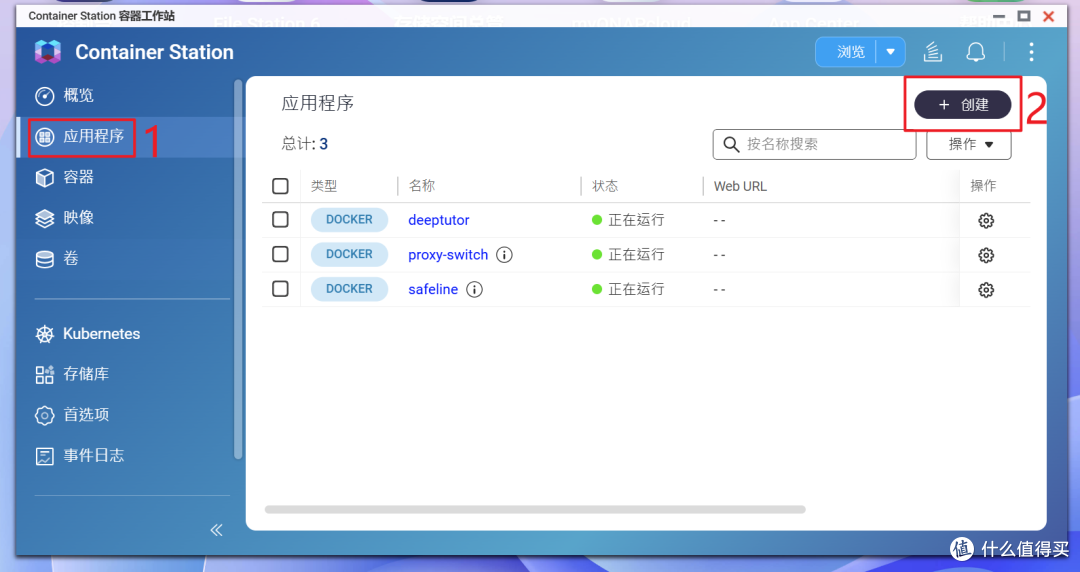
🔺然后打开威联通Container Station,选择“应用程序--创建”。
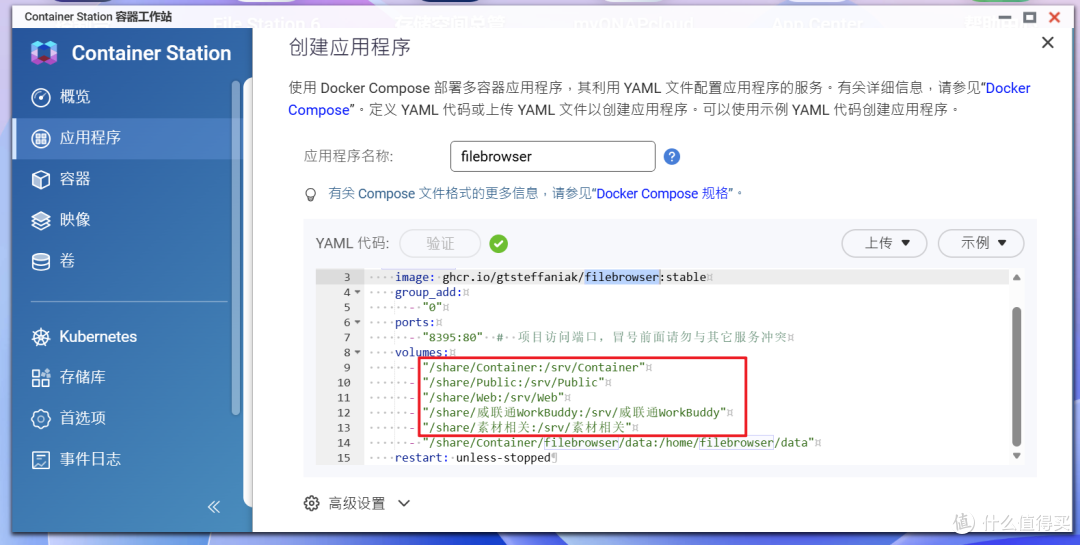
🔺在创建应用程序这里,应用程序名称随意,然后在方框内输入以下 Docker Compose 配置信息:
services:
filebrowser:
image: ghcr.io/gtsteffaniak/filebrowser:stable
group_add:
- "0"
ports:
- "8395:80" # 项目访问端口,冒号前面请勿与其它服务冲突
volumes:
- "/share/Container:/srv/Container" # 映射共享文件夹,前后均一致
- "/share/Public:/srv/Public" # 同上
- "/share/Web:/srv/Web" # 同上
- "/share/威联通WorkBuddy:/srv/威联通WorkBuddy" # 同上
- "/share/素材相关:/srv/素材相关" # 同上
- "/share/Container/filebrowser/data:/home/filebrowser/data" # 映射data子文件夹
restart: unless-stopped
代码需要修改的地方除了端口不冲突,volumes下面的路径映射也需要根据自己的实际共享目录进行调整。镜像的拉取需要自行解决网络问题,粘贴到自己的NAS这边之前建议使用AI工具优化一下,以防止格式问题造成的部署失败。完成之后记得点“验证”按钮,如果通过了就可以点右下角的“创建”按钮。
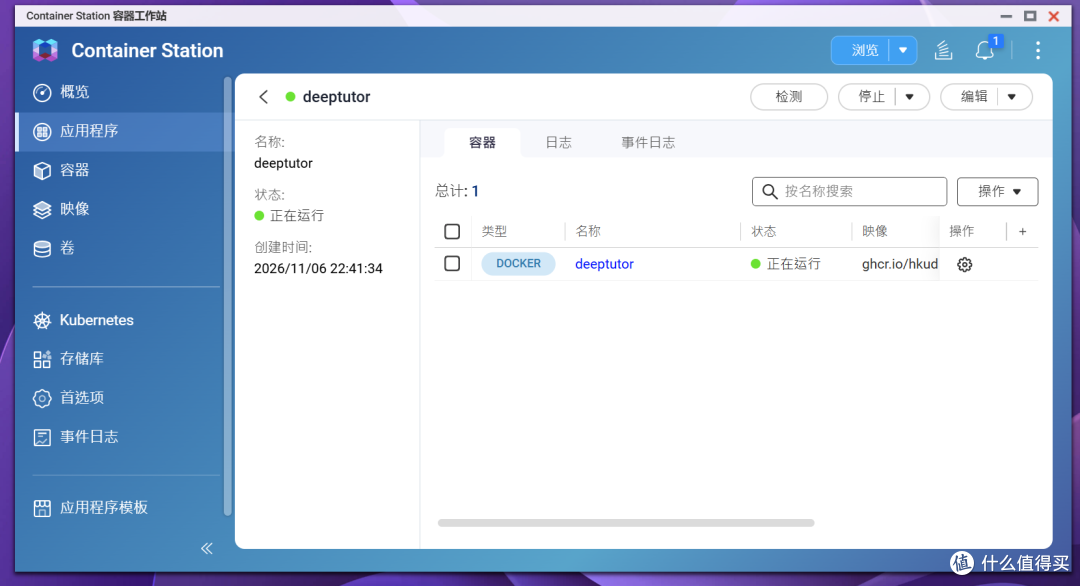
🔺项目部署好之后看到容器显示“正在运行”,就说明可以使用了。
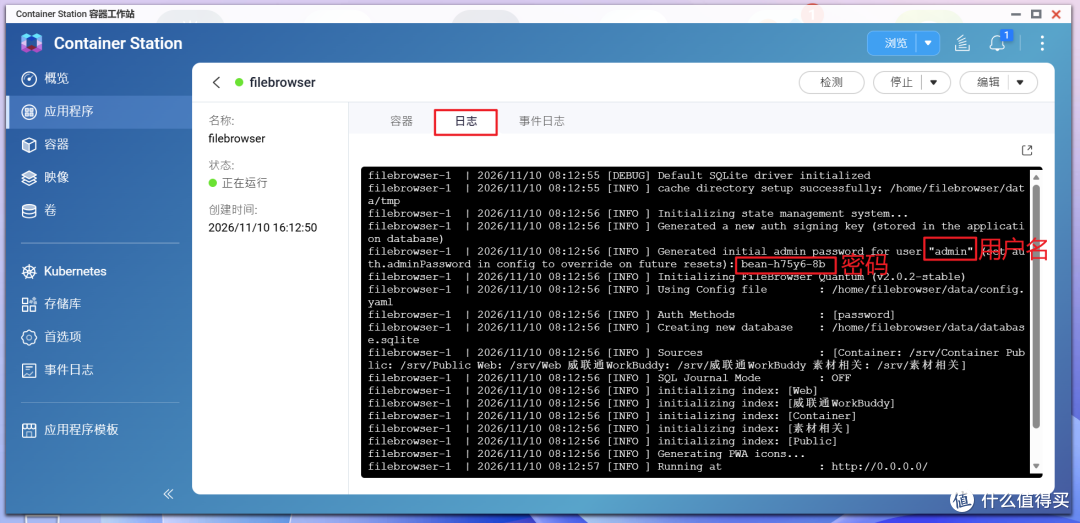
🔺这个时候不要先急着打开项目,先看看日志,因为日志里面会打印默认的用户名和密码,我们稍后会用到。
FileBrowser Quantum体验
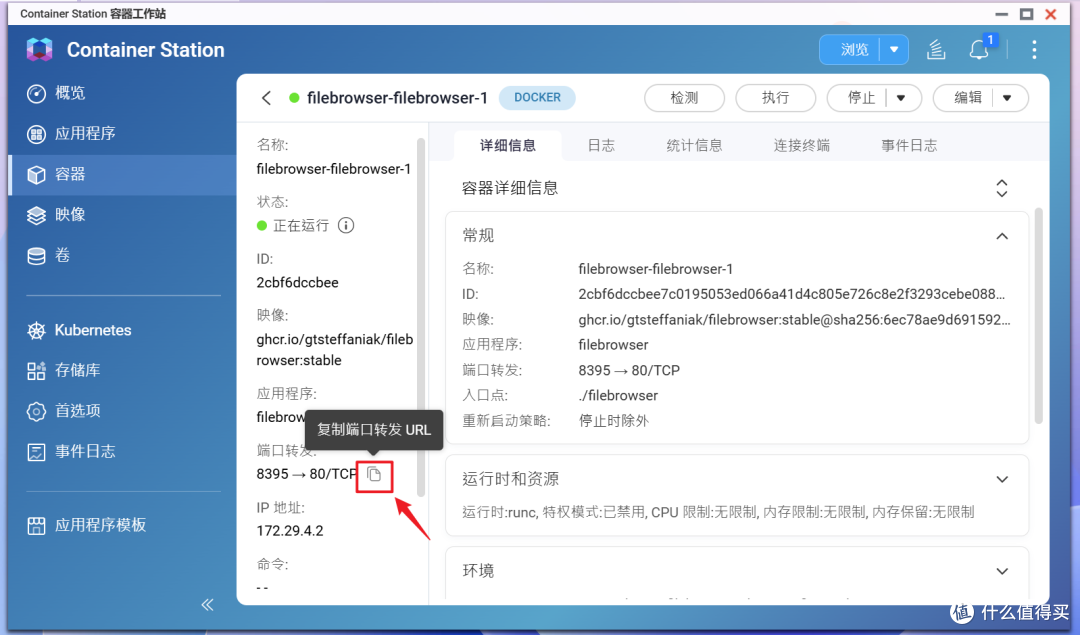
🔺打开deeptutor容器的详细信息,复制一下它的“端口转发URL”(也就是“NAS IP:端口号”)使用浏览器打开。
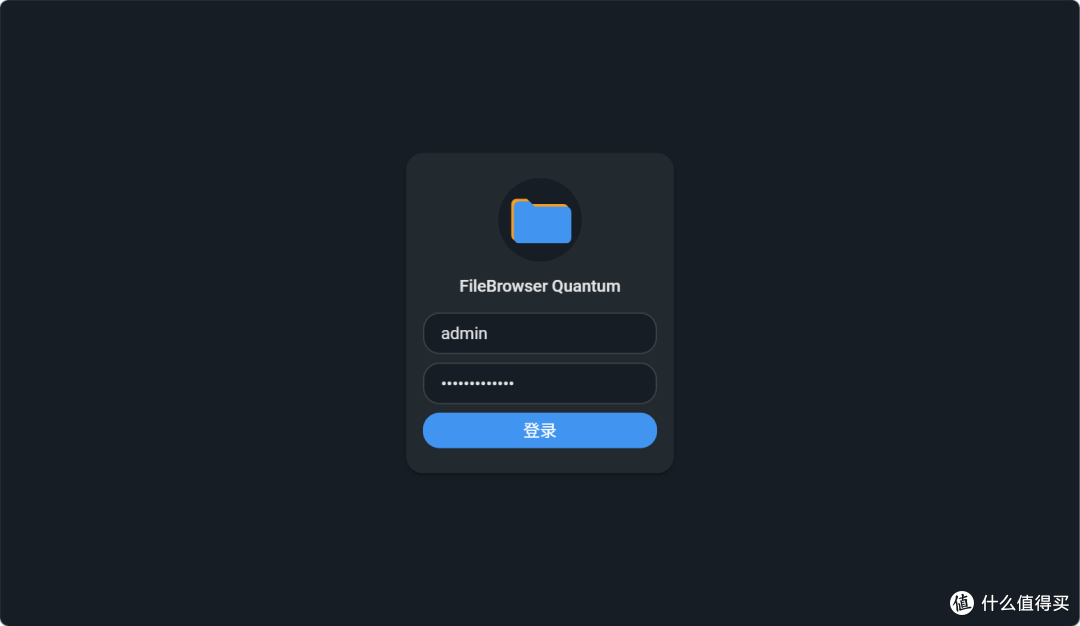
🔺这里输入我们在日志里记下的默认用户名和密码。
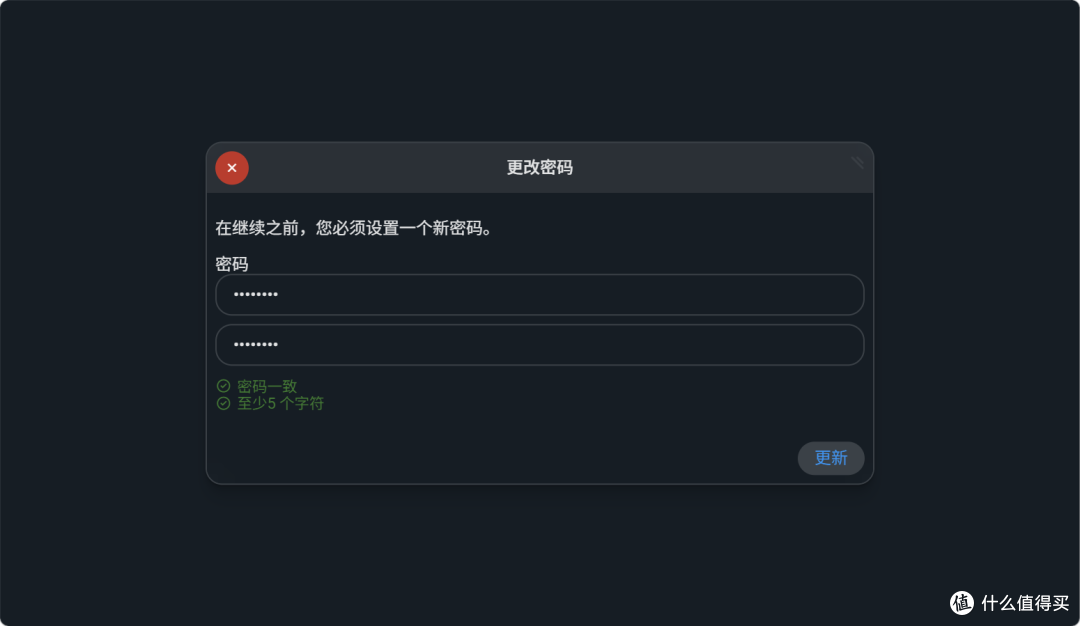
🔺然后项目会强制要求我们设置一个新的密码。
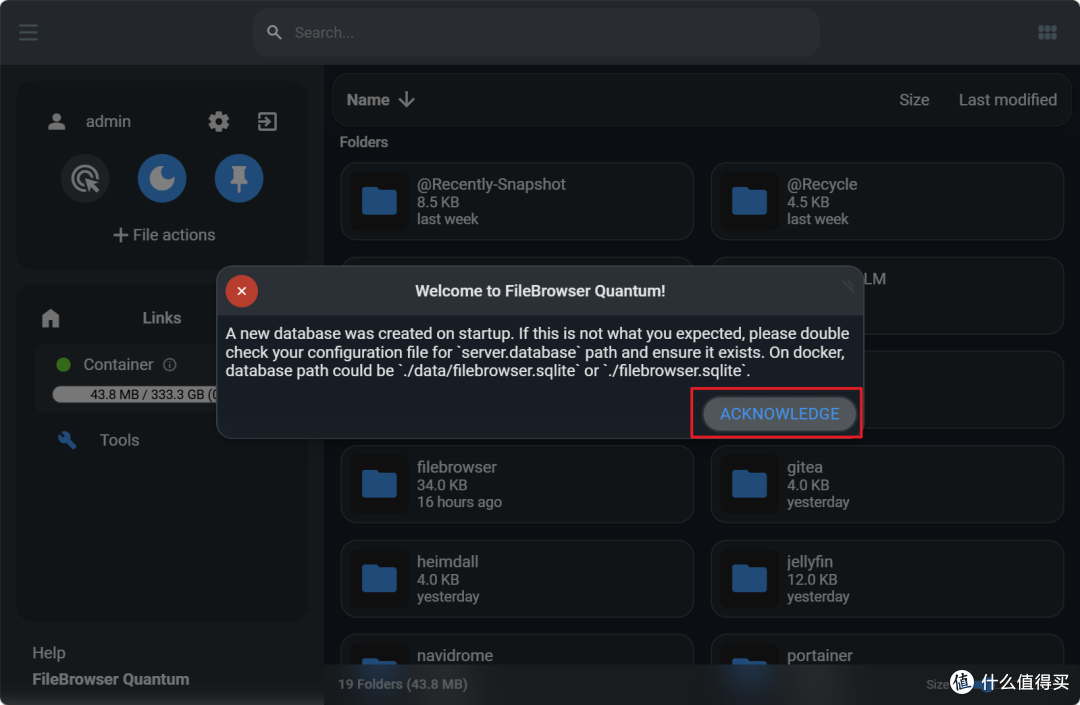
🔺进来之后先是一个数据库文件创建的提醒,可以不用管它。
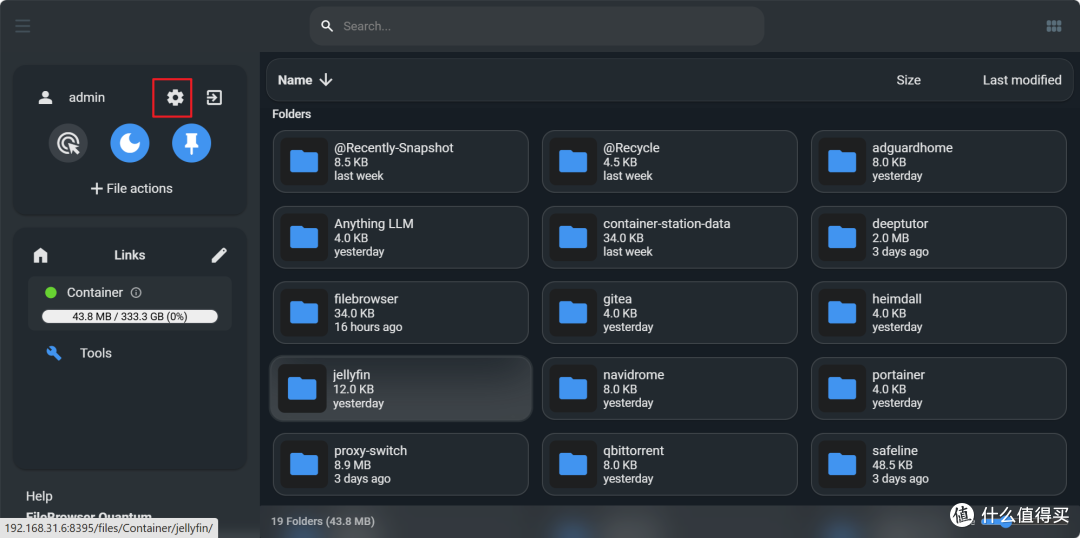 Snipaste_2026-11-10_16-16-27
🔺项目默认还是英文UI,不过它是支持中文简体的。点击左上角的“设置”图标。
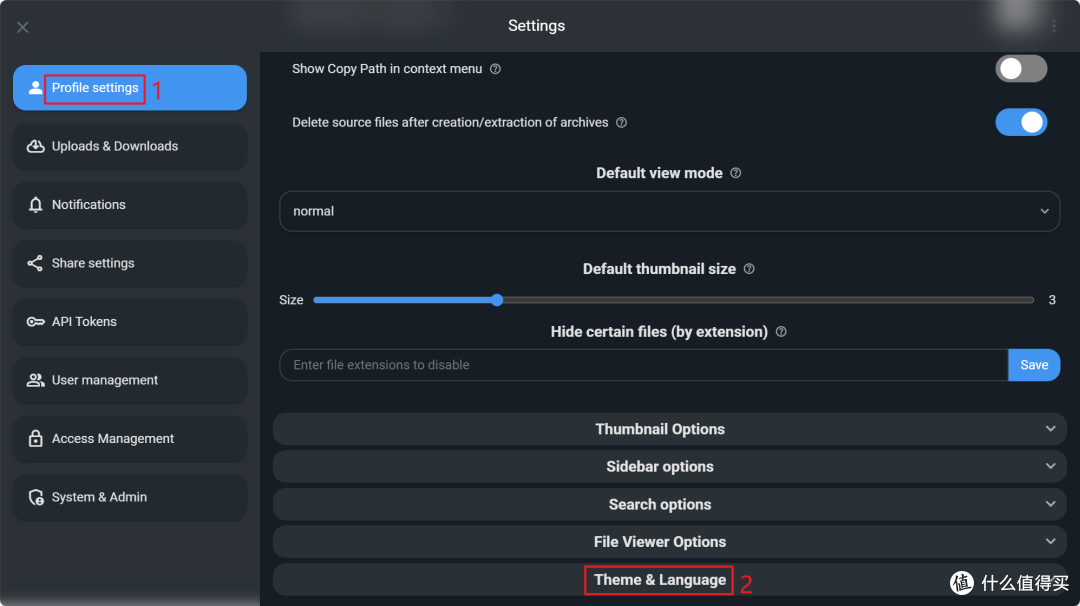
🔺按照上图选择语言设置。
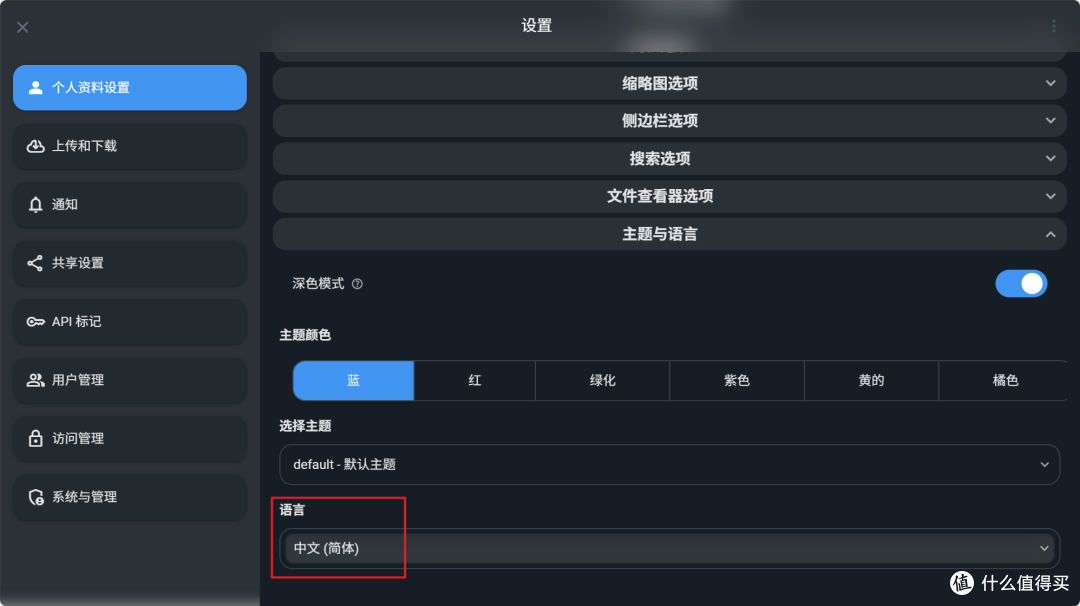
🔺选择“中文(简体)”,界面就会自动切换成中文UI了。
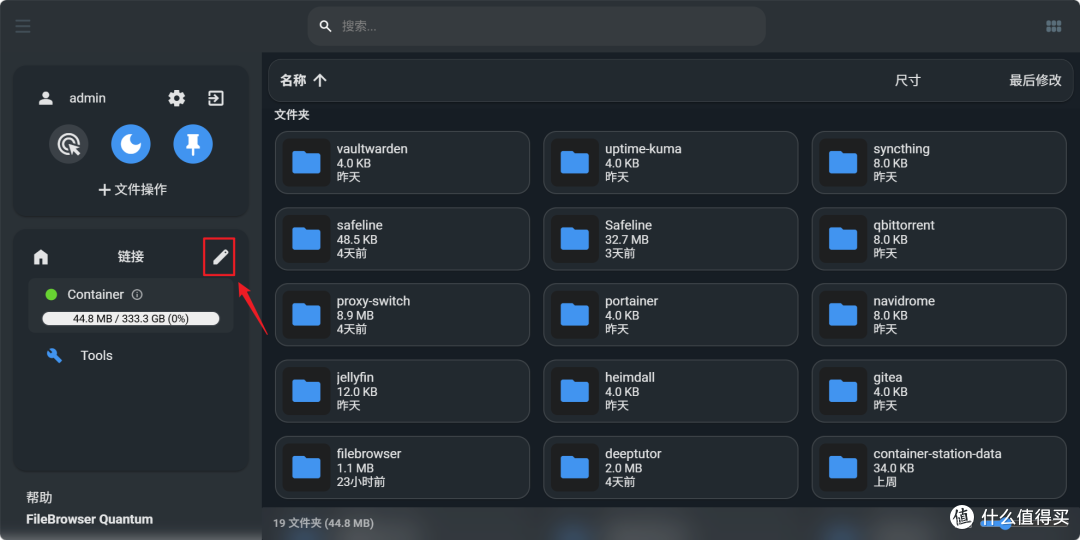
🔺不过回到主界面,貌似这边就只显示了一个共享文件夹。不要慌,点击页面的“标签”图标。
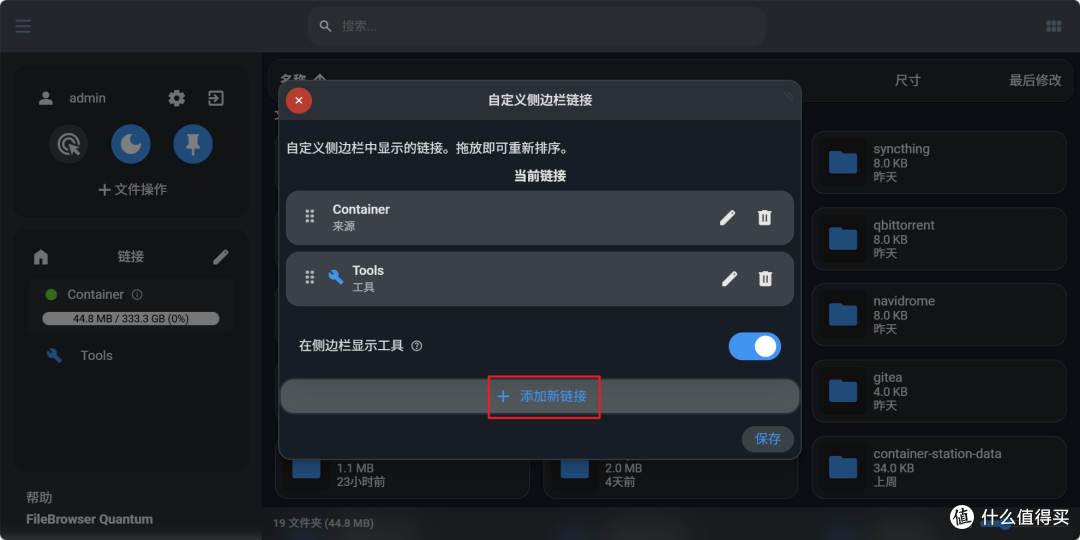
🔺再点击“添加新链接”。
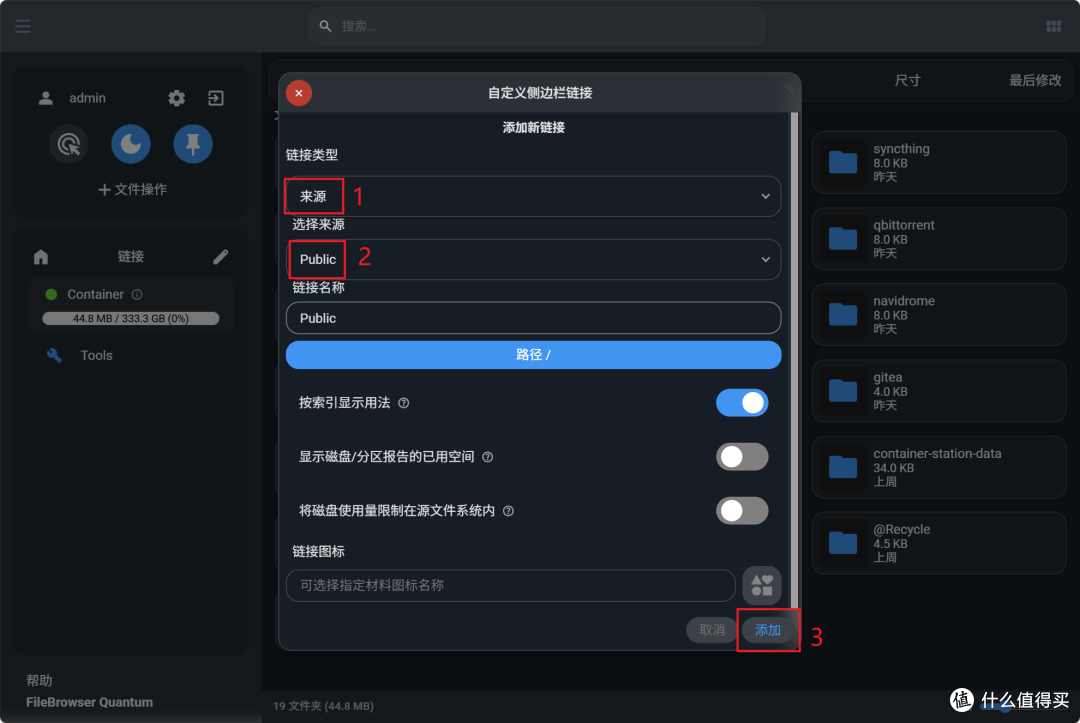
🔺链接类项选择“来源”,然后再买来源里面再选择我们要显示在主界面的共享文件夹,然后点“添加”。
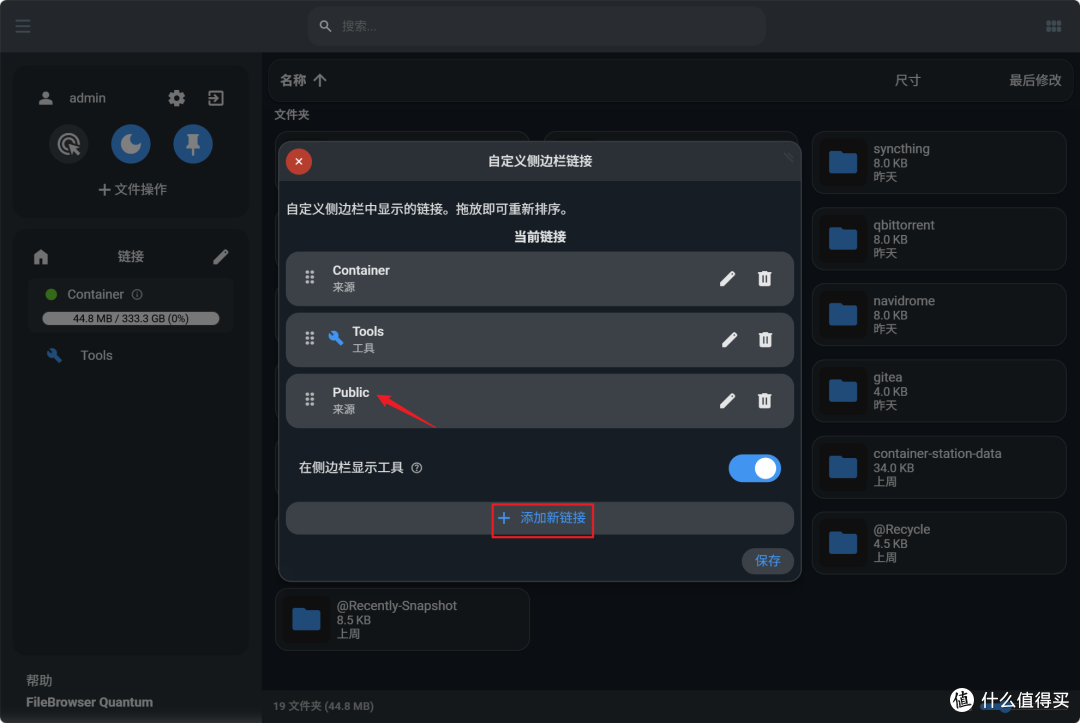
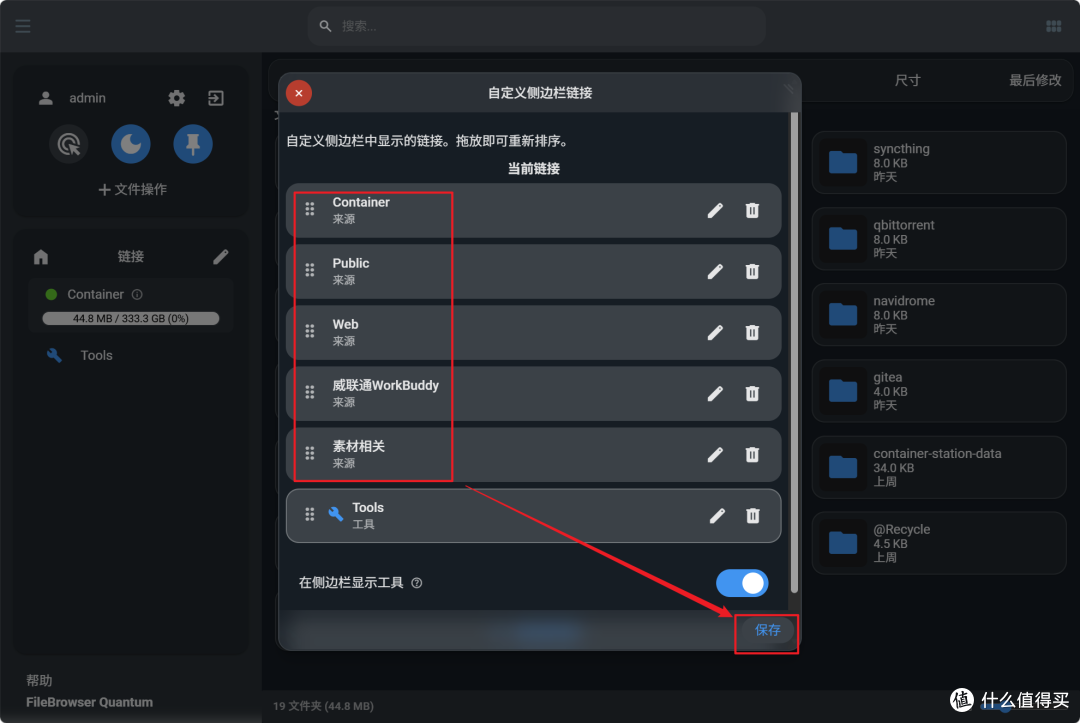
🔺可以看到另一个共享文件夹就被添加过来了。同样的方式,将需要显示在主界面的所有共享文件夹都添加过来,最后点“保存”。
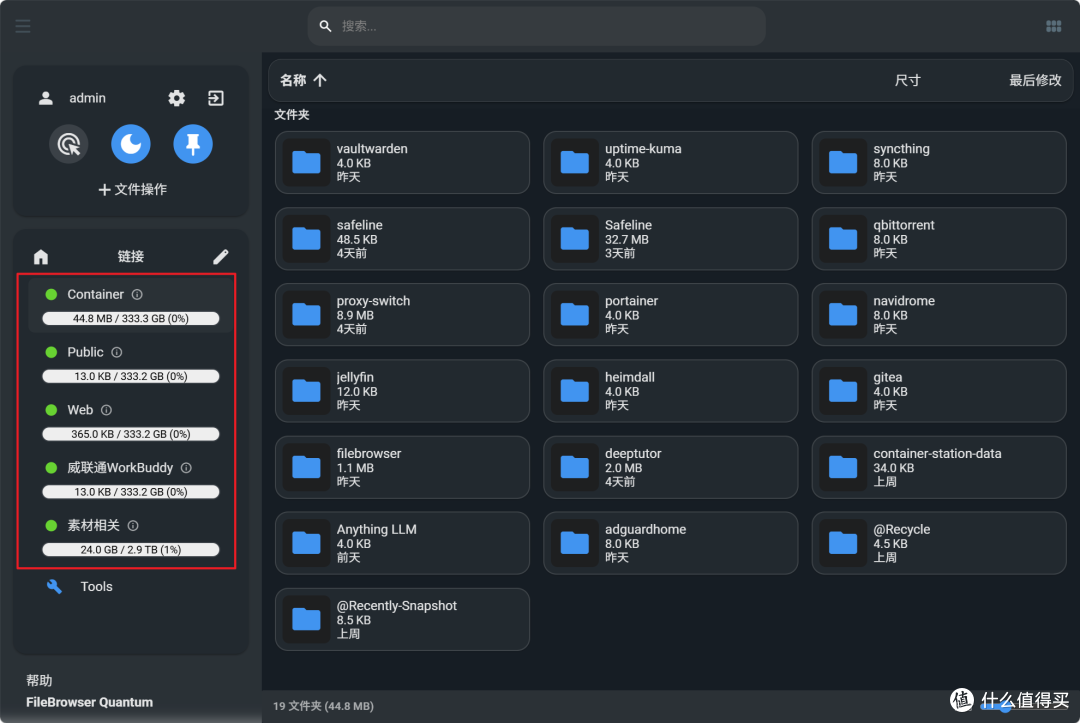
🔺这样我们所有的共享文件夹就都被添加过来了,并且每个文件夹都有容量用量显示。
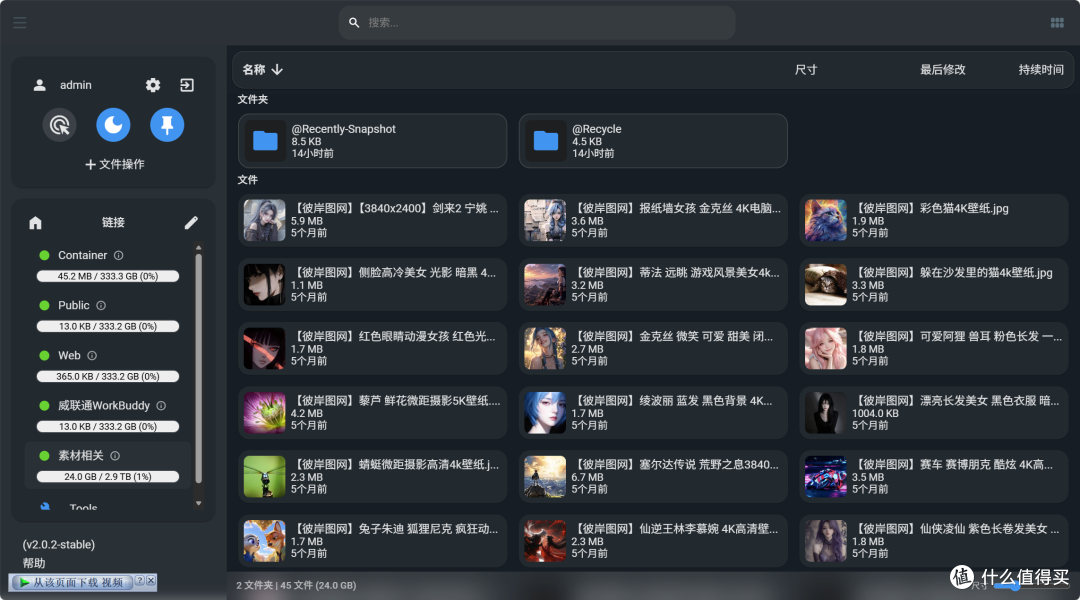
🔺项目的界面很简洁,也很现代,看着确实比较舒服。如果是图片文件,它会默认显示缩略图。最主要的是,它的响应速度非常快,几乎都是秒级响应。
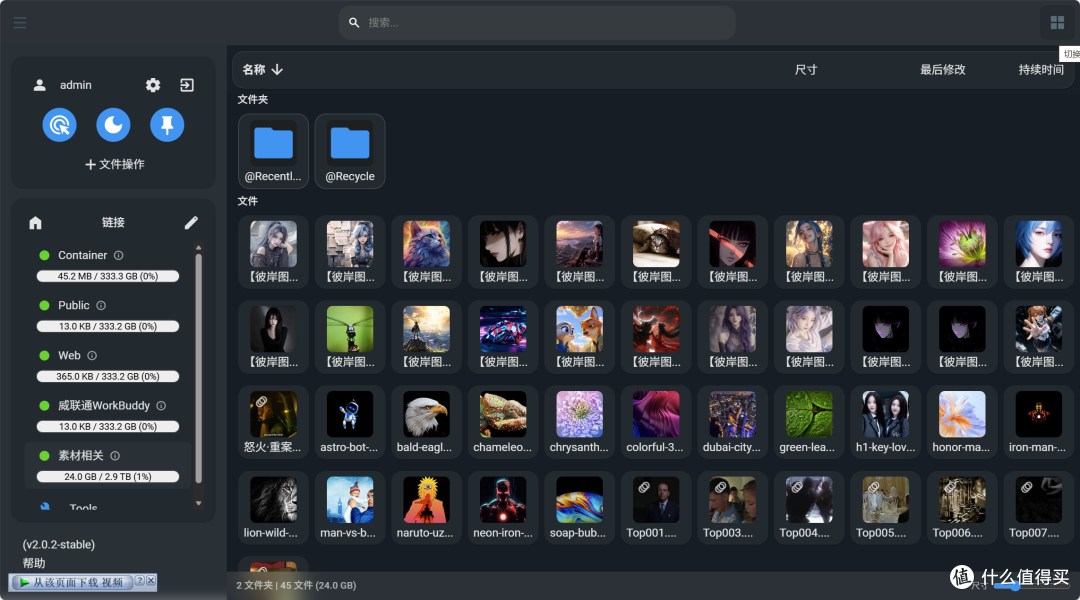
🔺可以自由更改文件的排列方式。
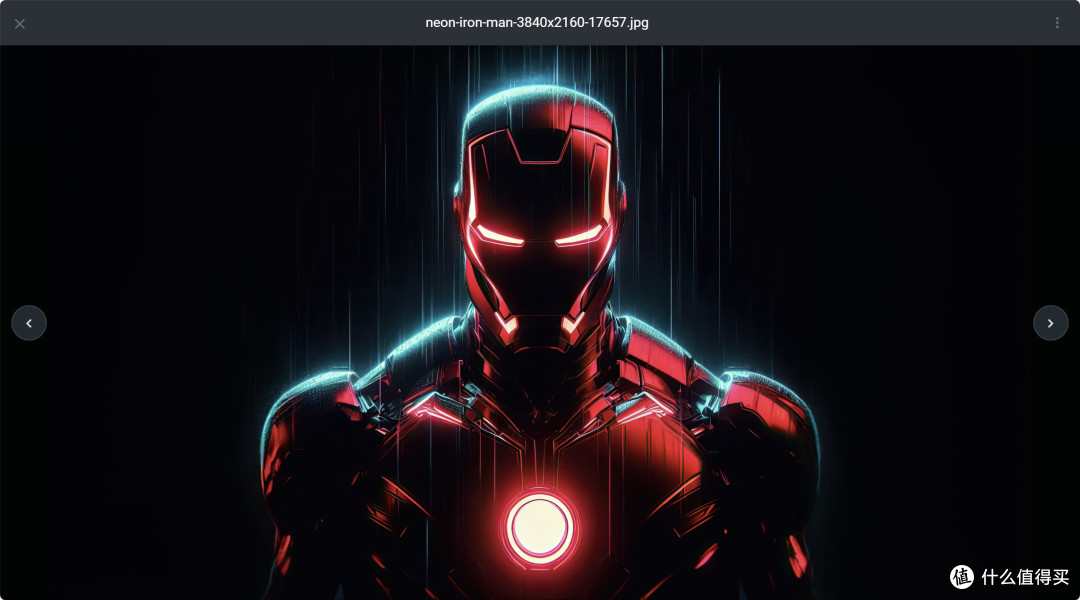
🔺可以在文件夹内浏览图片。
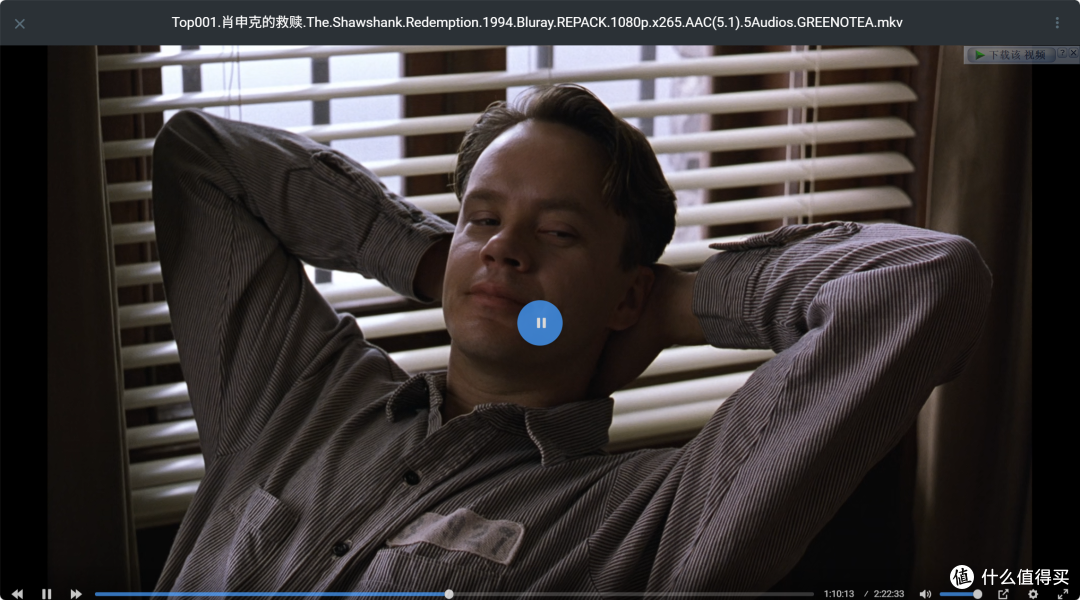
🔺直接观看影片也是完全OK。
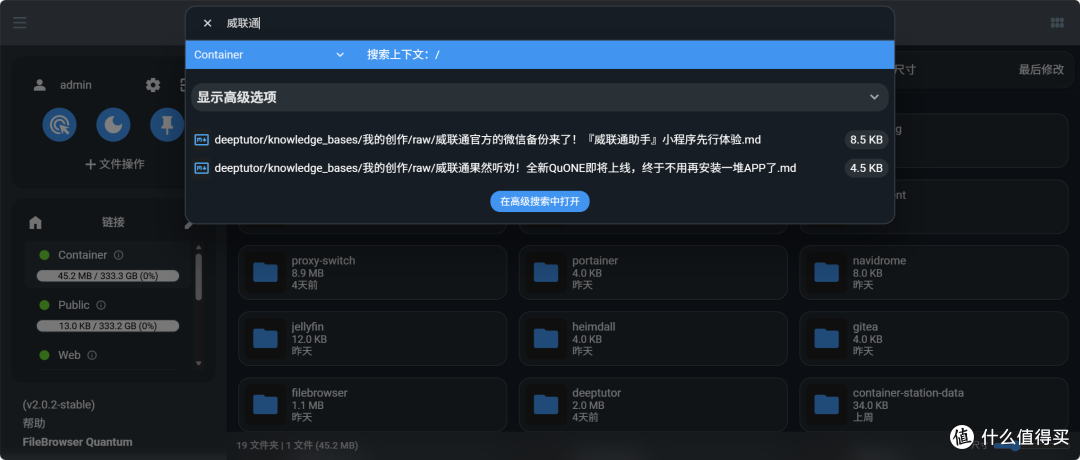
🔺甚至是全文搜索也是瞬间响应。
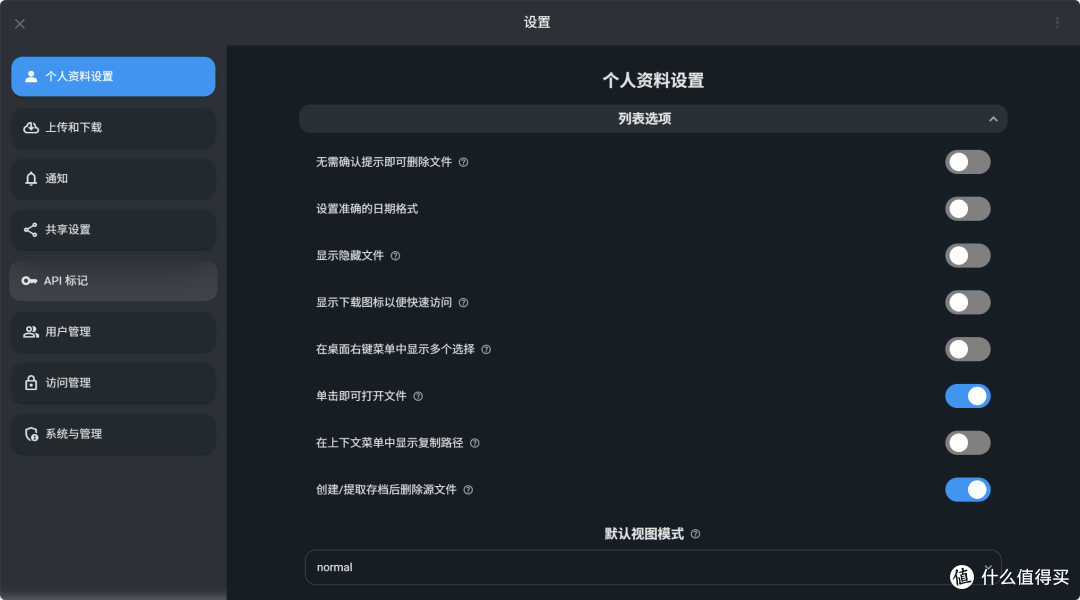
🔺项目的其它功能非常多,设置里面还有很多细节选项可以折腾。我这里就不一一演示了,大家可以根据实际需求自行摸索。
最后
总的来说,FileBrowser Quantum作为一款纯粹的文件管理器确实不错!不过我个人只是建议将它作为File Station的补充方案,而并不是替代!毕竟File Station仍然是威联通生态中最核心、最稳定的文件管理工具,而且很多系统级的功能也都需要它才能搞定。
好了,以上就是今天给大家分享的内容,我是爱分享的Stark-C,如果今天的内容对你有帮助请记得收藏,顺便点点关注,咱们下期再见!谢谢大家~
当前文章无评论,是时候发表评论了