

哈喽小伙伴们好,我是Stark-C~
WorkBuddy不用我多说,作为本年度最火Agent,在国内的热度甚至已经盖过风靡全球的OpenClaw和Hermes!
我记得WorkBuddy刚出来的时候我就第一时间体验了这个项目,当时确实挺喜欢它强大的自主规划能力、丰富的工具调用生态以及接近真人助手的执行能力,还有更适合国内宝宝的使用习惯,直接让我放弃了小龙虾~
要说吐槽的嘛~,大家都知道,我是折腾NAS的,所以只要一碰到这么优秀的项目,我都想把它塞进NAS里!但遗憾就是它并没有开源,目前也不能原生部署在NAS上。
要知道NAS作为7x24小时在线的服务器,本就是Agent理想的运行载体和长期驻留平台。虽说使用虚拟机的方式也能够实现部署和运行,资源占用是一方面,后期维护也比较麻烦~
我最近在G站闲逛的时候,意外发现有大佬基于WorkBuddy项目搞出了一个名为“OpenWorkBuddy”的开源方案。最关键的是,它原生支持Docker部署,对于咱们NAS用户来说,这是不是比虚拟机折腾起来更轻量和优雅?
关于OpenWorkBuddy
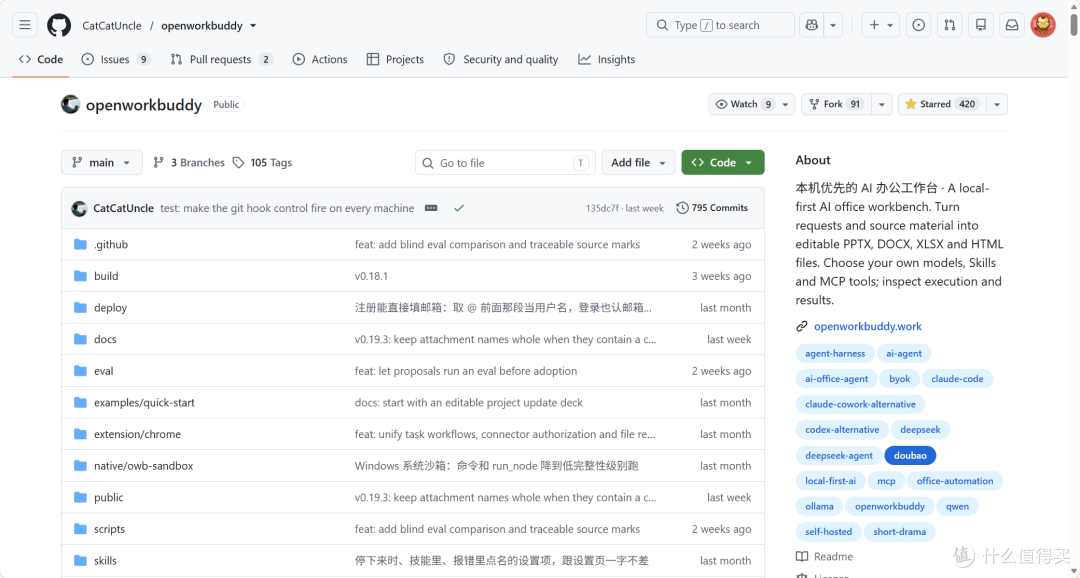
🔺先说明一下,OpenWorkBuddy其实和企鹅的WorkBuddy并没有任何关系。
它是由开发者“猫叔”维护的一个开源项目,它是一个本机优先的AI办公工作台,支持Docker自托管、自选模型、Skills扩展以及MCP工具接入。
两者都属于AI Agent产品,并且在界面设计、交互逻辑以及整体使用体验上有不少相似之处,也同样支持任务规划、工具调用、多步骤执行以及成果交付,适用于办公协作、资料整理、内容创作、数据处理以及日常工作流自动化等场景。
并且开发者对它也挺自信,甚至说它可以作为WorkBuddy、豆包工作、千问办公、Claude Cowork 以及 Codex的开源平替。虽然这话多少有点“狂”,但它能公开这么说,至少说明它必定还是有些实力的。
不过说实话,我个人作为WorkBuddy老用户,我最初看中的并不是它的Agent能力,而是它支持Docker私有化运行,这份“部署即拥有”的执念,我想每一位NAS用户都懂对吧~
OpenWorkBuddy部署
OpenWorkBuddy目前并没有提供现成的Docker镜像,好在开发者已经提供了完整的Dockerfile和Compose配置文件,我们也可以直接在NAS上自行构建镜像并完成部署。
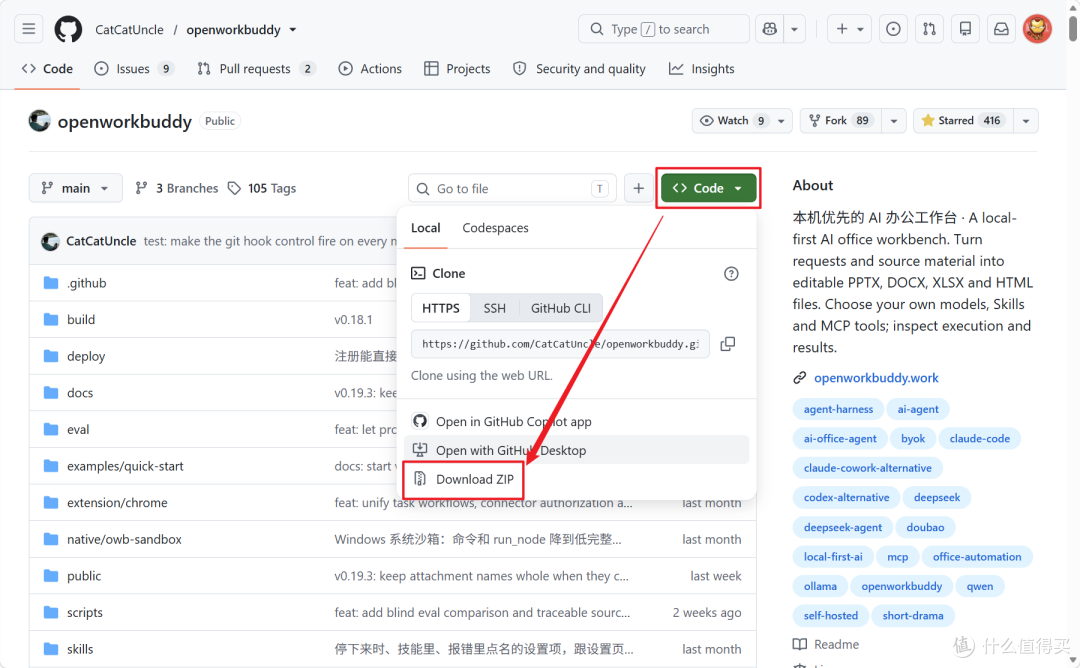
🔺本文以极空间NAS为例,先去项目Github主页将OpenWorkBuddy完整源码打包下载到本地电脑。
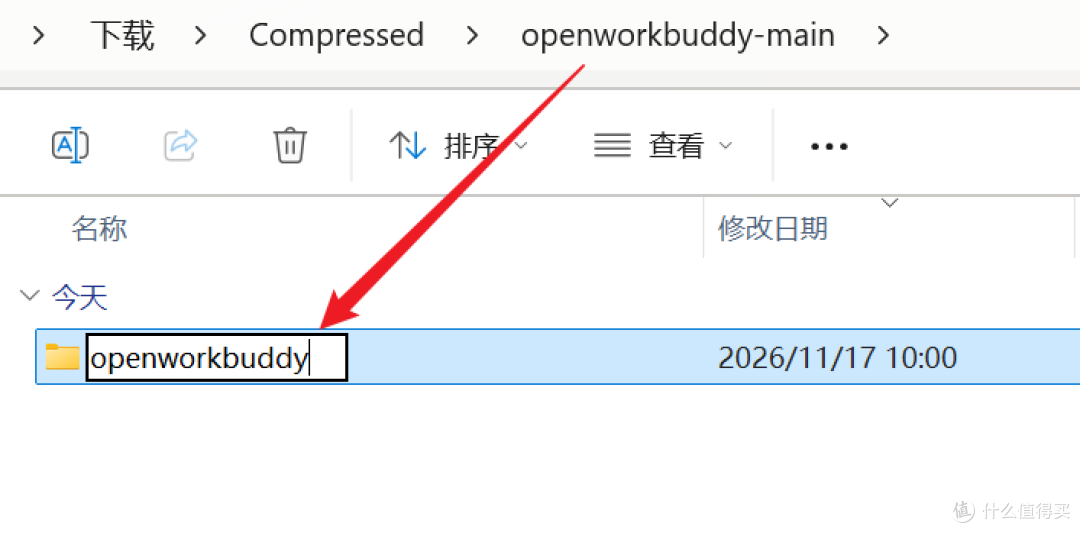
🔺下载下来的是一个压缩包,解压之后会得到一个“openworkbuddy-main”的文件夹,建议将它重命名为“openworkbuddy”。(重命名非必需,只是为了便于管理)
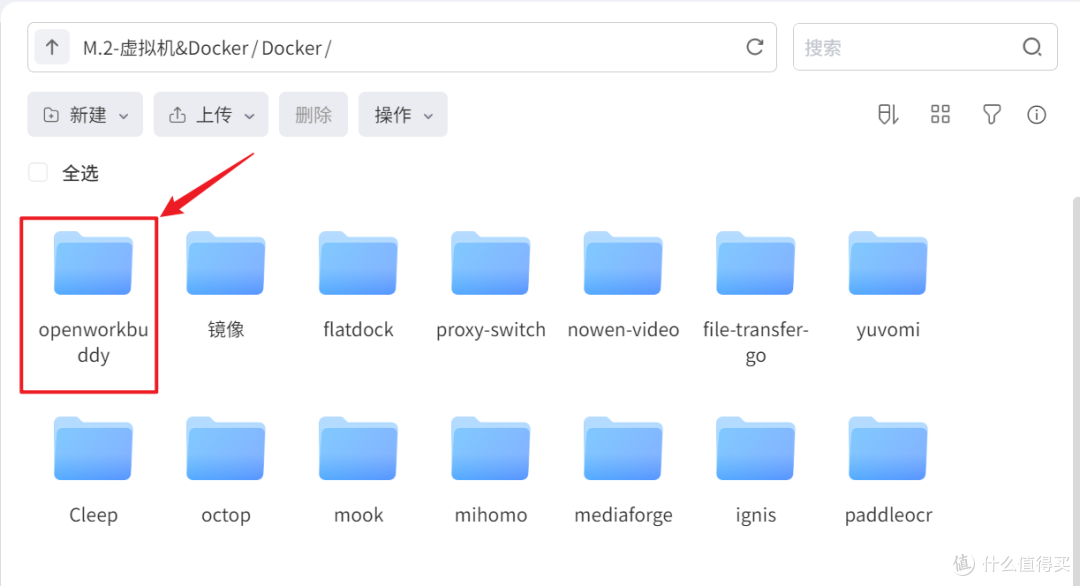
🔺然后直接将这个“openworkbuddy”文件夹整个拖到极空间NAS 的Docker目录中。
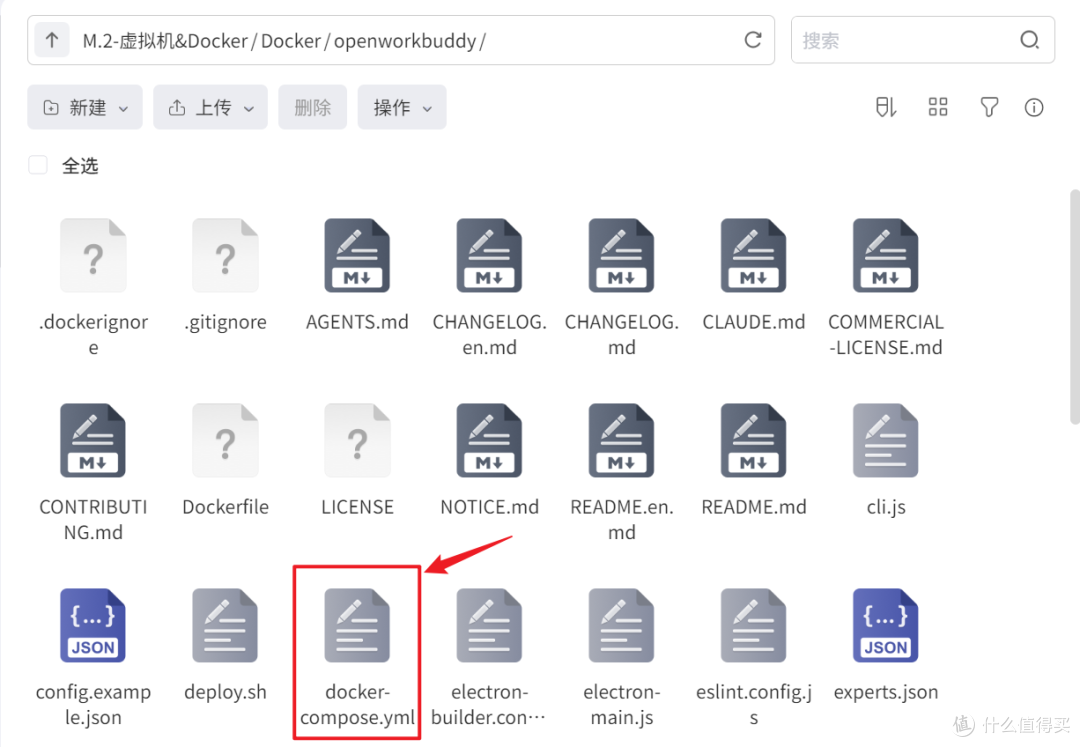
🔺接着在NAS里打开“openworkbuddy”文件夹,找到里面的“docker-compose.yml”文件并打开。
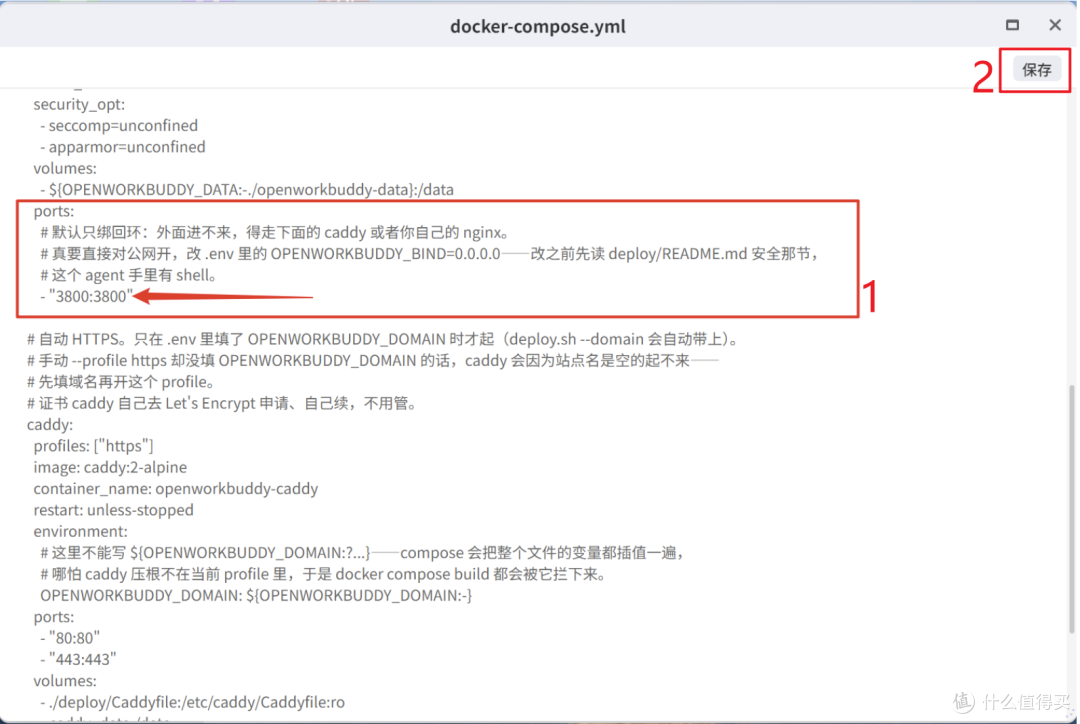
🔺注意咱们修改的就只有一处:ports下面的端口映射改成我们常见的标准端口映射即可,不过同样要保证冒号前面的本地端口不冲突,完成后记得点右上角的“保存”按钮。
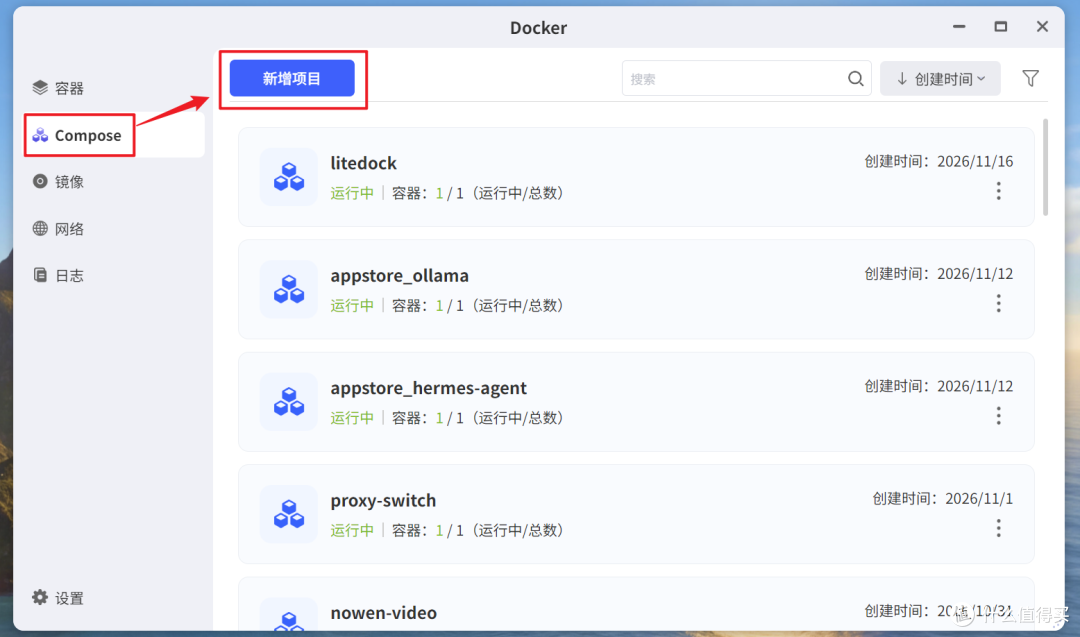
🔺之后就可以正式部署了!点击极空间NAS的“Docker”应用,点击【Compose】 > 【新增项目】。
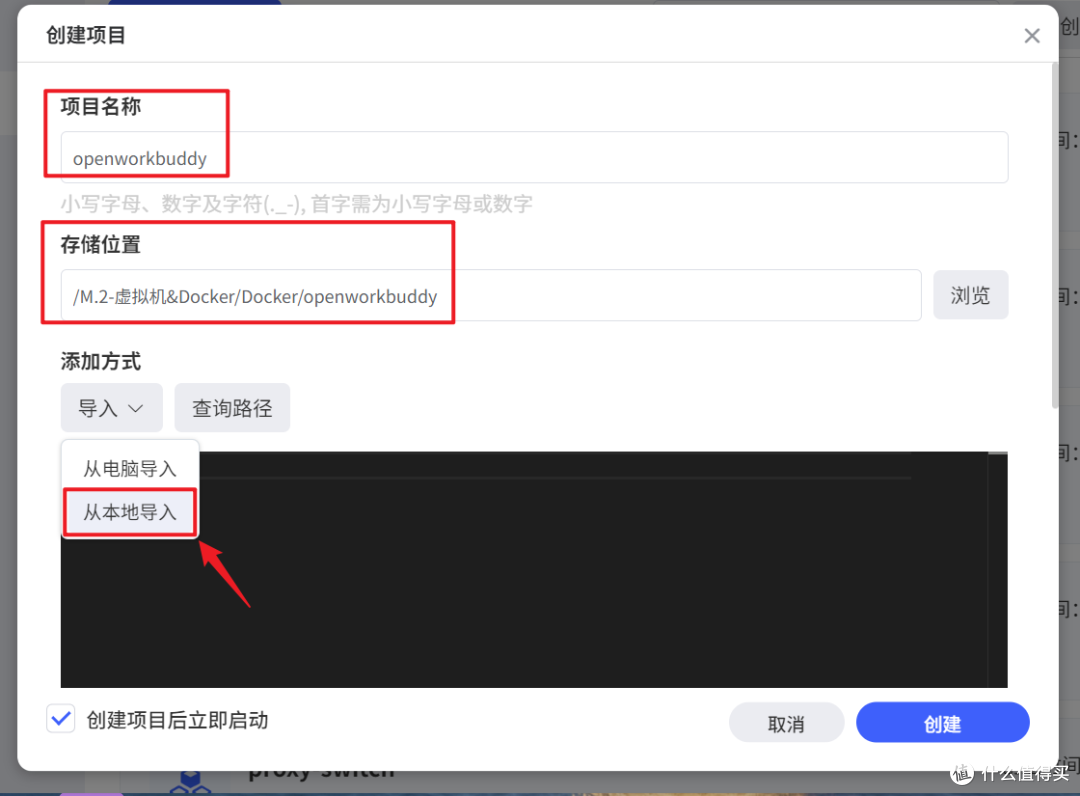
🔺在“创建项目”页面自定义项目名称,“存储位置”需要手动选择“openworkbuddy”文件夹,然后添加方式选择“从本地导入”。
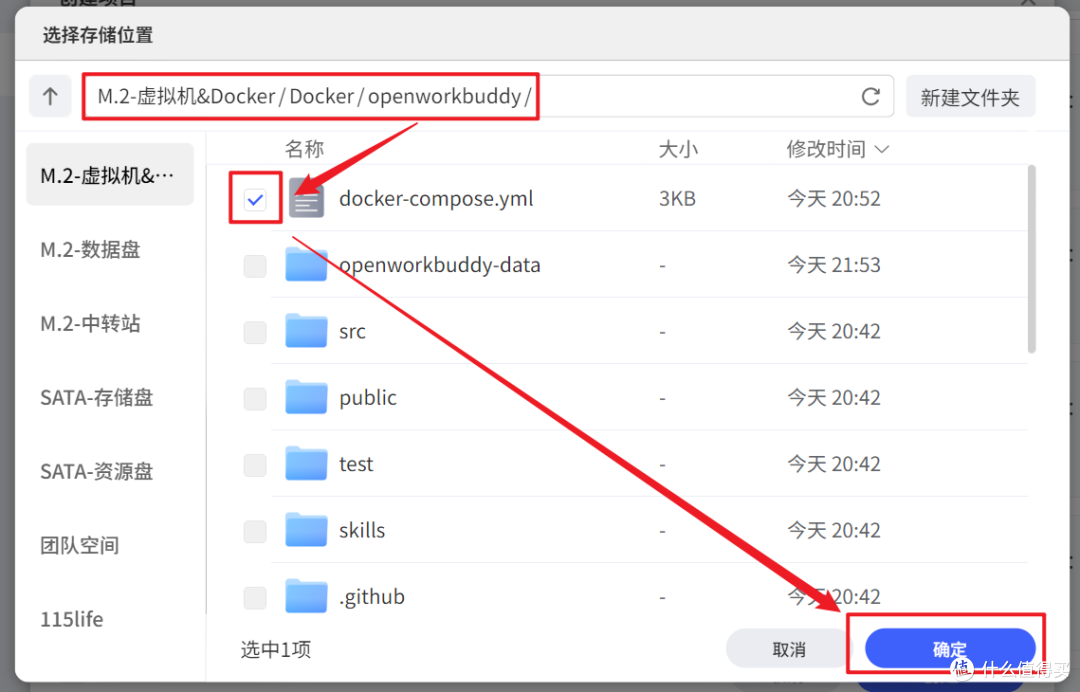
🔺在“openworkbuddy”文件夹下勾选“docker-compose.yml”文件并“确定”。
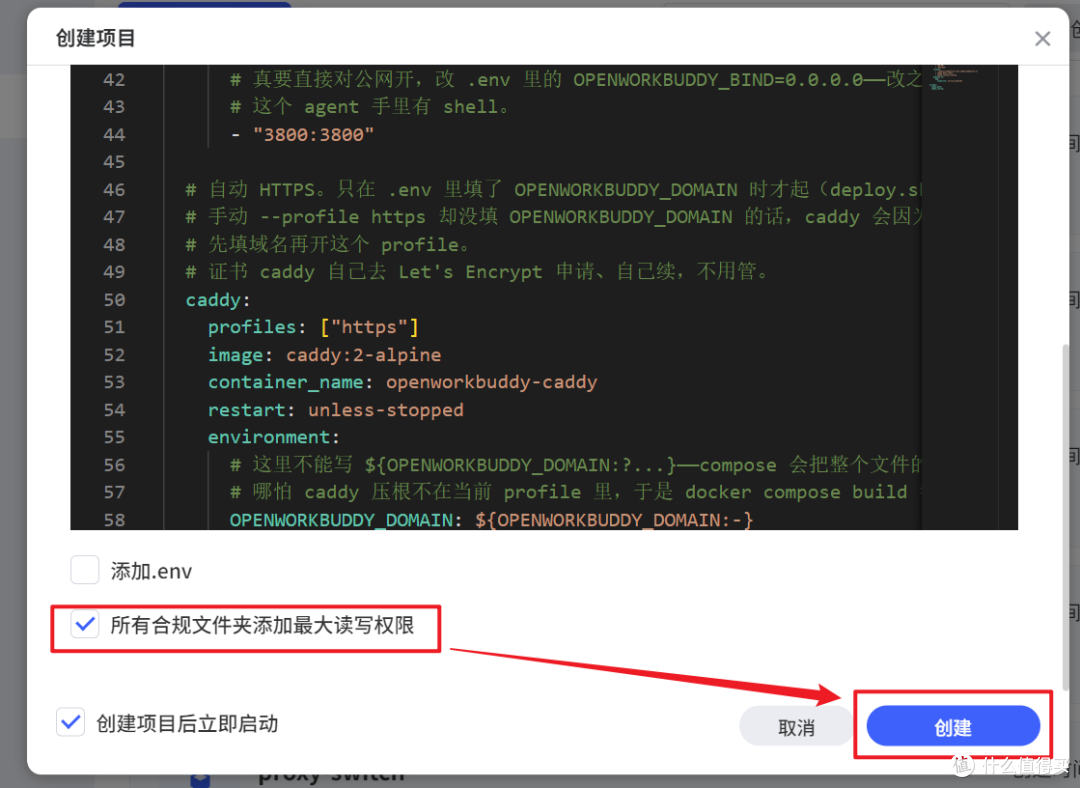
🔺接着直接“创建”就可以了。
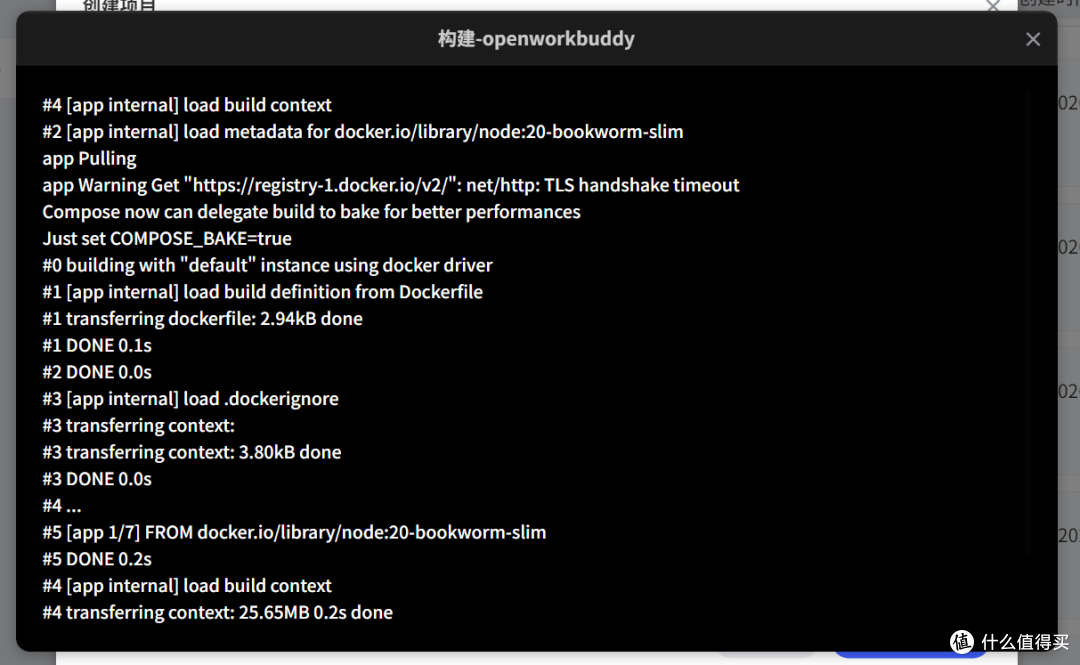
🔺之后项目会自己构建镜像并将项目搭建起来。需要说明的是:构建的过程需要下载一些依赖文件之类的,所以请务必保持咱们的“互联网”畅通!(互联网!!!)
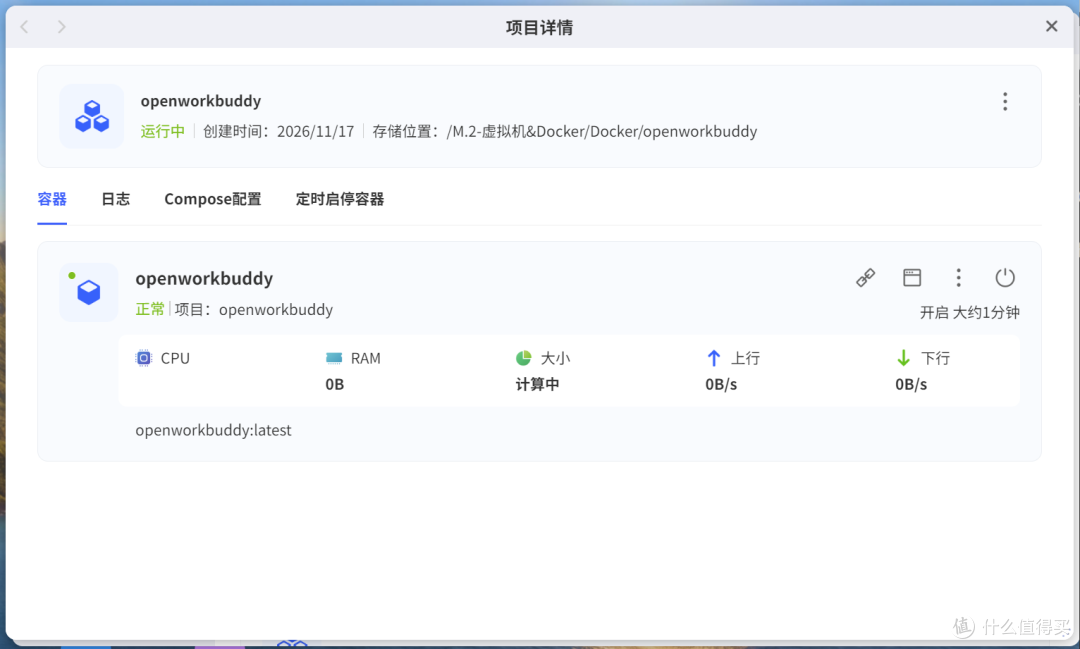
🔺项目部署之后可以看到容器显示“正常”,就说明可以使用了。
OpenWorkBuddy体验
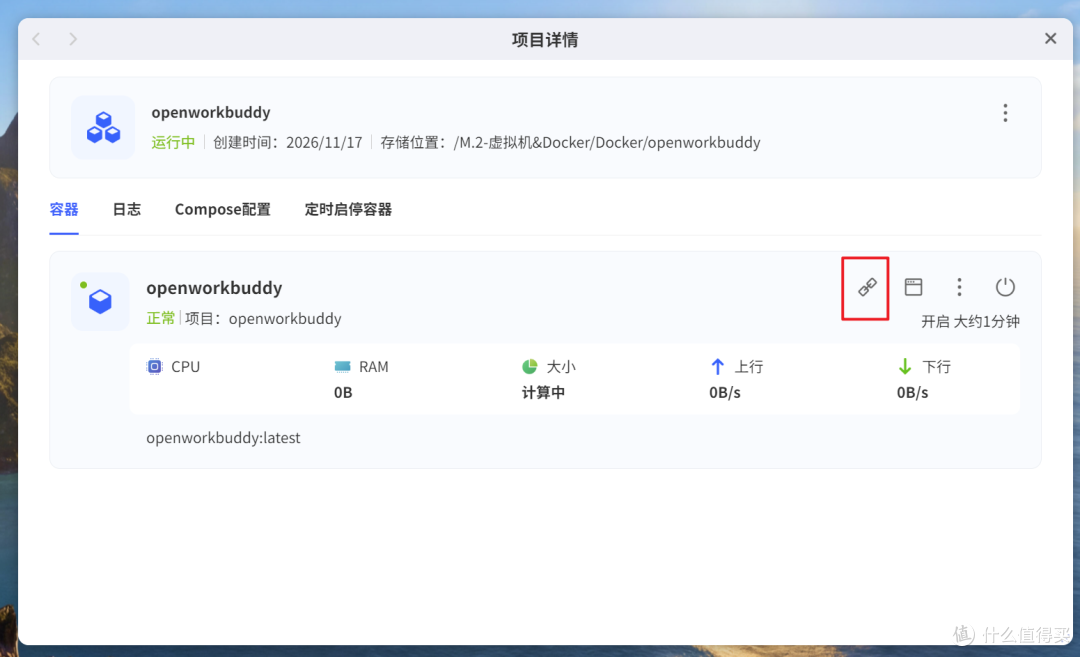
🔺打开的方式没什么特别,浏览器“IP:端口号”就能直接打开。当然也可以通过极空间专属的容器“远程访问”直接打开。
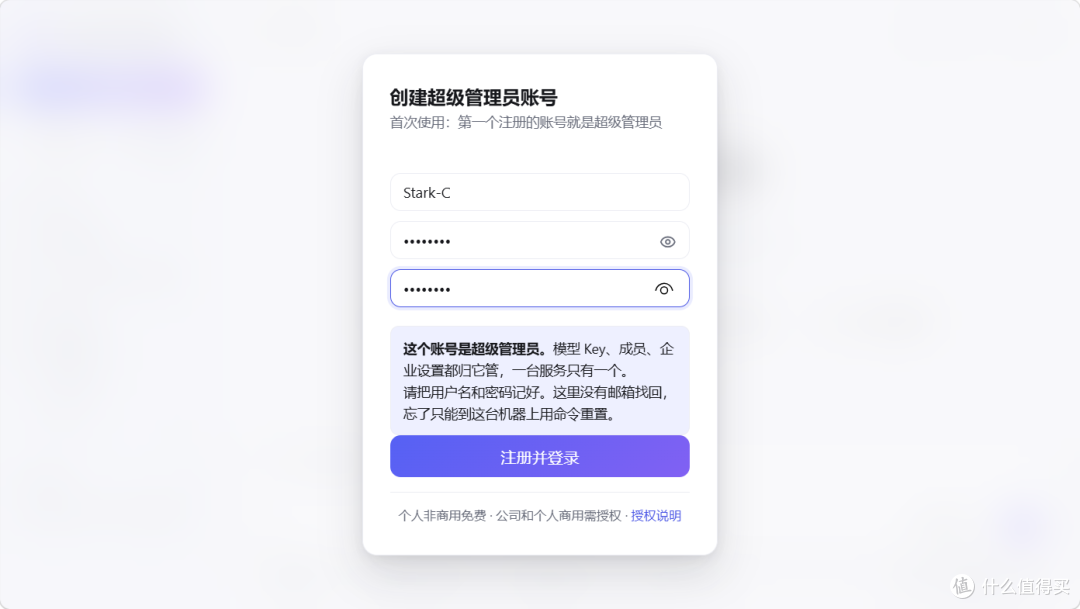

🔺进来之后先创建一个超级管理员账号,这个没啥好说的,根据自己的心情自定义即可~

🔺然后是一个初始化的窗口,想要马上使用建议按着步骤输入相关信息即可,想要先了解下直接进入主界面可以点“先跳过”,稍后再设置里面配置。我这里选择的是先录入信息,首先是大模型的配置,支持云端和本机,大家根据自己的吗实际情况来即可。

🔺联网也需要配置大模型,不过项目预置的有相关大模型的申请路径,并且还有些是免费的。
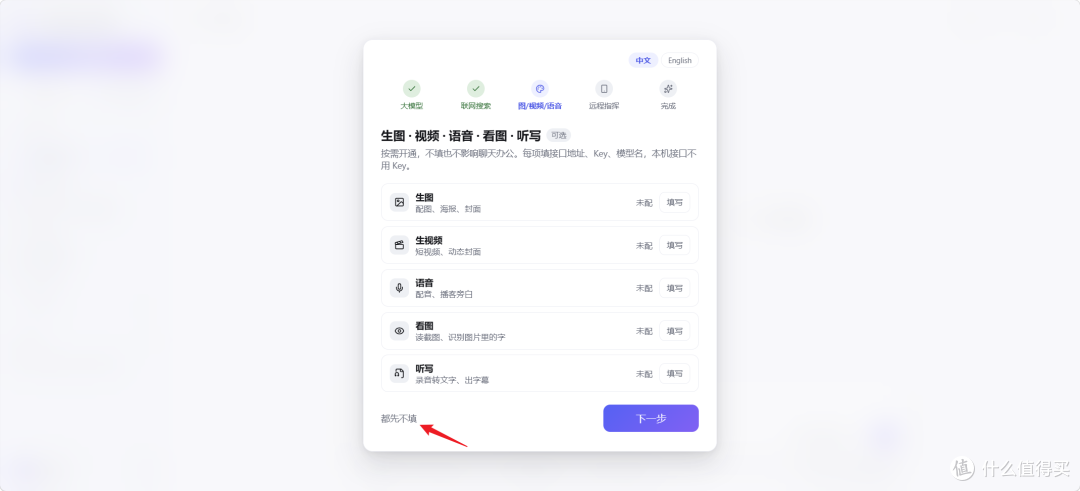
🔺有些生图生视频这些API用不上或者没有直接点“都先不填”即可。

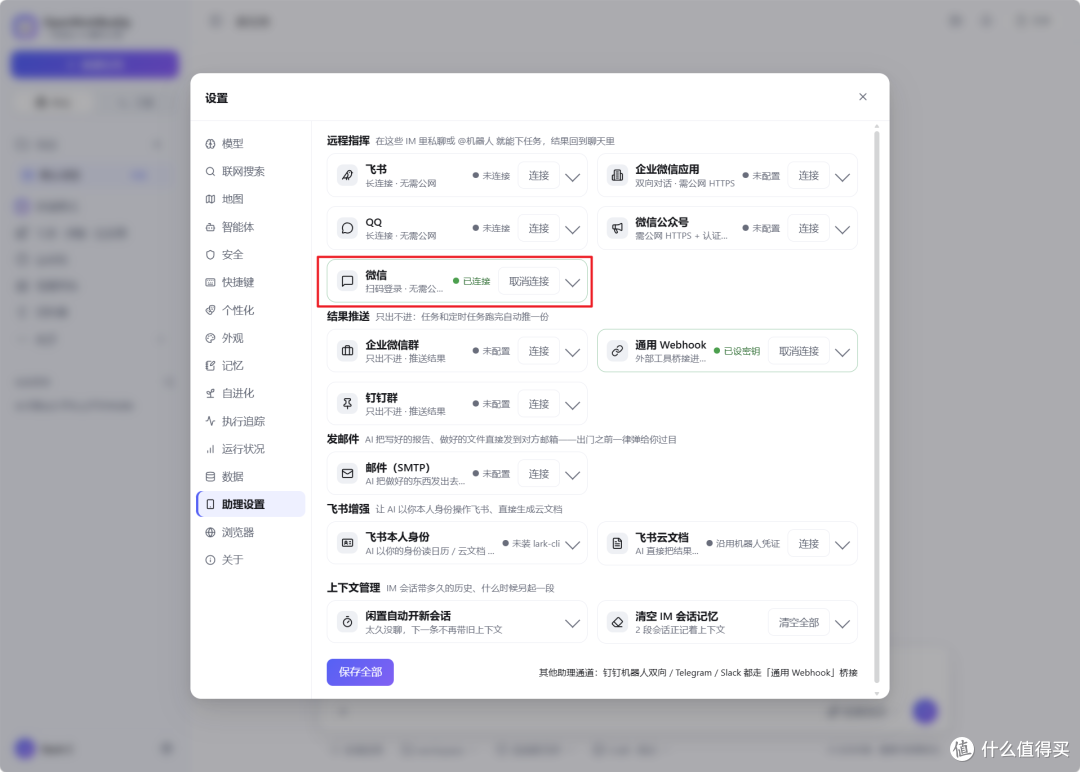
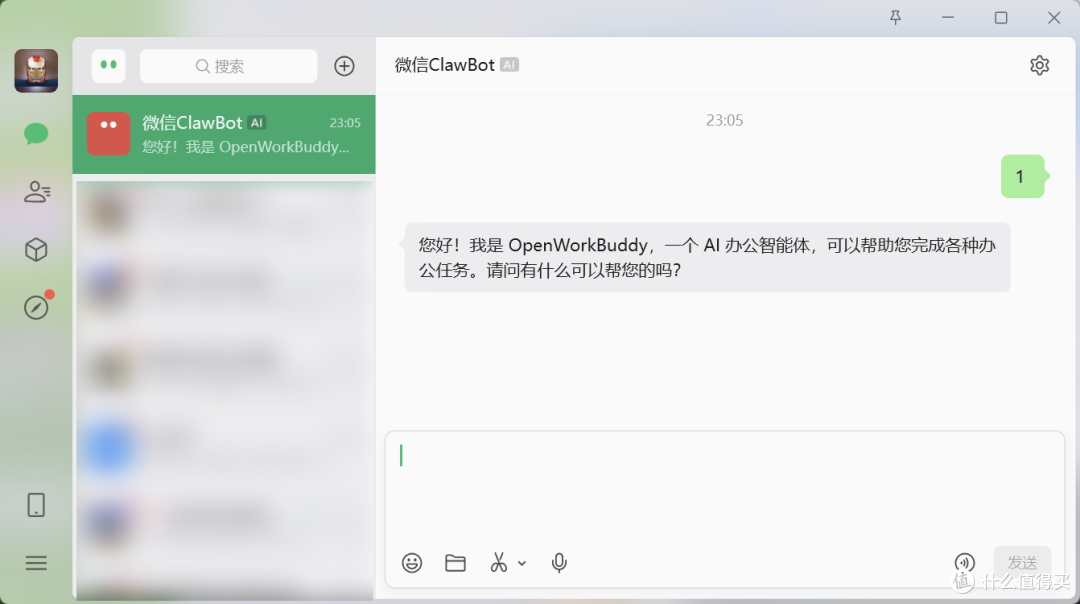
🔺远程指挥其实就是使用常见的通讯工具连接项目,这里我使用的是最简单的微信通道,直接扫码就OK了。
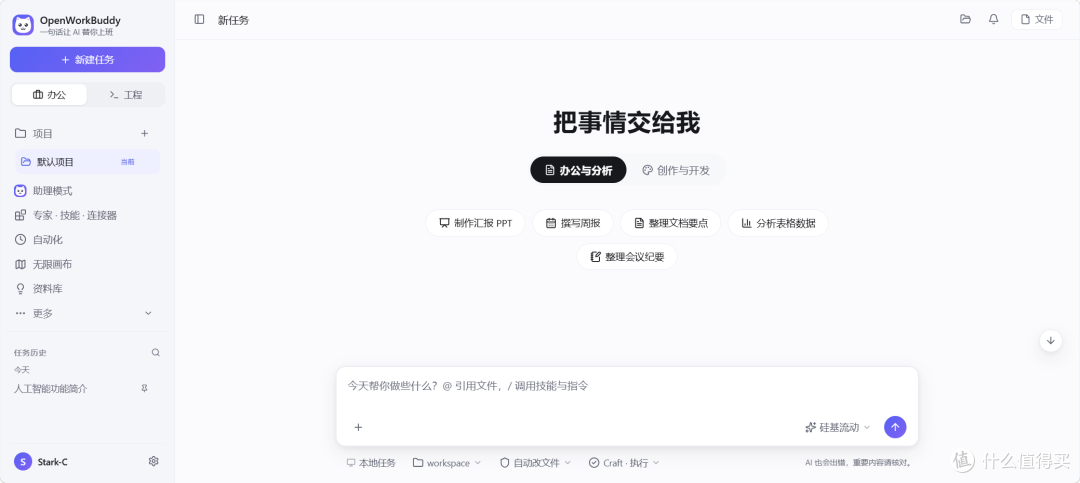
🔺简单配置之后就来到它的主界面,不用我多说,是不是很熟悉的感觉?
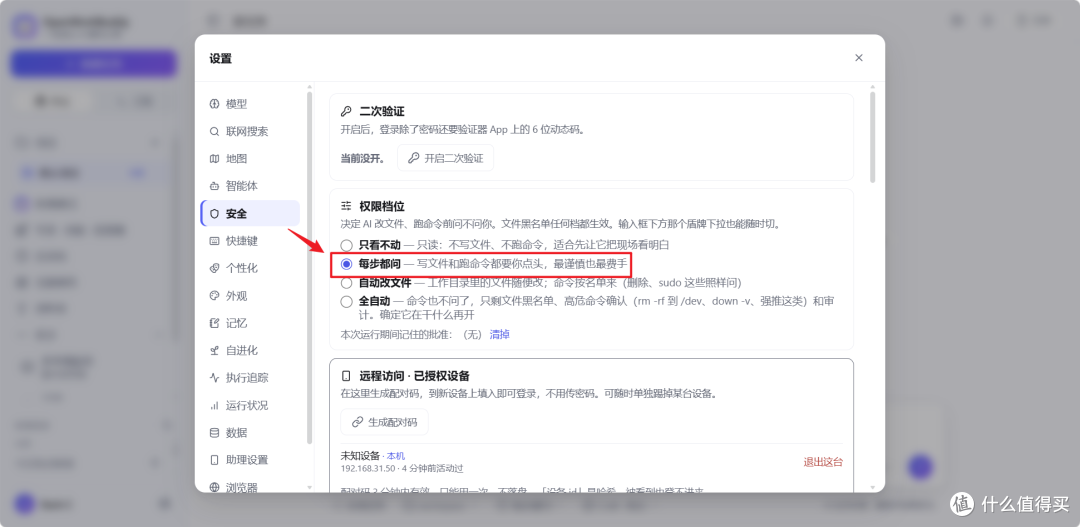
🔺因为部署在NAS上,安全性还是有待考量,所以我在它的安全设置里选择了“每步都问”(默认是“自动改文件”)。
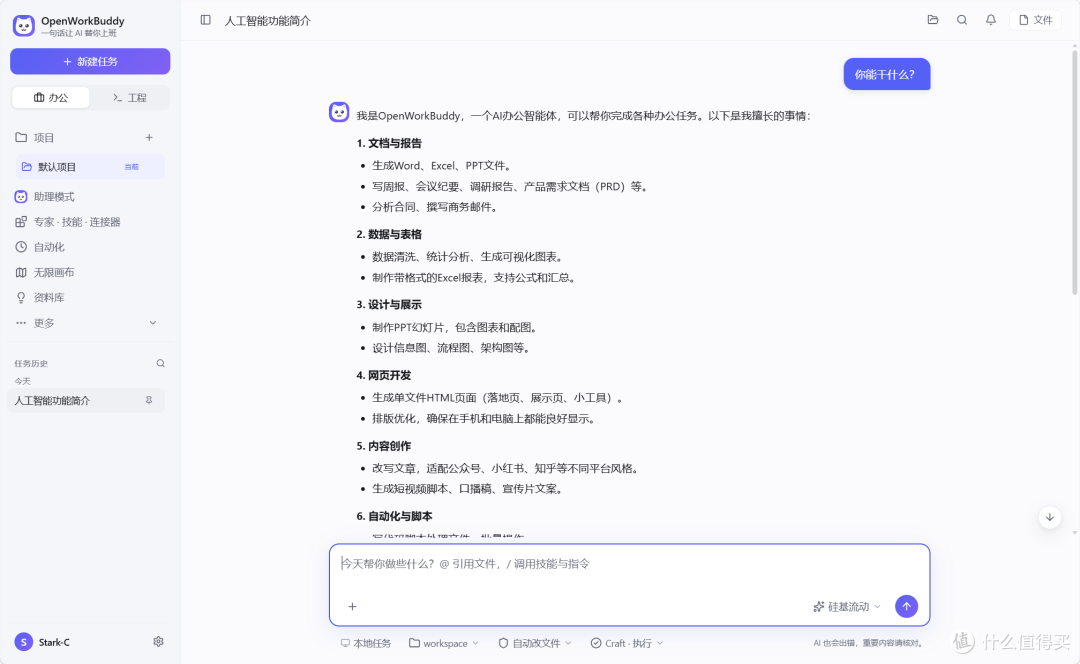
🔺主动问下,能干的事还是挺多的~
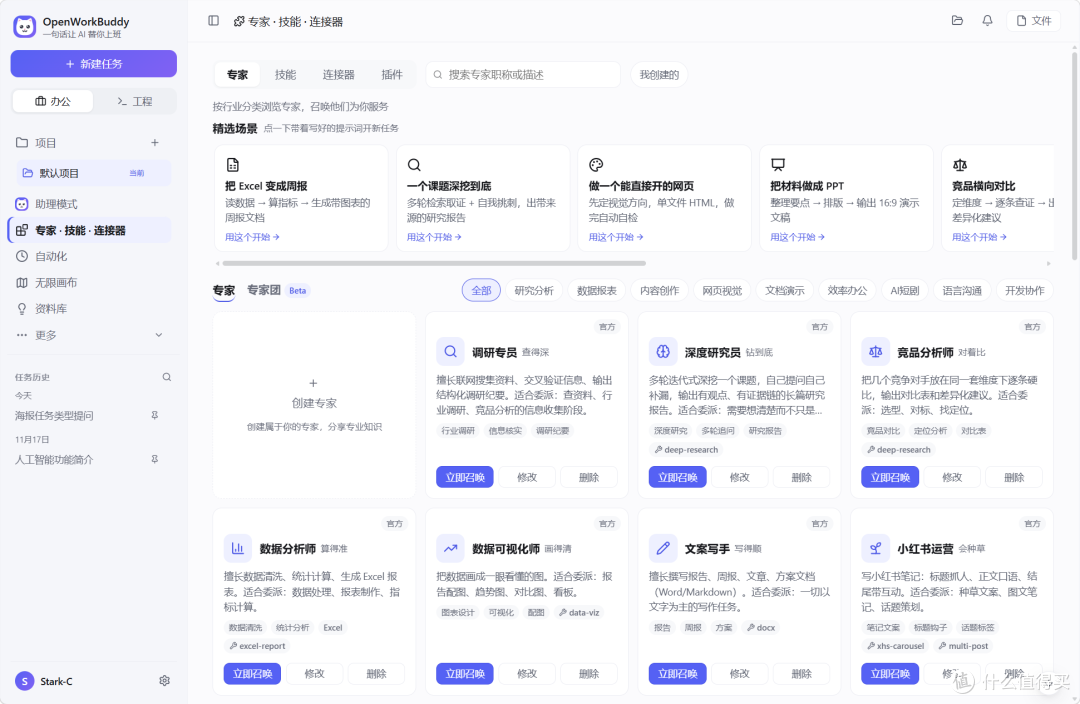
🔺里面也自带专家、技能、连接器和插件这些,并且目前已经有很多开箱即用的模板直接套用。
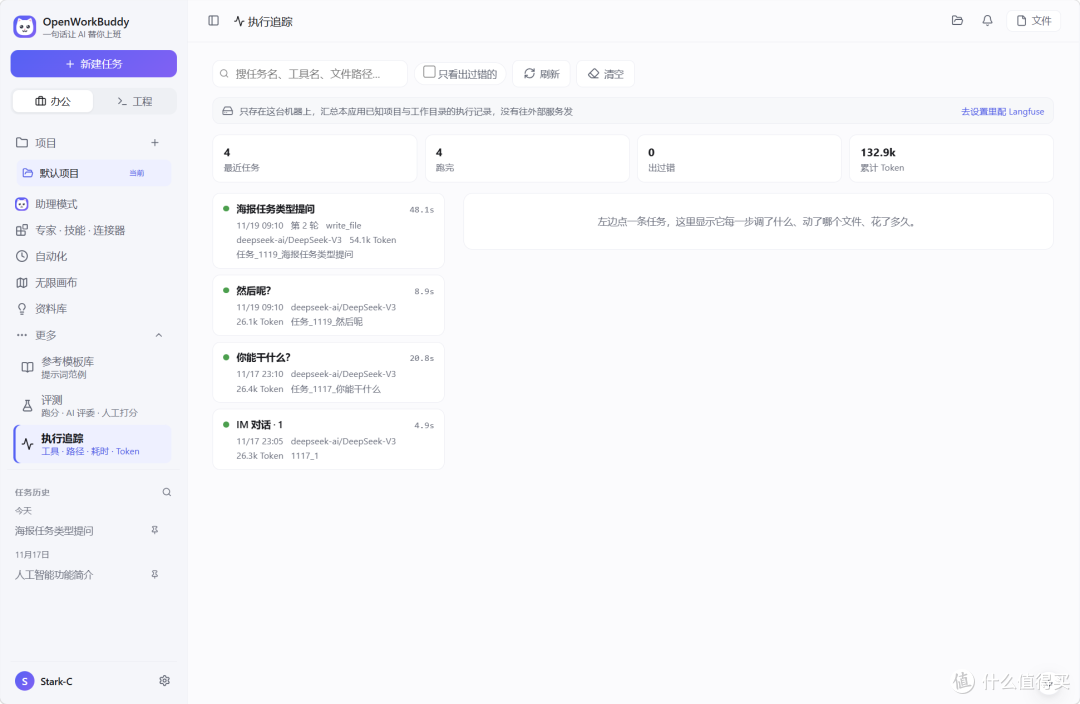
🔺在执行追踪里也能看到自己大模型的Token使用情况。
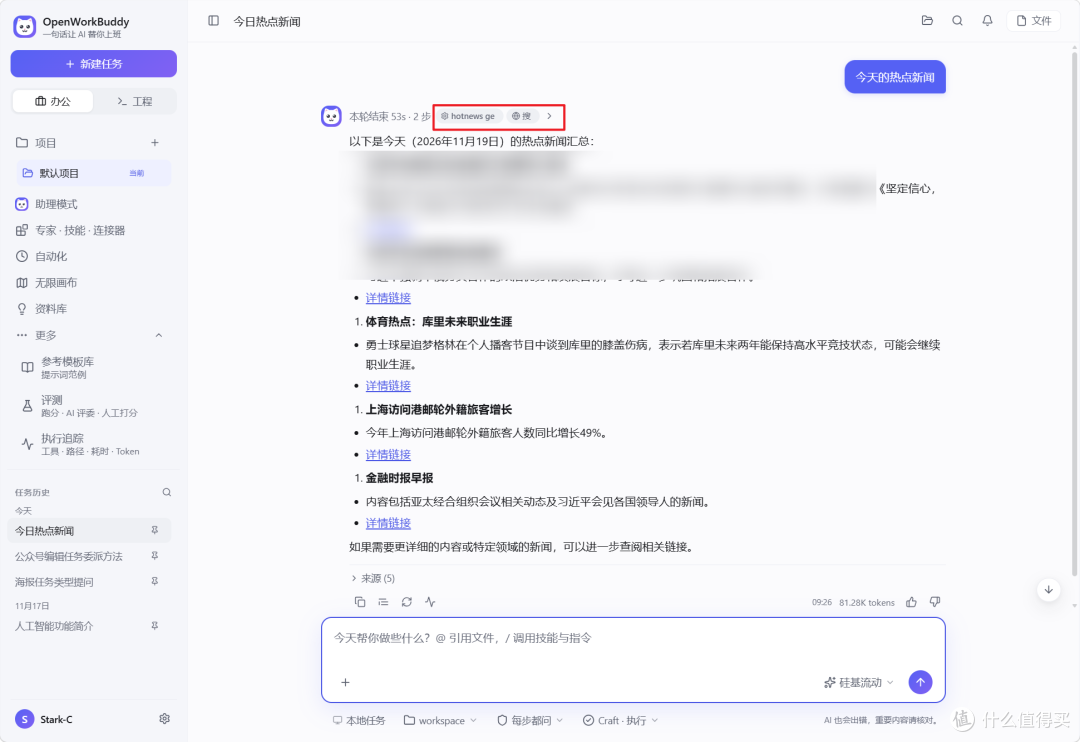
🔺简单试用了下,让它回答今天的热点,成功调用了一个关于热点的连接器。
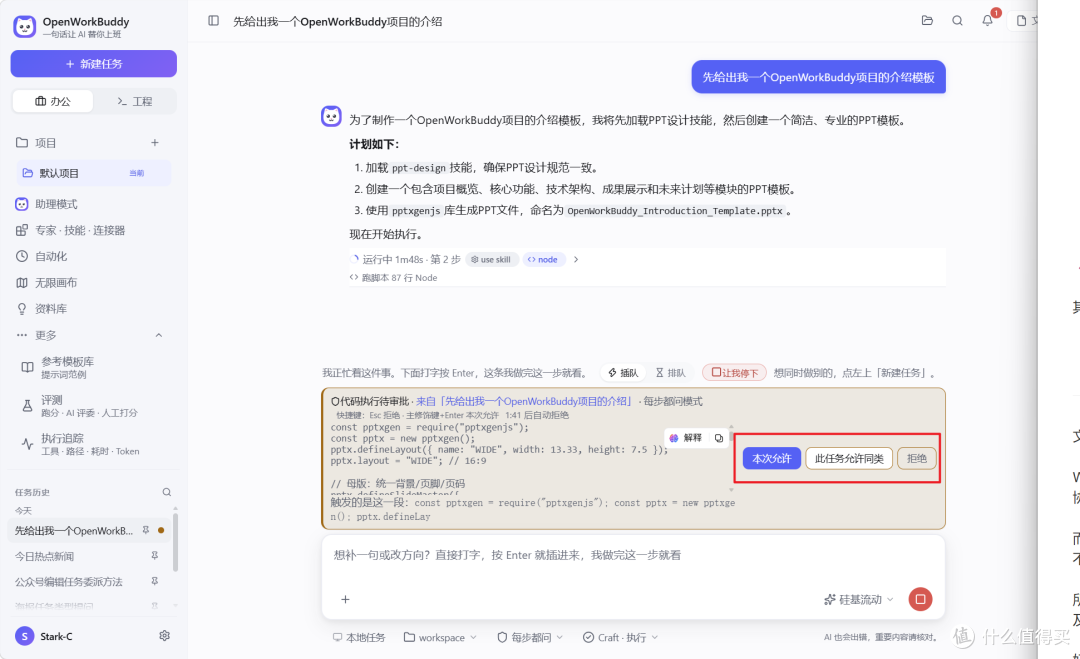
🔺再让它生成一个关于PPT模板,制作过程中确实会询问是否执行。
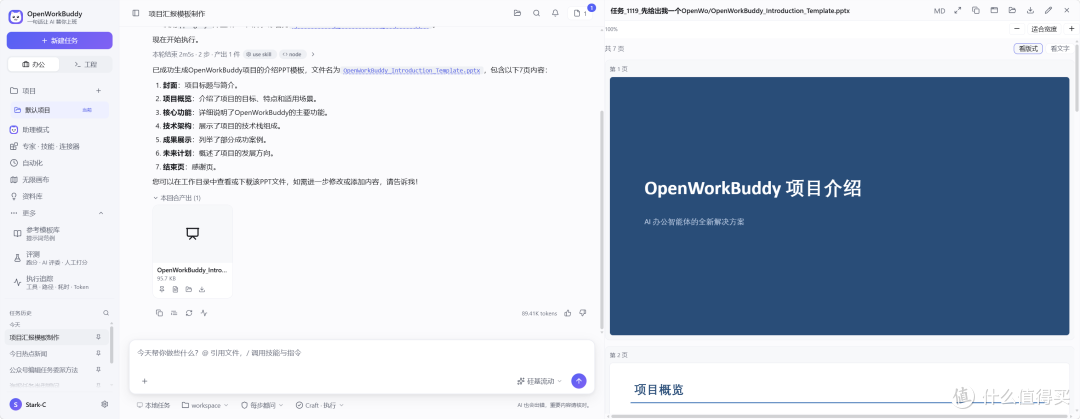
🔺生成的过程也确实挺快,不到一分钟就搞定,如果觉得不错也能直接下载到本地!(毕竟只是模板,挺简单的~)
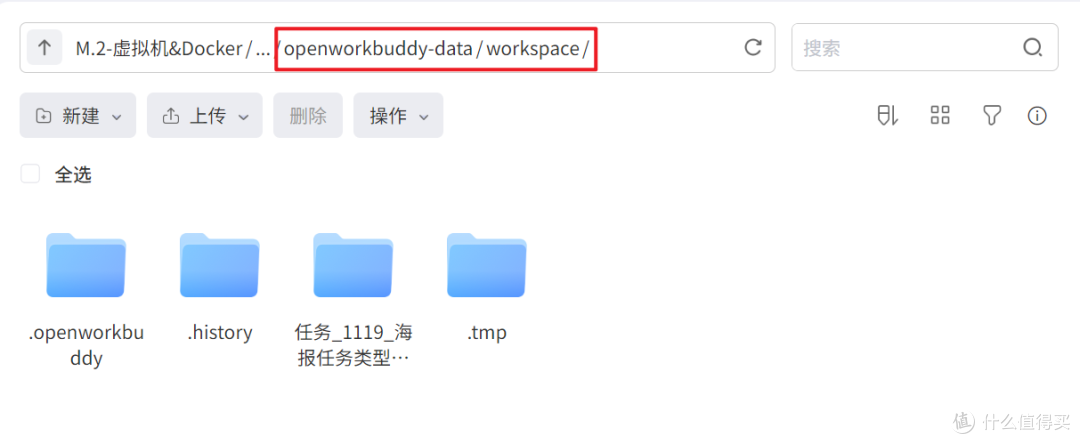
🔺工作目录默认在我们部署时候映射到NAS的“data/workspace”文件夹里面。
其它更多功能我就不一一演示了,毕竟它的功能实在太多,有WorkBuddy使用经验的几乎是零门槛上手,而且部署起来也简单,想体验的可以自己上手试试~
最后
文章最后咱们来聊聊WorkBuddy和OpenWorkBuddy两者的差异问题:
WorkBuddy作为大厂商业软件,它的产品打磨程度、模型能力整合、场景覆盖以及整体稳定性方面有这天然优势,在执行很多复杂任务,跨流程协同任务以及企业级办公场景自动化方面会明显更加丝滑和成熟。
而OpenWorkBuddy最大的优势则是开放和可控,毕竟可以私有化部署,所以像数据、模型、工作流甚至Agent能力这些都可以掌握在自己手里,不用担心服务调整、功能下线或者账号权限限制的问题。
所以说,如果你追求的是开箱即用、稳定成熟的企业级体验,那WorkBuddy依然是目前更好的选择;但如果你更看重数据自主权、私有化部署以及可玩性,那么OpenWorkBuddy显然更值得折腾。
好了,以上就是今天给大家分享的内容,我是爱分享的Stark-C,如果今天的内容对你有帮助请记得收藏,顺便点点关注,咱们下期再见!谢谢大家~
当前文章无评论,是时候发表评论了