


























12
18
OpenClaw 彻底卸载保姆级教程(Windows / macOS / Linux 平台)
2026-04-16 08:13:01
2点赞
1收藏
1评论
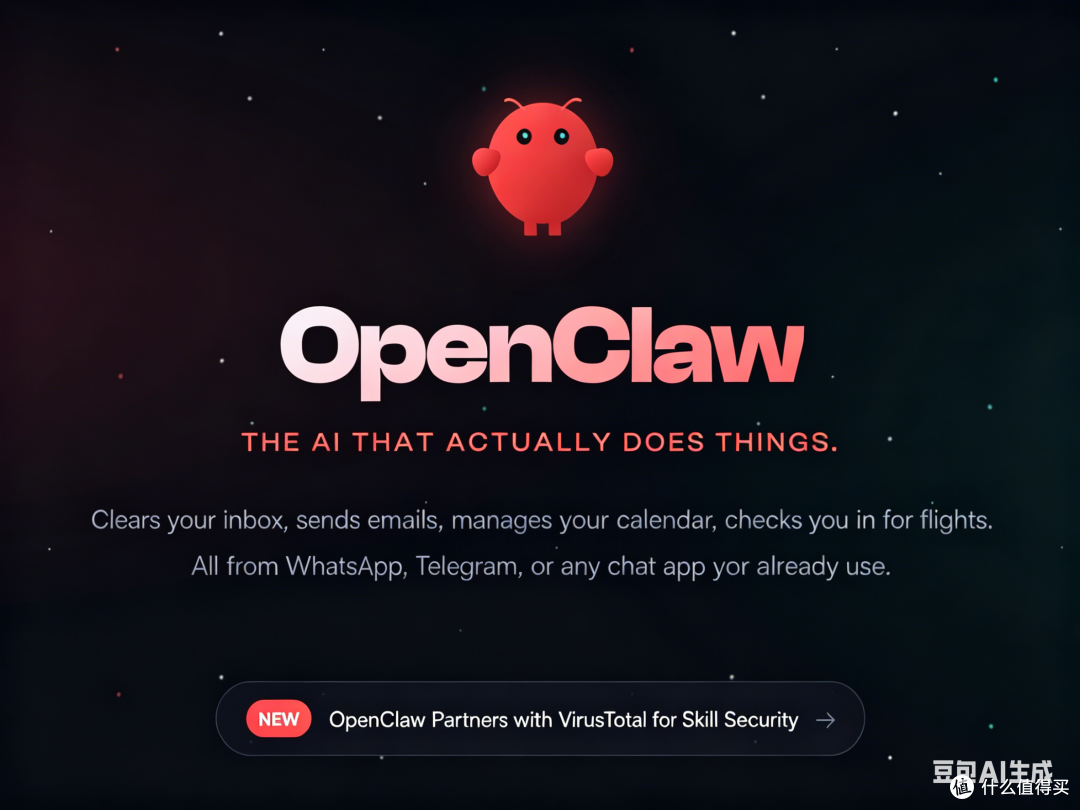
适用新手 | 无需懂代码 | 按顺序复制粘贴即可
⚠️ 开始之前,请先读这 3 条(非常重要)
务必按照顺序操作。 很多人犯的错误是先删 CLI 工具(
npm uninstall -g openclaw),导致后续官方卸载命令无法使用。正确顺序:先运行官方卸载命令,再处理 CLI 工具。如果曾绑定过 API Key(OpenAI、Claude、GitHub 等) ,卸载后建议去对应官网废弃旧密钥、重新生成新密钥。
建议完成后重启电脑,确保所有后台进程彻底关闭。
📌 第 1 步:停止正在运行的服务(全平台通用)
无论用哪个系统,先打开终端/命令行,执行以下命令停止 OpenClaw 网关服务:
bash
openclaw gateway stop
如果提示"command not found"或"命令未找到",说明 CLI 已被删除,请直接跳到你对应系统的「手动清理步骤」。
🪟 Windows 系统卸载步骤
如何打开终端?
按键盘上的 Win + R 键,在弹出的框中输入 powershell,然后按回车;或者右键开始菜单,选择「Windows PowerShell(管理员)」或「终端(管理员)」。
方式一:官方一键卸载(推荐首选)
powershell
# 第 1 步:执行官方全量卸载命令(自动停止服务、删除配置、清理残留)
openclaw uninstall --all --yes --non-interactive

# 第 2 步:卸载 CLI 工具(按你的安装方式选一条)
npm uninstall -g openclaw
# 或者
pnpm remove -g openclaw
# 或者
bun remove -g openclaw
方式二:手动清理(命令失效时使用)
如果一键命令失败或提示"命令未找到",按以下顺序逐条执行:
powershell
# 第 1 步:以管理员身份打开 PowerShell,删除 Windows 计划任务
schtasks /Delete /F /TN "OpenClaw Gateway"

# 第 2 步:删除 gateway 启动脚本
Remove-Item -Force "$env:USERPROFILE.openclawgateway.cmd" -ErrorAction SilentlyContinue

# 第 3 步:卸载 npm 包
npm uninstall -g openclaw

# 第 4 步:清理配置目录(主配置目录)
Remove-Item -Recurse -Force "$env:USERPROFILE.openclaw" -ErrorAction SilentlyContinue

# 第 5 步:清理历史版本残留目录(OpenClaw 曾用名 clawdbot、moltbot)
Remove-Item -Recurse -Force "$env:USERPROFILE.clawdbot" -ErrorAction SilentlyContinue
Remove-Item -Recurse -Force "$env:USERPROFILE.moltbot" -ErrorAction SilentlyContinue
Remove-Item -Recurse -Force "$env:USERPROFILE.molthub" -ErrorAction SilentlyContinue

# 第 6 步:清理 npm 缓存
npm cache clean --force

# 第 7 步:验证是否卸载成功(如果没有任何输出,说明已卸载成功。)
Get-Command openclaw -ErrorAction SilentlyContinue
🍎 macOS 系统卸载步骤
如何打开终端?
按键盘上的 Command + Space(空格键),在搜索框中输入 Terminal 或「终端」,然后按回车。
方式一:官方一键卸载(推荐首选)
bash
# 第 1 步:执行官方全量卸载命令
openclaw uninstall --all --yes --non-interactive

# 第 2 步:卸载 CLI 工具(按你的安装方式选一条)
npm uninstall -g openclaw
# 或者
pnpm remove -g openclaw
# 或者
bun remove -g openclaw
# 或者(如果通过 Homebrew 安装)
brew uninstall openclaw-cli
brew uninstall --cask openclaw
方式二:手动清理(命令失效时使用)
bash
# 第 1 步:停止并删除 launchd 守护进程
launchctl bootout gui/$UID/ai.openclaw.gateway 2>/dev/null
launchctl bootout gui/$UID/bot.molt.gateway 2>/dev/null

# 第 2 步:删除 plist 注册文件
rm -f ~/Library/LaunchAgents/ai.openclaw.gateway.plist
rm -f ~/Library/LaunchAgents/bot.molt.gateway.plist
rm -f ~/Library/LaunchAgents/com.openclaw.*.plist 2>/dev/null
rm -f ~/Library/LaunchAgents/com.clawdbot.*.plist 2>/dev/null

# 第 3 步:卸载 npm 包
npm uninstall -g openclaw

# 第 4 步:删除桌面应用(如果安装了 macOS 版 App)
rm -rf /Applications/OpenClaw.app

# 第 5 步:清理主配置目录
rm -rf ~/.openclaw

# 第 6 步:清理 macOS 专属残留目录
rm -rf ~/Library/Application Support/OpenClaw
rm -rf ~/Library/Caches/OpenClaw
rm -f ~/Library/Preferences/com.openclaw.*.plist 2>/dev/null

# 第 7 步:清理历史版本残留
rm -rf ~/.clawdbot
rm -rf ~/.moltbot
rm -rf ~/.molthub

# 第 8 步:验证是否卸载成功(如果没有任何输出,说明已卸载成功。)
which openclaw
🐧 Linux 系统卸载步骤
如何打开终端?
Ubuntu / Debian:按
Ctrl + Alt + T其他发行版:在应用程序菜单中搜索「终端」或「Terminal」
方式一:官方一键卸载(推荐首选)
bash
# 第 1 步:执行官方全量卸载命令
openclaw uninstall --all --yes --non-interactive

# 第 2 步:卸载 CLI 工具(按你的安装方式选一条)
npm uninstall -g openclaw
# 或者
pnpm remove -g openclaw
# 或者
bun remove -g openclaw
方式二:手动清理(命令失效时使用)
bash
# 第 1 步:停止并禁用 systemd 用户服务
systemctl --user stop openclaw-gateway.service
systemctl --user disable openclaw-gateway.service

# 第 2 步:删除 systemd 服务文件
rm -f ~/.config/systemd/user/openclaw-gateway.service
systemctl --user daemon-reload

# 如果安装为系统服务(需 root 权限)
sudo systemctl stop openclaw-gateway.service
sudo systemctl disable openclaw-gateway.service
sudo rm -f /etc/systemd/system/openclaw-gateway.service
sudo systemctl daemon-reload

# 第 3 步:卸载 npm 包
npm uninstall -g openclaw

# 第 4 步:清理主配置目录
rm -rf ~/.openclaw

# 第 5 步:清理历史版本残留
rm -rf ~/.clawdbot
rm -rf ~/.moltbot
rm -rf ~/.molthub

# 第 6 步:清理 npm 全局残留目录(可选,需谨慎)
rm -rf /usr/local/lib/node_modules/openclaw

# 第 7 步:验证是否卸载成功(如果没有任何输出,说明已卸载成功。)
which openclaw
✅ 全部完成后,建议执行以下操作
重启电脑,确保所有后台进程彻底关闭。
再次打开终端,输入
openclaw,如果提示「command not found」或「不是内部或外部命令」,说明卸载成功。安全收尾:如果曾在 OpenClaw 中绑定过 API Key,去对应平台(OpenAI、Claude、GitHub 等)废弃旧密钥并重新生成新密钥。
如果仍有残留文件,可以使用以下命令搜索并手动删除:
bash
# macOS / Linux
find ~ -name "*openclaw*" -o -name "*clawdbot*" -o -name "*moltbot*" 2>/dev/null

# Windows PowerShell
Get-ChildItem -Path "$env:USERPROFILE" -Recurse -ErrorAction SilentlyContinue | Where-Object { $_.Name -match "openclaw|clawdbot|moltbot" }
📝 常见问题
Q:提示「openclaw: command not found」怎么办?
说明 CLI 工具已被删除,请直接使用对应系统的「手动清理步骤」部分。
Q:卸载后重装报错怎么办?
通常是残留文件导致。按照本文「手动清理步骤」完整执行一遍,确保删除了 ~/.openclaw、~/.clawdbot、~/.moltbot 等所有残留目录,然后重启电脑。
Q:我之前在不同阶段安装过(OpenClaw 曾用名 clawdbot、moltbot),需要额外清理吗?
需要。OpenClaw 在 2026 年 1 月经历了两次改名:Clawdbot → Moltbot → OpenClaw。如果你在不同阶段安装过,系统里可能同时存在三套配置目录。本文的手动清理步骤已包含这些历史版本目录的删除命令,请确保全部执行。









校验提示文案
校验提示文案