






















































96
46
Win系统 C盘空间告急 这篇干货 手把手教你“外科手术式”C盘清理
2026-06-01 17:46:21
0点赞
0收藏
0评论
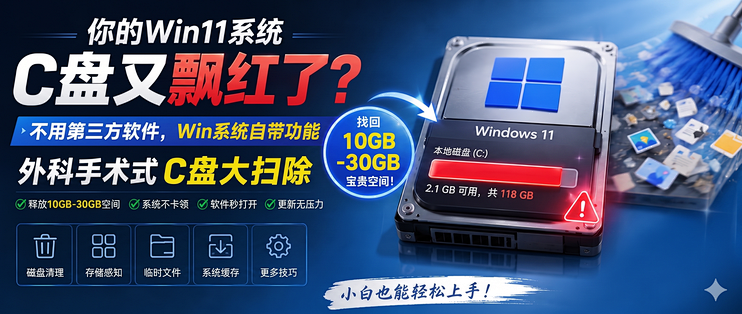
你的C盘又飘红了?系统运行卡顿、软件打不开甚至无法更新。
今天这篇干货指南,绝不使用任何第三方清理软件!我们将靠Win系统原生功能操作,来一场“外科手术式”的C盘大扫除。无论你是PC小白还是进阶玩家,放心跟着做,轻松找回10GB-30GB的宝贵空间!
我们将按照 “安全系数从高到低” 的逻辑进行,每步都标有安全指数,请各位值友放心食用。
全文以 Win 11 专业版 ,进行教学。

🛠️「清理篇」:外科手术式清理与设置
1️⃣ 侦察:谁吃了你的C盘?
安全指数:⭐⭐⭐⭐⭐
操作:按下 Win + I 打开 设置 → 系统 → 存储。点击下方的 “显示更多类别”。
请重点观察:Win11自带了非常直观的存储条形图。
系统和保留:注意虚拟内存和休眠文件的大小。
安装的应用:这里是你装的大型软件,注意那些你没印象,或者装了很久但不常用的软件。
临时文件:是各类软件运行产生的缓存。
其他:注意那些,已经被你删除软件app的残留目录。
先看清谁在吃空间,才能对症下药,切忌盲目乱删。
2️⃣让系统自己干活:开启“存储感知” 🤖
安全指数:⭐⭐⭐⭐⭐
在 存储 页面,打开 存储感知 的开关,并点击进入配置:
勾选 自动清理临时文件
打开 自动用户内容清除
运行存储感知设置为 “每周”,回收站和下载文件夹的清理周期(建议设置为30天 )。
系统会定期自动清理临时文件,免去你手动操作的烦恼。
回到 存储 页面,点击高级存储设置 → 点击保持新内容的地方 → 选择其他盘,点击应用,更改默认保持位置
3️⃣ 经典手术:磁盘清理(深度清系统更新残留)
安全指数:⭐⭐⭐⭐⭐
按下 Win + R 键,输入 cleanmgr 并回车,选择C盘。
关键一步:在弹出的窗口中,一定要点击左下角的 “清理系统文件”(需要管理员权限)。
再次选择C盘扫描后,重点勾选 Windows 更新清理、以前的 Windows 安装(Windows.old)、传递优化文件和临时文件,即使全部勾选也无碍系统正常运行。
这一步就能瞬间帮你回血10多GB空间。
4️⃣ 精准释放隐藏空间
安全指数:⭐⭐⭐⭐
如果基础清理后,空间依然紧张,可以尝试以下优化方案:
操作1:关闭休眠文件 (hiberfil.sys) ---注意:会导致系统快速启动失效
按下 Win + X键 (右键点击“开始”菜单) 选择 终端(管理员)
输入 powercfg -h off 并回车,关闭休眠释放几个 GB 的空间。
操作2:转移虚拟内存 (pagefile.sys)
按下 Win + R键 输入 sysdm.cpl → 高级 → 性能:设置 → 高级 → 虚拟内存:更改。
取消勾选自动管理,选中C盘选择无分页文件
选中D盘或其他盘,选择系统管理的大小并点击设置,重启生效。
操作3:限制系统还原空间
按下 Win + R键 输入 sysdm.cpl → 系统保护
选中C盘点击“配置”,将最大使用量滑块限制在 5%左右,来限制最大使用量。
如果没有使用系统还原的习惯,或者 C 盘空间确实非常紧张,也可以禁用系统保护,可以释放大量空间。
5️⃣ 让系统缓存“绕道”其他盘
安全指数:⭐⭐⭐⭐
TEMP 和 TMP 文件夹是系统和软件默认存放(默认C盘)临时解压文件、缓存数据的地方,修改环境变量,彻底绕开C盘。
在D盘根目录或其他盘新建两个文件夹:Temp 和 Tmp。
按 Win + S 搜索 环境变量 → 打开 → 点击 环境变量 按钮。
在上方用户变量和下方系统变量里,找到 TEMP 与 TMP,双击,将值改为 TEMP 与 TMP 新的文件夹完整路径,全部确定。重启后生效,浏览器缓存、解压临时文件等自动写入D盘。
6️⃣进阶技巧:目录联接(mklink /J)
安全指数:⭐⭐ (高能预警:仅限进阶玩家,小白慎入!)
部分大型软件或游戏的缓存文件,素材,插件,MOD,存档等,无法修改路径,强制占用C盘。
mklink /J(目录联接)它的核心逻辑是:在 C 盘创建一个“传送门”,让系统和软件以为文件还在原位,但实际物理数据却存储在 D 盘或其他盘符。
需遵循 「停止软件 → 复制数据 → 建立联接」 的安全工序,保证稳定运行。
我们以Win系统强制在C盘安装且无法卸载的 Microsoft Edge 浏览器 为例,使用时间越久,其用户文件 User Data 大小可达10-20GB。
下面我们按照安全工序,一步一步教你使用 mklink /J (目录联接):
完全退出浏览器(任务管理器确认无进程)
复制目录:C:/Users/用户名/AppData/Local/Microsoft/Edge/User Data 到D盘或其他盘的某个新建的文件夹。(路径注意用反斜杠,因平台显示问题)
删除 C盘 User Data 目录(或先修改 User Data 目录名,确认运行无误,再删除)
以管理员身份运行CMD,输入:mklink /J "原文件夹绝对路径" "新文件夹绝对路径"
重启浏览器
🧰 可稳定使用目录联接的大型软件:
浏览器用户数据(Chrome / Edge / Firefox)
iTunes 及 iPhone 整机备份文件
🚫注意不能使用目录联接的软件:
Microsoft Office
专业杀毒与安全软件
🌱「习惯养成篇」:从根源防爆红条
清理只是治标,养成良好的使用习惯才能治本。
1️⃣ 微信/QQ“空间黑洞”无损迁移
微信:打开PC微信左下角 三条杠 → 设置 → 文件管理 或 存储位置 → 点击 更改,选择D盘的新建的文件夹。微信重启并安全迁移所有聊天记录、图片和视频缓存到新文件夹中。
QQ:同理,在QQ → 设置 → 下滑至文件管理 或 存储管理 → 更改个人文件夹存储路径,让官方工具替你无损搬运。
利用官方客户端设置项,进行聊天记录迁移或导出。
2️⃣ 软件安装的良好习惯
在安装新软件(尤其是大型游戏、设计软件如 Adobe全家桶)时,千万不要一路点击:下一步 next。务必选择“自定义安装”,将安装路径从 C盘 改为 D盘 或其他盘。
部分软件官方提供了便携版或绿色版,优先使用,可以直接放在D盘或其他盘即可使用。
🚫「避坑指南」:这些文件绝对不能动
以下文件夹和目录是系统运行的根基,严禁手动强制删除:
🚫 Windows 文件夹:尤其是里面的 System32(系统核心)、WinSxS(组件存储,看着巨大但绝不能手动删,只能通过cleanmgr清理)、Fonts(字体库)。删了系统直接原地崩溃。
🚫 Program Files 和 Program Files (x86) 文件夹:这里存放着大量软件和系统自带程序的运行主文件。除非你明确知道某个软件已经卸载干净,否则不要乱删里面的文件夹。
🚫 AppData 文件夹:这是隐藏的系统级文件夹,里面藏着无数软件的配置文件、游戏存档和注册表数据。乱删会导致软件打不开、配置丢失、微信记录损毁。
🚫 System Volume Information 文件夹:受系统保护的隐藏文件夹,存放着系统还原点和卷影副本。不要试图强行获取权限去删除它,交给我们在“系统保护”中限制它的大小即可。
觉得这篇教程干货满满?别忘了点击“收藏”防走丢,顺手点个“赞”和“关注”!如果你在操作中遇到任何疑难杂症,欢迎在评论区留言。
作者声明本文无利益相关,欢迎值友理性交流,和谐讨论~