

























 深耕数码、游戏兴趣领域













65
62
Windows装机必备,国产远控ToDesk实用体验攻略分享
2022-09-05 17:20:22
43点赞
60收藏
53评论
一、前言
早在8、9年前玩挖K的时候,就用过几款远程控制软件,只不过当时软件的功能不是很完善,再加上用的是免(po)费(jie)版,所以体验不是很好。
前一段时间,朋友说他发现了一款超好用的神器——远程控制ToDesk,让我赶紧去体验一波。其实刚开始我也没报太大的期望,但是在朋友天花乱坠的安利下,这款软件勾起了我的兴趣,便抱着试一试的心态下载试用了一翻,发现还真有点意思,下面就将折腾体验分享给大家吧!
二、连接方式
首先,在想要互控的两台Windows电脑上,去任意浏览器上搜索ToDesk,进入官网,选择Windows版本下载(记得下载全功能版)。

下载安装之后,打开软件界面,用手机号注册登录,此时可以看到每台设备都会有一个专属的设备码和密码,当然,也能自己设置安全密码。输入安全密码就可以成功连接,这样也更方便。

将被控制设备上的双码填写到主控电脑上的对应位置,即可完成远程连接。

三、远程功能
完成远程连接之后,我们可以对远端电脑上的资料、软件、网页等进行访问及修改等操作,为了给大家更清晰的展示,我实操了以下几个功能。当然,该软件的实际功能远不止这些,感兴趣的可以自己去试试,方能感受到该软件的强大。
1、文件传输
这是大多数人使用远程软件时使用频率较高的功能,也是远程工具最基础的功能之一。不需要硬件设备,不管多远的距离都可以实现文件的远程传输,而且不限制文件大小,传输时也不会被压缩,比XX网盘好用太多了。
使用方法也很简单,可以通过下拉远程菜单栏里的【文件】,直接在文件传输栏发送。

也可以通过复制粘贴或者直接拖拽的方式完成文件的转移。
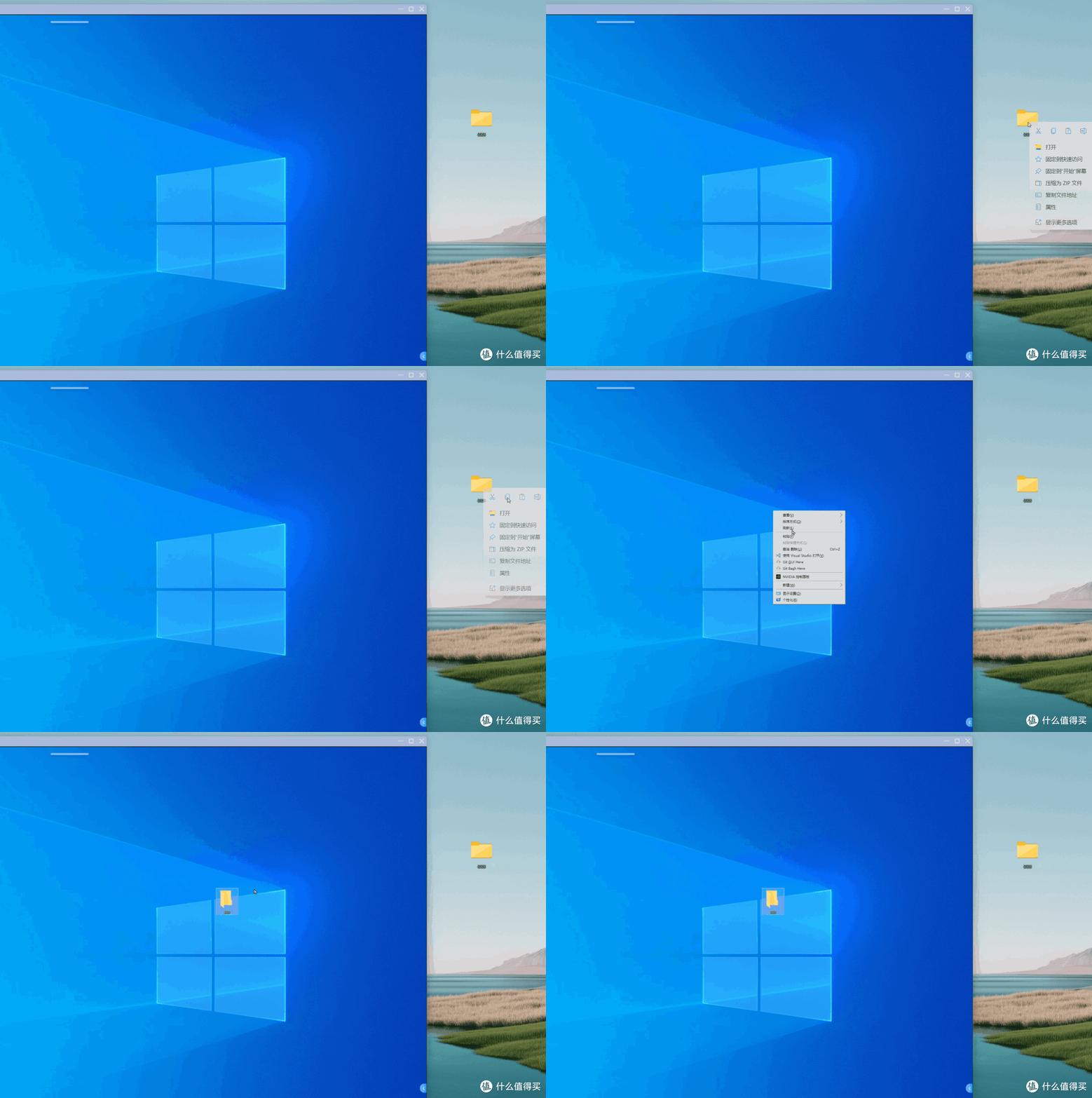

2、远程修改文件
如果需要临时修改存在远端电脑上的文件,也可以通过todesk建立远程连接后,直接在远程电脑上进行修改,不管是普通的Word文档,还是表格、PPT等都能完美支持,而且操作起来流畅度很高。修改完后可以直接保存在本地,减少了文件的多次传输,也避免了一些重要文件传来传去导致数据泄露等问题。

3、远程游戏
这是让我最惊喜的地方,本来游戏就非常考验电脑的性能,如果想要把远端设备上的游戏地图或操作远程高清流畅地实时传输过来,非常考验远控软件的速度和画质。
之前我也有试过其他的远控软件,例如另一个国产远控某日葵,对本地的网络条件要求极高,经常掉线或者登录不上,想要远程带得动游戏实在是有点困难。
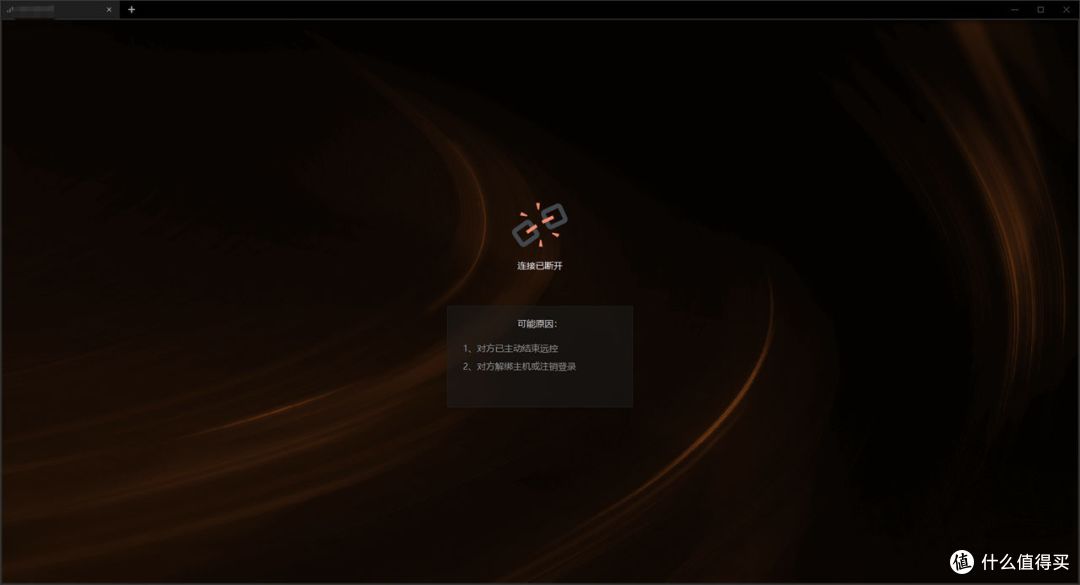
试了todesk专业版之后,真的一改我对远控玩游戏的看法,不仅画面能非常清晰的还原出来,就连延迟也非常低,反正我玩的时候肉眼几乎感受不到。重点是,即使你本地的网络条件不太好,todesk也能较为流畅的运行,这对一些不能及时摸到家里的高配电脑,但是又手痒的“摸鱼党”来说,非常合适。或者在下班路上可以远控家里的电脑,提前打开游戏完成更新,回到家就可以直接上手,美滋滋。

4、控制多台电脑切换页面
除了以上一些远程操作能流畅支持之外,todesk还能实现同时控制多台电脑。被控端的画面就像网页一样可以随意切换,可以应用在远程运维或者远程将文件在多个设备之间传输的场景中,10台以内操作起来都是没有问题的,但如果你主控电脑性能不佳、带不动,超过10台之后可能会出现卡顿的现象。

四、跨系统跨设备互控
虽然本文主要讲的是用远程控制软件todesk完成Windows之间的远程互控,但其实todesk不仅仅局限于Windows之间,它还能支持Android、Mac、iOS和Linux,这5大主流系统是可以实现随机组合进行远程控制的(但是目前iOS因为权限问题暂时无法作为被控设备),下面就给大家实操演示一下分别用Mac和手机控制Windows的效果。

1、Mac控制Windows
Mac电脑想要使用远控,也是一样需要先下载todesk,操作和Windows差别不大,只是多了一些开通各项权限的步骤(不得不说Mac的隐私安全做得很到位)。
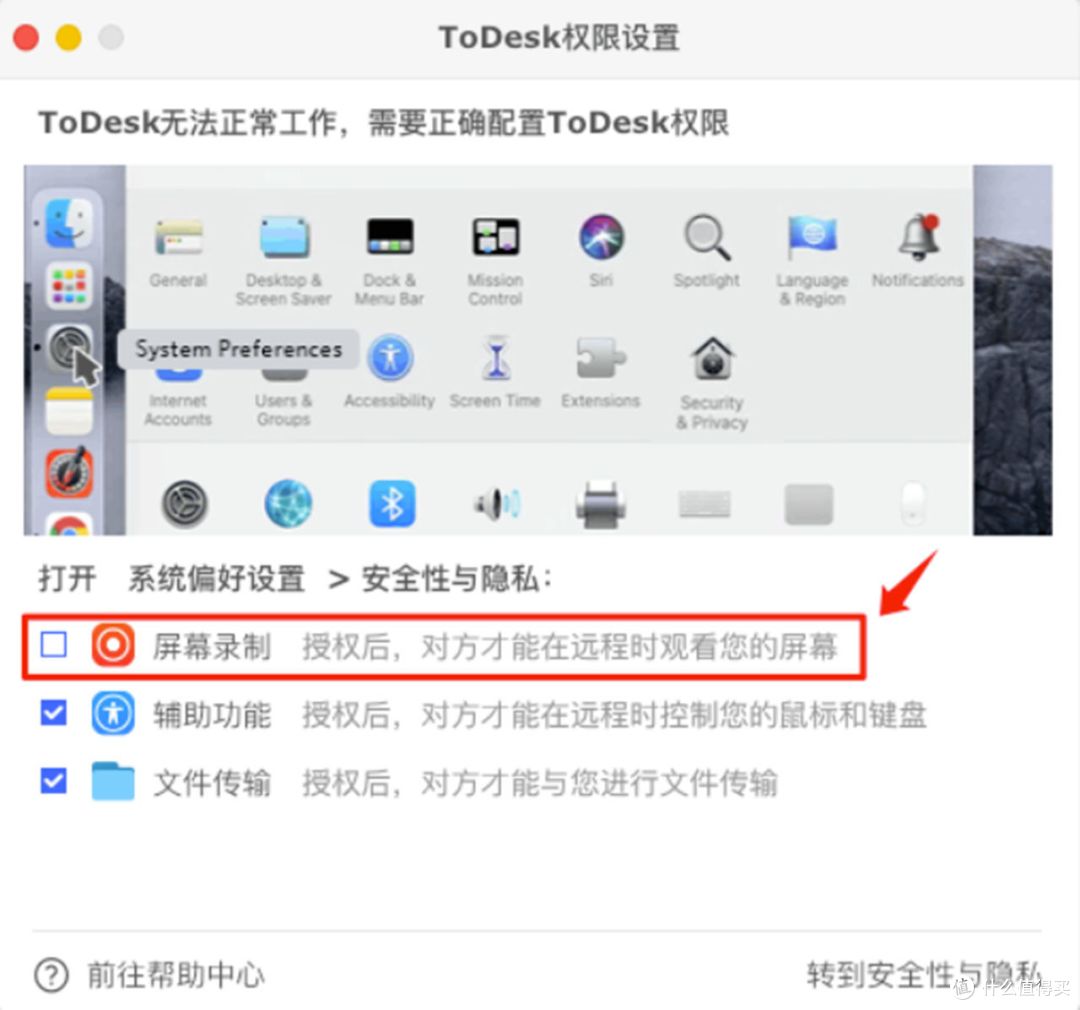
权限开通成功后,我们就可以顺利完成连接。很多在Mac端无法运行的游戏,我们就可以直接远控Windows电脑来体验。

其他能实现的功能也几乎和Windows差不多,这里就没什么好说的了。
2、手机控制Windows
如果出行不方便带电脑,也可以随时用手机对电脑进行控制,只要在手机上也同样安排上todesk就可以实现。

手机端的操作有虚拟鼠标支持,可以让我们在对电脑进行远控的时候操作更精准,不管是鼠标的左键、右键、还是滑动浏览等功能,虚拟鼠标都能实现。这个虚拟鼠标的大小和灵敏度也可以在设置中进行调节,设置最符合自己使用习惯的模式即可。

如果想要更加还原电脑的指针模式,我们也可以用手机连接蓝牙键盘和鼠标,除了屏幕小了点之外,操作起来就真的和电脑没差别了,对于一些临时的工作处理效率会更高。

3、手机投屏Windows
除了可以把电脑桌面映射到手机上进行操作之外,手机的屏幕也可以无线投屏到电脑端,想要展示一些手机端的资料或者软件功能时,直接一键投屏就能完成。

4、手机控手机
手机也能远程控制手机(iOS系统目前因权限问题无法作为被控端),连接成功后,我们可以对想要控制的手机进行远程操作,但是需要双方都同意才可以进行控制,可能也是为了保证我们的隐私安全吧,毕竟如果被莫名其妙控制也挺吓人的。

五、总结
毫无疑问,因为疫情的影响,远程控制在未来设备发展进程中的重要性愈发突出。面对目前的疫情形势,无论是小孩上网课还是大人上班,提前安排好合适的远程软件无疑能让疫情对你的影响降到最低。
说实话,尽管现在远控软件五花八门,我之前也试过好几个,但真正好用的没几个。todesk兼顾了功能全、操作简单、性价比这三点,而且整个界面都没有任何广告,作为国产软件来说真的很难得。尤其是没广告确实让人舒心,不像有些软件需要看广告才能解锁功能或者开屏要看半天广告还会不小心点到跳转到其他网页真的很烦人,或许这也是它为什么能在短暂的试用之后就可以迅速打动我的原因之一吧。
以上就分享到这里了,希望对各位有所帮助,谢谢欣赏!















冒险C
校验提示文案
DMONK
校验提示文案
尼古拉斯lalala
校验提示文案
江南俏才子
校验提示文案
邪恶的麦叔叔
校验提示文案
范俩仟Sam
校验提示文案
队长_别开枪_是我啊
校验提示文案
暴躁哥dpgisdpg
校验提示文案
光之霍恩海姆X
校验提示文案
lanwellon
校验提示文案
master-john
校验提示文案
胡侃侃
校验提示文案
极客科技侠
校验提示文案
如风飞天虎
校验提示文案
巴伐利亚南大王
校验提示文案
BigBig王小北
校验提示文案
逸轩爱生活
校验提示文案
ilovekingki
校验提示文案
zhoulong3303
校验提示文案
master-john
校验提示文案
亚路嘉
校验提示文案
纵笔浮生
校验提示文案
小木子乐呵呵
校验提示文案
邪恶的麦叔叔
校验提示文案
二心玩家
校验提示文案
supercoolman
校验提示文案
4AM居士
校验提示文案
沈少Neo
校验提示文案
Y_S都说名字长醒目
校验提示文案
极客科技侠
校验提示文案
风自由
校验提示文案
高柳乱蝉
校验提示文案
GT_7
校验提示文案
乐然妈妈
校验提示文案
山贼95270
校验提示文案
小泽不是玛利亚o0
校验提示文案
Dylan温文尔雅
校验提示文案
平凡中的嘿白调
校验提示文案
范俩仟Sam
校验提示文案
Timeow
校验提示文案