

























































9
16
一个软件搞定各种网盘!太强大了
2022-10-26 15:38:57
487点赞
5970收藏
173评论
一些用户可能会同时用到几个网盘,但是不少网盘需要客户端才能下载文件,所以可能你需要安装好几个网盘客户端,非常麻烦。那么有没有一种可能把目前主流的几大网盘都整合到一起?
今天锋哥给大家分享「AList」这个神奇的免费开源项目,支持部署多种存储,其中就包括支持添加各种网盘,并且支持把项目部署到服务器、NAS 上,方便你远程访问。
支持存储列表
本地存储
阿里云盘
OneDrive / SharePoint(国际版, 世纪互联,de,us)
天翼云盘 (个人云, 家庭云)
GoogleDrive
123云盘
FTP / SFTP
PikPak
S3
又拍云对象存储
WebDAV(支持无API的OneDrive/SharePoint)
Teambition(中国,国际)
分秒帧
和彩云 (个人云, 家庭云)
Yandex.Disk
百度网盘
夸克网盘
迅雷网盘
蓝奏云
阿里云盘分享
谷歌相册
Mega.nz
一刻相册
AList介绍
目前「AList」提供了 Windows、macOS、Linux 的支持,你可以安装到本机电脑上或者服务器。这里以 Windows 版为例,作者已经打包好了前端和后端。
下载解压后通过 PowerShell 运行 .alist.exe server 命令启动。当你看见 start server @ 0.0.0.0:5244 提示就证明启动成功了。

如果你是第一次运行「AList」会自动生成账号密码,在命令里面会显示。如果你忘记密码了,可以通过 .alist.exe admin 命令来获取。

接着打开浏览器,输入 http://127.0.0.1:5244 登录,输入你的账号密码,然后进入管理界面,添加网盘。

接着主要填写相关网盘的用户名和密码,挂载路径就是你网盘目录的 URL 结尾路径。其它设置你根据自己的情况选就行了。

需要注意的是,不同网盘添加的方式有点区别,例如百度网盘还需要填写刷新令牌,具体操作作者也提供了说明。

添加好后,你就可以返回到主页访问你网盘里面的内容了,功能还支持视频、音频、文档、PDF、图片预览等,以及支持 ipa 安装。

功能设置方面,支持需要预览的格式、包括文本类型、视频类型、图片类型等等,以及你还可以添加站点的公告、以及对站点的样式进行简单的设置。
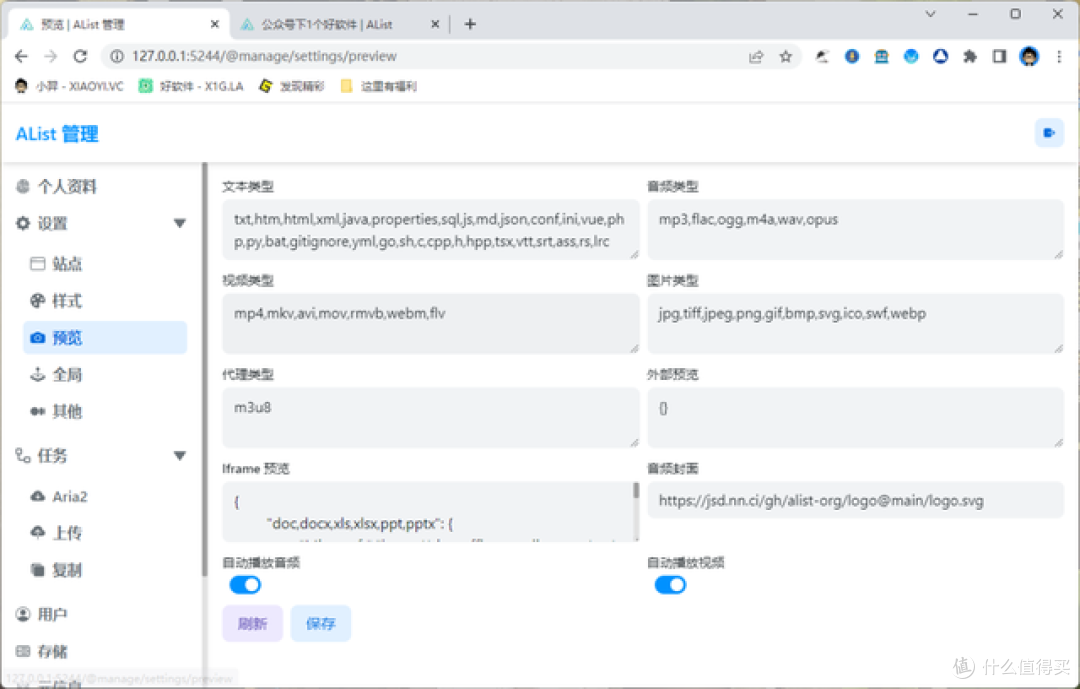
如果你是部署在服务器上,打算共享的话,还可以新增账号并设置权限,例如无需密码访问、可以离线下载、支持创建目录上传、重命名、移动、复制、删除等。

挂载到本地硬盘
如果你只是在本机用,觉得每次需要打开浏览器访问网盘内容比较麻烦,其实还可以利用「RaiDrive」工具把它网盘映射为本地磁盘。
安装好「RaiDrive」后,点击添加,选择 WebDav,然后取消掉地址选项,接着http:127.0.0.1、端口:5244、路径:/dav、以及账号密码。之后保存并连接就行了。

之后你就可以在文件管理器里面访问到网盘内容了,操作跟本地磁盘一样,你可以复制粘贴文件到里面。

总结
对于在使用多个网盘的用户来说使用「AList」整合管理的确要方便不少,并且可以部署到自己的服务器上变成共享网盘,可以说非常强大了。不过嘛,很多用户都会关心下载速度,该被限速的还是会被限速。















校验提示文案
校验提示文案
校验提示文案
校验提示文案
校验提示文案
校验提示文案
校验提示文案
校验提示文案
校验提示文案
校验提示文案
校验提示文案
校验提示文案
校验提示文案
校验提示文案
校验提示文案
校验提示文案
校验提示文案
校验提示文案
校验提示文案
校验提示文案
校验提示文案
校验提示文案
校验提示文案
校验提示文案
校验提示文案
校验提示文案
校验提示文案
校验提示文案
校验提示文案
校验提示文案
校验提示文案
校验提示文案
校验提示文案
校验提示文案
校验提示文案
校验提示文案
校验提示文案
校验提示文案
校验提示文案
校验提示文案