





























 深耕数码兴趣领域












8
7
真神器!我用红米2打造了一个完美的电脑主机NAS伴侣
2022-07-08 11:29:42
26点赞
180收藏
18评论
一台刷了PostmarketOS的红米2让我眼界大开,玩了大半年我一直把红米2作为Linux入门学习工具。最近我找到了红米2另一个最佳使用场景:主机的NAS伴侣,“神器”一词当之无愧。
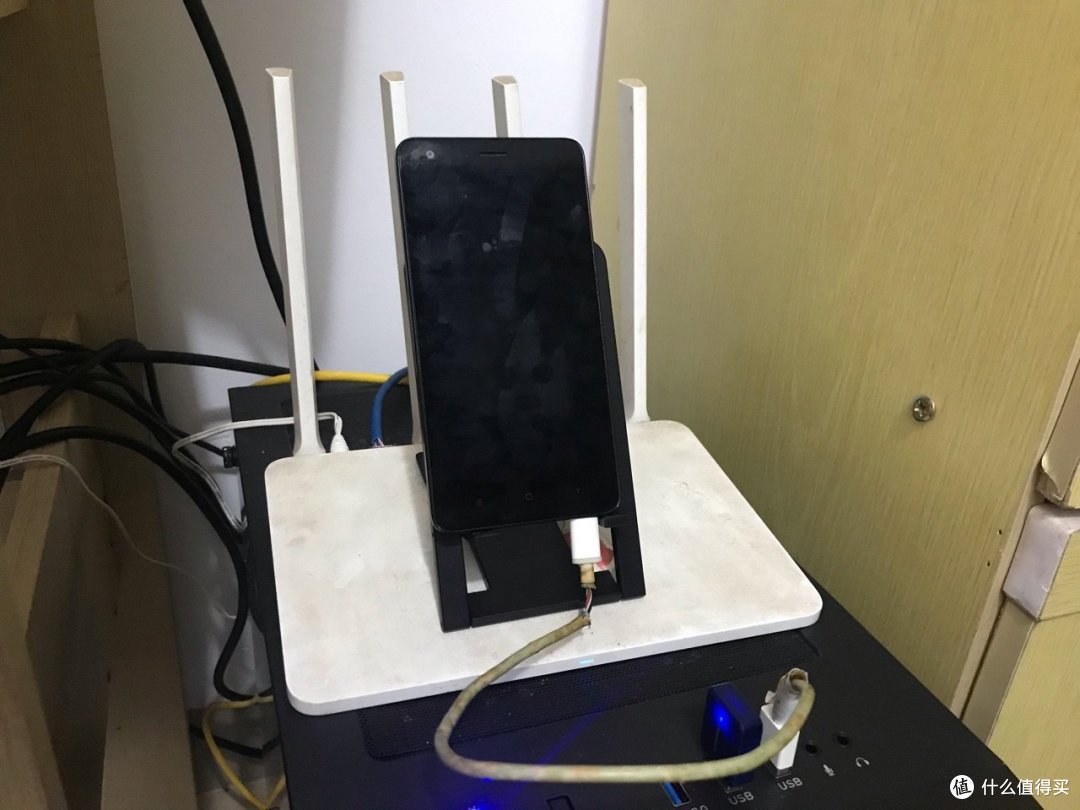
你需要一台刷了PostmarketOS的红米2(推荐16G版);
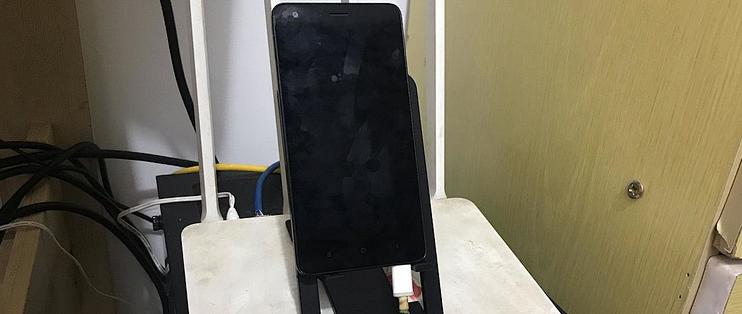
红米2通过USB线连接到电脑,电脑BIOS设置成USB关机可充电,这样红米2就可以持续供电了c(除了搭配主机,还有一种玩法是配合带USB口的路由器,下篇文章介绍);
通过红米2可以远程唤醒主机(电脑设置网卡唤醒)、可以作为下载机(功耗极低)、可以作为小NAS(加装64G TF卡)、可以运行Docker、可以作为家庭服务器(高通MSM8916性能和Atom D525接近)
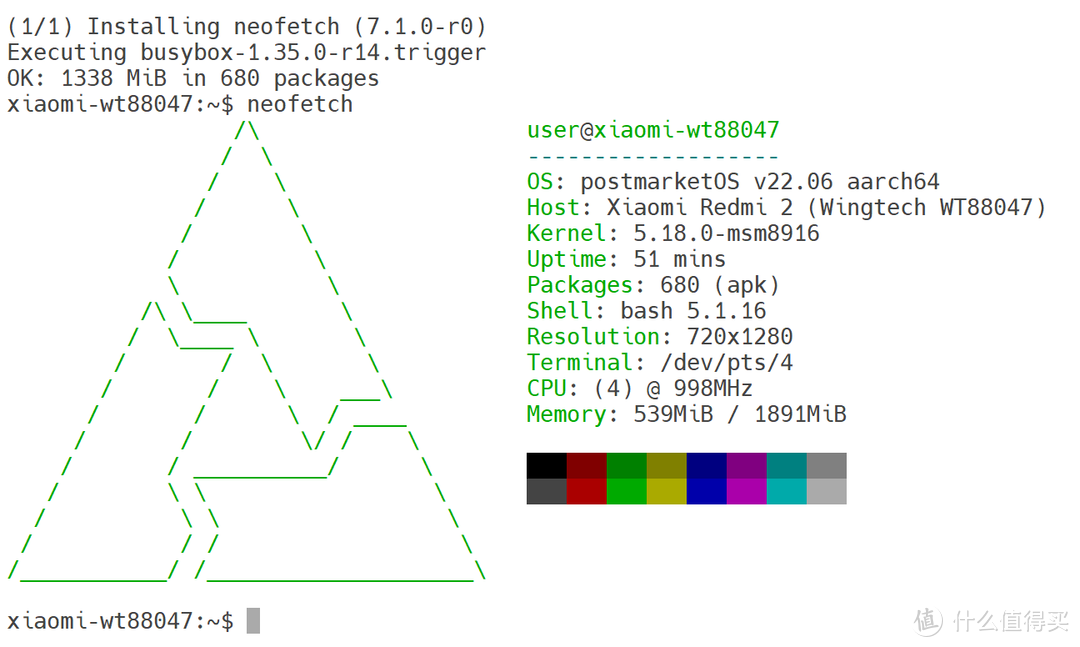
说了这么多接下来告诉大家神器应该如何打造。刷机过程我之前有写过,为了避免文章冗长不介绍了。安装之后最好配置一下软件源,把用户的shell从ash切换成bash,也可以用zsh(不想麻烦的直接去某鱼买刷好PostmarketOS的红米2,很多配置已经弄好了,省去很多麻烦)。
远程唤醒主机功能用于远程办公。把主机BIOS开启网卡唤醒,并记录网卡mac地址。红米2刷了PostmarketOS后,可安装zerotier和wakeonlan。
#安装zerotier
sudo apk add zerotier
#开启虚拟网卡
modprobe tun
#让zerotier开机自启动
sudo rc-update add zerotier
#运行zerotier
sudo zerotier-one -d
如何用zerotier加入虚拟局域网这些自己设置了。Alpine Linux没有wakeonlan安装包,我下了个c语言的wakeonlan源码编译,并重命名为wol放入bin目录。记住主机的mac地址,用有wol mac地址唤醒主机。要设置别名方便远程操作,编辑bashrc:
sudo vim /home/.bashrc
#由于我有三台主机所以添加3个别名
alias wolxzj='wol mac1'
在手机Juice SSH上远程到红米2输入wolxzj就可以让我的电脑主机远程开机。主机开机后:如果主机是Linux系统ssh主机即可;如果主机是Windows系统,就安装一个远程桌面工具。是不是完美的远程办公解决方案。
红米2息屏运行功率极低,做下载机省电。红米2刷了PostmarketOS后,可以安装aria2和transmission。手机上安装对应的客户端Aria2APP和Tremotesf,手机上随时随地建立下载任务,通过红米2进行挂机下载(上班摸个鱼可以下个电影晚上回去看):
首先介绍一下ari2的配置:
sudo apk add aria2
sudo mkdir /etc/aria2
sudo vim /etc/aria2/aira2.conf
配置conf文件,最简单的配置只需要修改下载路径和口令牌,后续只要连上了Aria2App可以在手机上配置更简单:
dir=下载路径
enable-rpc=true
rpc-allow-origin-all=true
rpc-listen-all=true
rpc-listen-port=6800
rpc-secret=口令牌
然后为了方便启动aria2,写了个别名输入aria2就可以带conf参数启动。当然也可以写个开机自启动脚本,让aria2开机运行。
sudo vim .bashrc
alias aria2='aria2c --conf-path=/etc/aria2/aria2.conf -D'
远程启动ari2只需要输入ari2(你也可以设置成开机自启动)。手机用Aria2App连接一下服务端,然后就可以自由建立下载任务了。
搞定了aria2,接下来看看transmission。建议安装命令行版transmission-daemon:
sudo apk add transmission-daemon
transmission-daemon配置文件一般在/home/用户名/.config/transmission-daemon/settings.json
只需要编辑rpc部分,最简单的操作时把rpc-enabled改为true。如果需要增加连接验证,可以按照实际情况设置:
"rpc-authentication-required": false,
"rpc-enabled": true,
"rpc-host-whitelist-enabled": true,
"rpc-password": "{3793e644e103b0ac1aac4b21e49ed25e6be6dfc5CBgogc9o",
"rpc-username": "",
"rpc-whitelist": "127.0.0.1,::1",
"rpc-whitelist-enabled": true,
设置transmission-daemon开机自启动,然后手机端用Tremotesf连接服务器,然后就可以在手机上添加下载任务了。
红米2自带内存太小,必须加装64G TF卡(官方说最大仅支持32G,个人实测支持64G因为我没有64G以上的内存卡,没办法继续测试,但我觉得可以支持更大的TF卡),读取速度30~40M/s和USB2.0速度接近。首先把内存卡格式化成ext3或者ext4,装入红米2.
#查看所有硬盘用lsblk或fdisk -l
lsblk
#查看硬盘UUID
sudo blkid
记下TF卡名字,然后根据名字查看对应的UUID。创建一个目录用于挂载硬盘,然后把挂载命令写入/etc/fstab:
#创建挂载文件夹
sudo mkdir /home/sd
#设置自动挂载
sudo vim /etc/fstab
UUID="00BC-614E" /home/sd ext4 defaults 0 0
#让挂载命令生效
sudo mount -a
红米2WiFi下载速度仅14Mbps,(如果通过USB共享主机网络则是400Mbps,但挂机下载肯定是关了主机省电)。64G内存装一部蓝光电影没问题,满速8小时下载内存卡会满(2M*3600s*8/1000=57.6G),刚好用于白天上班挂机和晚上睡觉后挂机。
USB连接到电脑400Mbps速度尚可,转存资源还是很快的。我一般用红米2挂机下载,下载完值得收藏的转存到电脑里,质量差的直接删除,不费硬盘还省电(红米2的TF卡一定要买行车记录仪级的内存卡)。另外Linux系统也可以安装命令行版的百度网盘和阿里云盘,挂机下网盘内容也毫无压力。
百度网盘和阿里云盘的命令行版怎么玩我后续再用一篇文章讲解, 确实这2个软件挺实用的。

我还有一种玩法,因为我有云服务器,所以我还会用云服务器下载,再通过syncthing同步到红米2上。
PostmarketOS可以安装Dockers,也可以安装nginx、HomeAssisstant等,完全可以作为家庭小服务器用。红米2的MSM8916处理器性能优于树莓派3B+,还带了一块720屏幕,既可以直接触屏操作,也可以蓝牙接键鼠,还可以装4G卡。玩法非常多,Linux入门神器,比报个Linux学习班都有用。
最后附上红米2通过USB连接windows无法识别的解决办法。红米2连接电脑后如果识别成adb设备

右键更新驱动为USB Composite Device
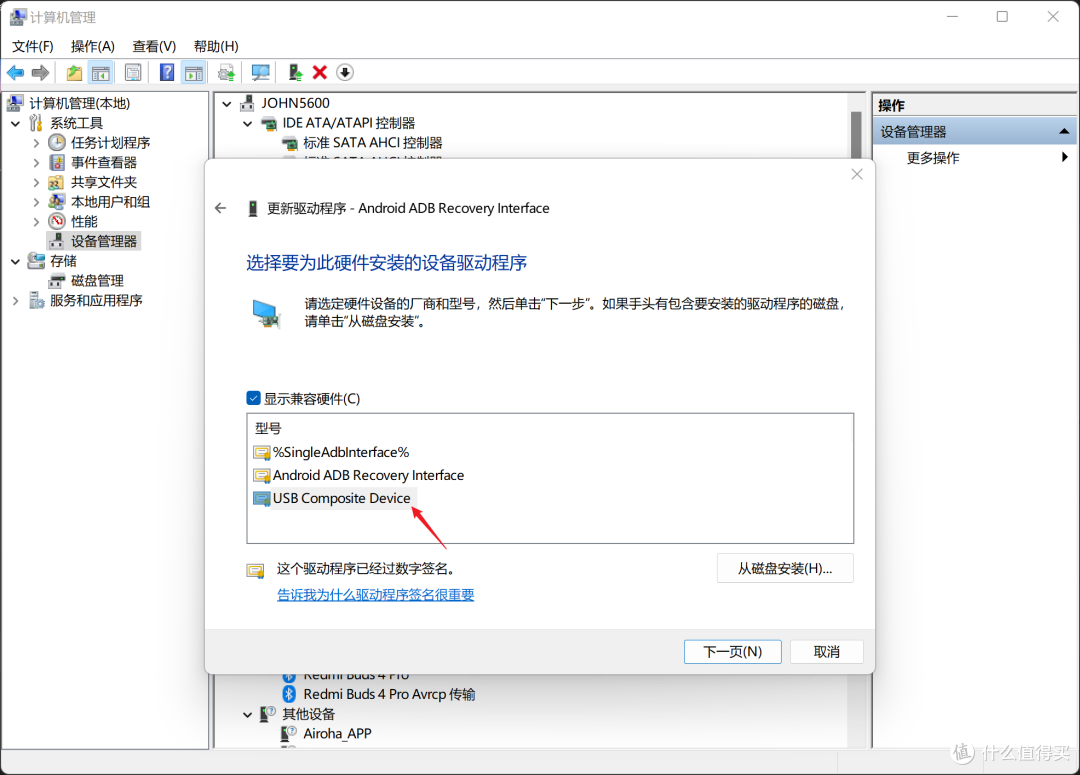
这时候你会看到一个RNDIS的设备,或者在通用串行总线控制器里看到一个未知USB设备。

选择更新驱动,浏览电脑查找驱动


找到网络适配器,在厂商Microsoft里找到远程NDIS兼容设备,更新驱动即可。


这样手机和电脑就可以通过USB直连了,无论是ssh还是samba都很方便。
一开始我把这台Linux当作独立主机,总觉得它有很多局限。后来我发现作为辅助工具才是它最完美的解决方案。有问题欢迎咨询!
作者声明本文无利益相关,欢迎值友理性交流,和谐讨论~














校验提示文案
校验提示文案
不能接usb拓展口,同时充电和接移动硬盘么?
校验提示文案
校验提示文案
校验提示文案
校验提示文案
校验提示文案
校验提示文案
校验提示文案
校验提示文案
校验提示文案
校验提示文案
校验提示文案
校验提示文案
校验提示文案
校验提示文案
校验提示文案
校验提示文案
校验提示文案
校验提示文案
校验提示文案
校验提示文案
校验提示文案
校验提示文案
校验提示文案
校验提示文案
校验提示文案
校验提示文案
校验提示文案
校验提示文案
校验提示文案
校验提示文案
校验提示文案
校验提示文案
校验提示文案
不能接usb拓展口,同时充电和接移动硬盘么?
校验提示文案