














89
27
借助米家给我的3D打印机实现了打印完毕自动关机功能
2022-11-04 20:26:51
2点赞
9收藏
10评论
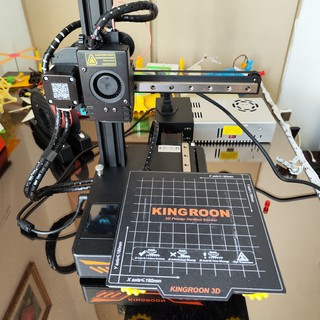
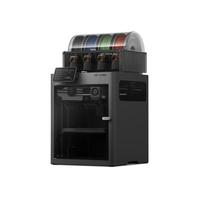
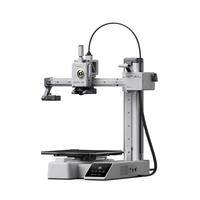
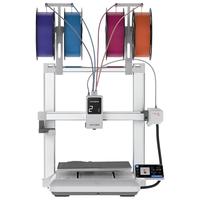
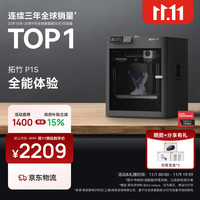
九月份六哥入手了人生第二台3D打印机启庞KP3S,第一台就不提了,就是个智商税。KP3S本身的固件是带有自动关机功能选项的,但是硬件少了点东西,所以不支持。3D打印一般时间都比较长,打印完成如果能自动关机,一是省电,二是安全。在B站上也有大神通过改装米家门窗传感器实现了这款3D打印机的打印完成自动关机功能,但是要拆机改装,难度系数较高。下面我要介绍的也是通过门窗传感器实现自动关机,但完全不需要拆机,并且通过试验,工作稳定。
实现这个功能仅需要购买2个小设备:1个支持米家的门窗传感器,1个智能插座。当然前提是家里得有蓝牙网关。
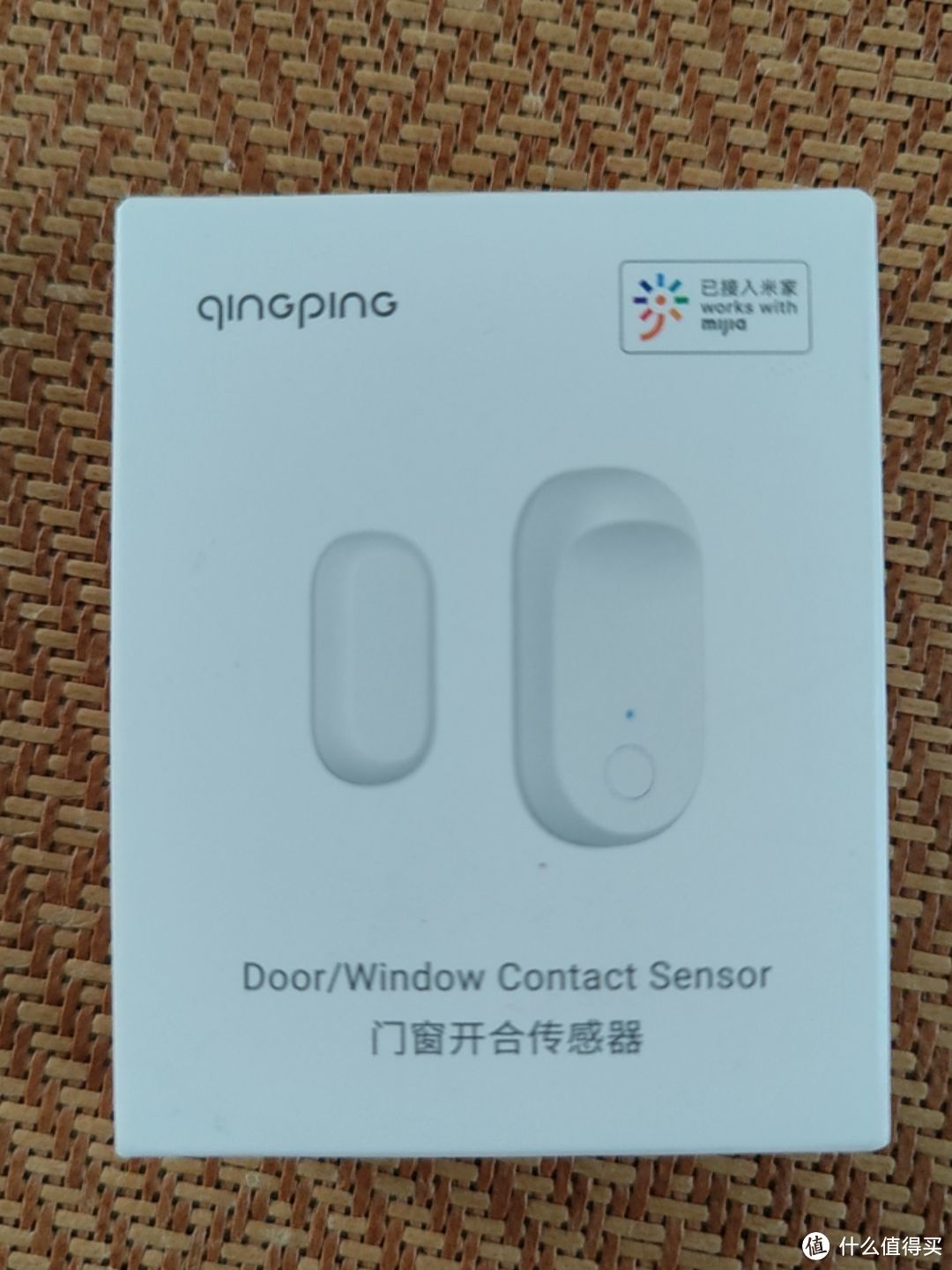 青萍门窗传感器
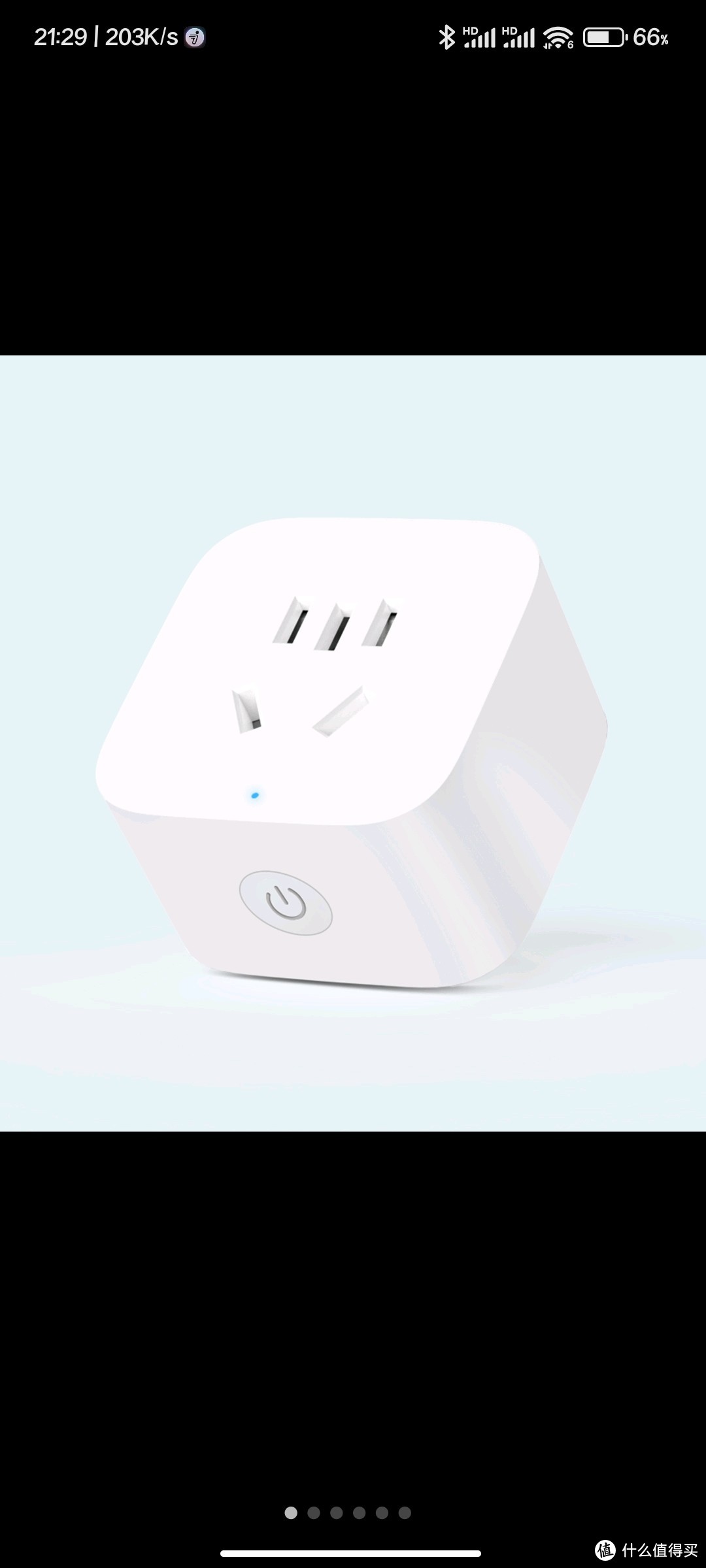 米家智能插座
智能插座用来控制通断电,门窗传感器用来获取打印机平台的位置信息。
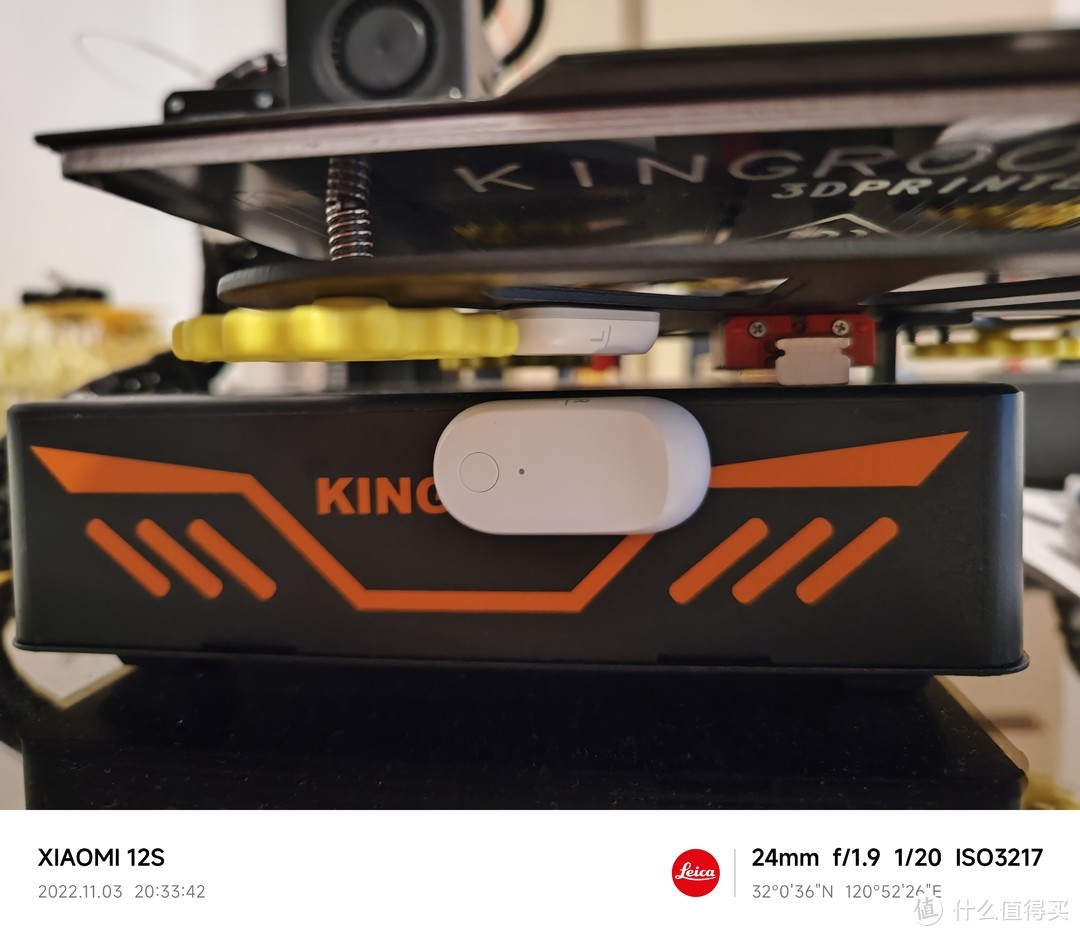
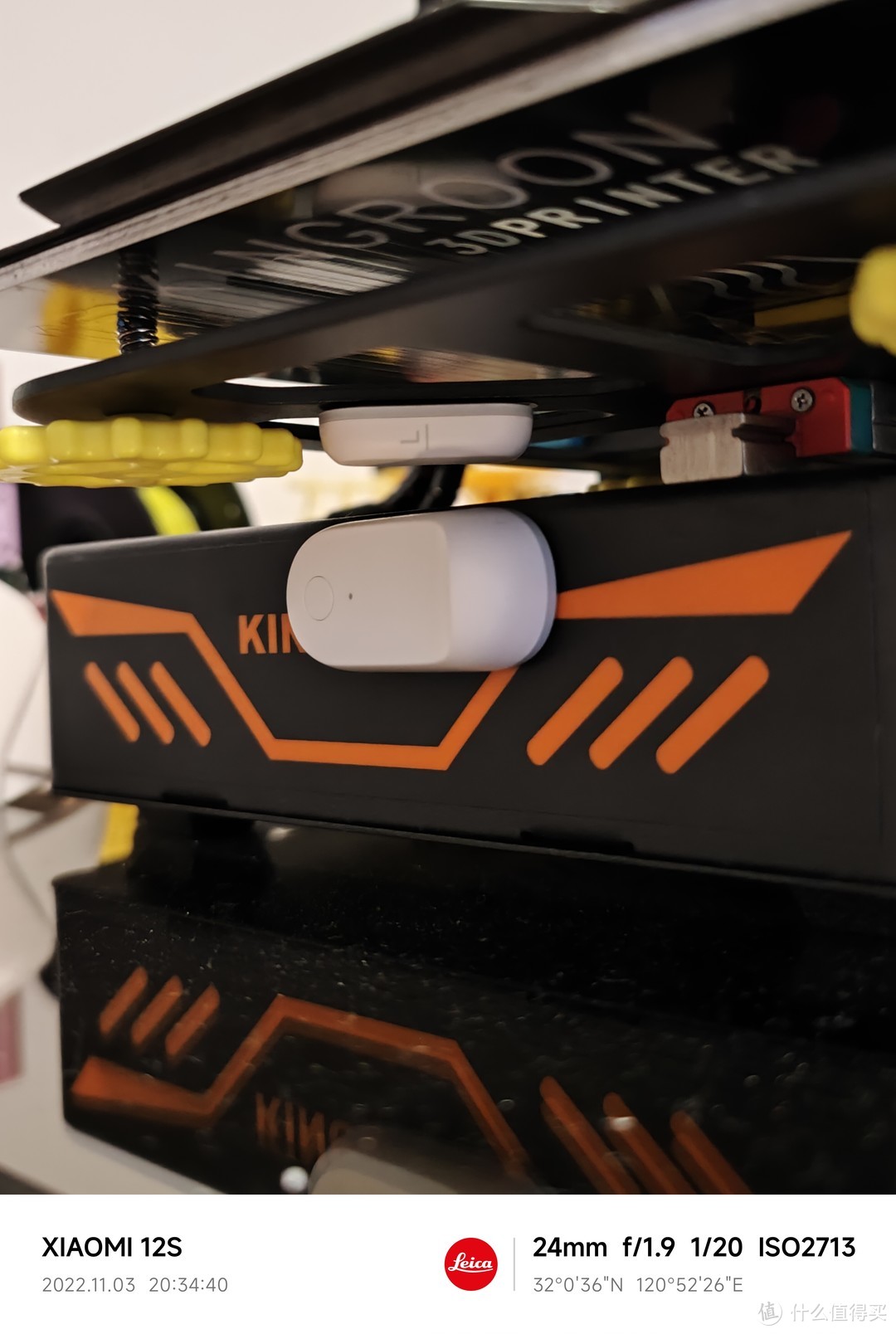
第一步:把门窗传感器如上图所示安装好,小的那一半直接可以吸在打印平台的支架下方,大的一半直接粘在机器底座正前方。注意一定是要等打印完毕后再操作,这样感应的位置才比较准确。
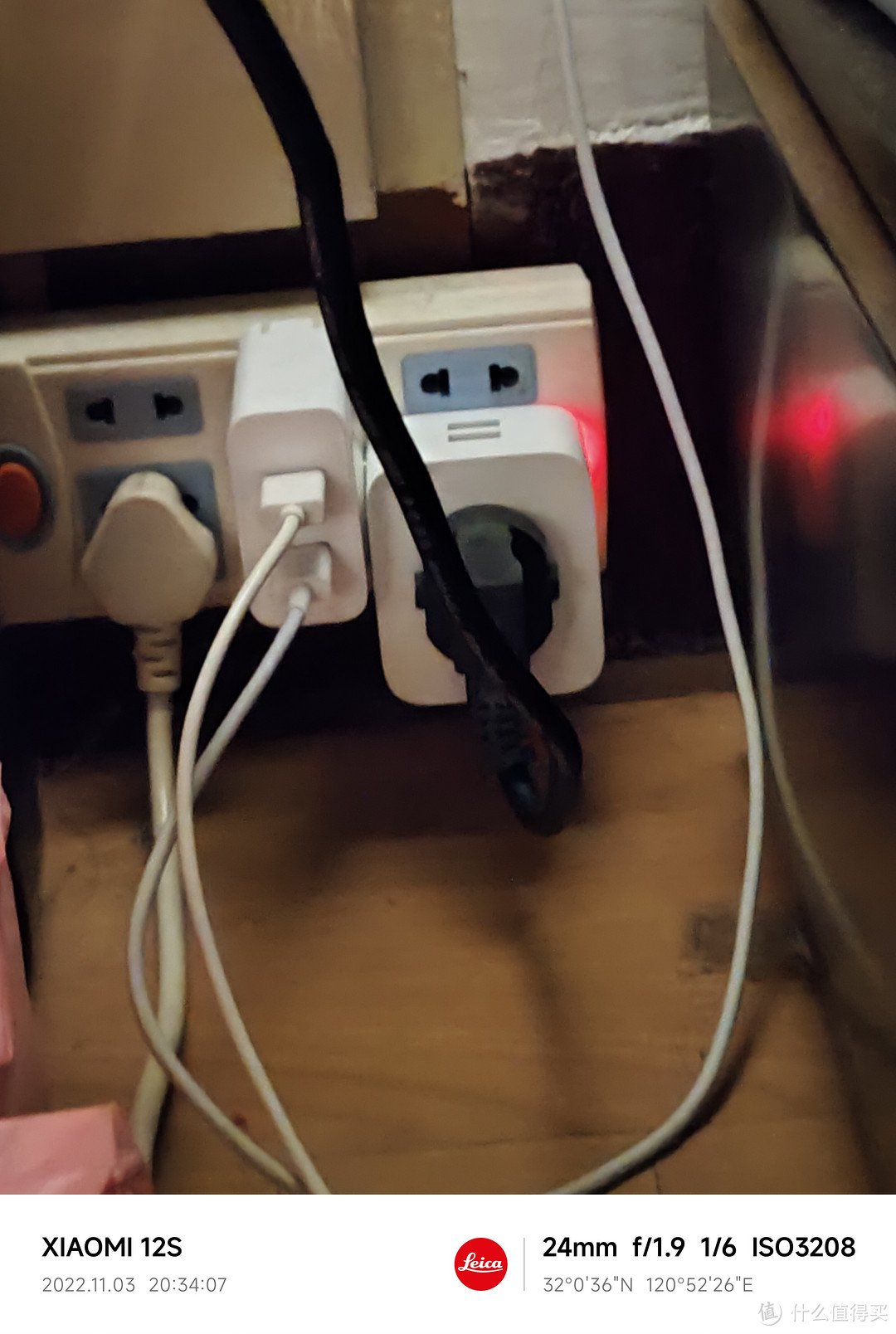
第二步:把打印机的电源线接在智能插座上。
第三步:打开米家APP按下图设置自动化场景。
 打印完成后自动关机
第一个自动场景设计原理:打印完成后,平台移动到指定位置,这时门窗传感器就闭合了,然后延迟10秒发送信号给智能插座断电,这样设置为了避免打印过程中误触发门窗传感器。断电后再过1分钟关闭这个自动化场景,是为了避免下次开机后误触发自动关机。
 开始打印后开启自动关机场景
第二个自动场景设计原理:打印机开始打印后,门窗传感器打开,然后延时5分钟打开自动关机场景,因为打印机开始打印时会有出料初始化的动作,会误触发自动关机场景,所以需要设置延时。
至此,恭喜你已经实现了打印完毕自动关机功能,如果要连续打印,那只要手动关闭这两个场景就行。
谢谢观看,欢迎讨论。
作者声明本文无利益相关,欢迎值友理性交流,和谐讨论~
















校验提示文案
校验提示文案
校验提示文案
校验提示文案
校验提示文案
校验提示文案
校验提示文案
校验提示文案
校验提示文案
校验提示文案
校验提示文案
校验提示文案