








14
21
免费!这个跨平台的电子书阅读器Koodo Reader,功能强大。
2022-06-02 14:51:01
34点赞
447收藏
26评论
Hello,大家好,我是静读君。
我们常常会在手机上、阅读器上看书。那么,在电脑上看书效果怎样?出于这个考虑,静读君将常用的软件查了一圈,发现只有Kindle有电脑版本。
试用后,发现Kindle for PC的同步速度快,阅读的基础功能也有,但是回顾笔记和批注时很不方便。
那么,有没有更好用的阅读工具呢?
查了查,还真有。这就是这篇文章要介绍的电子书阅读工具——Koodo Reader。
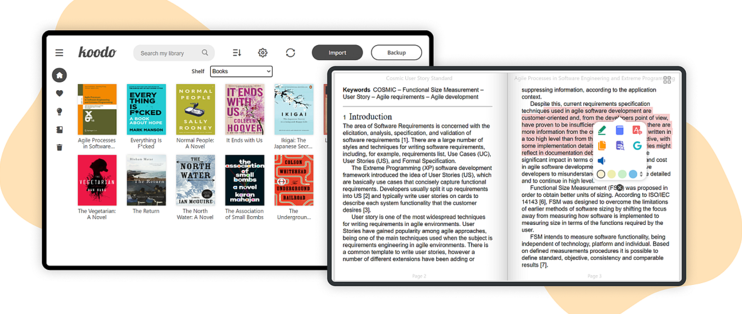
Koodo Reader,又称“可道阅读器”,是一个跨平台的本地电子书阅读应用,支持多达15种主流电子书格式,内置的阅读功能全面。
对于常常在电脑端收集和保留电子书的用户来说,Koodo Reader会是一个管理和阅读电子书的神器。
Koodo Reader简介
目前,Koodo Reader只能在电脑端使用,支持Windows 、macOS 、和Linux系统的电脑。
而静读君推荐它的主要原因,在于它拥有简洁的界面设置、强大的阅读功能、以及多设备同步功能。
如果你想在电脑端管理和阅读电子书,用这一个软件就足够了。
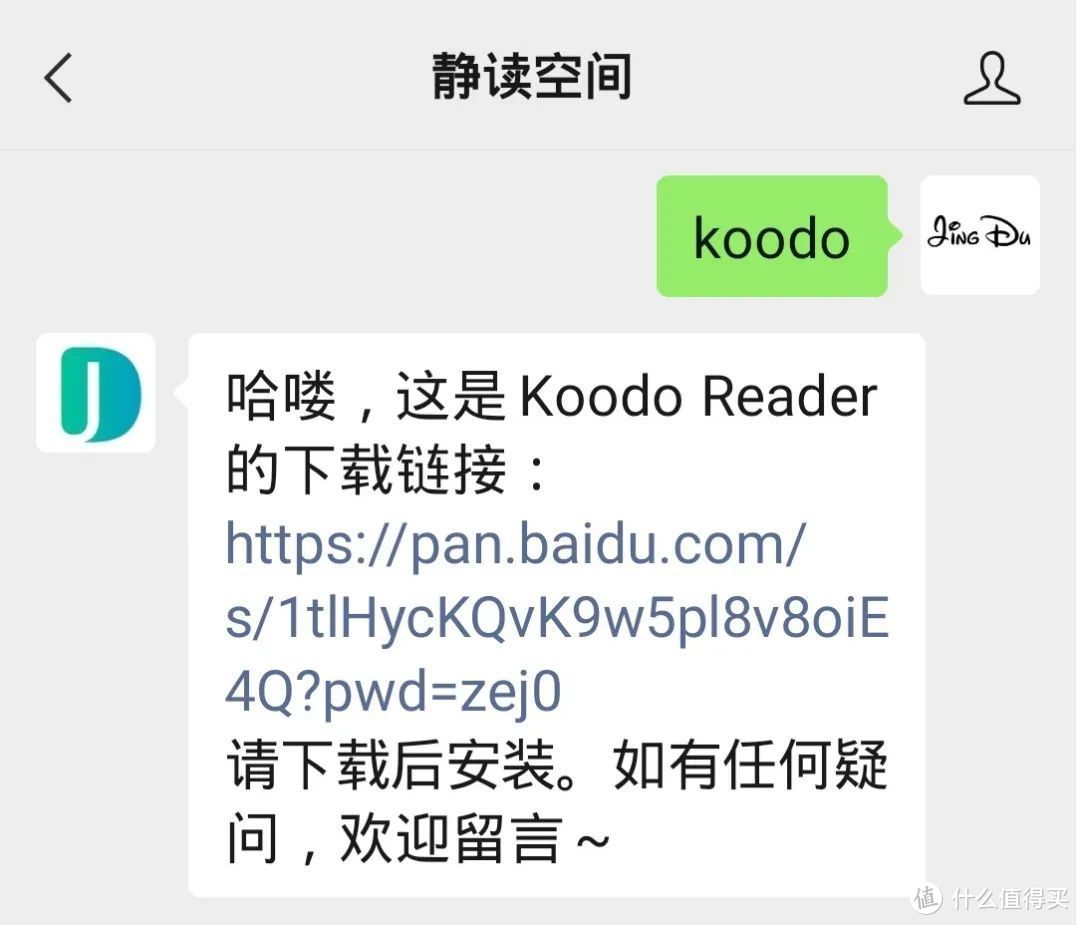
Koodo Reader的所有功能都是免费的,点击原文文末的“阅读原文”就能进入它的官网。或者,你可以在回复关键词“Koodo”,获取它的安装包。
以下,咱们就按照Koodo Reader的三大亮点,为你详细地介绍它:
简洁的界面设置
强大的阅读功能
多设备同步功能
简洁的界面设置
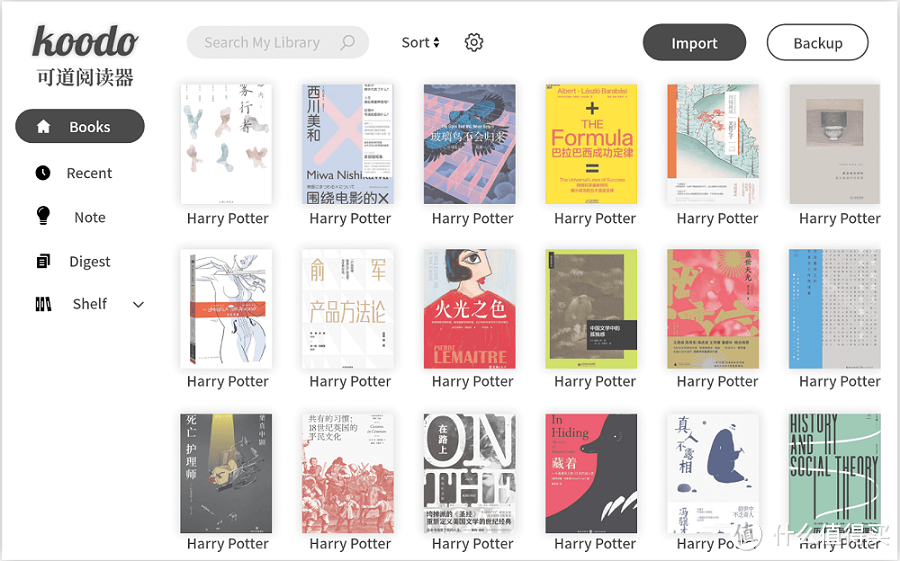
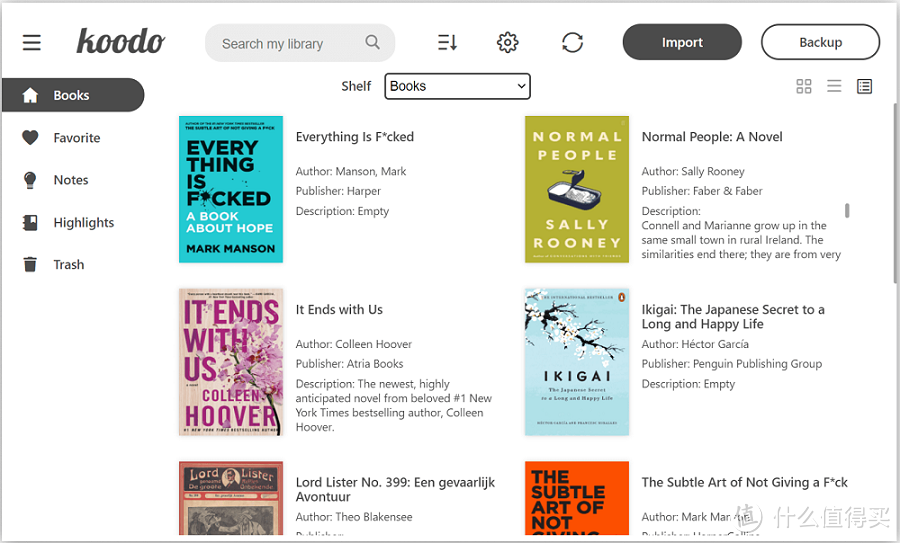
Koodo Reader采用的是极简设计,主题色为白色,默认的图标颜色为灰色。整个界面主要展示的是图书信息,功能键占据的位置很少。
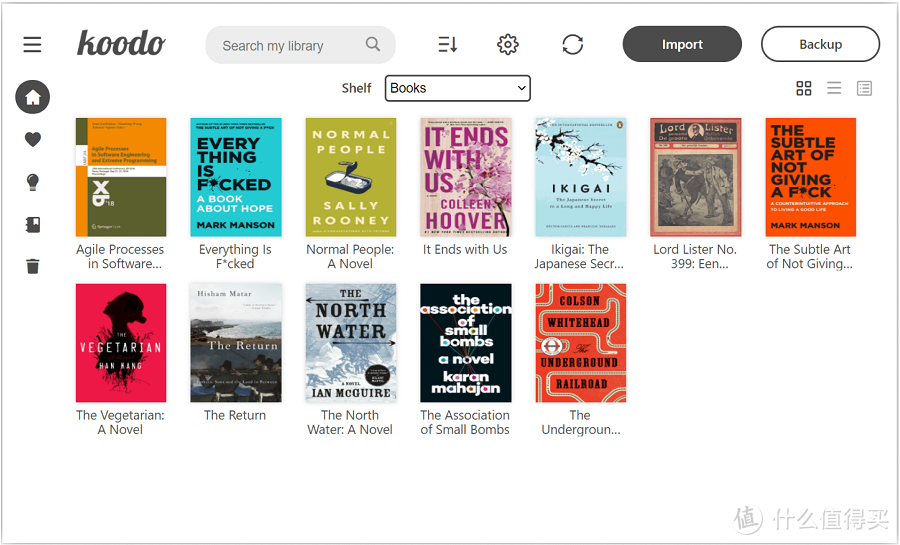
应用的顶栏,是常见的分类、搜索、排序、导入等功能。
界面左侧是“全部图书”、喜爱的图书、笔记、高亮的内容、和担心误删书籍而准备的“回收站”。
至于用大面积展示的图书,Koobo Reader提供了三种展示模式,分别是列表模式,封面模式和上图的卡片模式。在“备份”下方可切换。
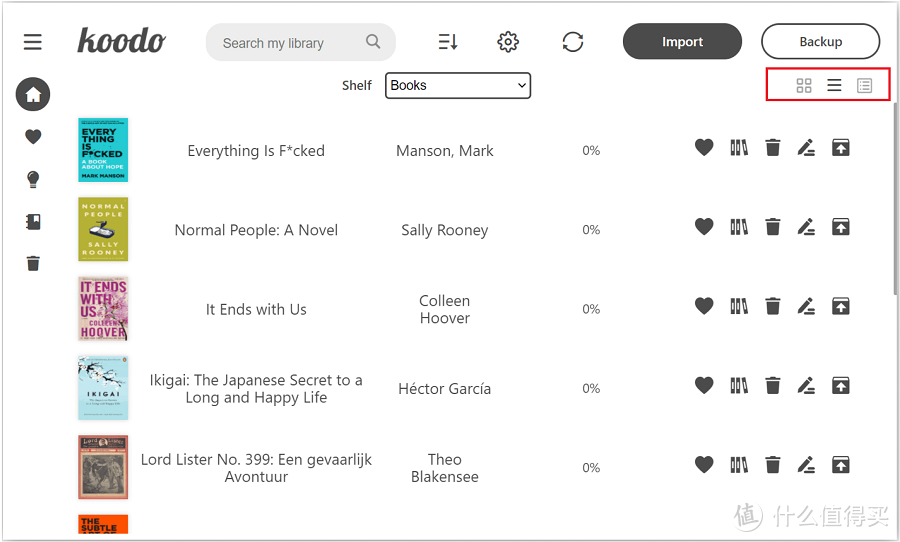 列表模式
列表模式
 封面模式
封面模式
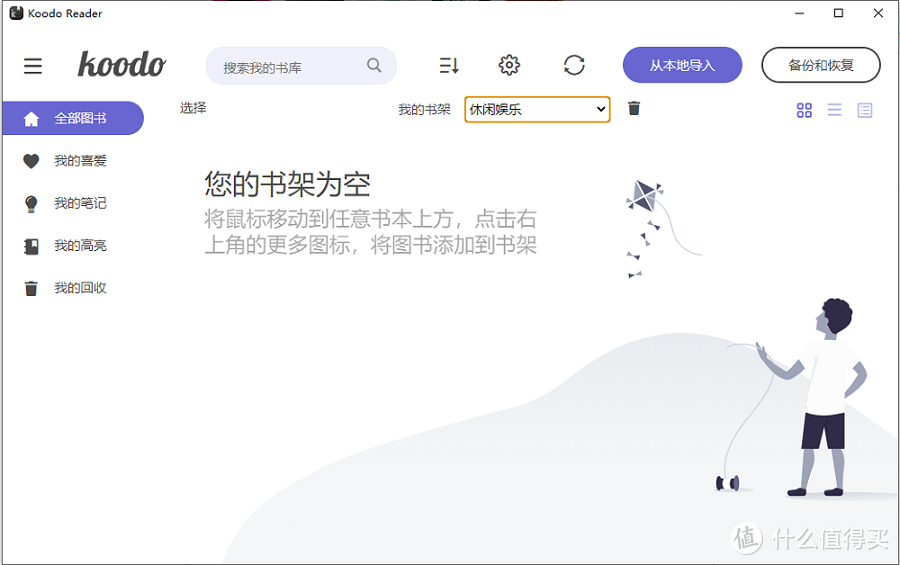
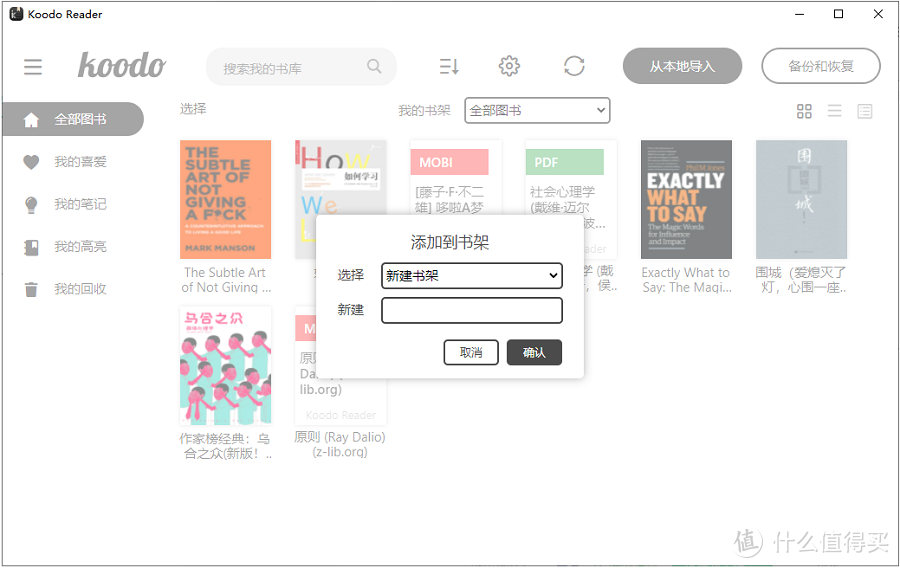
图书支持分类,除了已配置的“生活百科”“工作学习”和“休闲娱乐”,还支持新建其他类目。
强大的阅读功能
了解它的主界面后,咱们来看看它的阅读功能。
先说下Koodo Reader支持的电子书格式。除了常见的电子书格式,比如epub , pdf, mobi, azw3 和txt,它还支持一些并不常用的文档格式,比如.md,.html,.xml等。
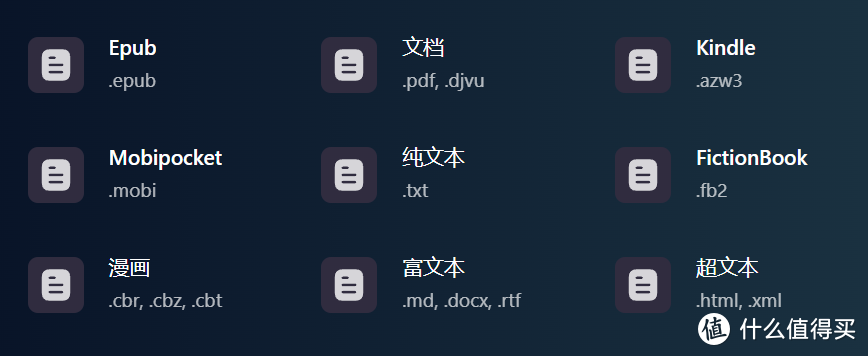
Koodo Reader功能强大的其中一个表现是,几乎你在阅读界面看到的内容都支持设置。
文字排版上,Koodo Reader就像是一个简易版的Word。不仅支持切换20多种字体、调整字体大小、自定义颜色,还支持调整字间距、行间距、段落间距和文字对齐方式。
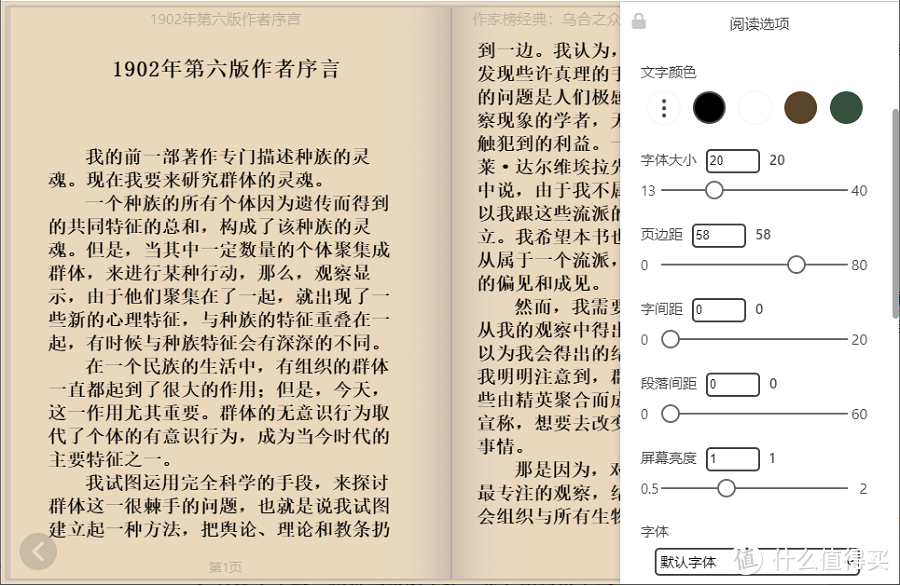
图书的背景色也能自由切换,同时还提供了常见的主题色,包括黑、白、绿和图中的羊皮纸色。
图书布局上,有双页模式,单页模式和滚动模式可供选择。再配合上仿真的书籍背景和翻页动画,用户完全能选用自己喜欢的版式来阅读。
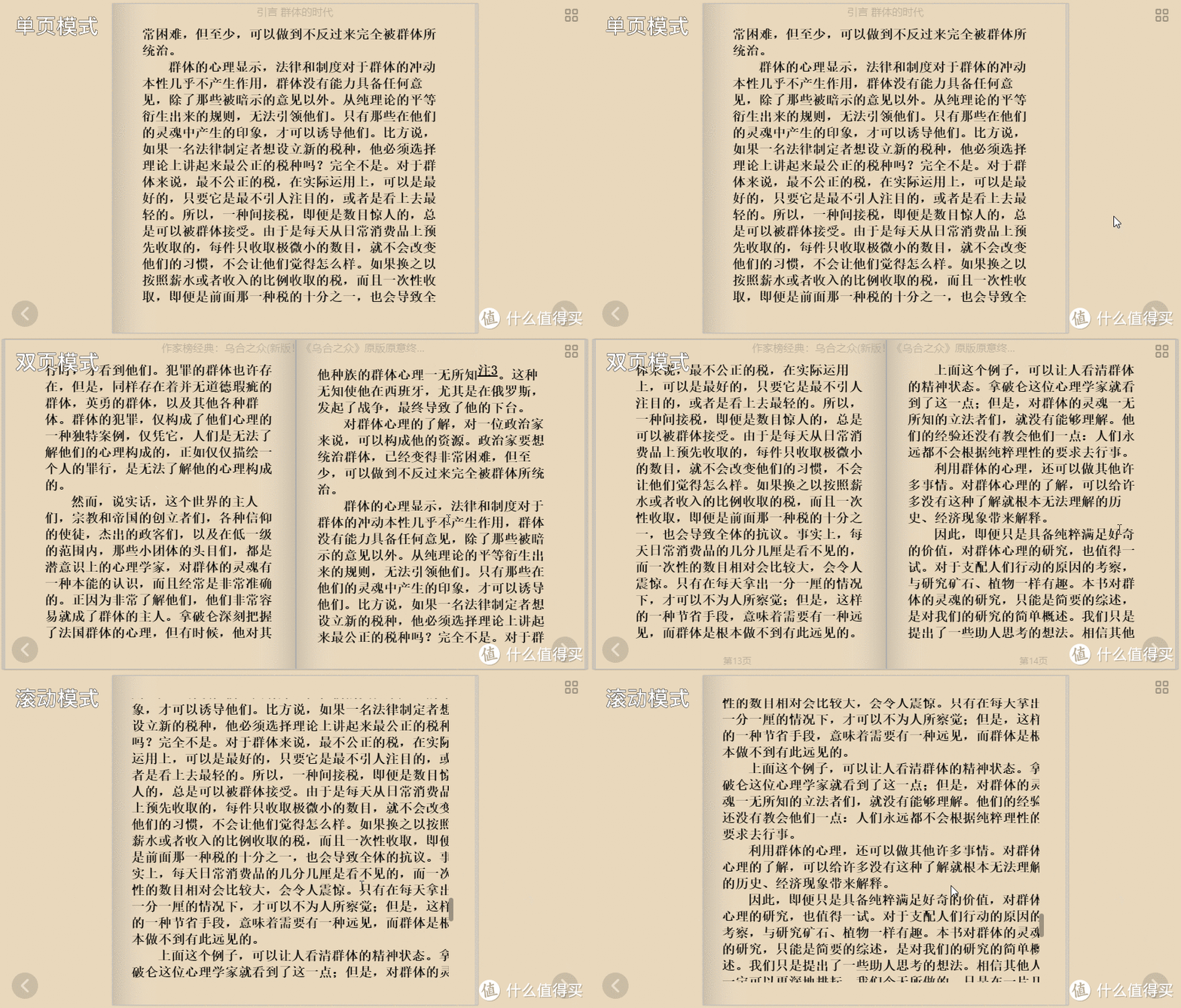 这是一张动图
除了以上支持个性化的设置,它的阅读功能同样强大。
用户可以为图书添加标签和书摘。遇到喜欢的句子时,可以添加“高亮”标识,也可以直接记笔记。记录时,“高亮”和“笔记”还支持自定义标签。
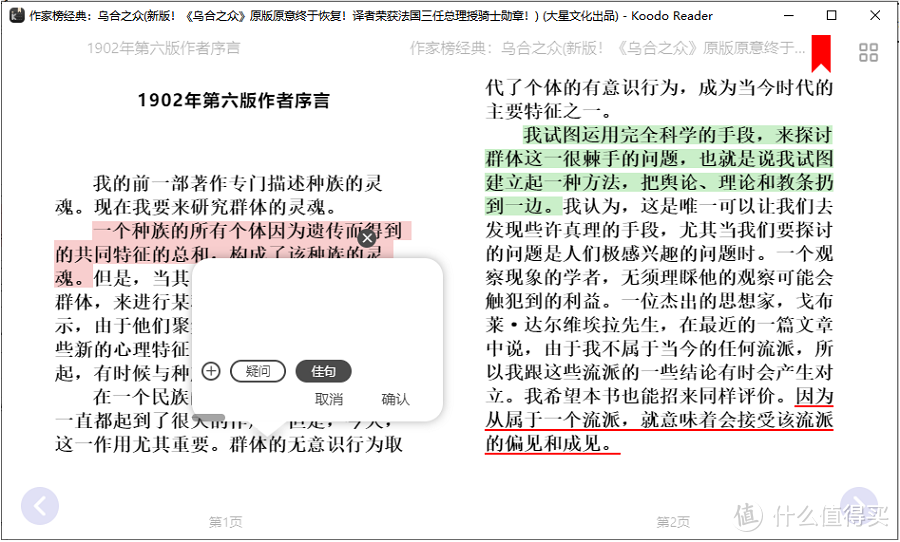
做的笔记、标注的高亮内容,都会出现在主界面左侧的相应栏目中,方便查看和回顾。
点击任一笔记,就会自动跳转到笔记在书籍的位置。选择标签,还能看到该标签下的所有笔记。
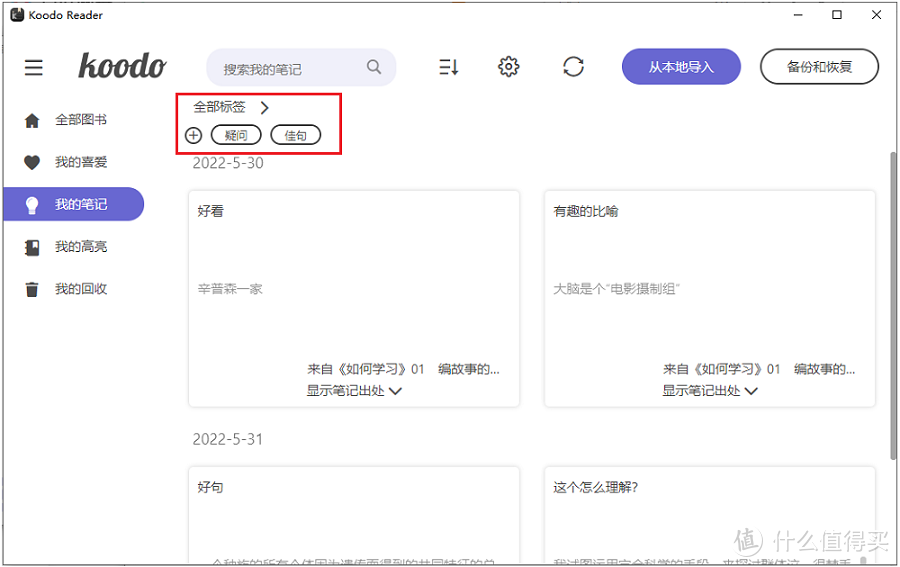
笔记太多,翻起来费时的话,还能直接搜索。高亮的内容,同样支持“标签”和搜索功能。
阅读时遇到不懂的词汇,可以使用自带的翻译工具,也支持在线搜索。
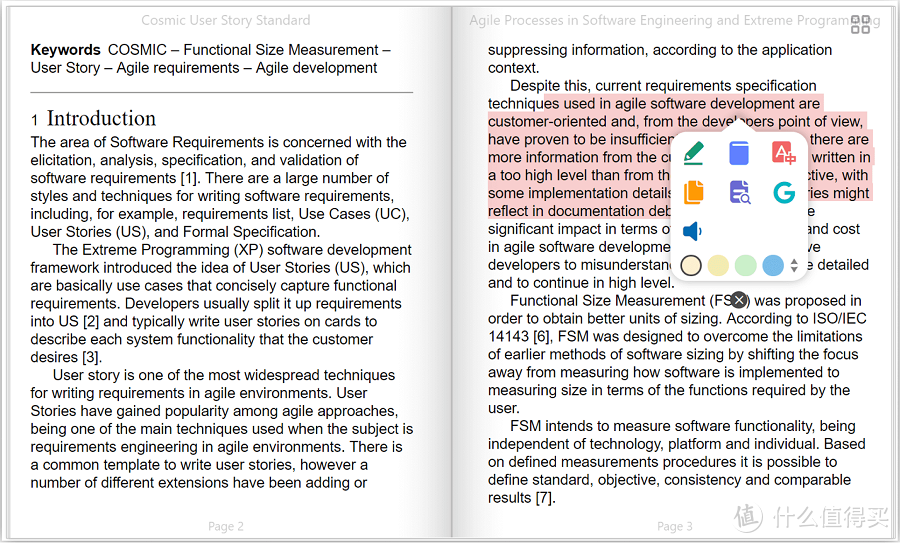
Koodo Reader还提供了听书功能,支持调整音速和音色。虽然不能跟专业听书APP相比,但偶尔用来缓解眼睛疲劳也不错。
这么看下来,是不是觉得Koodo Reader是一个妥妥的高效学习和阅读的神器?然而,它还有让人意想不到的一面:
在使用过程中,静读君意外地解锁了它的“摸鱼功能”。如下图,书籍内容完美地隐藏在了Word文档中,真假难辨
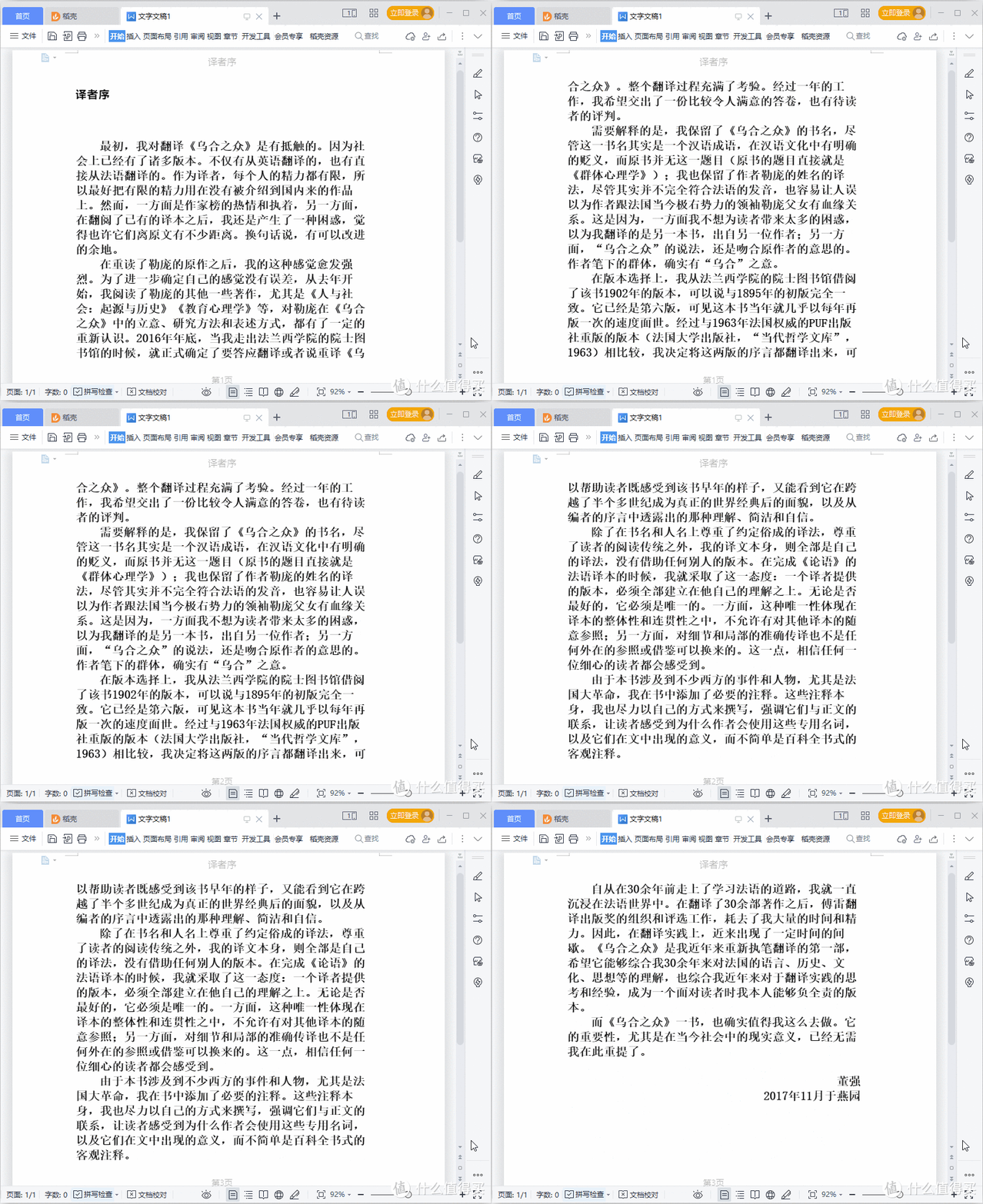 这是一张动图
想要达成图片中的效果,需要先在设置中开启“摸鱼模式”。
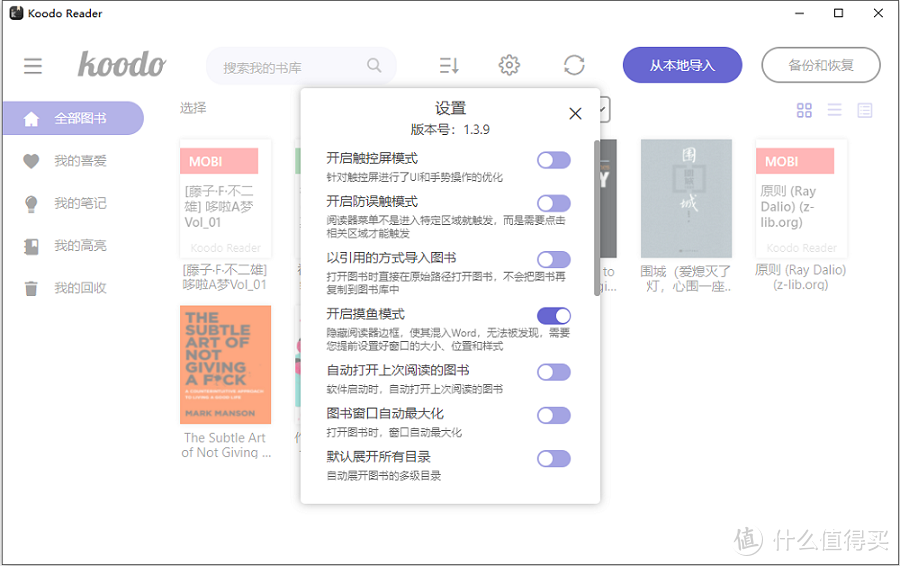
然后调整文档和图书的位置和相关设置,比如将背景调整为白色,将视图改成“单页模式”,并开启“不使用仿真背景”。就帮你到这儿了,剩下的自己摸索(绝对没有鼓励摸鱼的意思!)
多设备同步功能
作为一个阅读APP,同步功能必不可少。
一般来说,在两台设备中都下载阅读APP,登录同一个账号,阅读记录和内容就能联网同步了。
不过,Koodo Reader并没有账号体系。想在不同的电脑设备中同步数据,用户需要借助第三方网盘来实现,比如 OneDrive、百度网盘、iCloud、Dropbox 等。
跟据帮助文档的说明:“不同电脑上的Koodo Reader需要共用网盘中的同一文件夹作为数据存储位置。”
这话听着可能有点蒙圈,其实操作起来并不难。就拿大家常用的百度网盘来举例。
我们需要先打开一台电脑,在百度网盘的同步空间上新建一个空白的文件夹(命名为Koodo Reader),给Koodo Reader同步数据用。
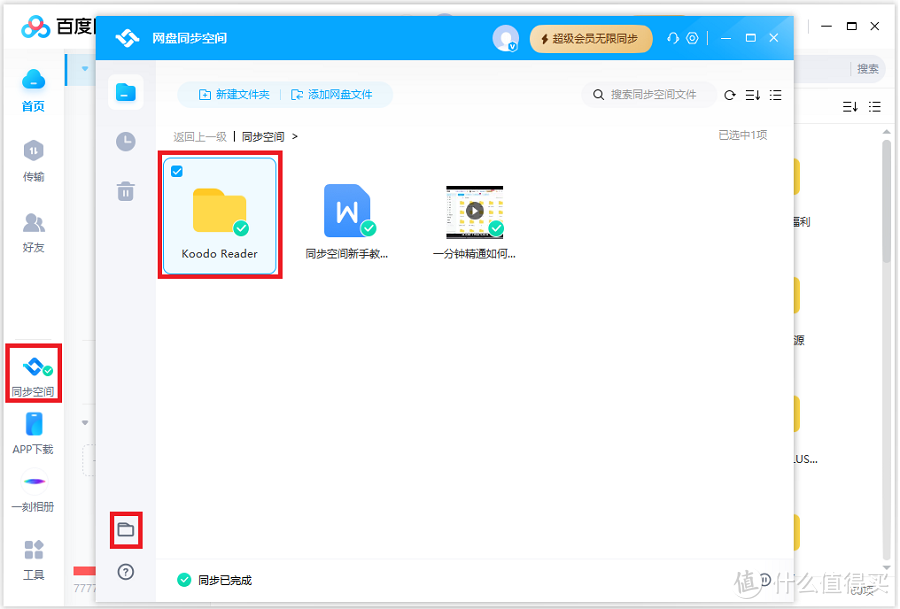
记录下这个文件夹在电脑A的位置(假设为F:/),然后登录Koodo Reader,在设置中将储存空间设置为文件夹的位置。
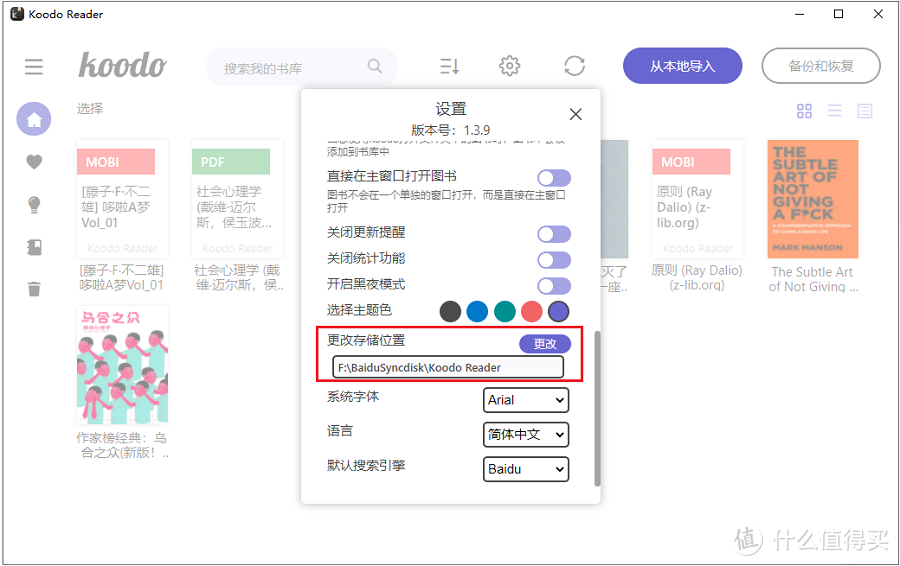
在另一台电脑(电脑B)登录网盘,打开同步空间,查看文件夹在电脑B的位置(假设为D:/),记录下来。
然后在电脑B中登录Koodo Reader,在设置中将储存空间设置为文件夹的位置(假设为D:/)。
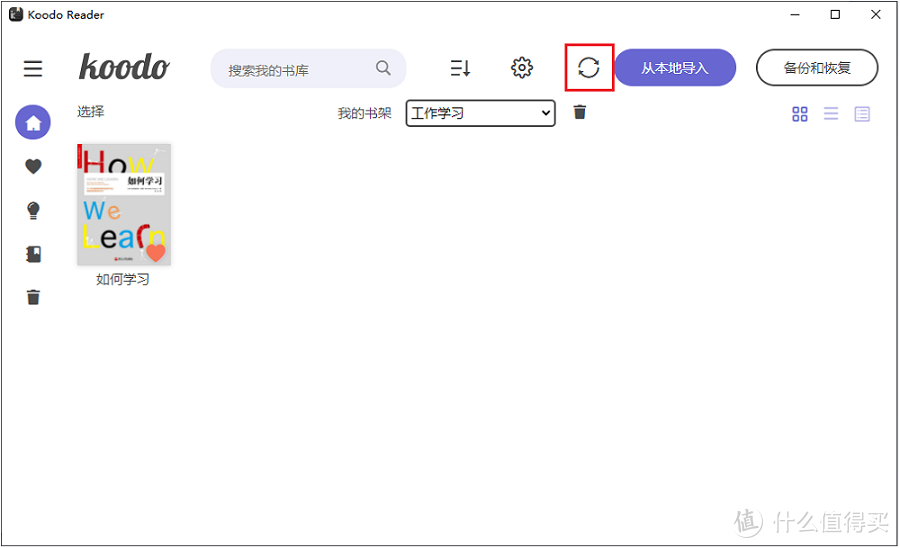
重启Koodo Reader,按下“同步”键,即可同步数据。

以上,就是Koobo Reader的功能分享。
虽然它并不像常见的移动端阅读APP一样,同步数据方便快捷,但在电脑端上,它是一款专业且实惠的阅读工具。
如果你也有在电脑上管理和阅读电子书的需求,那么,你绝对要试一试Koobo Reader!它将会是你最具性价比的选择。
最后,你会在电脑阅读电子书吗?你觉得Koodo Reader如何?欢迎在评论区告诉静读君~
-- The End --
作者声明本文无利益相关,欢迎值友理性交流,和谐讨论~






校验提示文案
校验提示文案
校验提示文案
校验提示文案
校验提示文案
校验提示文案
校验提示文案
校验提示文案
校验提示文案
校验提示文案
校验提示文案
开源的
校验提示文案
校验提示文案
校验提示文案
校验提示文案
校验提示文案
校验提示文案
校验提示文案
校验提示文案
校验提示文案
校验提示文案
校验提示文案
校验提示文案
校验提示文案
校验提示文案
校验提示文案
校验提示文案
校验提示文案
开源的
校验提示文案
校验提示文案
校验提示文案
校验提示文案
校验提示文案
校验提示文案
校验提示文案
校验提示文案