






















 深耕数码、AI兴趣领域








7
8
Windows用户的隐藏功能:简单又实用的『离座自动锁屏』了解下
2023-05-21 19:45:17
52点赞
278收藏
42评论
好久没给大家分享电脑方面的小技巧了,今天正好周末在家没事,就给大家分享一个很实用的电脑技能。
不知道小伙伴们在日常使用Windows电脑的时候有没有这样的处境:
当你因为临时有事,比如下楼拿外卖或者快递,或者被临时被叫走,但是你的电脑还开着。
所以我们电脑上的信息,比如未完成的工作,或者我们的微信聊天,消息弹窗等私人信息都会被他人看到;
更尴尬的是,如果我们正在电脑上摸鱼,而恰恰我们离开的时候,老板过来了……

那么如何避免这样的事情发生呢?
很简单:及时锁屏!
今天的教程适用于任何Windows10/11系统的电脑,不过是笔记本还是台式机都可以。
它使用的原理很简单,将我们随身携带支持蓝牙的数码设备和电脑连接。支持蓝牙的数码设备太多了,比如手机,手环或手表等智能穿戴,甚至是蓝牙耳机都可以。当我们带着手机或者智能穿戴离开座位时,电脑便会检测到蓝牙超出覆盖范围而断开连接,这个时候电脑就会自动锁屏。

要求不高,仅需一个前提条件,那就是电脑必须具备蓝牙功能。如果没有蓝牙功能其实也非常简单,直接买一个USB蓝牙适配器。值得买这边经常发车,包邮还不到十块钱的价格经常可以碰到。


我个人用的是这种PCI-E接口的台式机无线网卡,自带蓝牙4.0,我使用它主要是因为我用的是黑苹果双系统。这货正好在Mac OS是免驱,不用折腾驱动什么的。

如果你使用的USB蓝牙适配器先将适配器插到电脑的USB接口上,据我所知现在绝大多数的蓝牙适配器都是对Windows10/11系统免驱,即插即用。
连接的蓝牙设备我这里直接以华为P60手机为例吧。OK,教程开始!
第一步,蓝牙设备连接电脑
首先打开手机的蓝牙功能,这个没啥好说的。
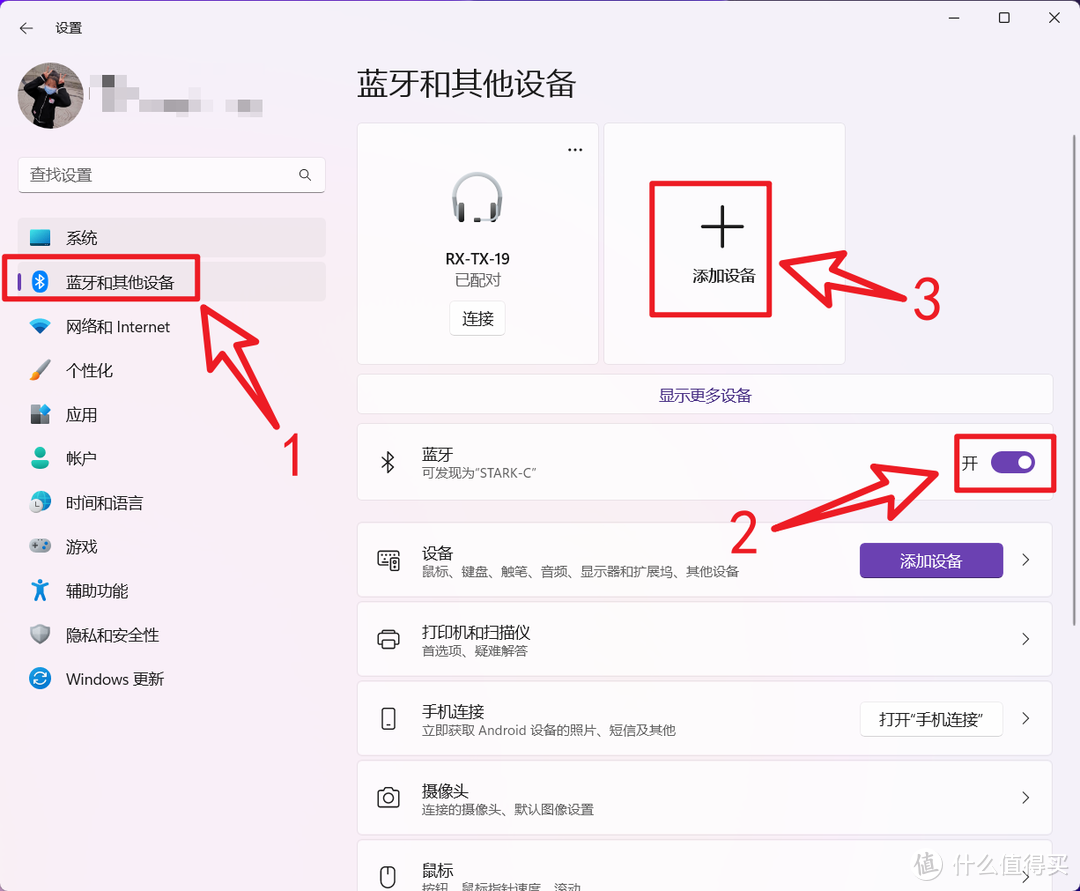
🔺首先点开Windows的开始菜单,点开【设置→蓝牙和其他设备】,然后开启蓝牙开关,添加设备。
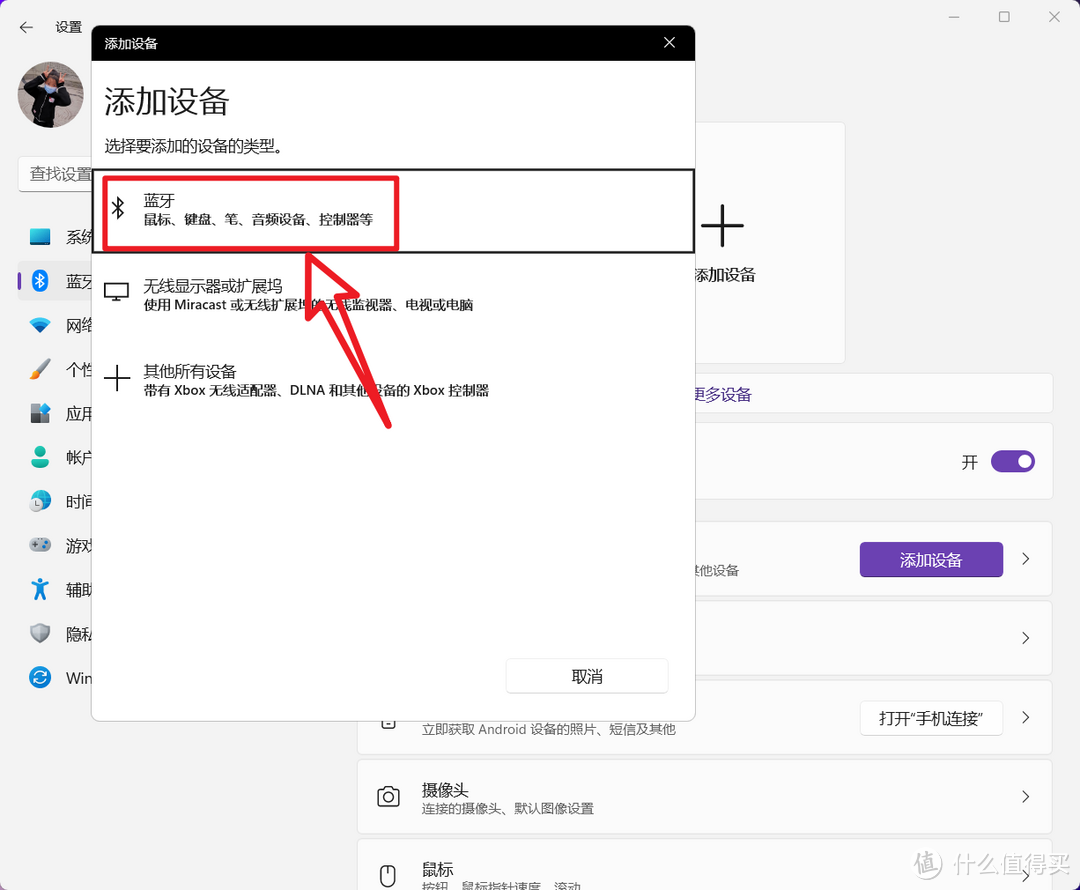
🔺弹出的页面选择第一个选项。
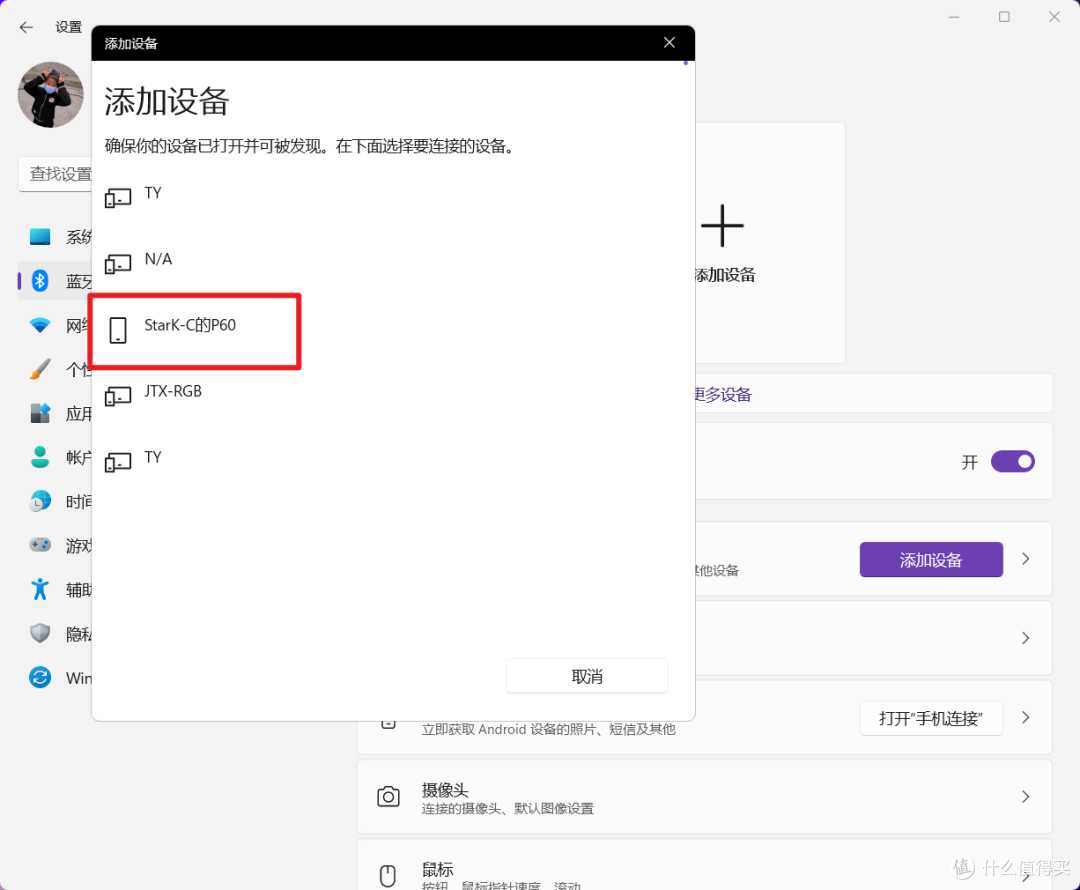
🔺在搜寻的蓝牙列表中点击找到的手机名称。
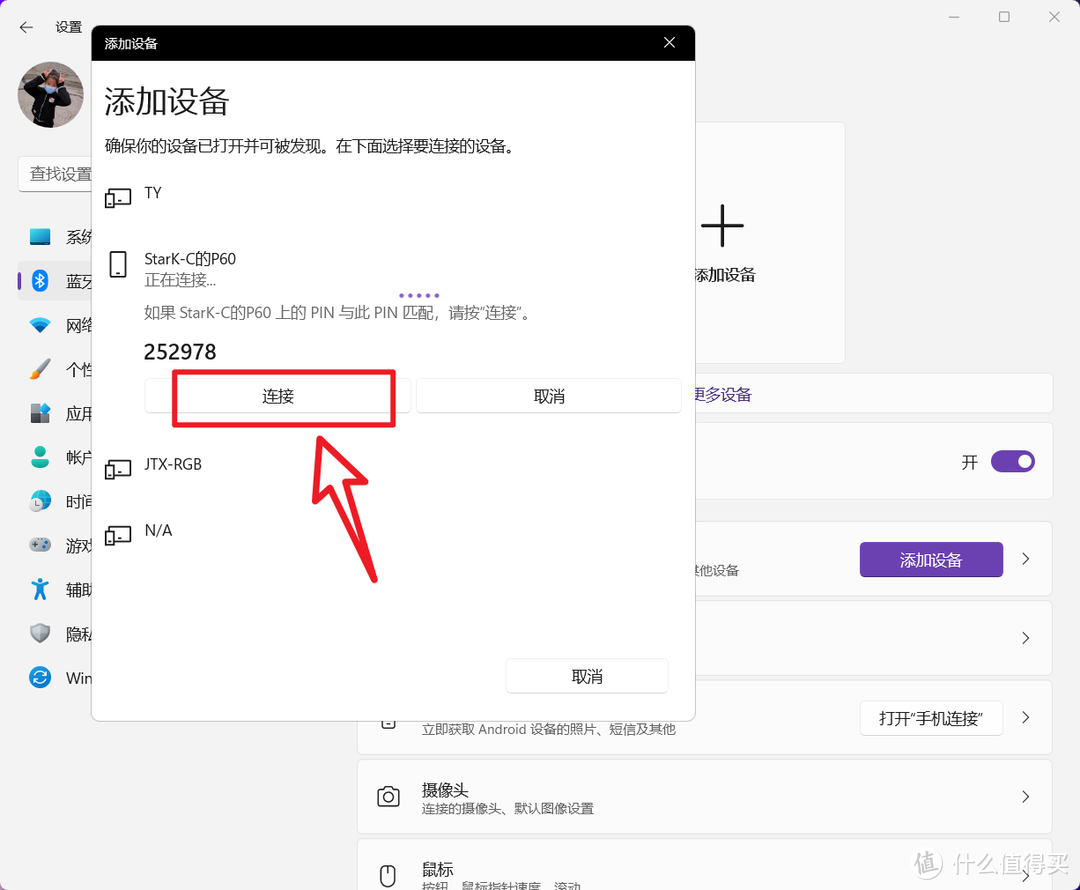
🔺手机和电脑这边都会弹出一个连接PIN码,没有问题直接点击连接。
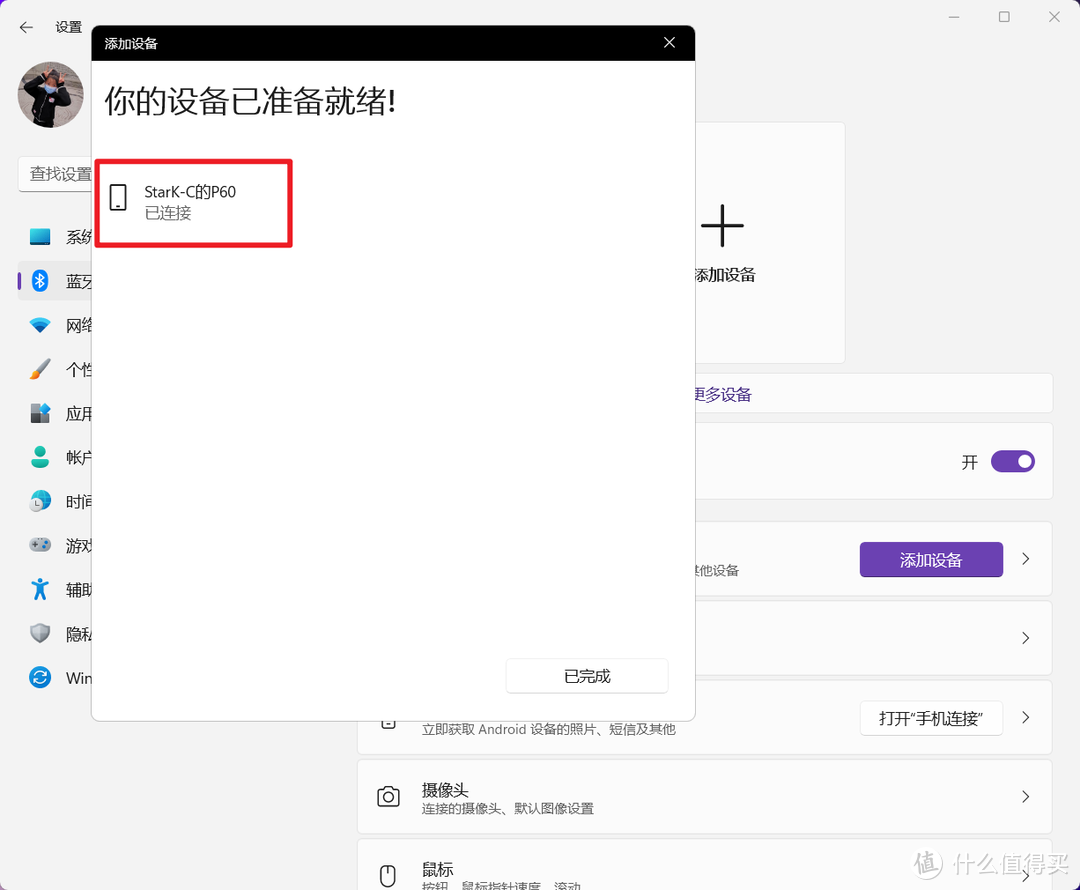
🔺连接成功。
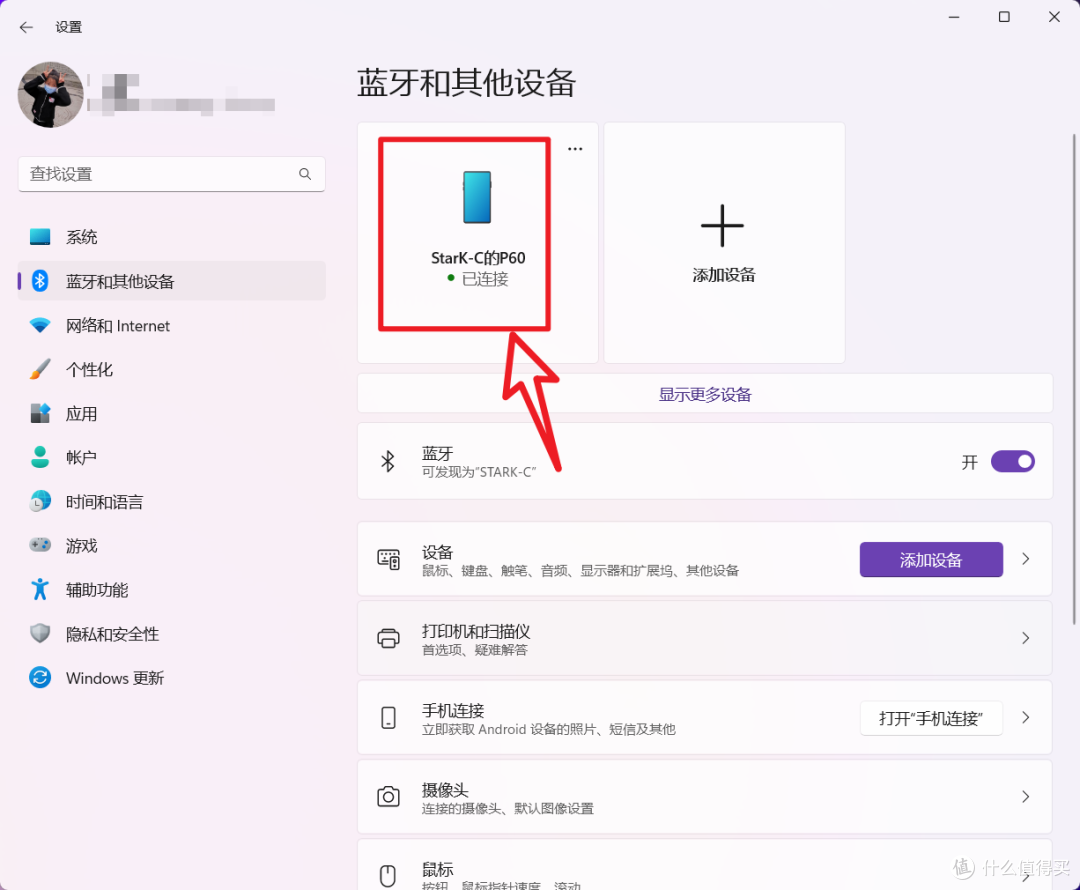
🔺同时在设置的这个主界面还会显示手机和电脑“已连接” 的图标。
第二步,开启电脑动态锁
关于Windows动态锁,官方的解释是:
动态锁定是一项功能,当蓝牙配对手机信号低于最大接收信号强度指示器 (RSSI) 值时,会自动锁定 Windows 设备。 如果你离开电脑并忘记锁定设备,该功能会使某人更难访问你的设备。
简单来说,它就是在我们携带连接中的蓝牙设备开电脑一定距离后,电脑就自动锁定了,起到保护隐私以及避免资料泄露的目的。
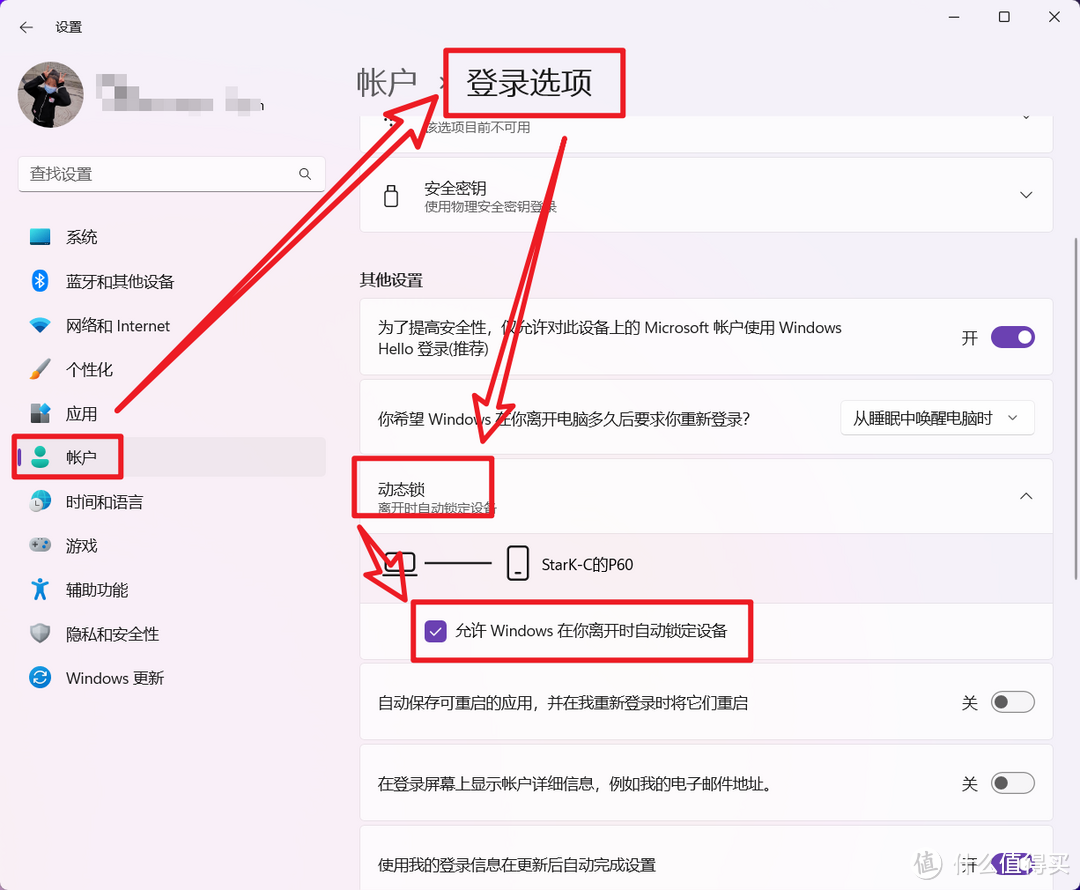
🔺然后就是直接点击【设置→账户→登录选项→动态锁】。勾选“允许 Windows 在你离开时自动锁定设备”即可。
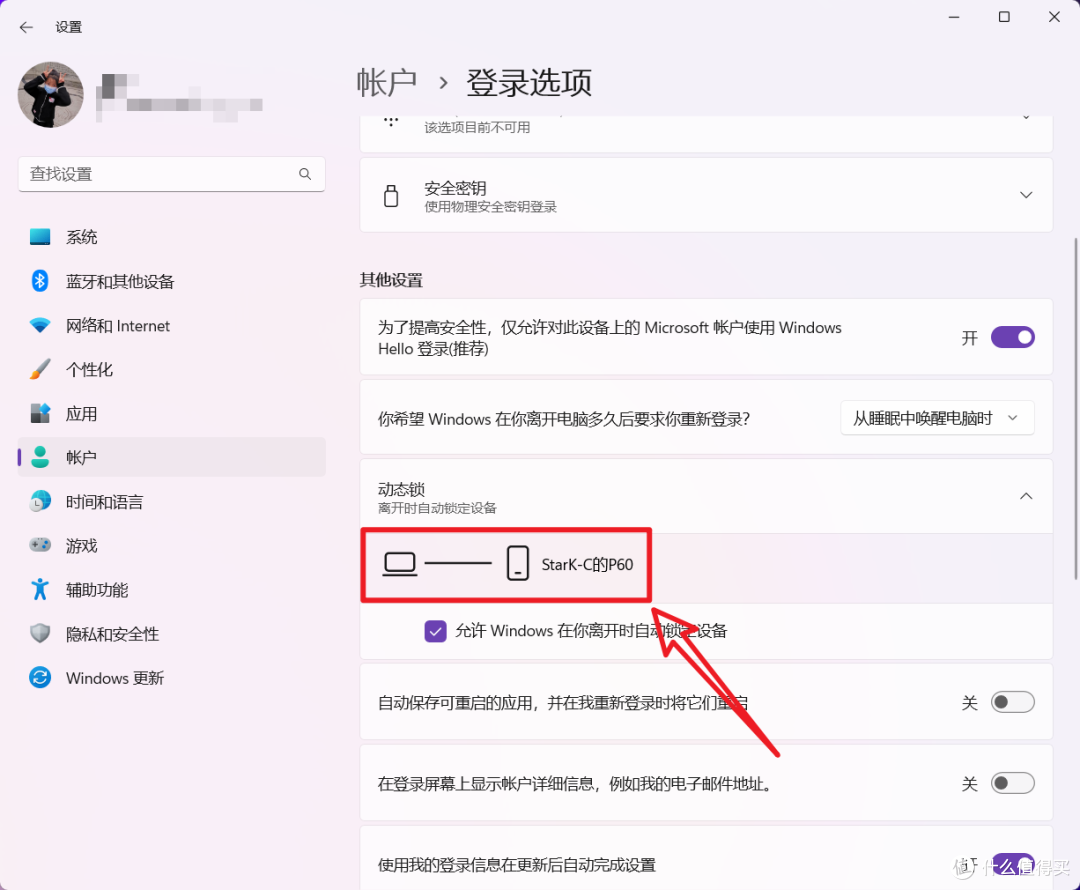
🔺完成之后就能看到动态锁下面会有电脑和手机连接的标识。
但这里,电脑的离座自动锁屏就完成了!此时只要我们带着手机离开电脑的蓝牙覆盖范围,大概1分钟左右电脑就会自动锁屏,就这么简单!
其它锁屏方式:
这里也顺便分享一下其它的锁屏方式吧!
方式一:快捷键锁屏
这个应该是绝大多数摸鱼党最擅长的方式吧!电脑任何界面使用快捷键【Win+L】就能瞬间锁屏,非常方便。但是这个方法属于主动锁屏,比较容易忘记。
方式二:启用睡眠
电脑在睡眠的同时也会启动锁屏,前提条件是电脑必须设置了开机密码。要不然睡眠只是关闭屏幕,而失去了锁屏的意义。
所以这个时候我们只需要设置电脑的睡眠时间,就能达到自动锁屏的目的。
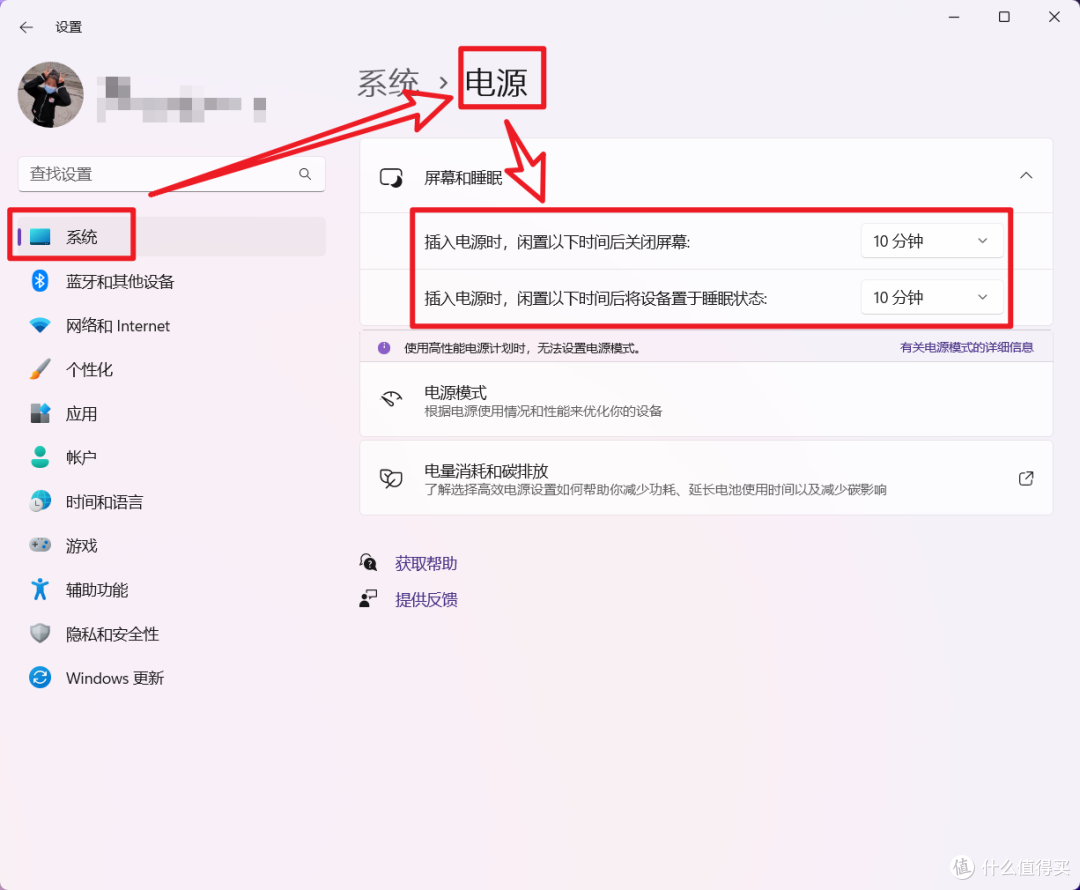
🔺电脑的睡眠设置在【设置→系统→屏幕和睡眠】里面,根据自己的需求设定时间即可。
好了,以上就是今天给大家分享的内容,我是爱分享的Stark-C,如果今天的内容对你有帮助请记得收藏,顺便点点关注,我会经常给大家分享各类有意思的软件和免费干货,咱们下期再见!谢谢大家~













校验提示文案
校验提示文案
校验提示文案
校验提示文案
校验提示文案
校验提示文案
校验提示文案
校验提示文案
校验提示文案
校验提示文案
校验提示文案
校验提示文案
校验提示文案
校验提示文案
校验提示文案
校验提示文案
校验提示文案
校验提示文案
校验提示文案
校验提示文案
校验提示文案
校验提示文案
校验提示文案
校验提示文案
校验提示文案
校验提示文案
校验提示文案
校验提示文案
校验提示文案
校验提示文案
校验提示文案
校验提示文案
校验提示文案
校验提示文案
校验提示文案
校验提示文案
校验提示文案
校验提示文案
校验提示文案
校验提示文案