















2
4
垃圾佬捡垃圾之——120块万由改造装机
2024-05-08 00:26:12
30点赞
65收藏
24评论
在上一期中,我谈到了捡垃圾翻车,捡到的一台200块钱的四盘位NAS,但是因为主板无法点亮,所以退回了主板,等于是120块买了机箱电源内存和16G小固态
然而,这个机箱有着两个抽拉盒缺失的问题,而且挡板口无法适配普通的挡板。
所以,需要对这个机箱进行改造
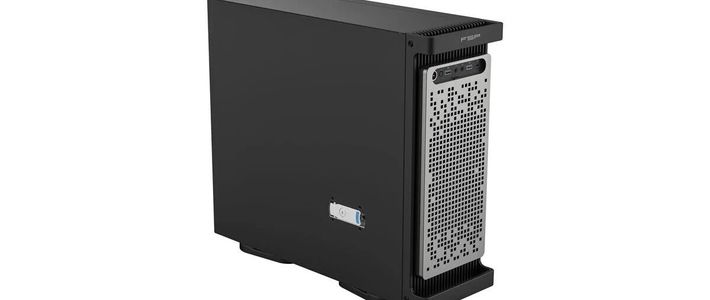
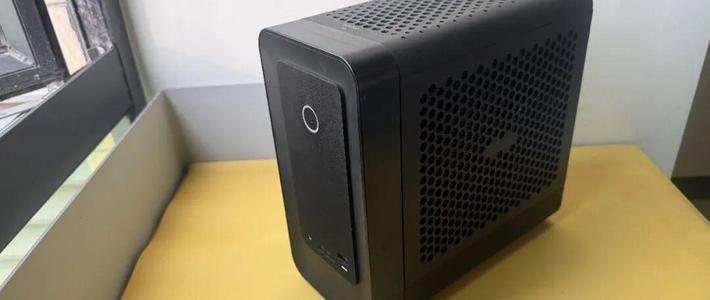
首先看看最终效果
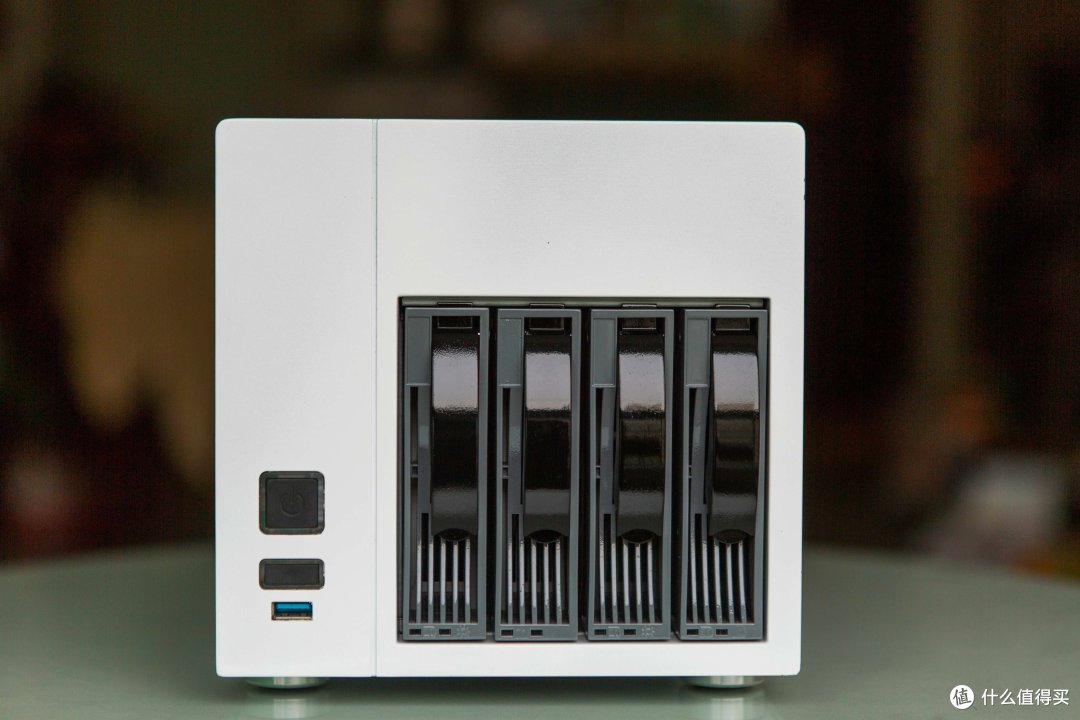


原本是这个样子


因为面板和硬盘托架植绒老化开始沾手,所以决定对其进行改色处理
以确保持久美观。为了保险起见,选择了简约的黑白灰配色方案。
找出之前购买的四个恒星存储硬盘托架(恒星存储是万由代工,对应的是万由401),首先使用脱漆剂清除前面板的漆面

拆开抽拉盒,是拉手和抽拉盒分离,然后使用1200目的细砂纸进行打磨,清洗干净
对面板进行白色喷漆,抽拉盒部分采用中灰色,拉手则使用黑色进行喷涂。
喷漆的技巧在于少量多次,距离约20-30厘米,每次喷涂后间隔五分钟,最后喷光油。尽管操作并不复杂,但要达到理想效果并不容易,最好选择无风无尘的环境进行操作。喷完后,在阴凉处晾放三天即可。

经过测量,挡板口与后面板边缘的距离如图所示。将后面板送至工厂,根据测量的距离进行挡板口的切割。
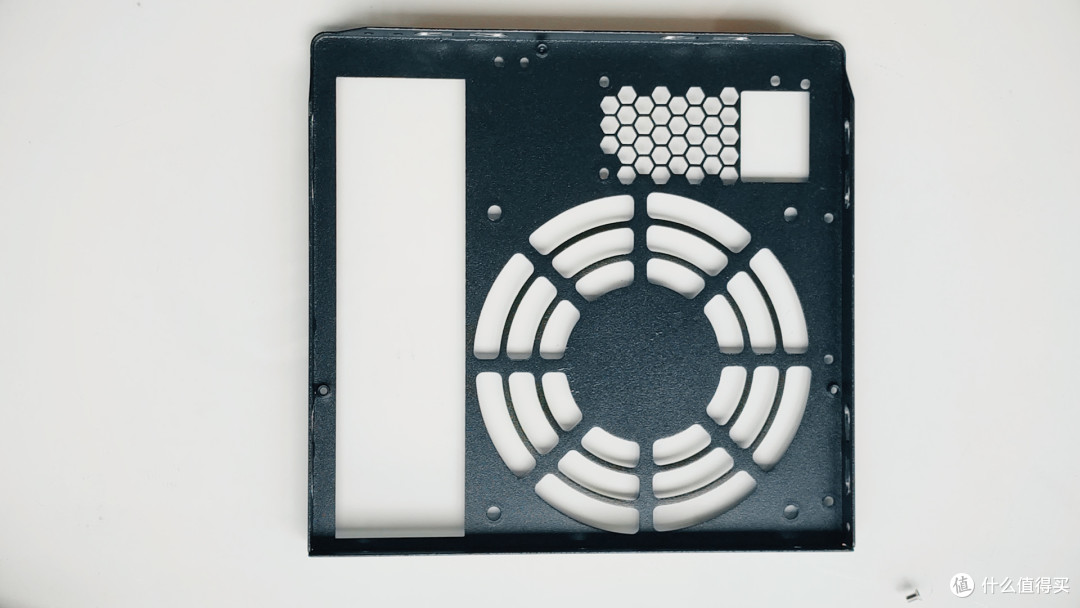
主板方面,选择了之前写过的六盘位主板,J1800CPU,5个SATA和1个MSATA接口。性能略差,但在其他方面都非常合适。

唯一的缺点是缺乏挡板,我以最低成本的方式解决了这个问题。这种方法不仅适用于本次改造,也适用于其他没有挡板的主板。
首先安装主板,然后拍摄背部照片,拍摄时尽量做到横平竖直,将照片导入PS,通过编辑——变换——斜切功能将挡板口横向和纵向拉直,然后给挡板口建立一个选区,复制一层,拖到最左上角,对准PS标尺,按照横向44.5毫米,纵向159毫米调整挡板口的大小,然后把调整好的大小拖动到画布中间,把除了各个IO以外的其他地方全部填充白色,会得到这么一个挡板图,然后把各个方向扩大两毫米,最后将图案打印出来(具体操作见文章末尾视频)


然后找出一个牛奶箱,随便剪一块薄的纸板出来,贴上贴纸,然后再贴上刚刚打印出来的挡板图纸,用美工刀把各个IO口切出来,把四个边也切出来,挡板就做好了,直接装上去就行,不需要固定也很稳,不会跑动,而且看起来也还算不错,因为纸板和贴纸都是现成的,所以这个应该算是最低成本的做挡板的办法
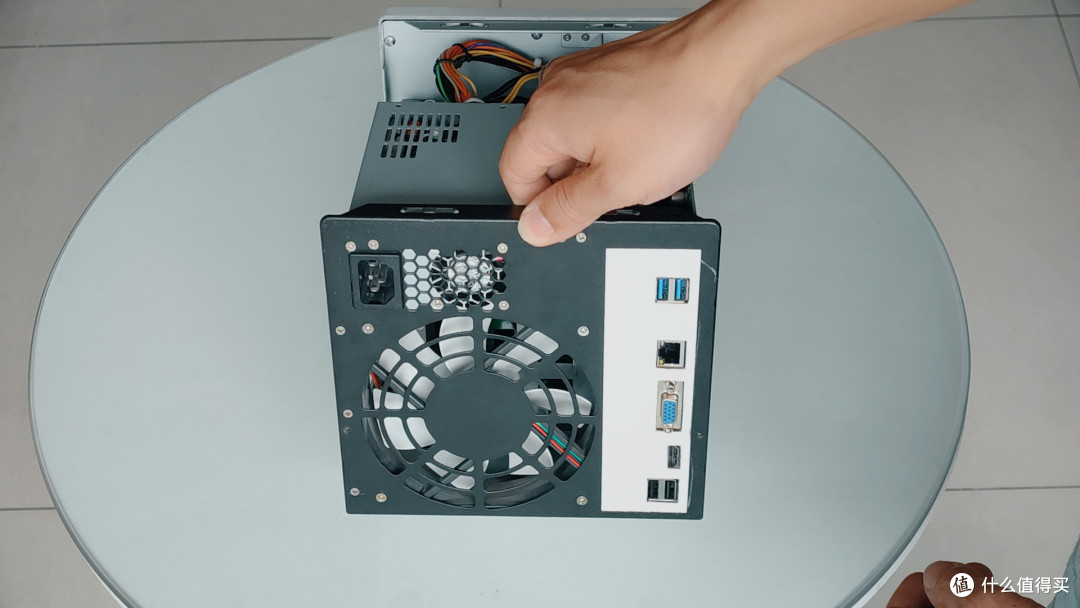
电源方面,使用了机箱配备的150W台达电源,对于四个3.5寸硬盘来说是足够的。装配过程相对简单,插好各线并拧紧螺丝即可。
J1800这样的配置只适合用作黑群,装WIN运行肯定不会流畅,所以准备好了RR,并将其写入U盘,然后选择U盘启动。编译过程非常简单,选择中文、型号920+、版本7.2,直接编译即可。编译完成后,将硬盘插入并通过U盘启动,插入硬盘装系统即可,都是基础操作
总的来说,这次的改造相对来说比较简单,唯一可能有些麻烦的是切割后面板。喷涂过程只需遵循谨慎细致的原则,即使是第一次喷涂,理论上也应该能够得到不错的效果。而挡板的制作也十分简单,只需理清思路即可,难度不大。
视频更详细:
作者声明本文无利益相关,欢迎值友理性交流,和谐讨论~











校验提示文案
校验提示文案
校验提示文案
校验提示文案
校验提示文案
校验提示文案
校验提示文案
校验提示文案
校验提示文案
校验提示文案
校验提示文案
校验提示文案
校验提示文案
校验提示文案
校验提示文案
校验提示文案
校验提示文案
校验提示文案
校验提示文案
校验提示文案
校验提示文案
校验提示文案
校验提示文案
校验提示文案
校验提示文案
校验提示文案
校验提示文案
校验提示文案
校验提示文案
校验提示文案