

















9
13
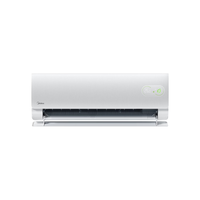
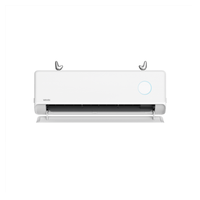
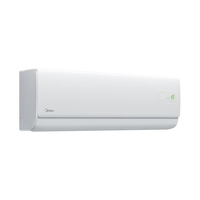
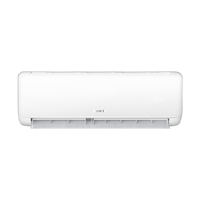
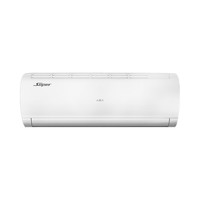
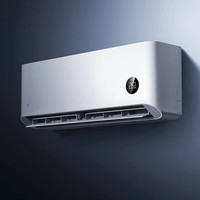
华凌空调:型号N8HE1如何查看电量统计
2024-07-11 18:20:11
71点赞
389收藏
87评论
目的:
美的空调N8HE1在官方“美的美居”app中,是没有电量统计的(PRO版有),在不同生产批次下的机器,官网是有集成这个功能的,只是屏蔽了。我们可以通过HomeAssistant来添加这个功能,更直观的查看用电量,了解机器的运转情况
步骤
2.1 系统环境:WIN10专业版
2.2 开启Hyper-V虚拟机(默认是关闭的)
2.3 下载HomeAssistant镜像,官网https://www.home-assistant.io/installation/windows ,因网络问题,国内访问github很慢,备用下载连接:下载链接:http://fw.wghaos.com/haos/x86-64-vm/haos_x86-64-vm_cn-12.3.1.release.20240612_190319.b56d9acc50.vhdx.zip
2.4 安装HAOS
2.4.1 新建一个“虚拟交换机”
 新建“虚拟交换机”(1)
 新建“虚拟交换机”(2)
 新建“虚拟交换机”(3)
2.4.2 新建“虚拟机”, 进入向导。按步骤输入虚拟机名称、选择“第二代”虚拟机、分配内存。
 新建“虚拟机”(1)
2.4.3 在向导中的“配置网络”步骤中,选择以上创建的“虚拟交换机”
 新建“虚拟机”(2)
2.4.4 在向导中的“连接虚拟硬盘”步骤中,选择下载好的HAOS文件
 新建“虚拟机”(3)
2.4.5 右击刚刚创建好的虚拟机,选择“设置”,再选择“安全”选项,取消掉“启用安全启动”
 新建“虚拟机”(4)
 新建“虚拟机”(5)
2.5 创建完虚拟机后,禁用系统“防火墙”(关键步骤,开启防火墙时,在后面访问HA页面时会报错)
2.6 双击启动刚刚创建的“虚拟机”,启动后等待初始化HA, 当看到以下界面时,表示初始化成功
 HAOS初始化
2.7 通过上面的步骤看到IP, 在浏览器地址栏中输入对应的ip:8123, 进入HAOS的登陆界面,创建一个账号,登陆成功后,进入桌面
2.8 添加Terminal & SSH加载项,后面安装HACS时要用到
 添加Terminal & SSH加载项(1)
选择“加载商店”,在商店中,找到Terminal & SSH 并添加
 添加Terminal & SSH加载项(2)
2.9 下载HACS: 启动Terminal & SSH后,进入命令行,输入wget -O - https://hacs.vip/get | bash -后,等待HACS的下载完成, 这个镜像是国内版本,整个过程很快,比较稳定。下载成功后,重启HAOS: ha host reboot
2.10 安装HACS:进入HAOS桌面后,点击左下角配置—>设备与服务—>添加集成,搜索到刚刚下载的HACS进行安装。安装的最后需要在github里进行授权,拿到授权码,进入gitbub授权页面,完成授权即可
 HACS授权提示框
2.11 安装HACS成功后,接下来就可以利用HACS添加第三方插件,比如这次在用到的Midea AC LAN插件, 找到Midea AC LAN,点击进入后,按照提示安装即可
 添加Midea AC LAN设备(1)
2.12 选择配置-->设备与集成-->设备-->添加设备,搜索出Midea AC LAN设备后,根据配置向导进行配置
 添加Midea AC LAN设备(2)
2.13 添加“总功耗”传感器,就可以查看总电耗了
 添加“总功耗”传感器(1)
 添加“总功耗”传感器(2)
作者声明本文无利益相关,欢迎值友理性交流,和谐讨论~









总结:普通人就别折腾了,还是搞一个功率插座省事。
备注:作者这个技术文章还是值得点赞。
校验提示文案
校验提示文案
校验提示文案
校验提示文案
校验提示文案
校验提示文案
校验提示文案
校验提示文案
校验提示文案
校验提示文案
校验提示文案
校验提示文案
校验提示文案
校验提示文案
校验提示文案
校验提示文案
校验提示文案
校验提示文案
校验提示文案
校验提示文案
校验提示文案
校验提示文案
校验提示文案
校验提示文案
校验提示文案
校验提示文案
准备看时:我管他用了多少,反正都得用
校验提示文案
校验提示文案
校验提示文案
校验提示文案
校验提示文案
校验提示文案
校验提示文案
校验提示文案
校验提示文案
校验提示文案
校验提示文案
校验提示文案
校验提示文案
总结:普通人就别折腾了,还是搞一个功率插座省事。
备注:作者这个技术文章还是值得点赞。
校验提示文案