














































22
59
官方出品必属精品,windows自带的手机连接软件,值得一试~
2024-07-23 17:33:11
20点赞
126收藏
16评论
手机连电脑的软件市场上已经有很多了,但是大多数都是第三方软件,但是你见过系统级的手机连电脑的软件吗,微软还真有一个,只要是windows11的操作系统都有的,名字叫手机连接,再配合手机系统级的应用,用起来很丝滑啊,感觉比之前用的第三方顺滑多了~
打开的方式很windows,从设置里面打开,蓝牙和其他设备→移动设备

主界面长这样的,既能连安卓也可以连苹果,对比第三方软件只能二选一,微软还是很强大的
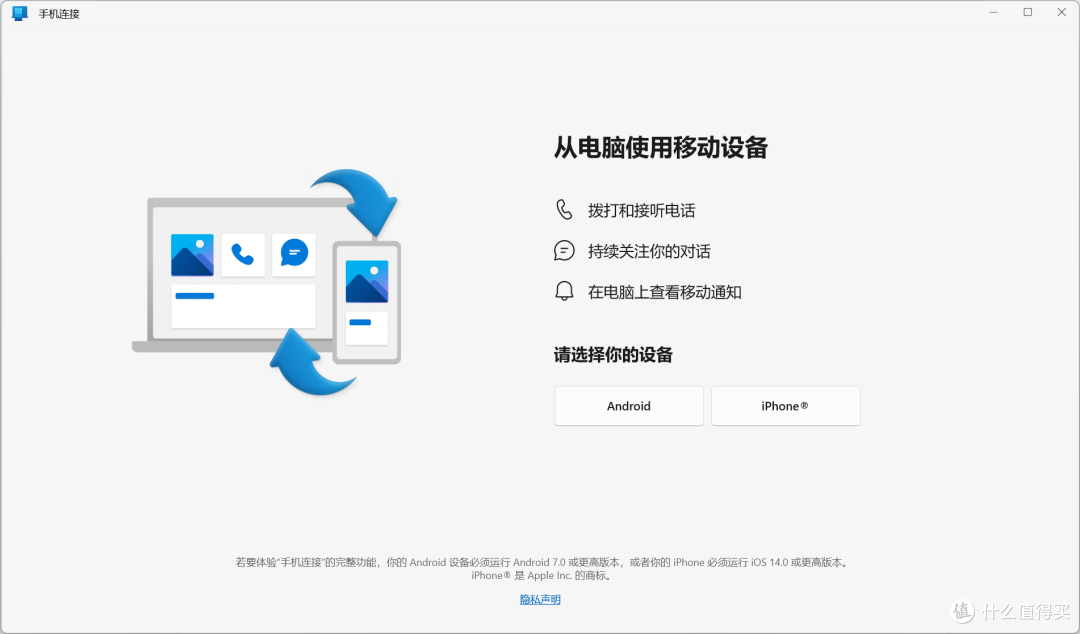
手机系统级的话只有下面这几款手机支持,这些是从微软官网查的,我用的是magic5至臻版,当然也可以用了
荣耀Magic3,Magic4,Magic5 系列,Magic6 系列
荣耀 V Purse
荣耀 Magic V 系列
荣耀50-100 系列
荣耀 V40 系列
荣耀 X30、X40i、X50 系列
OnePlus 系列
OPPO Find 系列
OPPO Reno 系列
Realme 系列
三星 Galaxy Z Fold4
三星 Galaxy Z Flip4
三星 23 系列
想要使用完整功能的话,最好是能满足下面的要求
运行 Windows 10 (的电脑,其中包含 2019 年 5 月更新或更高版本) 或 Windows 11
运行 Android 9.0 或更高版本的 Android 设备,ios15以上的系统
连接至 Windows Android 移动设备上的应用版本 1.24032.518.0 或更高版本
手机连接 版本 1.24032.156.0 或更高版本
手机的界面是这样的,没有专门的app,直接就是系统级的

下滑菜单栏已经集成了开关,不想使用的话可以在下滑菜单关掉就行
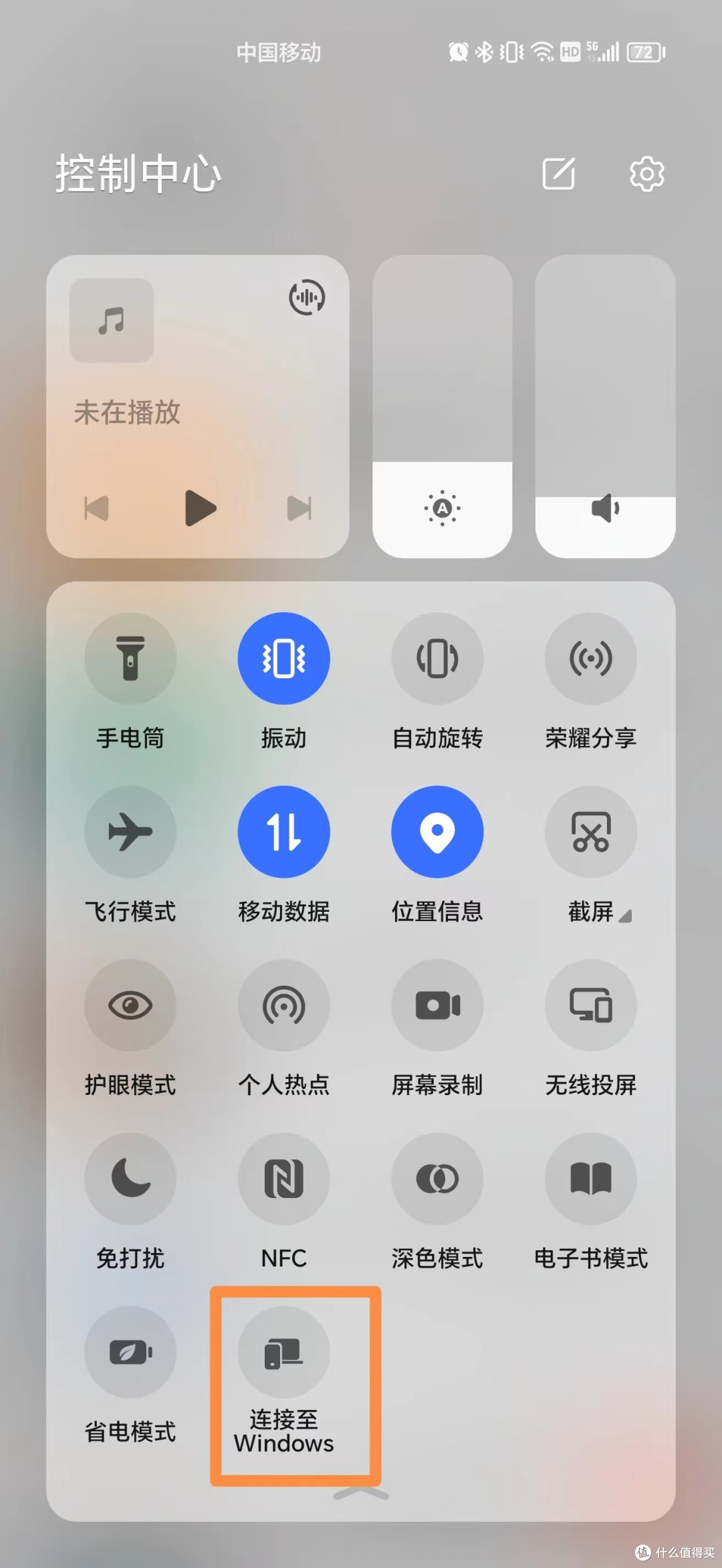
连接方式也很简单,电脑端和手机端都登录微软账户,对应的开关都打开就可以直接连接了

前提条件还是连到同个wifi下
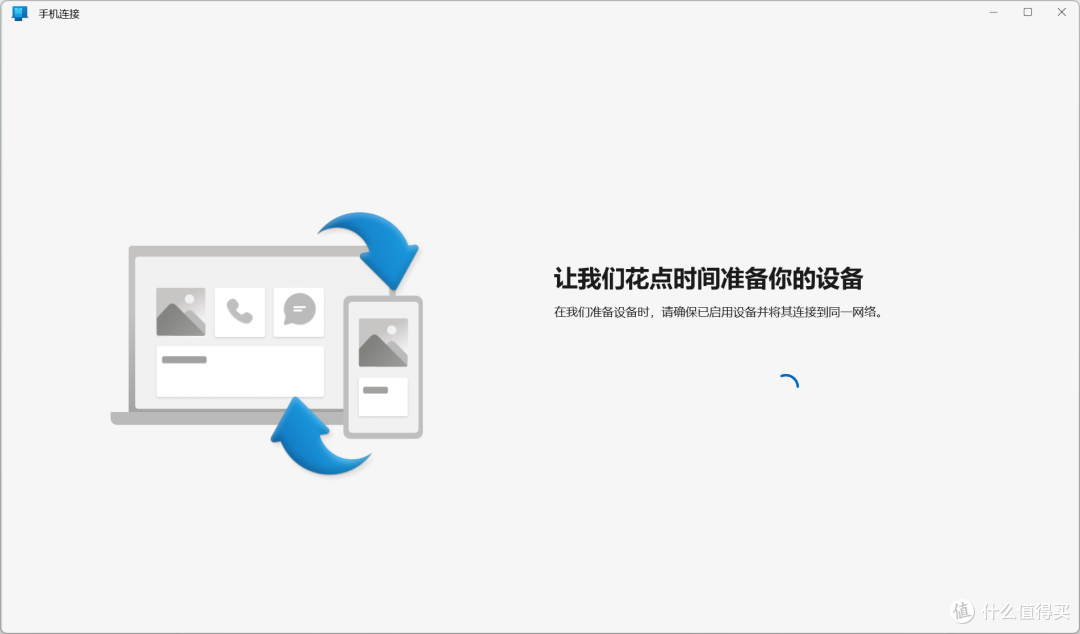
可以直接设置开机启动,然后手机开关一直打开,就可以实现开机电脑和手机自动连接了,这应该是第三方软件做不到的~

连上之后是这样的,他能在电脑端打开手机的app,这个功能并不稀奇好多软件也能这样,他最厉害的是电脑和手机的画面是不同步的,他不是原理不是投屏,而是后台运行的,这就意味着你可以用电脑运行一个app,手机用另一个,也算是另一种分屏方式了~


还有一个比较有意思的功能就是打电话、发短信,是的,电脑端也可以打电话、发短信,都是可以通过电脑端实现的


当然传文件肯定是可以的,而且是系统级的,右键→共享→手机连接,就可以快速把文件传到手机了,很方便快捷的~


手机传电脑的话在应用那里选择发送到电脑就可以了

这个软件还有一个比较厉害的点,就是可以代替摄像头,只要连接上了,就会生成一个虚拟摄像头,就可以用手机当电脑摄像头用了!

总的来说作为一个系统级的应用,从易用性、操作性来说的话,肯定是没问题的,相较于第三方软件,更加深入的融入了日常的操作中。当然了上面提到的那几款手机体验肯定是最好的,其他手机的体验应该也还行,果子手机也可以试试哦
官网住专门有一页介绍的
要求和设置可以看这里
常见问题的解答
果子的连接教程在这,要求IOS15以上的系统














校验提示文案
校验提示文案
校验提示文案
校验提示文案
校验提示文案
校验提示文案
校验提示文案
校验提示文案
校验提示文案
校验提示文案
校验提示文案
校验提示文案
校验提示文案
校验提示文案
校验提示文案
校验提示文案
校验提示文案
校验提示文案