




























 深耕数码兴趣领域
















21
31
从入门到虚拟机搭建,绿联NAS带你感受从小白到大神!
2024-12-26 16:14:16
44点赞
41收藏
13评论
之前国补入了绿联NAS DXP400,真的很香!大家都说DXP4800不仅上手简单对小白友好,而且拓展性强,能陪读小白,一直用到大佬级别,今天我们就一起来看看收到DXP4800之后的体验究竟如何!

我先把之前DX4600的硬盘作为外部存储插入,然后找了一个旧盘备份一下之前的文件:

我分别插入的是硬盘位1和硬盘位3,3盘是有一些之前的老相片,我舍不得删除,也怕倒来倒去的搞丢,这次索性!就全部二次备份在1盘上,然后晚点再搞一个盘做Raid1 ,这不就双重保险?绿联NAS还贴心给了一个备注的位置,方便一眼分辨硬盘属性,稳稳的安心~

硬盘1先搞了个Basic模式(后期加新盘了再组Raid 1),然后给硬盘3做好外部存储挂载,打开看了一下1T多的资料都在,踏实了,也帮大家确认过数据都在并且都能读出来。

那接下来就进入到了一个导数据的阶段,目前我的网络环境比较简单,所以只用了单2.5G网口,担心太慢就挂SMB来备份看看。

接着在电脑的文件管理器中开始简单的挂载,大家复制nas的地址然后输入帐号信息就好,很简单。
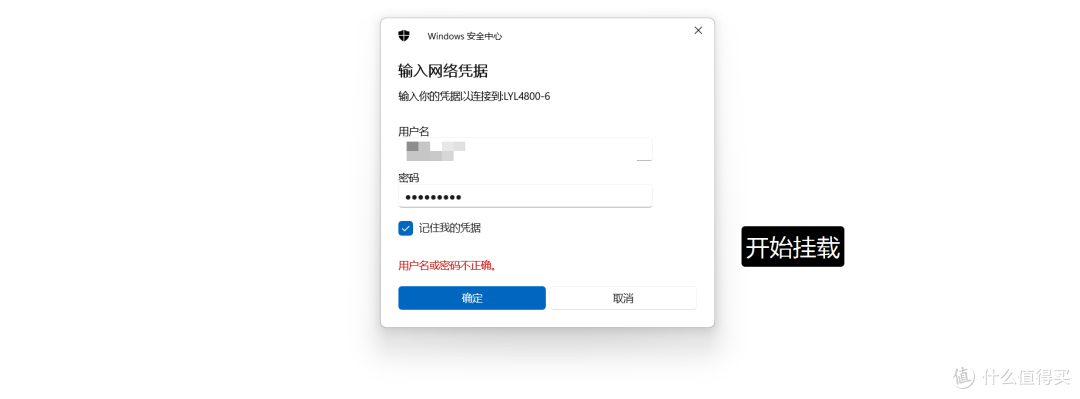
俺娘打小就说我聪明! SMB挂好之后,外置硬盘也能读取,咱们直接就复制粘贴呗,根本不带犹豫的。

因为我这边有很多零散文件,还有一些压缩了的大文件包,总体来说就是受到机械盘硬件限制了,大文件里能跑个180MB/s,小文件跑的就是100-160MB/s之间,那也给家人们放个图感受一下:

漫长的等待期间大家也别闲着,正好给设备安装一下应用,设置用户权限啥的。

首先要打开UGREENlink,这样之后才能远程访问,记得设置一下UGREENlink ID方便之后直接登陆。

顺便给大家演示一下远程登录,输入好ID、帐号以及密码再点击登录就可以了。(这个ID就是刚才我们在控制面板-远程访问中设置好的UGREENlink ID)。

然后点击应用中心,对需要的应用点击安装或者一键安装可以,注意设置安装位置,比如我这里只有存储空间2是未来要用的,就可以直接勾选下方的【始终在此存储空间上安装应用】。

如果要安装Docker或者虚拟机的话,我个人建议安装在SSD盘的位置。想要取消始终安装的选项时,可以在右上方的设置按钮,默认存储位置选项。

安装好的应用会出现在已安装中,懒人必点的一键自动更新也是在右上方的设置按钮中。

一切就绪,我这边也找到一个多出来的硬盘放置在【硬盘位2】。接着给我的存储池更改RAID类型到RAID1模式,增加数据保存的安全性。

绿联DXP4800支持Basic-RAID1-RAID5的方式去做RAID类型升级,当前我的存储池为Basic模式,可以点击更改RAID类型进行调整,接着选择【立即更改】。

点击选择准备格式化的硬盘,如果硬盘中有文件,记得一定提前做好备份。

系统显示大概是需要一天时间才能完成的,但是不影响设备的正常使用,所以接下来我就直接开始虚拟机搭建软路由,想要跟着我这边详细教程做的,可以继续往下看,如果目前只想将DXP4800用于基础使用的,大家就可以根据上面的介绍进行操作并开始使用了。

很多大佬都是推荐软路由系统iStoreOS或者其他的OpenWrt,那我这里就直接选择搭建iStoreOS作旁路由,让我们一期开始吧!
镜像下载x86_64格式,可根据自己的需求下载各个版本的镜像

接着解压下载好的镜像:

然后进入绿联云-虚拟机应用,点击新建-导入,将镜像文件导入虚拟机中。根据镜像名可以自定义。

等待镜像文件导入完成,并自动转为相应的格式。

选择导入的镜像文件,开始创建虚拟机,如果大家有SSD,尽量就放置在SSD的存储空间中。

接着系统类型选择Linux,CPU和内存根据需要进行自定义选择。

也可以参考画面中的选择CPUs(内核数)选择4,内存(GB)选择2。

磁盘和网络同样可以参考我这边画面中的桥接模式。

然后点击高级设置,选择自动开机,点击完成即可。

然后等待系统导入完成,然后点击开机并点击连接,进入网页端管理虚拟机。

这里大家需要注意,如果软路由做旁路由使用,网关和网络子掩码需要跟NAS的保持一致,同时选取分配的网络段中的其中一个IP作为旁路由管理IP(LAN口IP),因为每个人的网络情况都可能存在不一样,建议大家根据自己的路由器网关及DHCP等进行设置。

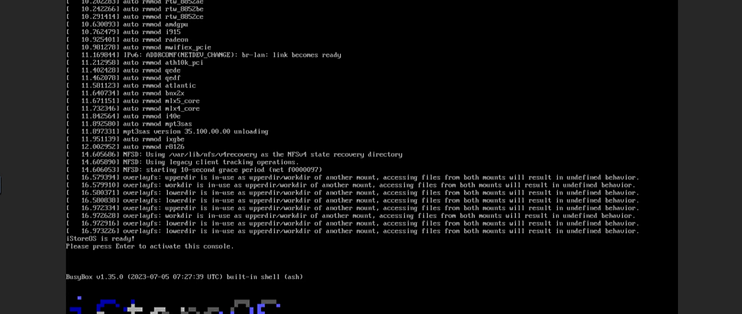
我们在网页端登录NAS后,点击连接虚拟机查看其运行情况,首先敲回车键,等待出现iStoreOS即代表启动成功。

输入命令:quickstart,然后敲回车键。选择第二项Change LAN IP

修改下LAN IP,这个IP用于登录管理软路由。设置下网络子掩码,默认255.255.255.0

接下来选择QUIT,退出设置选项,并输入reboot后回车,重启路由使其设置生效

接着,在浏览器里输入之前步骤中设置好的LAN IP,进入软路由,用户名默认为:root,密码默认为:password

我们点击网络向导,配置为旁路由,子网掩码默认,网关设置和NAS相同网关

做旁路由使用建议关闭DHCPv4服务,开启IPv6服务,保存配置,等待配置生效后,旁路由便有上行和下行的网络。等待配置成功后点击进入控制台,然后点击左侧的iStore就可以看到很多丰富的软件应用,大家可以根据个人需要点击任意应用选择部署在软路由中。

最后假如我们在旁路由中配置了网络加速,这时将NAS的网关改为旁路由网关,就可以享受旁路由中的网络加速功能。

那到这里,搭建iStoreOS作旁路由功能的教程也就结束了,希望大家跟着我的教程可以搭建成功~
作者声明本文无利益相关,欢迎值友理性交流,和谐讨论~













校验提示文案
校验提示文案
校验提示文案
校验提示文案
校验提示文案
校验提示文案
校验提示文案
校验提示文案
校验提示文案
校验提示文案
校验提示文案
校验提示文案
校验提示文案
校验提示文案
校验提示文案
校验提示文案
校验提示文案
校验提示文案
校验提示文案
校验提示文案
校验提示文案
校验提示文案
校验提示文案
校验提示文案