















19
20
AX2L Pro 双频千兆Wi-Fi 6无线路由器
2024-10-21 14:44:17
0点赞
1收藏
0评论
首先是官方网站上的介绍
AX2L Pro是一款为家庭用户设计的Wi-Fi 6双频千兆路由器。支持新一代Wi-Fi 6技术,相比传统Wi-Fi 5路由器,数据传输速率提升38%,让您享受速率更快、延时更低的Wi-Fi 6网络。外置5根高增益天线和2颗高性能信号增强模块,轻松实现中小户型的全屋Wi-Fi 6覆盖。支持腾达“迅展”组网技术,可与其他腾达迅展路由器一键互联,即加即用,实现大户型、复杂户型的全屋Wi-Fi覆盖。搭载4个全千兆网口,支持1000M以内的宽带接入,满足未来2 -3年宽带升级需求。采用立式散热结构,有效扩大空气接触面积,显著提升散热效率,网络运行稳定不掉线。支持OFDMA+MU-MIMO技术,满足多设备同时联网需求,多人联网也畅快。
 详细规格
详细规格 从官方网站的店铺连接里,竟找不到此款无线路由器,估计是新品还没上架的原因。新品的实际使用应该会好于较旧的产品。我会从路由器的开箱过程开始,接着看下路由器的设置,然后就其覆盖范围、信号强度简单测试下,毕竟现在都是WIFI7的时代了,最后将总结这款路由适用性。
第一部分:开箱
 盒子
盒子 正面
正面正面,刚拿到包装盒时候,以为路由器很大呢,打开包装,原来天线是固定的,不能折叠,而且似乎不能平放,只能立式使用,但立起来时候,感觉并不可靠,有随时被风吹倒的感觉;
 背面
背面背面,写了一些基本信息,还有电源口,3个LAN口和1 个WAN口,最边上的LAN口是可使用IPTV的,但没有像其它路由那样使用颜色区分,可能会在后期使用的过程接错接口,
 电源
电源电源配置器,12V1A,和其它的路由基本都一样,没有LPS标识。
 重量
重量总重量330克,比一般家用路由轻一点点
第二章:设置
刚拆开包装,面对一个全新的无线路由器。首先,你需要将它连接到电源插座,然后通过电脑或手机浏览器访问它的管理页面。在这个过程中,需要输入默认的用户名和密码,更改网络名称(SSID)和密码。一起看这款路由都有哪些设置:
手机版的

这个是首页,显示的比简单,常用功能随时都能用到,还有网络拓扑,能看连接的设备等

联网设置,三种连接方式,家用路由器的设置基本都是这样的

这个是WIFI的设置,可以设置WIFI的名称和密码,支持双频合一,还支持最新WPA3

这是设备管理,由于刚开机,只连接了一个手机,可以查看到设备使用的网速,并且设置黑名单等

家长控制,可以设置哪些设备,在哪些时间,访问哪些网站。

更多功能,包含路由器信息、访客WIFI、指示灯开关、管理密码、IPV6设置、远程打印等,远程打印是个新功能,有时间详细介绍下。
网页版

主页面,明显比手机版多了不少内容,上面是基本功能,中间是连接信息,下面是网络拓扑,可以很明显的查看MESH组网的设备信息等。

联网设置,和手机显示的完全一样

WIFI设置,发现WAP3只能用5G网络,2.4G是没这个选项的

设备管理,能查看到各节点的设备信息,还可对设备限速,加入黑名单等

家长控制,这个功能用的应该很少吧

更多功能,路由器信息

工作模式,这个功能在家用路由中算是少有的了,对于万能中继,有时间得测试下,因为在腾达早些年的路由器上,这个功能有很大兼容问题,不知道现在改进了没有。

远程打印


WIFI设置,最高只支持80MHz,有些WIFI6的路由已经支持120MHz了。

网络设置,其中的IPTV

高级设置,没有其它和别的路由不一样的地方,APP远程管理可能算是亮点吧
第三章:性能测试
现在,成功设置了无线路由器,接下来就是测试它的性能了。这包括检查它的覆盖范围、信号强度以及连接速度。
 家
家在家里不同位置测试信号及网速,性能参数都是默认值或自动,测试使用小米11手机 ,家用宽带是500M电信网,测试时是晚上高峰时,可以无视带宽的具体值,仅供参考;

1号位,效果还不错,信号强度极佳,基本上全速了

2号位,信号少二十多DB,信号强度变为良好,连接速度也少了三分一,下载速也和PING值也是相应的减少了
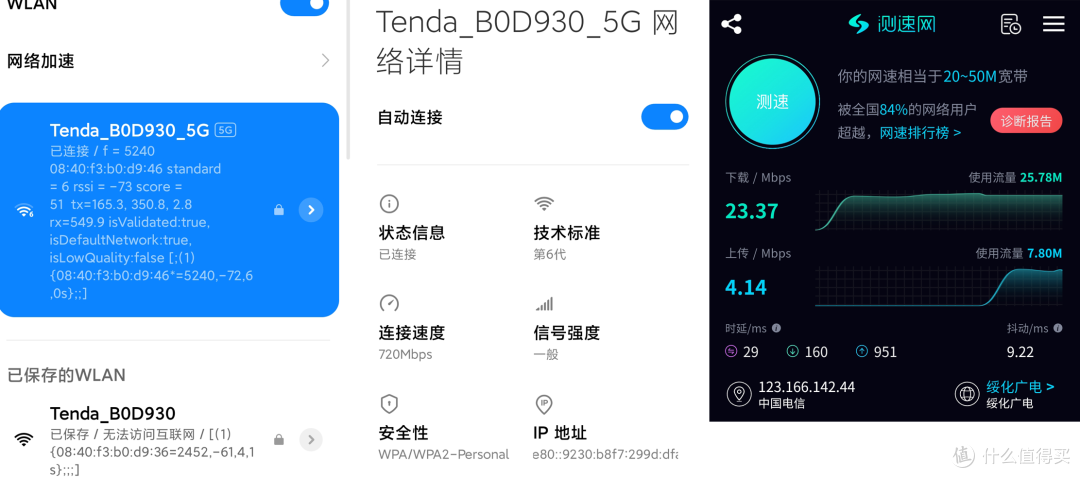
3号位的信号强度为一般,比2号位更低了,测速很低,就是刷个短视频都有明显的卡顿了

4号位与3号位测试结果差不多,信号强度为微弱,PING值虽然高了不少,但上传怎么还快了那么多,不理解

出了房间,虽然连接速还有576Mbps,信号强度微弱,但已经无法测速了。
而在所有测试的时度,2.4G的信号还是不错的,即使出了房间,网络还是能够使用的,刷刷短视频什么的,速度还是可以接受的。
第四部分:最后,我个人感觉这款一百多元的无线路由器,配置了四个千兆口,对于高端用户可能不够用,但对于家庭用来说完全够用,信号和速度方也能满足一般家庭用户,并且额外支持IPTV、MESH组网、无线中继能功能,在使用上能方便不少。
本文商品由什么值得买提供,并邀请用户撰写评测报告。更多新奇好物请关注众测活动~








