




























3
2
轻松折腾:超低成本黑白打印方案(附无线打印部署)
2025-02-22 08:06:48
28点赞
183收藏
64评论
本文仅供参考,作者不负任何指导责任,行业小白,如有错误还请斧正,理性交流!
需求定位
最近购入一台打印机器,因预算限制,需要明确我的需求:
基本上黑白打印,主要内容为学习资料,方便涂写与展示,普通的a4纸大小就很好。月打印量在500张以内。(其实可能50张都没有 )
)
选购流程
我把目光锁定在多年前的黑白激光打印神机HP-1020,这台机器也是声名在外:一是非常耐造皮实,很多人的老家伙到现在还没有退休,一机传三代;二是耗材便宜,国产通用硒鼓成本低廉,打印起来是丝毫不心疼;其三,保有量高,这意味着维护起来会比较方便,替代件价格相对实惠,出问题了容易找到解决办法,这点也很重要。
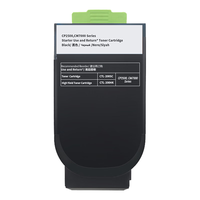
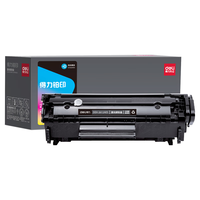
来算一下,目前一个非原装第三方硒鼓价格是21块钱,标称打印2500页,我算它有些水分,只能打印1500页,那么一页的“油墨”费用也才0.014元。

我买的普通a4纸,12元500张,平均一张0.024元。

一页耗材才0.04元,还要什么自行车 这可太符合本人的实用主义了。
在海鲜市场逛了一会,兴致缺缺,因为价格不是很满意,贩子的翻新机价格都在350+,感觉没什么性价比。翻了一会,终于找到一个哥们只卖220,还是1020Plus型号(比普通1020强大一些),我看成色偏旧,而且只支持本地自提。沟通中确认打印出来的纸面上会有竖线,个人判断这种只要更换硒鼓就可以解决。

通过标签确认是07年的机器,是原装的,翻翻个人评价确认是个人卖家,加了wx确认距离大概在20公里左右,开上小车车约个时间就去了。前一天下单京东硒鼓,正好带过去试机。
交易的过程也是很顺利,新硒鼓打印出来的文档基本没有问题。卖家老哥人也很好,还出言挽留我吃晚饭,不太好意思就先带着机器离开了 原本想拆开打印机清洁保养下的,后来想想反正还能用就先用着,把外面擦拭了下就OK了,外面的纸罩甚至都还在,来张实拍图。

老哥问我还需不需要小白盒,因为hp1020p打印机只支持有线打印,需要连接上位机,如果接个小白盒可以接收无线任务。
我拒绝了,因为山人有妙计,就是这家伙。

没错,是我吃灰的树莓派3B+ 这玩意可以接入局域网,还有USB接口,理论上完全可以作为一台小型电脑处理打印接收工作。本身是嵌入式开发版,耗电量也并不高,不怎么吃电费。
思路放开点,理论上(1)能联网(2)有USB接口的Linux系统都能发挥类似的作用。不管你是什么nas、软路由还是什么电视盒子等等。。。
普通的基础操作我就不多说了,什么linux配置联网,更新软件源,下载软件什么的。
无线打印服务部署思路
一、安装CUPS打印服务(CUPS,Common UNIX Printing System,UNIX通用打印系统,这是用来实现网络打印机的基础,用来控制打印作业和队列的)
直接命令行输入安装命令
sudo apt install cups -y
添加一下当前用户到打印管理组,这样才能有权限管理打印。我这里用户名是pi,请替换为自己的用户名。
sudo usermod -aG lpadmin pi
安装完后修改一下CUPS的配置文件,这个很重要
vim /etc/cups/cupsd.conf
添加的内容像下面两张图这样,首先是添加本地访问端口631,内容是“Listen 0.0.0.0:631”,把上面的“Listen localhost:631”注释一下

然后在
<Location />
<Location /admin>
<Location /admin/conf>
<Location /admin/log>
这四个标签中,添加内容“Allow from @Local”,意思是允许本地访问。
不加的话,后续步骤在浏览器中访问CUPS的时候,就等着错误403Forbidden 吧,没有访问权限的。还有注意别加错了地方!

配置完后记得重启下CUPS服务以使配置生效
systemctl restart cups

二、安装惠普的打印机驱动软件
官方有提供驱动合集,安装一下
sudo apt install hplip -y
安装完毕后,linux上使用命令
lsusb
能够识别打印机HP LaserJet 1020

当然这里还没有好,需要对安装插件与配置驱动,不然打印的时候还会报错。使用安装命令
sudo hp-setup -i
选择IO连接方式为USB,因为树莓派与打印机是通过USB有线连接的

询问处理方式的时候,记得键入d,表示下载(Download)

后面再同意下协议,基本上就能安装好了。
之后会让你打印测试页,我试打了下,确认没有问题。现在树莓派能够驱动打印机执行打印工作了。

三、配置CUPS打印机
浏览器访问网络地址http://树莓派IP:631,这里填写自己设备IP的地址就好了。进来是能够访问linux上的CUPS服务web页面的,切换到Administrator标签并选择Add Printer添加打印机。

选择本地打印设备Hp1020,点击下面按钮continue就行。

后面进入页面记得勾选Share This Printer确保打印机被共享

continue之后,选择打印驱动,随便选一个就好了,只要和打印机的名字对的上,然后Add Printer。

进来之后,打印机选择默认设置

之后会自动跳转到CUPS打印机页面,或者在 标签栏Printers里面找到配置好的打印机,可以选择打印下测试页Print Test Page,web网页会自动发送打印测试任务给CUPS服务。

打印出来的测试页没什么问题,说明通过网络无线发送的任务没有问题

四、设备连接以及自动发现打印机服务安装
MacOS/IOS连接
我是能够直接在iPhone上选择传送打印的,不知道为什么,我的树莓派上已经安装了avahi服务(这个服务是苹果开发的,主要是Bonjour 协议的开源实现,让其他设备比如苹果手机、win10计算机等能够自动发现打印机,里面包含服务广播、域名自动解析等功能)

直接输入以下命令查询服务是否开开启。
sudo systemctl status avahi-daemon
如果没有安装avahi服务,需要先安装。
sudo apt install avahi-daemon -y
重启服务
sudo systemctl restart avahi-daemon
systemctl restart cups
Android端连接
如果手机内置打印软件支持IPP协议的话,是可以直接发送打印的。现在主流厂商的安卓系统打印软件都已经支持了,我这里以IQOO示例

Windows端添加打印机
这个比较方便,直接在设置中寻找添加打印机,很快就能找到,直接添加就可以。


之后就可以在windows各个软件里面选择该设备了,比如说word ,现在是无线连接哦。

总结
本次以220元(打印机)+硒鼓(21元)+纸财(12元)+树莓派(0元)合计253元实现了一套多端无线连接打印,成本0.04元/印次的黑白打印方案。
这里0元算树莓派属实有点狡猾,正常小白盒应该售价在50-100元,手头有闲置优先用上咯。
最后放一张合照,红色在发光的就是我的树莓派了。
















校验提示文案
校验提示文案
校验提示文案
校验提示文案
校验提示文案
校验提示文案
校验提示文案
校验提示文案
校验提示文案
校验提示文案
校验提示文案
校验提示文案
校验提示文案
校验提示文案
校验提示文案
校验提示文案
校验提示文案
校验提示文案
校验提示文案
校验提示文案
校验提示文案
校验提示文案
校验提示文案
校验提示文案
校验提示文案
校验提示文案
校验提示文案
校验提示文案
校验提示文案
校验提示文案
校验提示文案
校验提示文案
校验提示文案
校验提示文案
校验提示文案
校验提示文案
校验提示文案
校验提示文案
校验提示文案
校验提示文案