


































21
25
百元级超强旁路由-老矿渣章鱼星球定制openwrt写入emmc
2024-02-04 15:40:09
7点赞
43收藏
29评论
在长期的内网穿透等需求下逐渐使用过普通路由,玩客云3,软路由等刷过openwrt,因为经常折腾怕影响主路由下面的电视手机影响家里人上网所以选择旁路由的方式布置内网穿透和一些想要的小功能。
开始选择了玩客云3(俗称老母鸡)用了小一年其实还算可以,稳定,插件也多单纯内存穿透,和上网管理等我觉得没有任何问题,但是1+8内存的组合有时候想多开点插件内存还是很吃力,并且在了解到openwrt可以安装可视化应用商店istore的情况下,决定换掉老母鸡(30块钱以下我愿称老母鸡为最强)
此时章鱼星球2+8内存组合和s912八核cpu的配置,海鲜市场价格99还送刷机神器的情况下还是入手了一个(黑色的据说质量没金银色的好所以没有考虑)
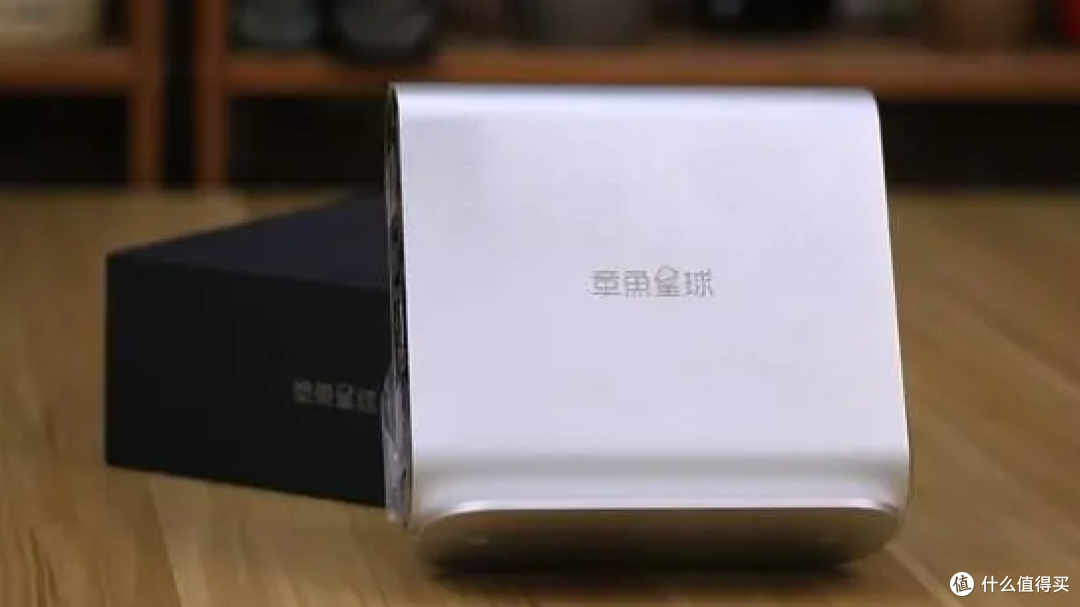 章鱼星球银白色版
收到一个卖家帮忙刷入了一个f大的插件,卖家兄弟还是很给力,送了很多配件还帮忙刷机,机器虽老但是个人觉得很不错,本来打算直接用后来发现,固件去年的软件源已经不能用了,并且有时候个别插件会报错,好吧其实我更喜欢定制的固件,都是自己需要的。所以还是觉得定制一个自己要想的固件(个人觉得比官网或者自编译更加稳定,虽然免费版插件有限制,但是自己安装软件问题也不大)
过程曲折,前面两个月都是直接用u盘启动的,但是随便用什么固件都无法写入emmc,下面给大家整理一下刷机过程吧:
开始刷机
准备工作:1.固件定制网址:https://openwrt.ai/?target=armsr%2Farmv8&id=box
#关于一部分朋友对于固件定制有些疑问这里简单分享一下我定制中哪些插件是必要的和问题
1.网站更新后必须要登录,这个自己注册
2.章鱼星球有两个版本Octopus-Planet, OneCloudPro-V1.1和Octopus-Planet(FAKE)【我用的Octopus-Planet(FAKE)】如果刷入异常建议都试一下感觉区别不大
3.哪些是必要的插件?哪些设置需要建议提前设置?好的请看截图
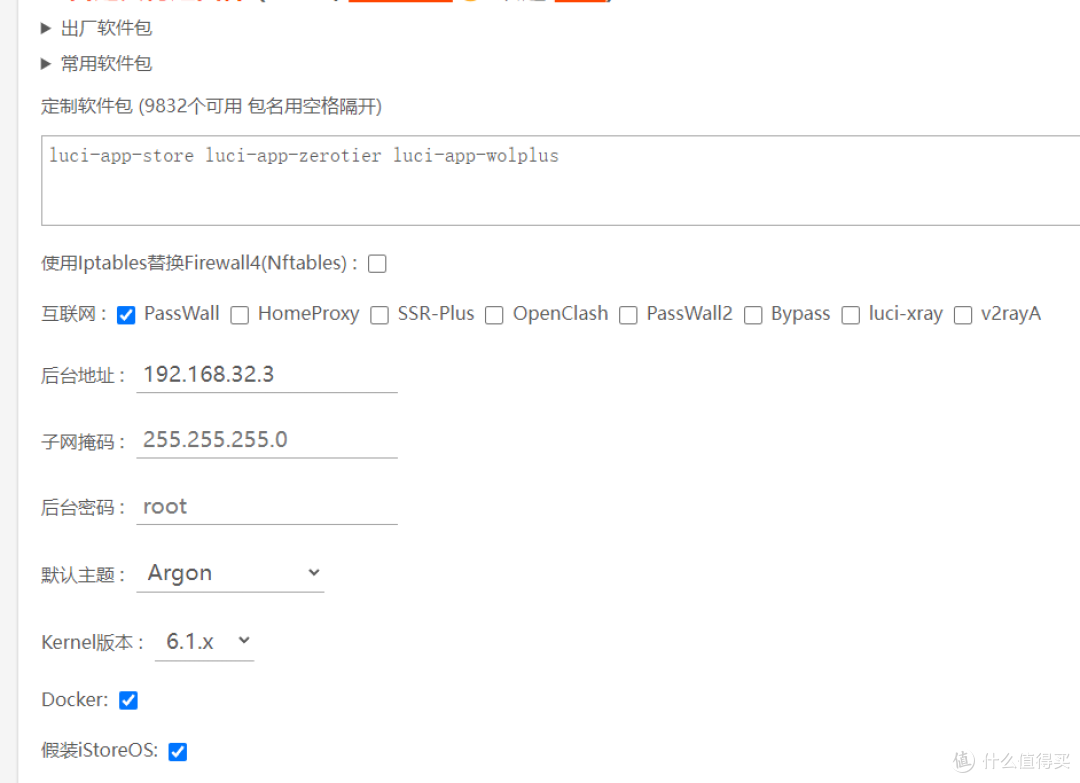
luci-app-store:这个就是istore的商店插件这个必选
luci-app-zerotier:是内网穿透工具异地组网有需要必选
luci-app-wolplus :远程唤醒主机工具,可在局域网唤醒关机的主机,配合穿透工具可以实现电脑远程开机【本人常用功能,有兴趣大家可以看看相关文章挺多的】
docker :为必选,配合istore容器插件很有必要,这个也会影响固件的系统分区所以建议不要想后面再装
PassWall:这个看个人需求,用于一下科学需求,非必选有需要的可以选
假装istoreos/插件名(luci-app-quickstart):这个插件也就是好看非必要看个人需求,我的首页就是这个。
后台地址:这个很重要建议是直接填写后期打算访问的内网地址,这样刷好以后不需要再进行ip修改
旁路由模式:这个为必选,因为这个不管是作为网关还是不作为网关都是必选
网关地址: 直接填写为当前子网的主路由ip

根据需要并取消掉dhcp和ipv6,其他的插件就按照自己的需要可以慢慢加,这个网站是免费10个插件,多的话大家可以充值,如果没有太大需求可以按照我的建议进行定制
2.U盘写入工具rufus:https://rufus.ie/downloads/
注意:确定开始时标志灯是绿灯还是白灯(绿灯为原版uboot,白灯为改版uboot),如果开机的时候显示pypy刷机不要用这个,这个是某个大佬的联网刷机工具,只能刷带有证书的刷机固件能插上u盘自动刷emmc(这个底包固件下面启动就无法用其他u盘系统刷入emcc)
1.在定制固件网页确定好定制的固件为旁路由模式
2.电脑安装好rufus插入U盘选中解压好的定制固件xxx.img点击写入
3.确定好能u盘启动以后,重启电源马上捅住RESET 3秒后放手(多按会死机无法u盘启动)
4.以上步骤启动好u盘后进入系统/晶晨宝盒/安装openwrt中选择【[ 201]Octopus-Planet】或者[202]Octopus-Planet(FAKE)安装等待显示【更新系统】,完成后让系统自动重启一次,此时断电拔掉u盘开机即可进入emmc系统
重启能提高成功率,建议一定要执行一次
【相信大家也就是了解一下刷机过程,就不给大家每一步都贴图了】
给大家看看最后的成果吧


很多朋友玩这个都知道,这个系统可以支持内网穿透,轻nas,下载机,远程唤醒等等功能,
自带的istoer可视化软件下载商店真的很棒,希望遇到和我相同问题的朋友能提供一点思路












校验提示文案
校验提示文案
校验提示文案
校验提示文案
校验提示文案
校验提示文案
校验提示文案
校验提示文案
校验提示文案
校验提示文案
校验提示文案
校验提示文案
校验提示文案
校验提示文案
校验提示文案
校验提示文案
校验提示文案
校验提示文案
校验提示文案
校验提示文案
校验提示文案
校验提示文案
校验提示文案
校验提示文案
校验提示文案
校验提示文案