





































10
8
打造AI智能相册和家庭影院多玩法NAS-绿联DXP4800Plus私有云体验
2024-12-23 11:43:41
230点赞
233收藏
33评论
哈喽大家好,我是老纪很大力!今天给大家分享的是我入手了一段时间的绿联NAS-DXP4800Plus。使用这台NAS也有一个多月了,我最大的感触就是这是一台门槛很低,即便是对NAS一点都不了解的人也可以轻松搭建出家庭的智能相册、影院平台。而它的上限又非常高,不仅可以安装性能不错的虚拟机、在DOCKER中启用更多功能,甚至还可以把它当做工作室的文件存储系统,通过万兆网卡进行高速的内容读写。

我入手一台NAS的主要需求是智能相册功能:我从2002年就开始使用数码相机记录生活了,到现在一共拍了接近10万张照片,虽然照片已经按照拍摄的地点和时间整理了不同的文件夹,但是对于人物的识别查找还是非常困难。例如我外甥女从出生到现在已经十多年了,这十多年了我创建了数不清的文件夹,想要一次看她从小到大的照片根本做不到,所以我需要一台能自动AI识别人脸进行自动分类的NAS来帮我解决这个问题。

当然日常的手机相册自动备份、迅雷和百度云在线下载电影以及支持多平台播放的影院搭建也是我刚需的功能,接下来我会从不同的功能方面给大家分享我的使用体验。
1、外观功能点评和初始设置
1.1外观点评
外观方面,从散热的空气流动性考虑,DXP4800Plus取消了前面硬盘位的盖板,4个硬盘位直接可见。这台4800Plus相对于4800基础版升级了采用了5核6线程的英特尔8505芯片。这款CPU是2022年发售的主打移动设备的芯片,常用于Mini主机的CPU,现在把它拿到了NAS上使用,性能肯定是超级强的。无论是后期你用它分析图片人脸归类,还是AI场景识图或其他计算,它都可以更快的完成运算。

不过为了避免儿童不小心取下硬盘突然断电破坏硬盘数据,每一个硬盘位均配置了儿童锁,需要用钥匙拧开才能取出硬盘,很大程度上保障了数据安全。
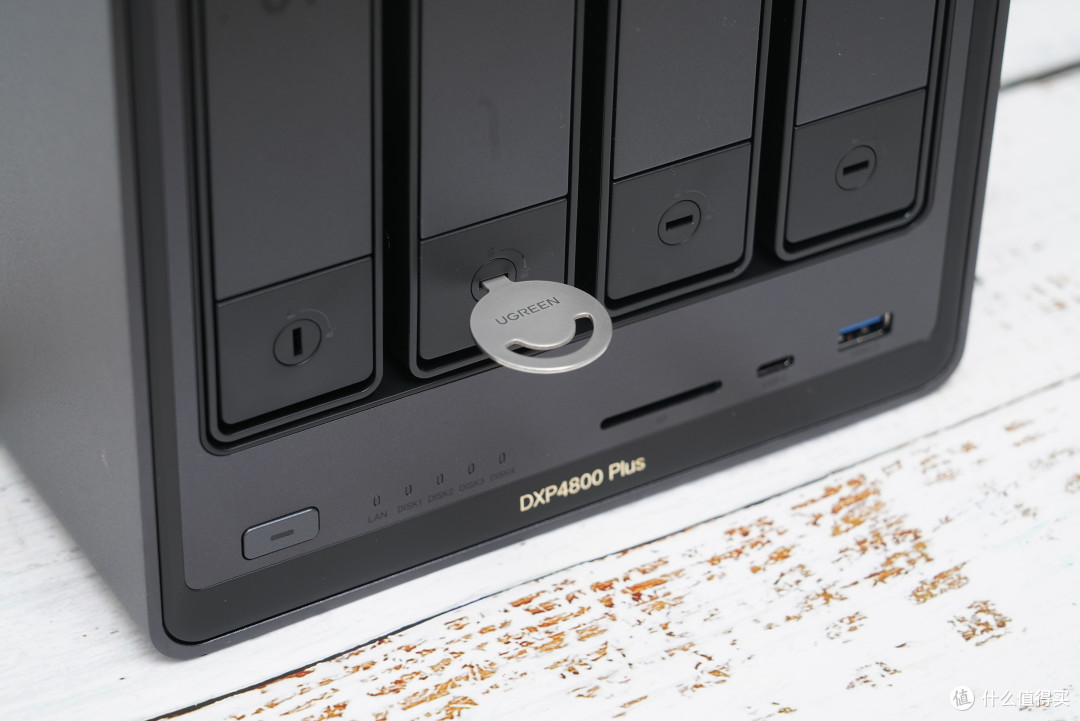
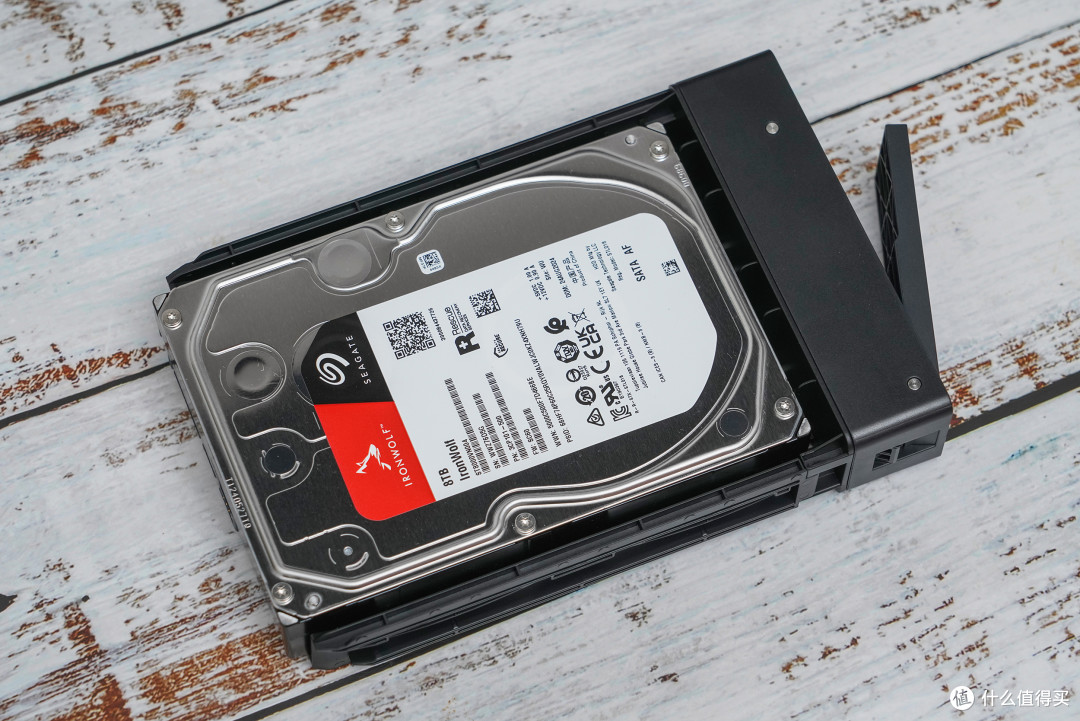
4个硬盘位均支持3.5及2.5寸的机械硬盘,单盘支持最高24TB。同时底部还有2个固态插槽,最大支持8TB。我正好家里有一个闲置的8T机械NAS硬盘和一个2T的M.2固态硬盘,我就全部使用了。

机械硬盘的安装非常简单,按照两侧的孔位对准收紧就可以固定,无需工具。而固态硬盘安装方法稍后提到。
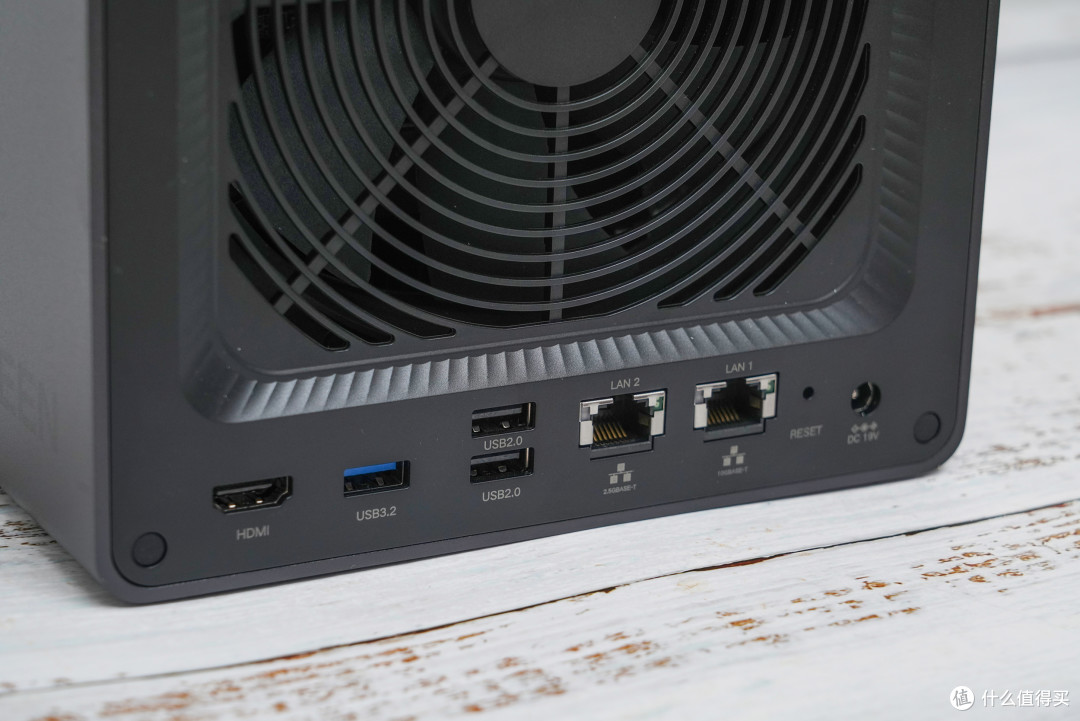
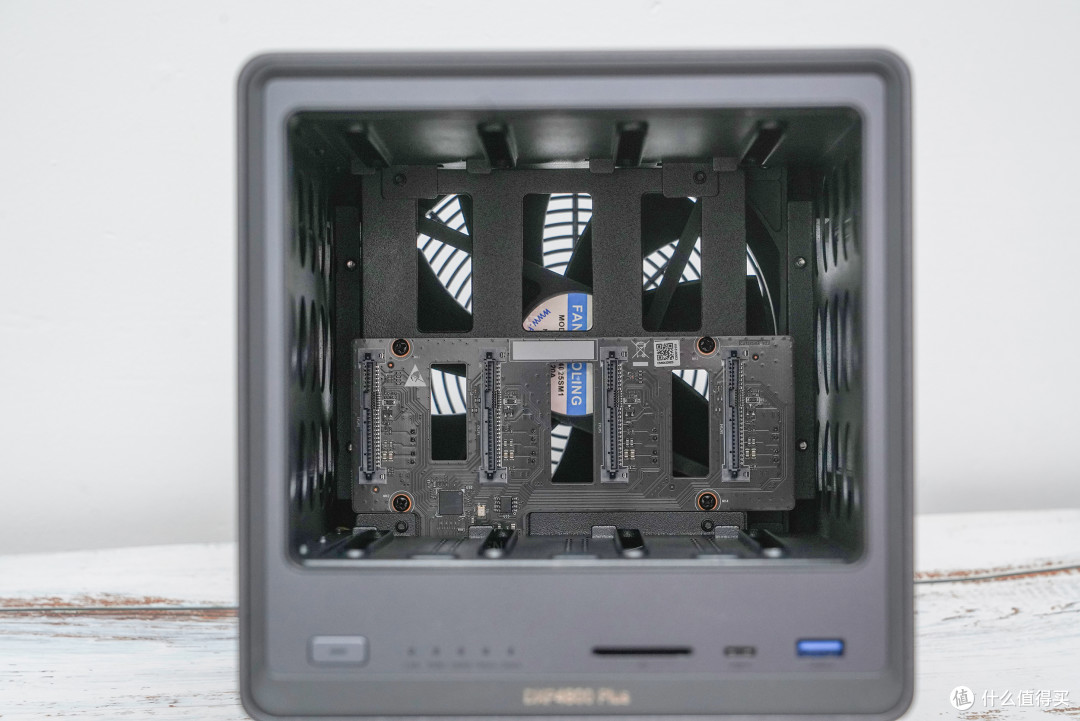
背面是一个巨大的风扇,及一个磁吸的防尘金属罩。

4800Plus的硬件配置可以说相当丰富了。一个可以连电视的HDMI,一个USB3.2及2个USB2.0以外,LAN1是10GbE的万兆网口,LAN2是2.5GbE的网口。如果家里主板有2.5G的空闲有限接口,可以直接连电脑获取读写250Mb/s的速度。
如果你有超高速的读写要求,甚至是工作室里多台电脑以这台NAS为中枢进行多电脑协同工作,通过安装万兆网卡和集线器,你可以获得高达1Gb/s的读写速度。把游戏安装在NAS上,也可以透过高速网络直接玩,节约了电脑的空间。
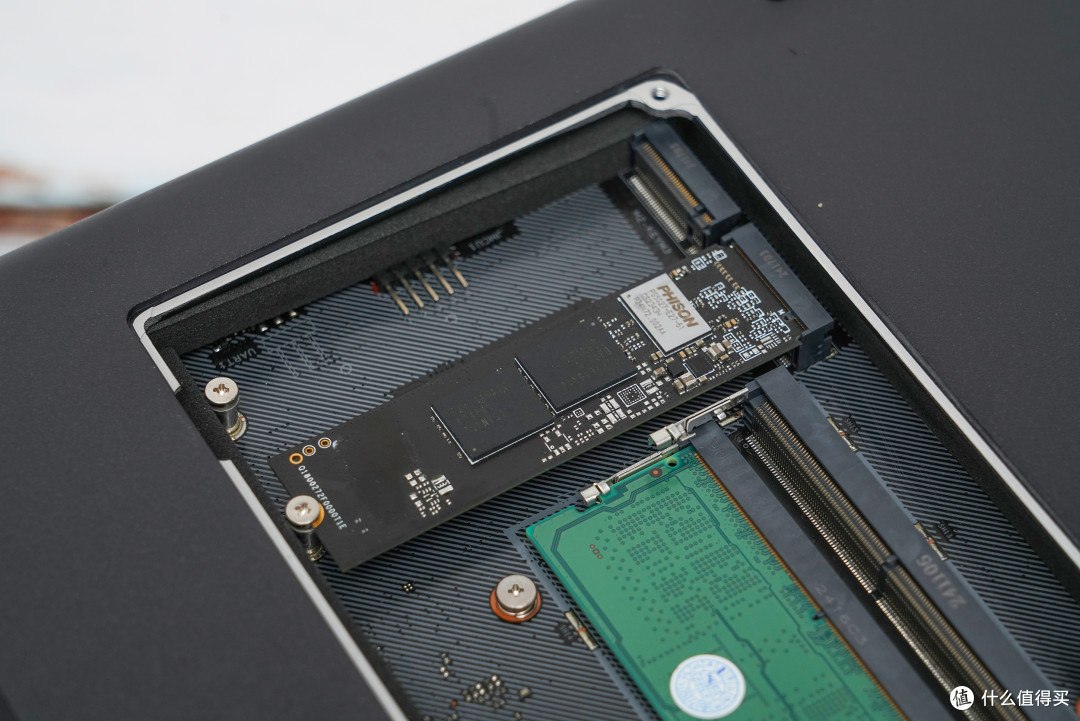
在这台绿联DXP4800Plus的底部有一个盖板,取下后里面是两个M.2固态硬盘接口及内存插槽。标配了一个8G的D5 4800MHz的笔记本内存,大家也可以进行对应的升级。上面提到了这台NAS的CPU性能非常强,可以通过升级内存及搭配固态硬盘缓存来进一步提升速度。

我暂时没有升级内存,手里有一条闲置的2T M.2固态硬盘顺手装进去了,这样会提高运算性能。
取下硬盘托可以看到,整个NAS是贯穿式的设计,这样风扇运转起来后就可以迅速带走热量,避免高温降频甚至损坏的情况。前面也可以看到NAS的开关机按钮、SD读卡器、C口及USB3.2接口,接口方面非常丰富。
1.2初始设置
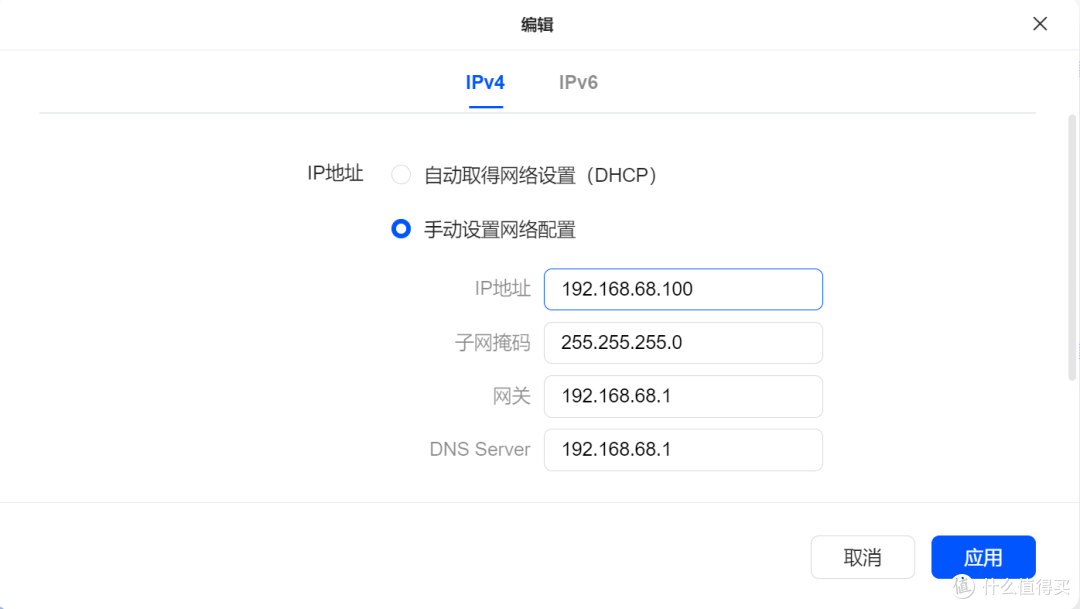
绿联NAS的界面一如既往的友好,只要根据APP页面引导一步一步的添加账号和基本设置,几分钟就能迅速进入NAS的操作页面了。但是在正式使用这台NAS之前,我建议有几件事要先做一下。首先是固定IP地址,这样做的优点是每次访问NAS时,不用再去查看更新后的地址。尤其是使用浏览器快速访问搭建好的DOCKER时,可以一键直达。这个功能就位于主页面-控制面板-网络设置-网络连接中,按下图设置好自己能记得住的地址即可,我设置的是100。
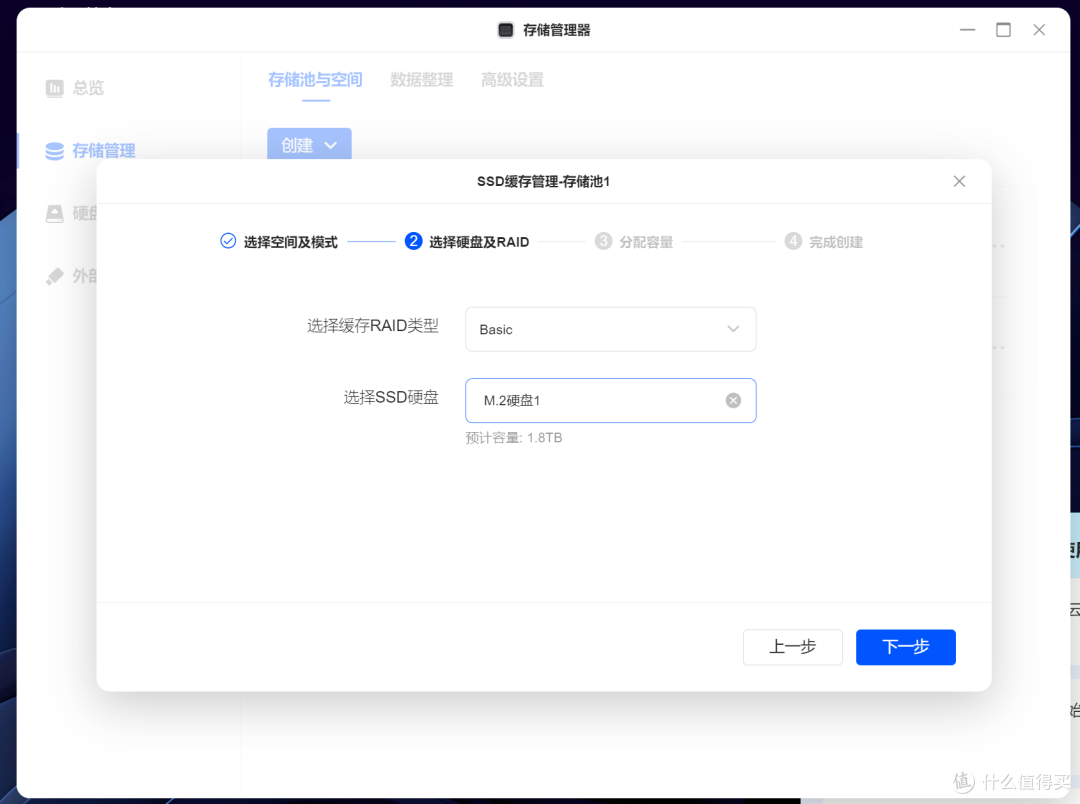
还记得我把固态硬盘插到槽位里了吧?如果不设置它,它也等于是没安装。可以把固态硬盘设置为NAS的存储器,但是考虑到我有数万张照片需要分析识图,把它设置为SSD的缓存盘使用显然更有用。
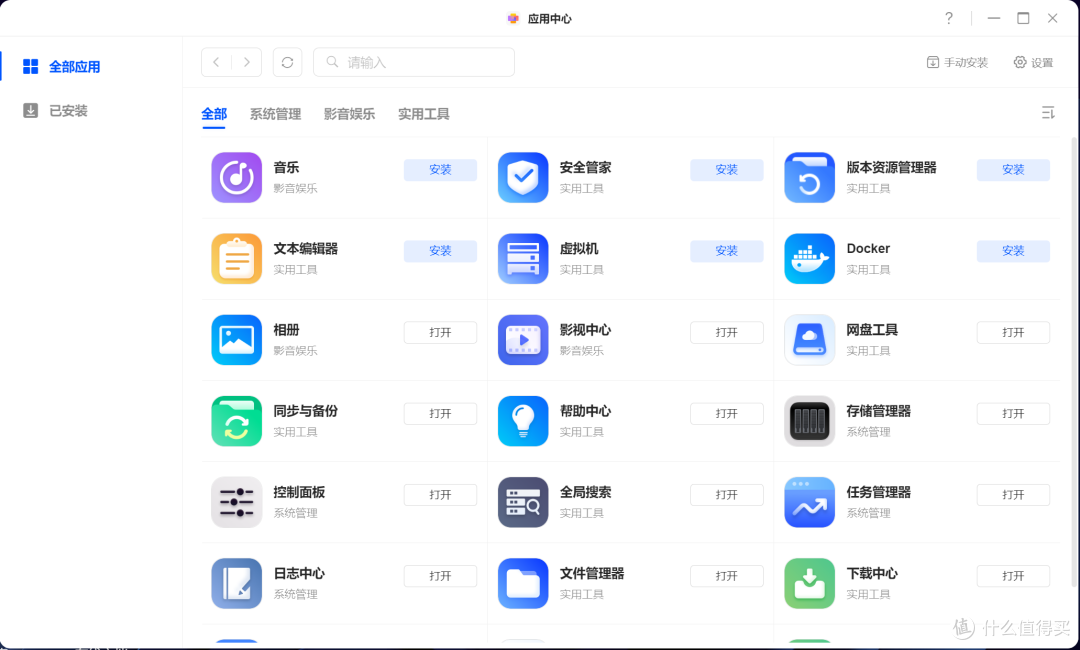
NAS就像智能手机、电脑一样,如果没有软件,它什么也做不了。很多NAS需要手动搜索下载各种软件来使用,即麻烦又不安全,劝退了不少人。绿联NAS就不会给你这种困扰:在应用中心里有很多绿联的官方应用,直接下载安装立刻使用,需要什么功能就安装对应的软件。
最后要介绍的就是远程访问功能了,它允许你使用外网随时随地链接NAS进行读写等操作。想要进行远程访问,需要开启UGREENlink服务,下面的ID就是你的个人识别码,记住他就可以随时在外网使用啦!

2、智能相册功能体验
一切安装好后,开始使用!首先要体验的自然就是我最需要的相册功能,在创建的存储空间里添加照片后,4800Plus需要一段时间来对照片中的人物、场景进行识别。我先添加了1万多张照片,其中包括手机定期长传到桌面硬盘备份相册及出去玩的时候的照片。

在照片识别完之前我有些担心,我外甥女的照片从1个月一直拍到现在13岁,从婴儿到初中生,面貌肯定有很大变化,那这些照片如果不能识别成一个人怎么办呢?担心多余了,在相册里你可以把几个人物合并到一起变成一个人。这样即便NAS无法把1个月的小婴孩和13岁的大孩子识别成一个人也没关系了(实际上这本身也是几乎不可能完成的任务,除非在专业的AI工具及强大算力支持下)。

识别完的人物都在相册里的“人物”内,点开就可以看到一个人的所有照片了。
除了按人物,还可以按地理位置看指定地点、国家拍过的照片。
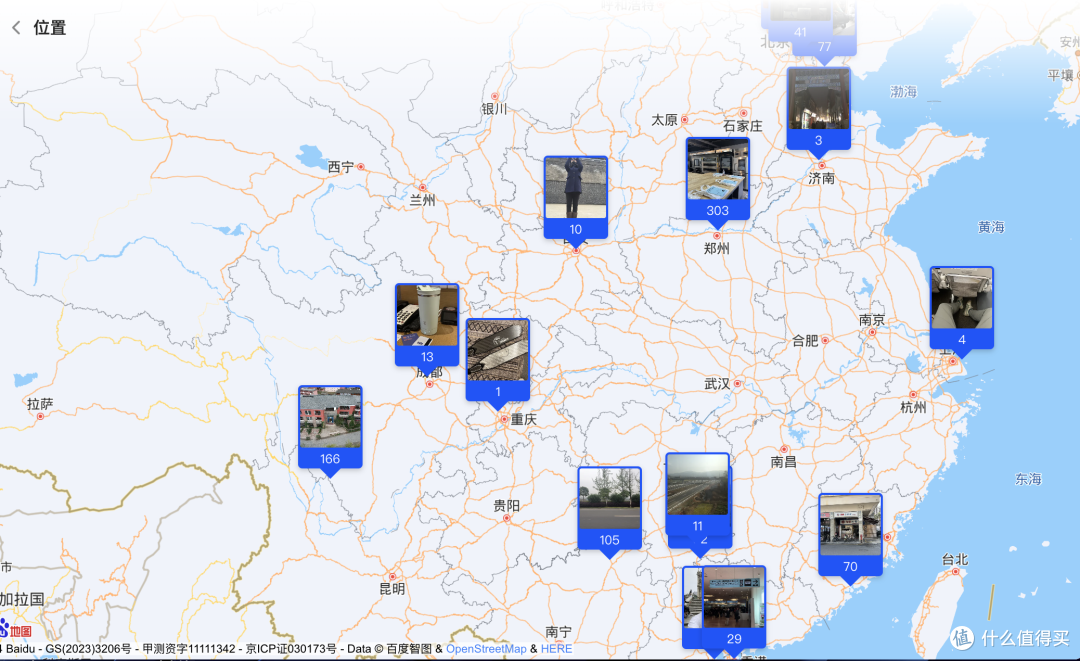
手机APP端和电脑端功能是完全一样的,查看照片功能也非常强大。

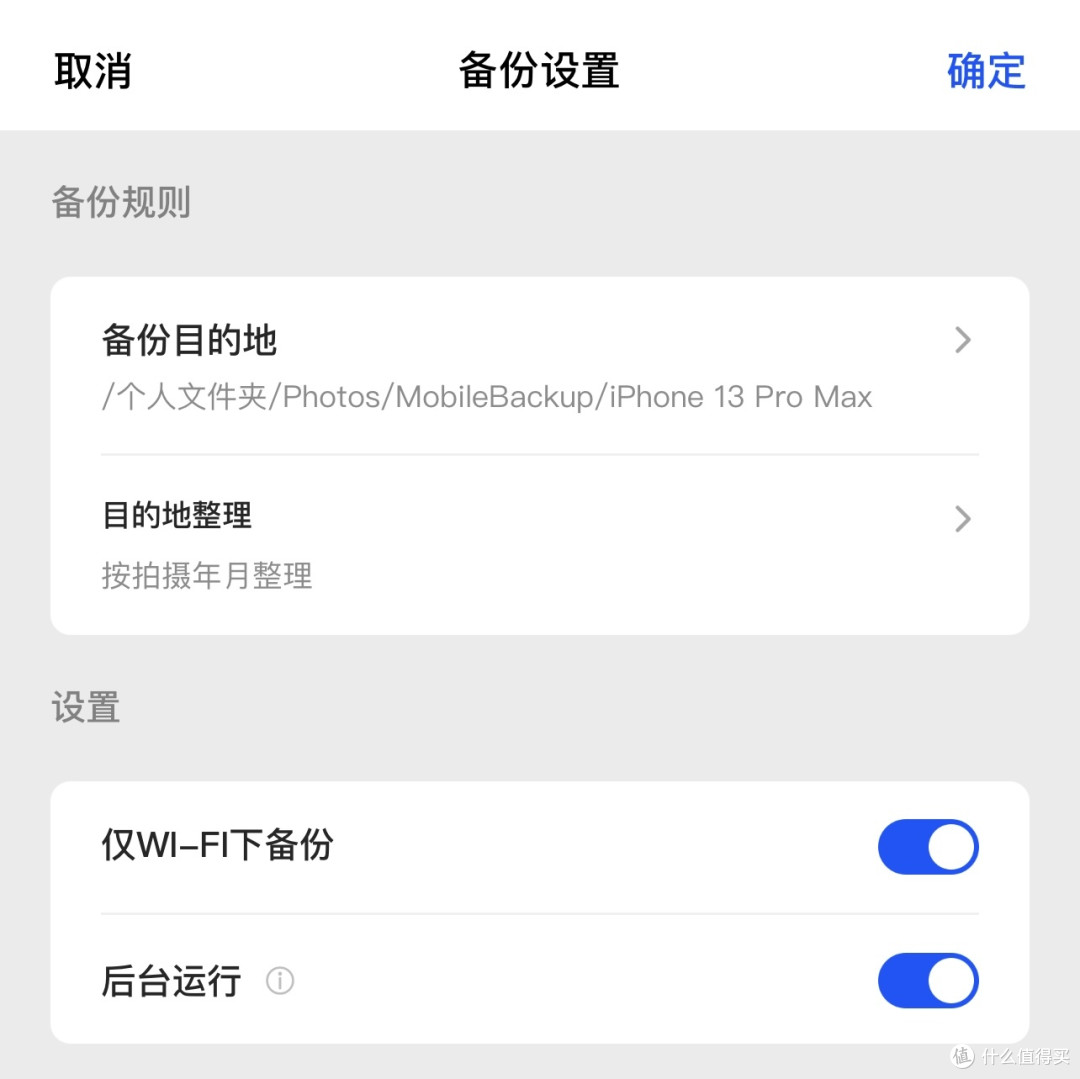
目前很多品牌手机都有在线云功能,例如苹果的iCloud可以让你的照片备份在云端,即便手机突然损坏或丢失也不用担心珍贵的记忆随之消失,但是iCloud的价格可不便宜,尤其是当今大家的照片随便就拍了几十甚至上百GB。现在有了绿联DXP4800Plus,我可以在相册里开启备份功能。设置好“仅WIFI下备份”,这样在有Wi-Fi的地方就会自动上传相册里的新照片到存储器中。
想要找某一类特定的照片?也行。我查找了美食、面包及海洋三个关键字,可以看到识别还是非常准确的。当然如果你有更小众的爱好,在普通搜素里查找不到,还可以在设置里让相册AI学习你上传的模版照片从而更精准地帮你找到。

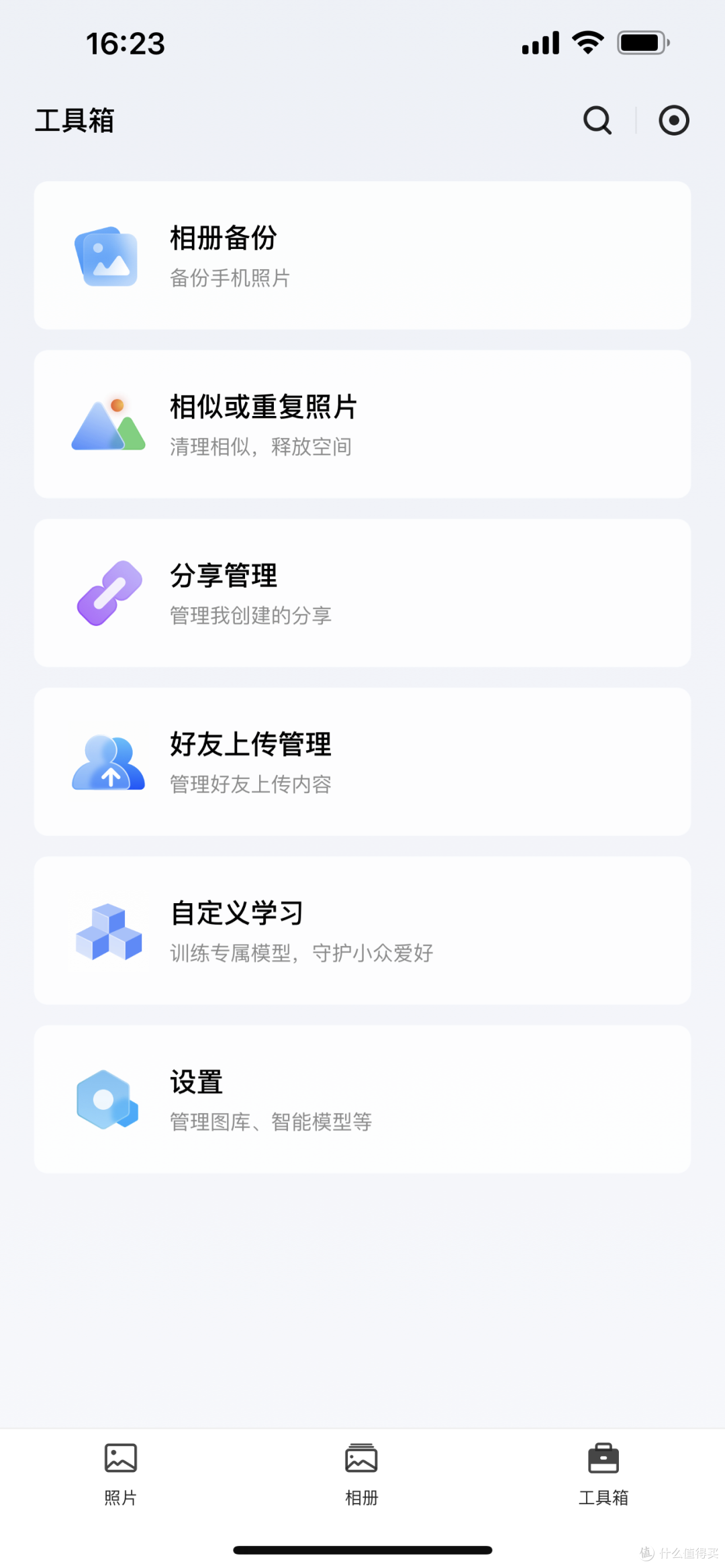
相册的工具箱里除了有上面提到的相册备份、自定义学习模型等,还有相似、重复照片查找功能。创建查找任务后稍等一段时间,就能得到相册的报告了。
在重复照片任务报告里可以看到尺寸、画面完全一样但是位于不同相册里的照片,这就是多次手动备份手机相册的缺点了,会有很多重复,用NAS的云备份功能就不会有这个困扰了。你可以在报告里批量选择保留时间最老或最新的一张,其他的一键删除即可。
相似照片任务里可以看到场景、主体基本一致,但是画面内容略有偏差的照片,例如下图右,我的表情、画面位置略有偏差都可以识别到,这个可以删除也可以保留。

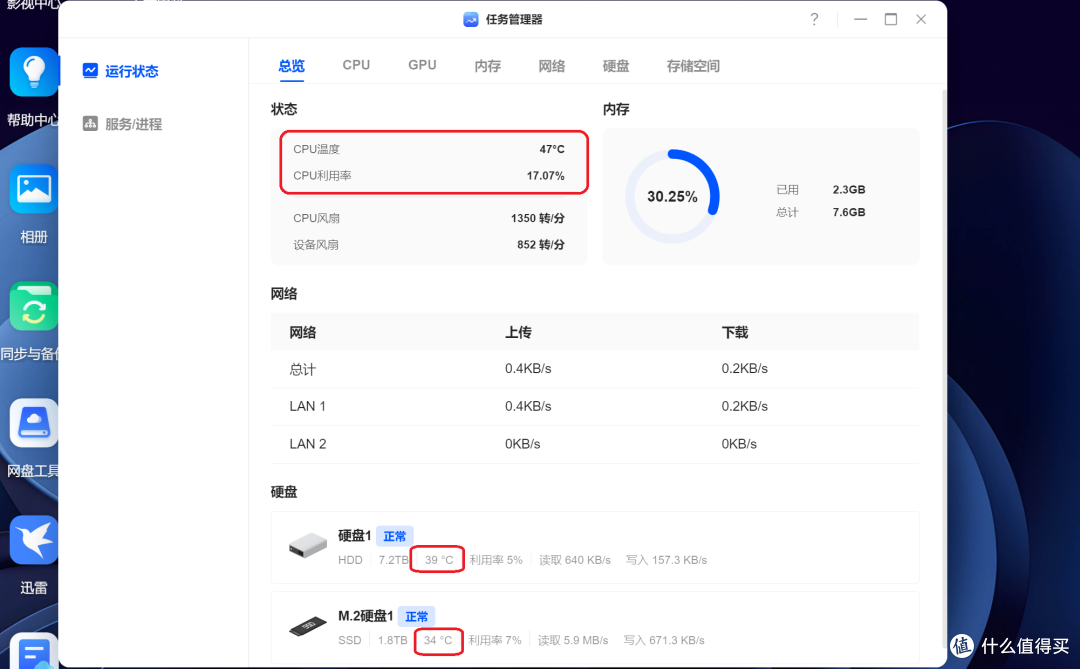
上面说到DXP4800Plus采用了迷你主机常用8505处理器,性能很强悍。我在相册识别上万张照片时特意查看了一下状态,可以看到此时CPU占用率才17%,温度也只有47度,两块硬盘的温度也很低,也再一次佐证了CPU的性能很强,我们可以给他安排更多的任务。
3、在线下载及多端影院功能体验
相册功能基本全部体验到了,入手了这台大容量的NAS,肯定不可能止步于此。接下来介绍下载和影院功能,这也是很多人考虑入手NAS的主要原因,使用它可以远程控制下载几十Gb的4K超清高码率电影,回家后在智能电视上直接播放。
这台NAS支持迅雷下载,也可以通过手机APP新建下载任务。
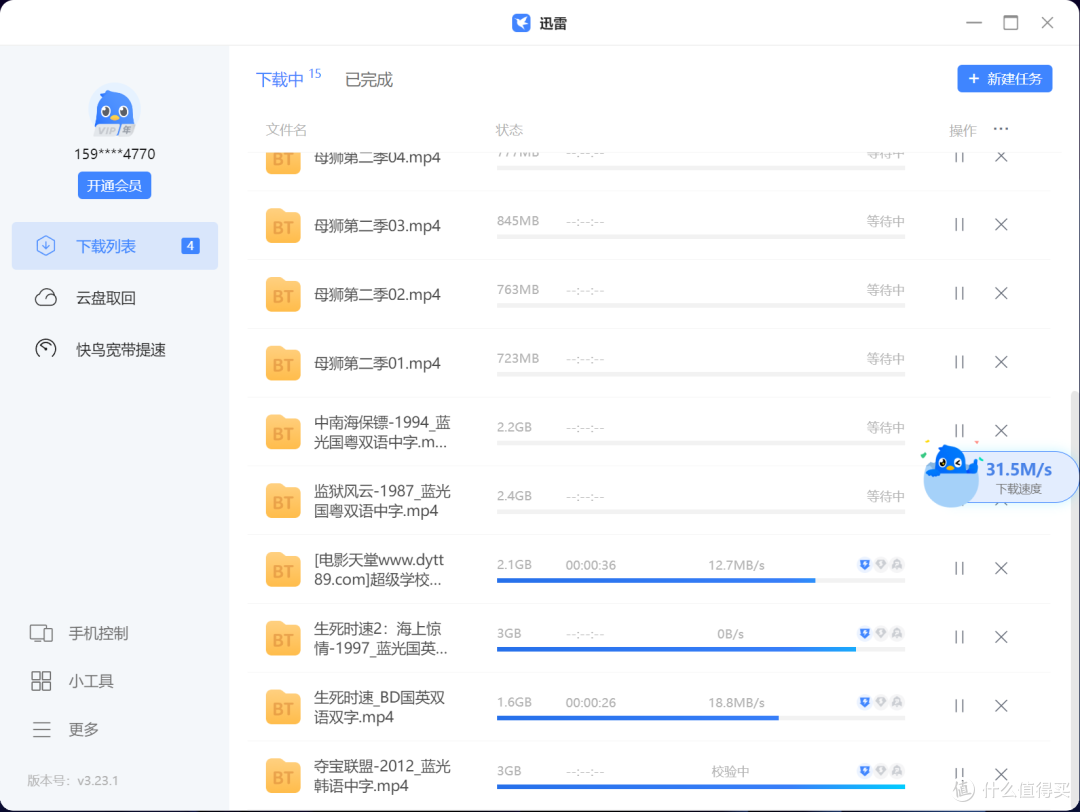
除了迅雷,它还可以和你的百度网盘绑定,也能识别到我百度网盘VIP。网盘内的内容可以直接读取和下载,无需手动添加下载任务。

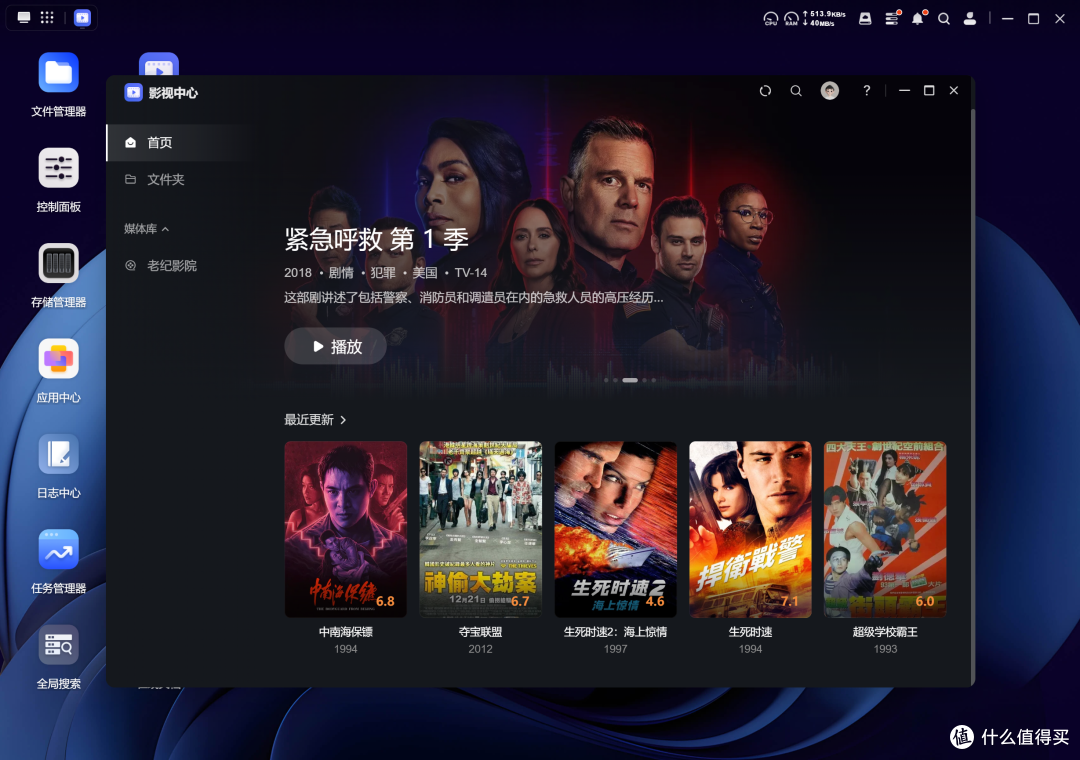
下载只是基本操作,接下来的影院功能更加直观而且强大。第一次使用时需要新建一个影院,在这里可以查看到你下载的电影内容。

下载完电影进入影院后,无需任何设置就可以看到自动创建的电影墙。
绿联影院支持TMDB+智能识别双刮削,而且UGOS Pro系统的云影院内嵌了TMDB秘钥,无需手动申请API密钥和其他设置,系统就可以自动刮削影片信息。点进去以后电影就可以看到自动匹配上了剧情、演职员、海报、评分等信息。

APP端也是同样的,看起来非常专业的影视中心,你无需任何搭建,唯一要做的就是下载电影。

自带的播放器可以调整播放速度、清晰度、匹配字幕及色彩调节等,和专业的视频播放器功能差不多。

遇到下载文件的标题识别问题,无法自动匹配的也可以自己搜索影视剧名来手动匹配。例如左下角的电视剧并没有正确识别到名字,此时可以手动识别输入关键字,就可以找到相关的内容添加了。
如果你在电视端播放,即可以通过网络直接读取绿联NAS的存储器进行播放,也可以下载绿联云TV专用的APP安装到电视上,进行更直观、高级的播放操作。

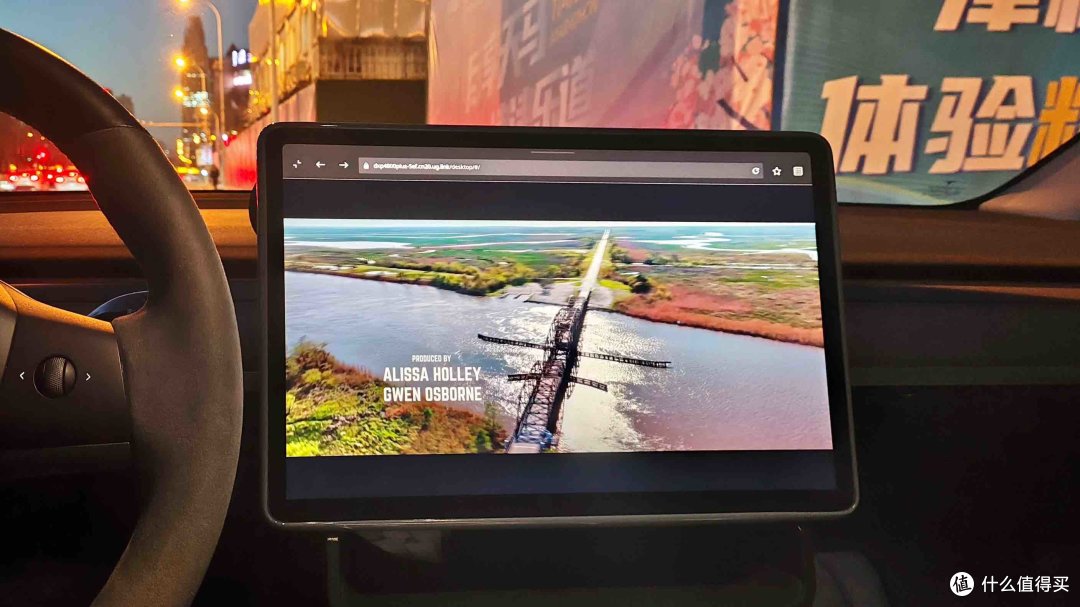
后面我又用朋友的电车试了试,在浏览器上直接访问UGREENlink的地址,同样可以访问NAS并在车上播放电影,以后长途自驾出去玩再也不用提前下载电影到手机,随时读取网盘就行了。网速不好的时候还可以降到480p播放,获得流畅体验。
4、其他功能
体验完了相册和影院功能,我对NAS的需求基本就这些了。但是NAS本身还有更多好玩的,我还是忍不住探索了一下,看看这台4800Plus还能为我提供哪些服务。
4.1 SMB外挂硬盘
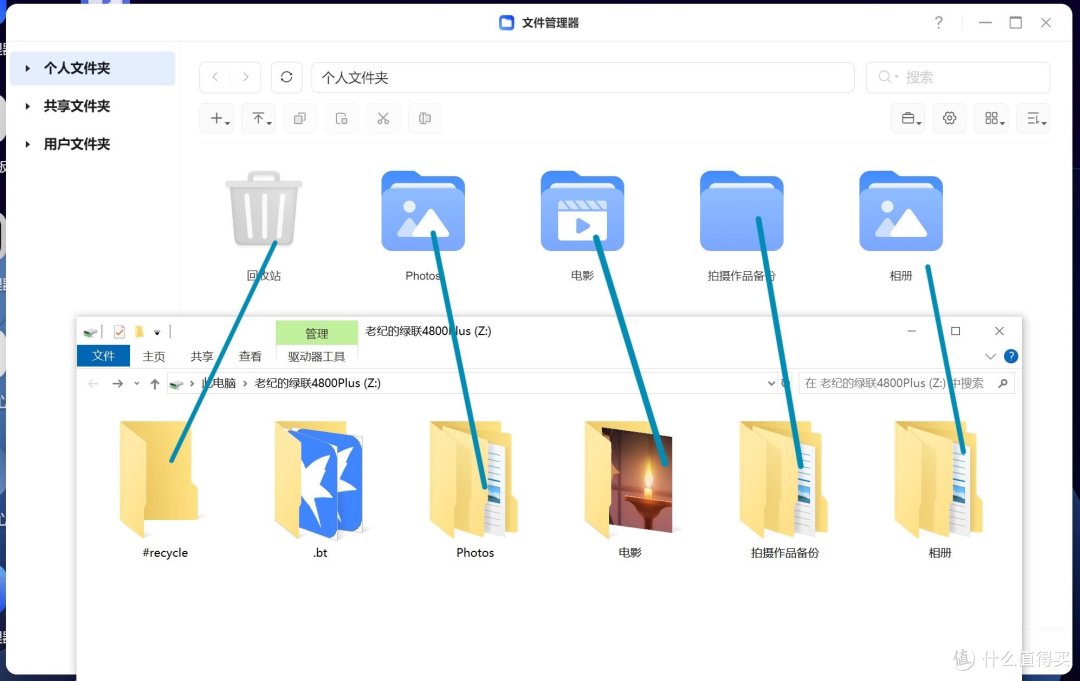
首先是把NAS搭载的8T硬盘直接作为我的硬盘之一,放在资源管理器中随时读写。这要开启SMB功能,在控制面板中按照下面的操作步骤即可开启SMB。注意复制最大红框中的地址,在资源管理器顶部的地址栏输入。

开启后在电脑中按下面步骤进行,需要输入的账号密码就是你的绿联NAS的账号密码,就能在“我的电脑”中看到7.2TB的超大硬盘啦!

对比直接读取硬盘和NAS的文件管理器,可以看到包括回收站、照片、备份文件夹等,两个页面几乎是完全一致的,只是资源管理器端多了一个下载种子文件夹。
4.2 在线文档编辑功能
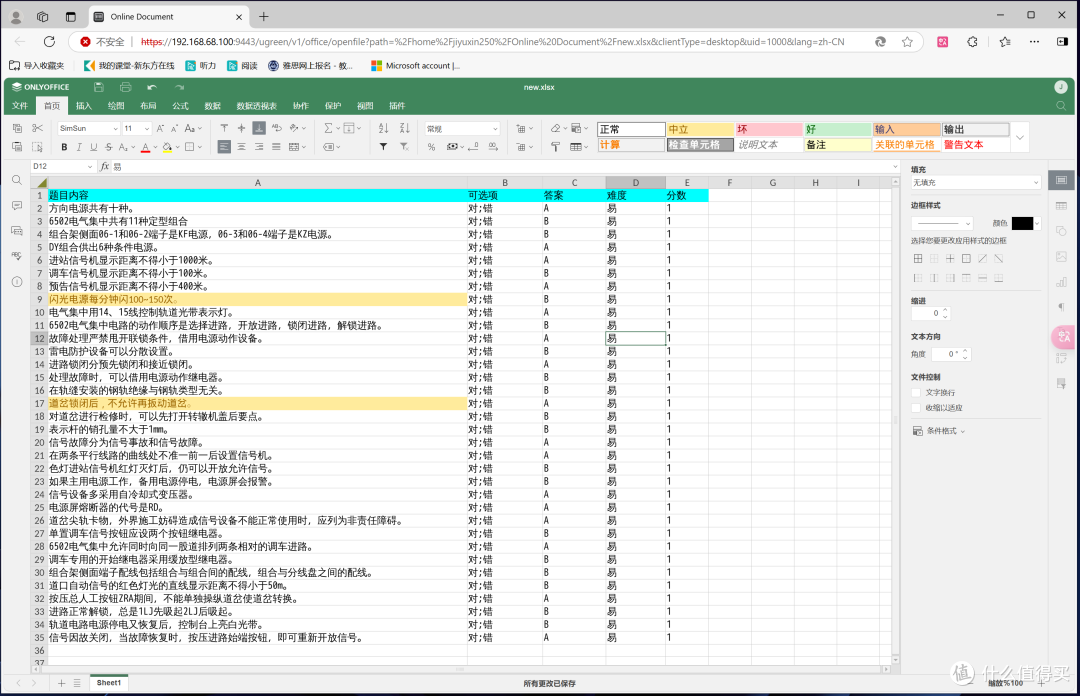
DXP4800Plus还支持在线文档编辑,在一台电脑上没做完的文档也不需要用U盘带走,到了另外一台电脑搭配上面提到的UGREENlink远程访问服务即可继续编辑。

无论是WORD、EXCEL又或是PPT,都可以远程编辑。
4.3DOCKER初功能体验
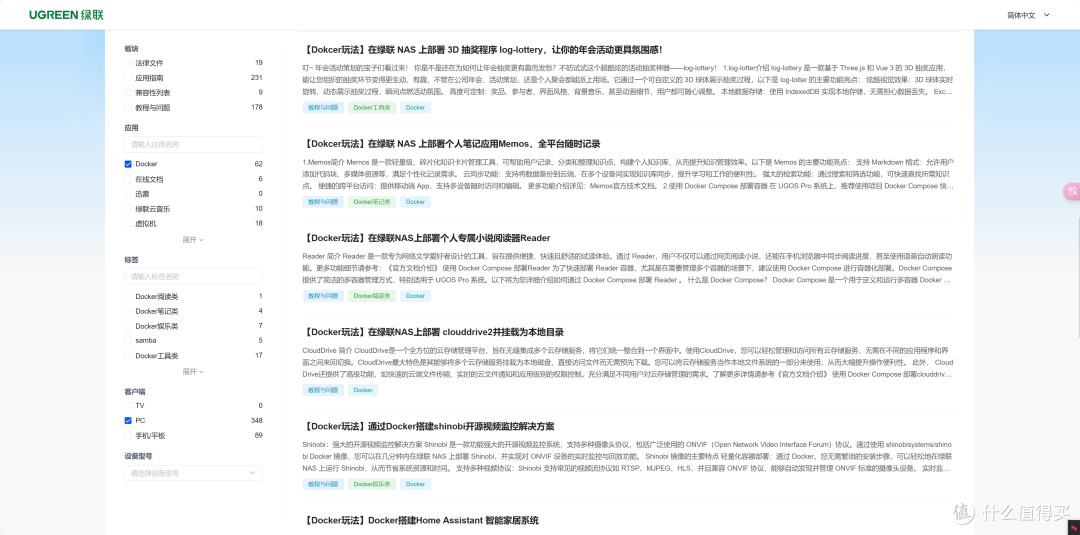
最后就是玩法超多,但是相对比较复杂的DOCKER功能了。在使用DOCKER之前我还比较担心会不会不好上手,实际上绿联官方也提供了丰富的在线图文和视频教程,按图操作即可。
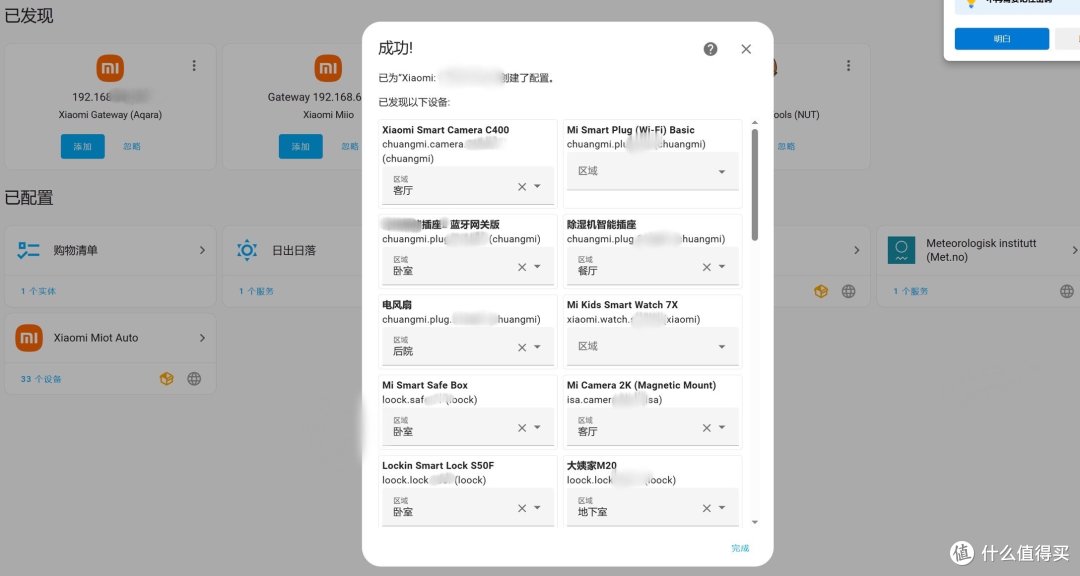
小米智能家居接入到HOMEKIT生态。按照官方视频教程一步一步做就可以完成,米家APP下的各个智能家居都可以看到。
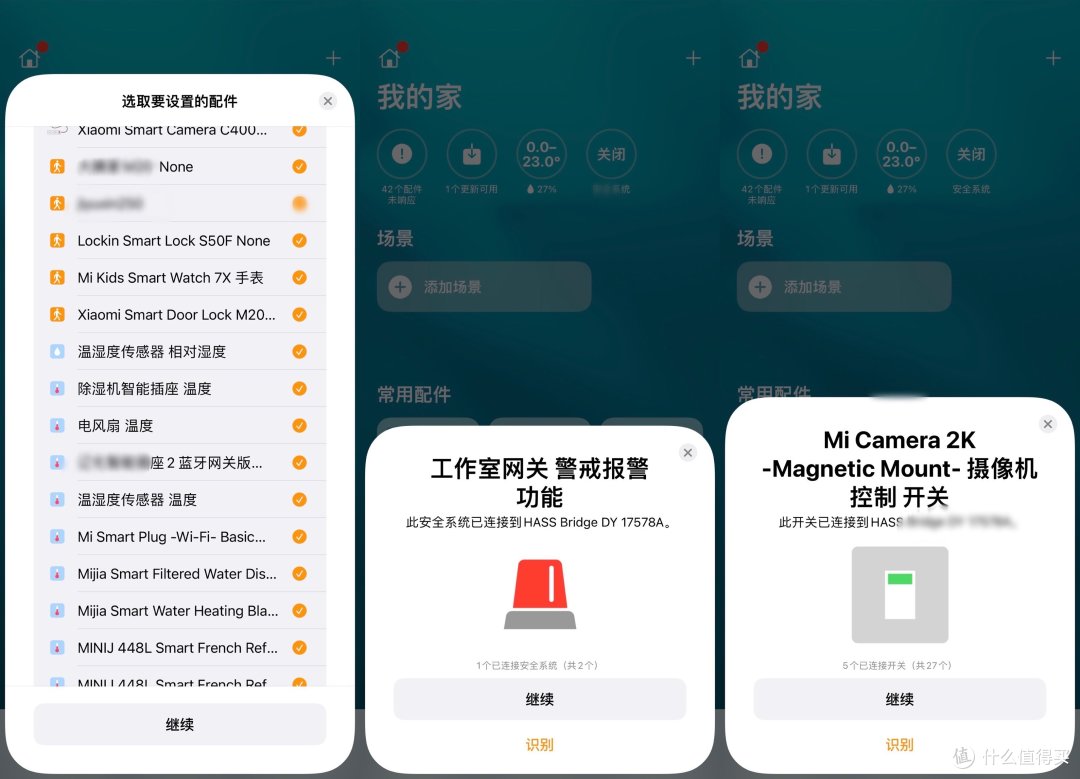
在手机中按照设置把设备绑定,以HOMEPOD为中枢,就可以操作啦!
爱盼Aipan在线影视中心搭建,同样是根据官方教程,搜索电影或电视剧后即可在线观看。
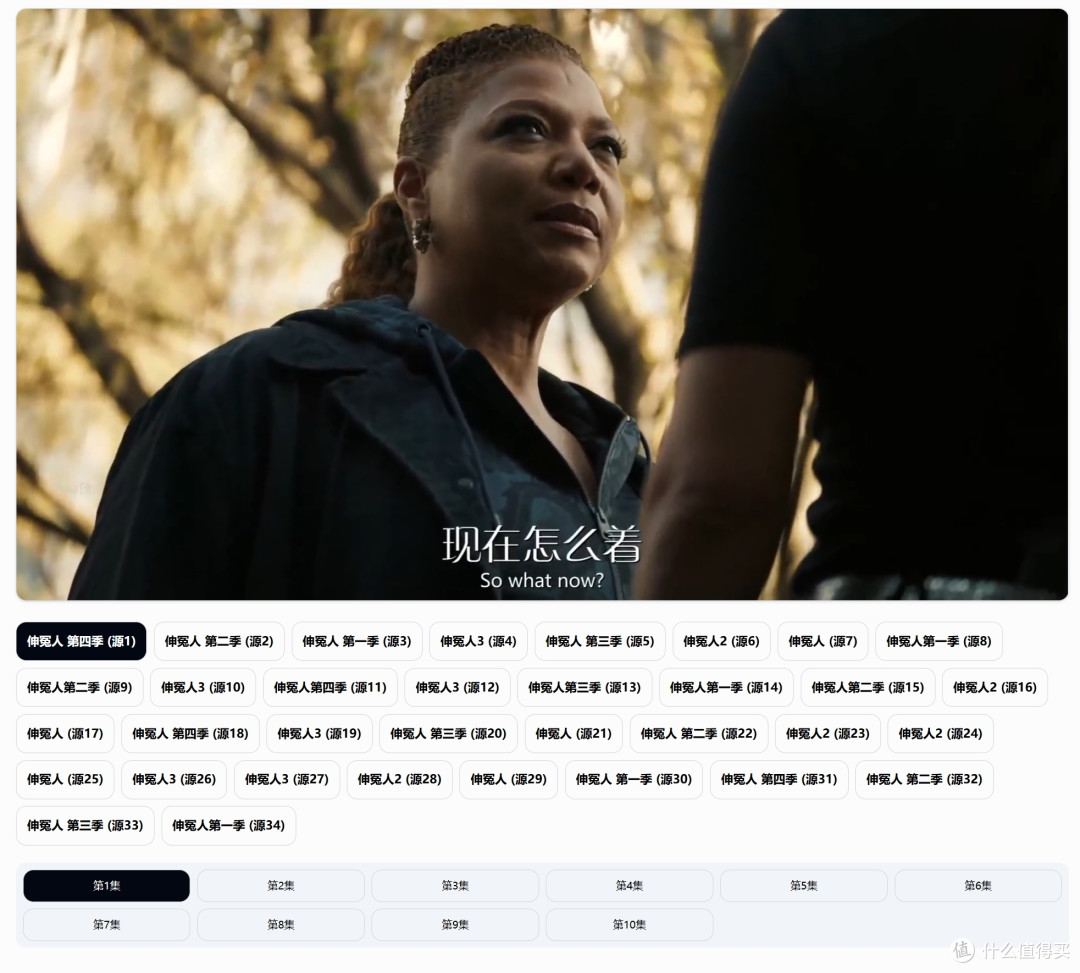
也可以选择直接下载稍后观看,可以看到资源还是蛮多的。

在线DOS游戏,我的青春回来了。简单几步搭建后就可以在浏览器中访问,这些复古的游戏让我一下子回到高中年代。

第一代的主题医院,当年给我带来了数不清的欢乐。
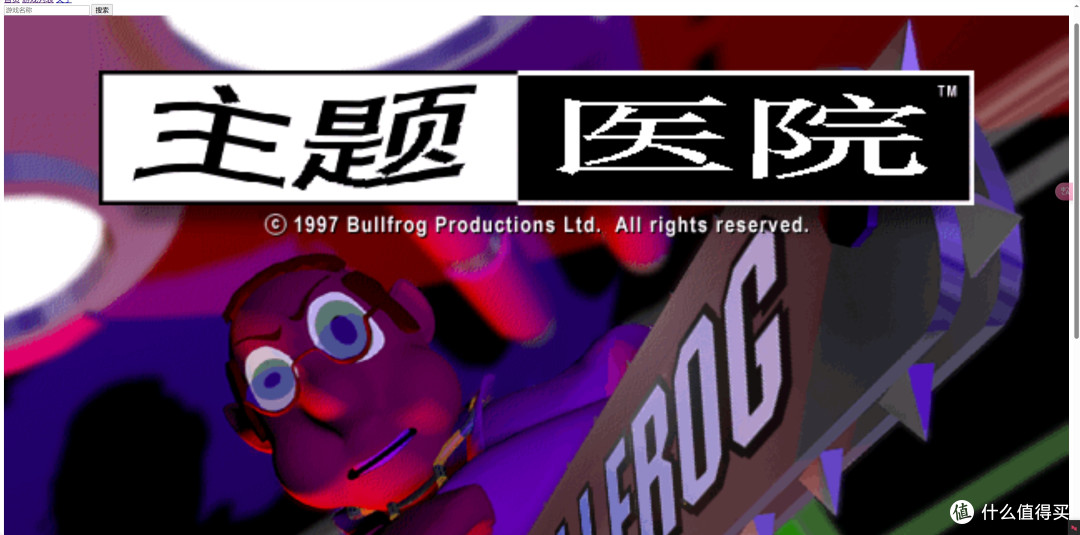
年会抽奖系统,如果你有组织年会的需求,这个功能相信可以帮你解决抽奖问题。

人名支持一键导入,奖品的数量也可以自定义,今年的年会就把它用上吧!

5、总结
好啦,本期关于这台绿联DXP4800Plus私有云的深度评测就到这里,最后做个简单的总结:
这台NAS完全没有令人生畏的困难操作,无论是初始设置还是最常用的相册和影院功能,都非常直观和简单。即便是完全没接触过NAS的用户,只要你有电脑操作经验,就可以很快的完成设置,进入使用。
当然入门简单只是这台NAS的优点之一,它的上限还非常高,首先,专业的DOCKER玩家可以给NAS增加很多实用的功能。除此之外,它分分钟可以变身为专业存储中心。无论你是想无硬盘直挂NAS玩游戏,或是影视工作室多台主机万兆超高速直连硬盘中枢协同作业,这台4800Plus都可以满足你的需求。
本期内容就到这里啦,如果你还有什么疑问,都欢迎评论区联系,感谢大家观看!













校验提示文案
校验提示文案
校验提示文案
校验提示文案
校验提示文案
校验提示文案
校验提示文案
校验提示文案
校验提示文案
校验提示文案
校验提示文案
校验提示文案
校验提示文案
校验提示文案
校验提示文案
校验提示文案
校验提示文案
校验提示文案
校验提示文案
校验提示文案
校验提示文案
校验提示文案
校验提示文案
校验提示文案
校验提示文案
校验提示文案
校验提示文案
校验提示文案
校验提示文案
校验提示文案
校验提示文案
校验提示文案
校验提示文案
校验提示文案
校验提示文案
校验提示文案
校验提示文案
校验提示文案
校验提示文案
校验提示文案