














8
10
拍照患者的小玩具——小米口袋照片打印机评测体验
2019-10-12 11:00:00
2点赞
2收藏
0评论
不知从何时起,手机越来越成为我们拍摄、储存、分享的载体,纸质照片渐渐淡出人们的视线,褪色成为时光印记。
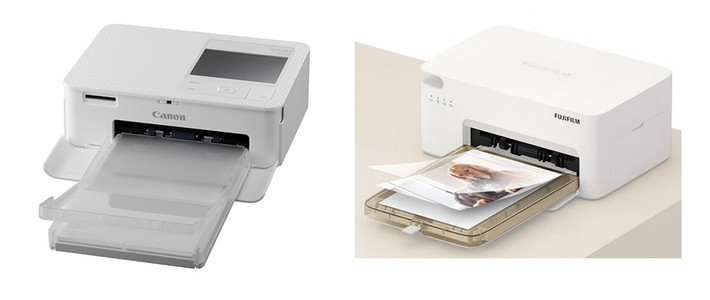
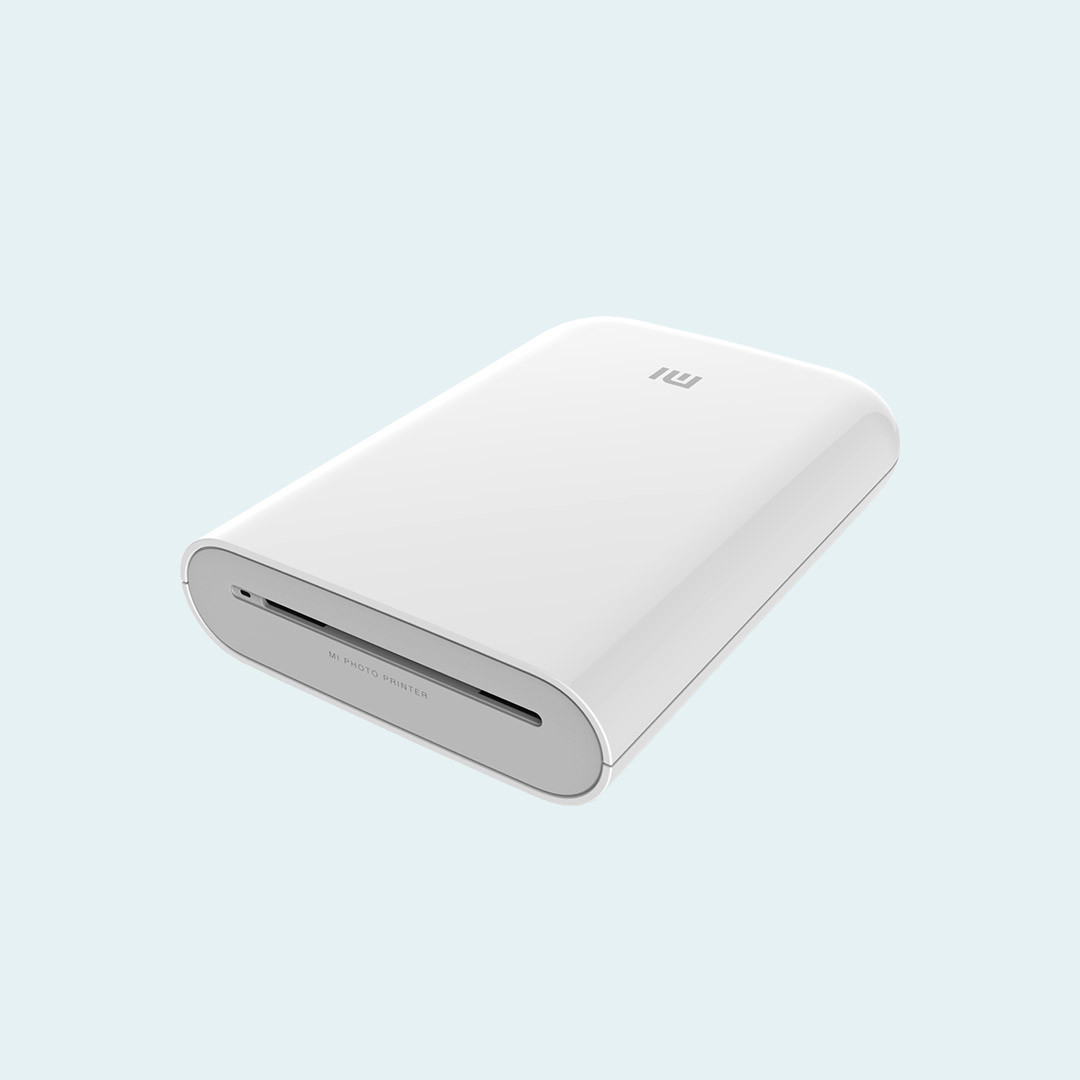
本文评测的就是一款便携式照片打印设备——小米口袋照片打印机,以下简称“口袋打印机”。
下面正式开始评测,文章结构如下:
外观晒单
使用体验
总结
如有不足之处,烦请不吝指正!
一、外观晒单
还是从开箱说起:
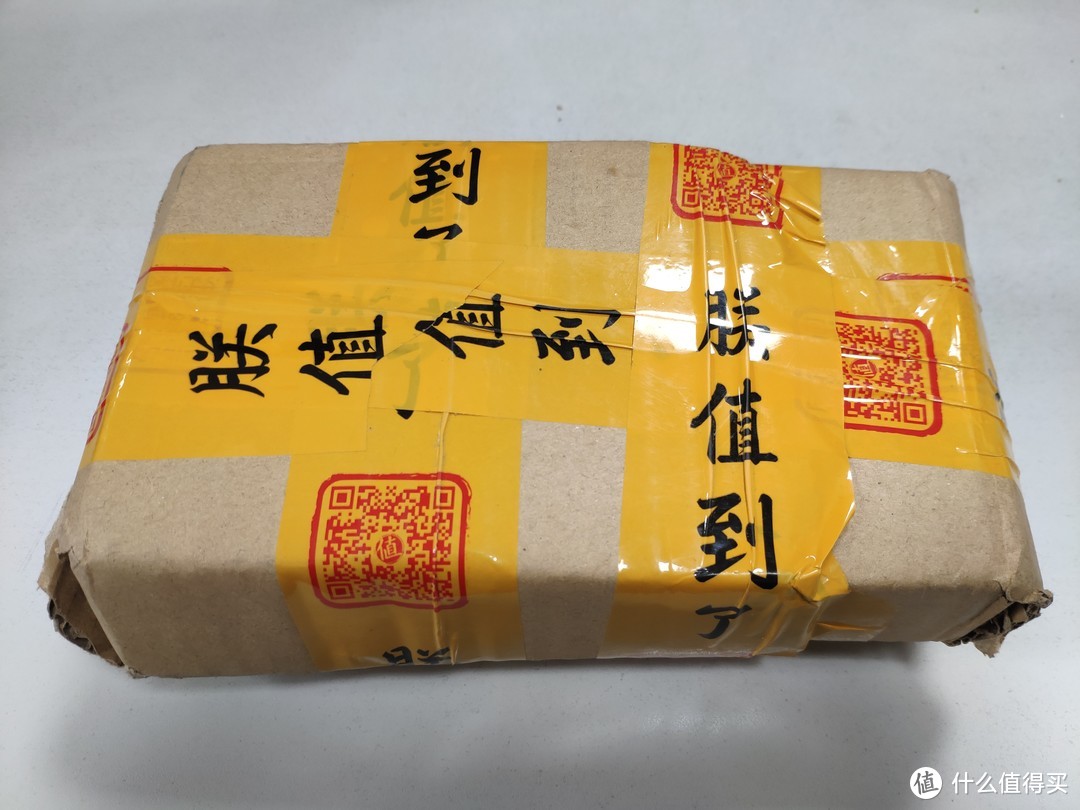
黄胶布+硬纸盒,一如既往!

打开包裹,意外发现还附送了额外的20张相纸,福音~~

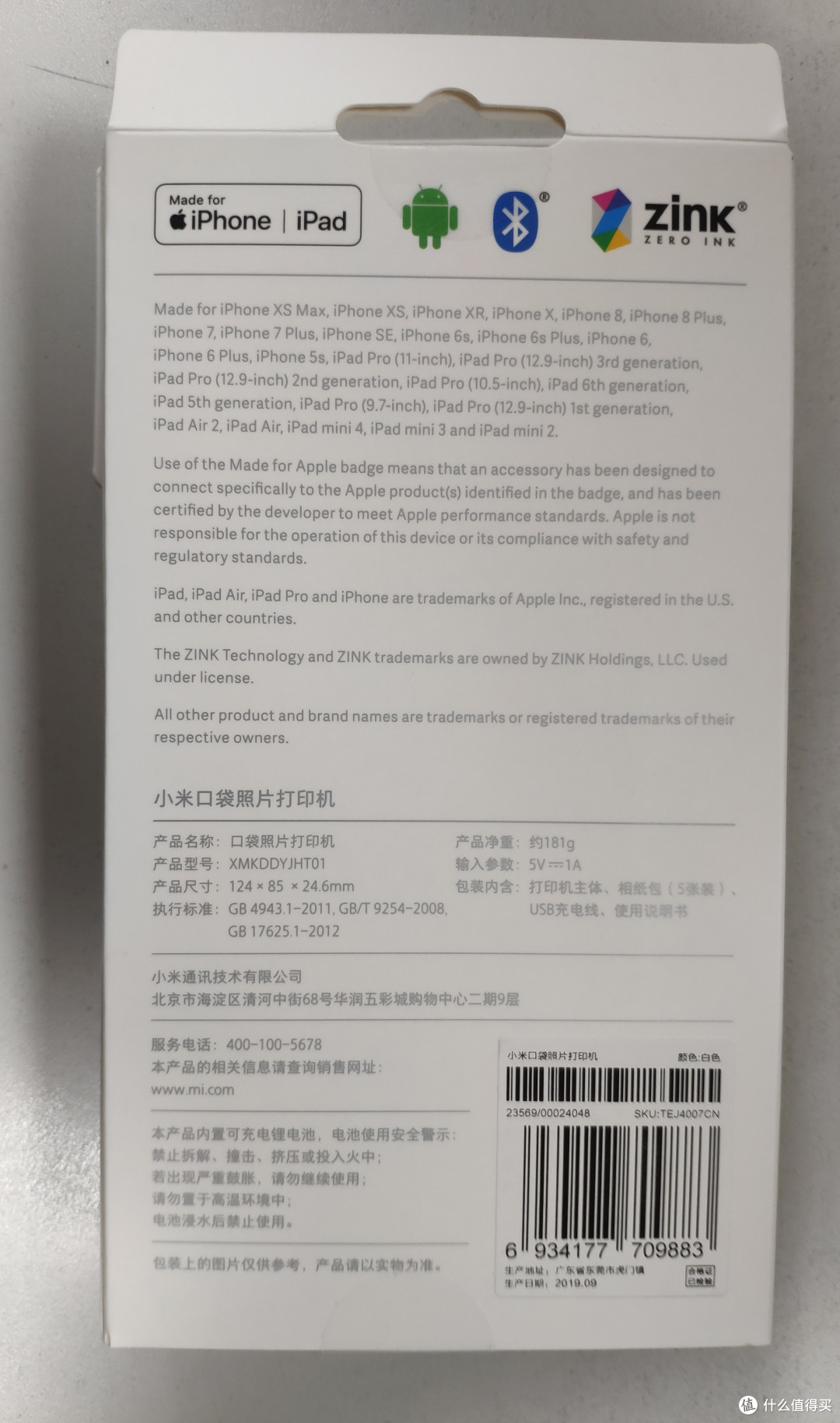
包装背面是口袋打印机的相关参数:
>尺寸:124*85*24.6mm;
>重量:181g;
>输入参数:5V—1A;
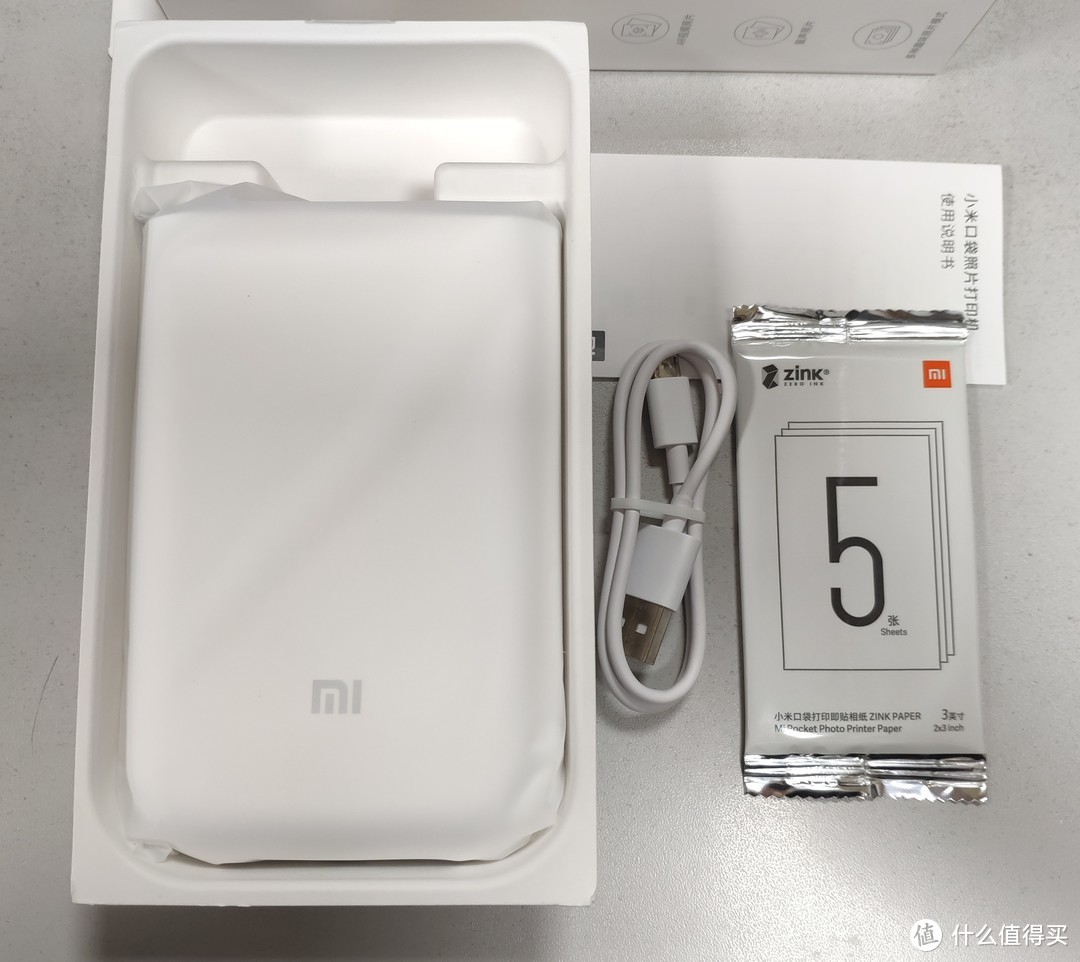
>全家福:口袋打印机*1;背胶相纸*5;充电线*1;说明书*1;
【外观】
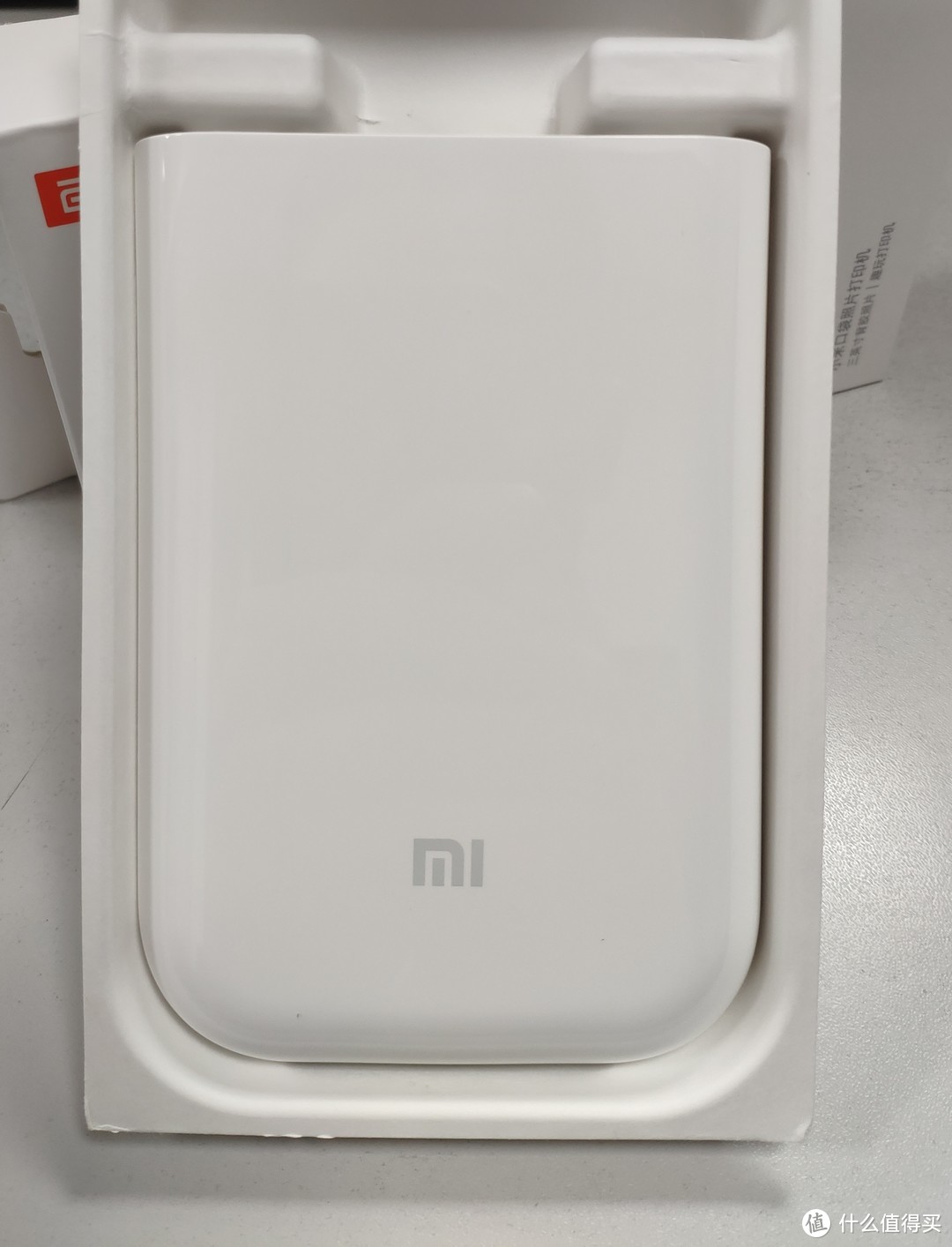
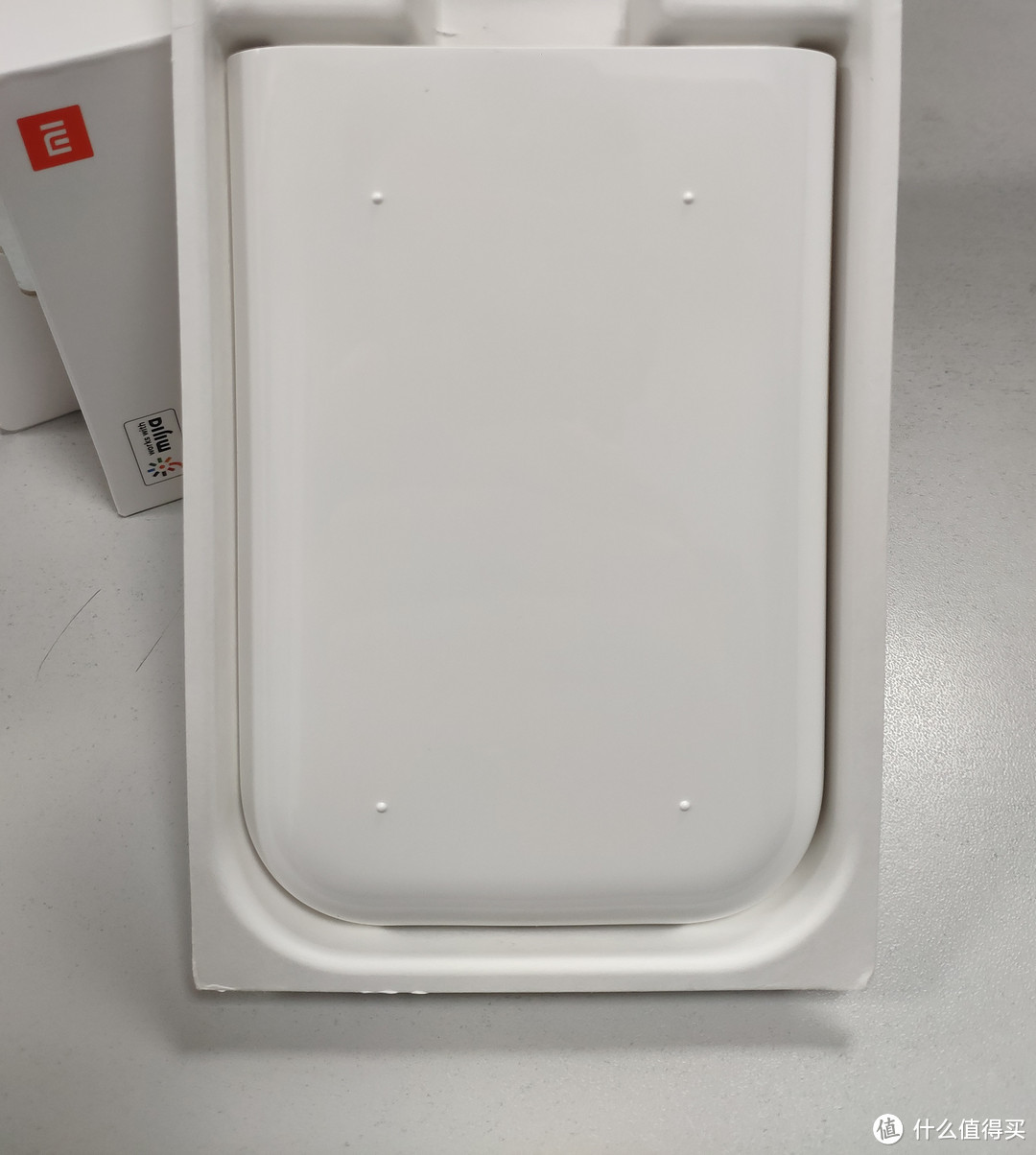
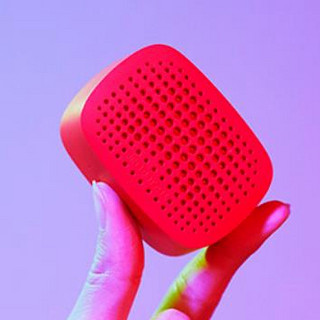
小巧便携的机身+181g的重量,契合标题“口袋”一词,不过这个口袋要够大 。
。
整体外观非常简约,正面仅在靠下方位置添加“MI”logo,其余地方大幅留白,光滑的机身有一种温润的感觉。
背面仅有四个凸点垫起整个机身,简约有余,耐滑效果一般。
PS:亮面设计不可避免的成为指纹收集器,建议采用磨砂设计。
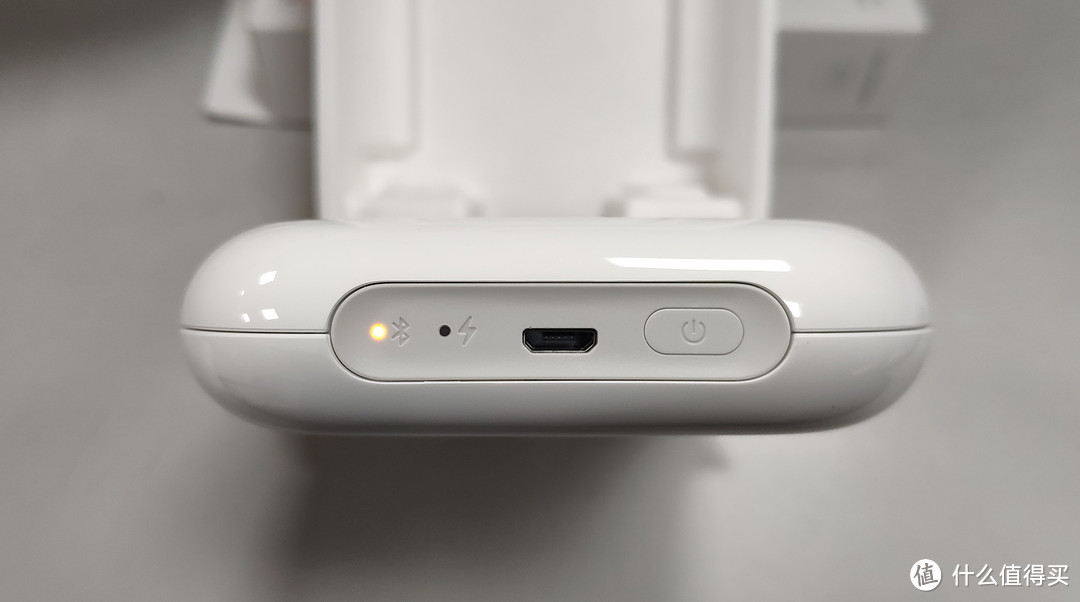
由于添加相纸的功能采用滑盖式设计,所以机身中间进行了割裂。
其中一侧是功能区,这里集中了电源按键,充电口(micro usb),电量指示灯以及蓝牙指示灯,功能区采用内凹设计用以防止误触。
开关键:按照操作说明,长按开关键2秒,即可【开启】/【关闭】设备;
实际体验是长按2秒不一定能够开启打印机,经常性的需要第二次按键;
整体按键手感比较生硬,需要指甲辅助按压,灵敏度一般 ;
;

另外一侧是出纸口,左边是工作指示灯;
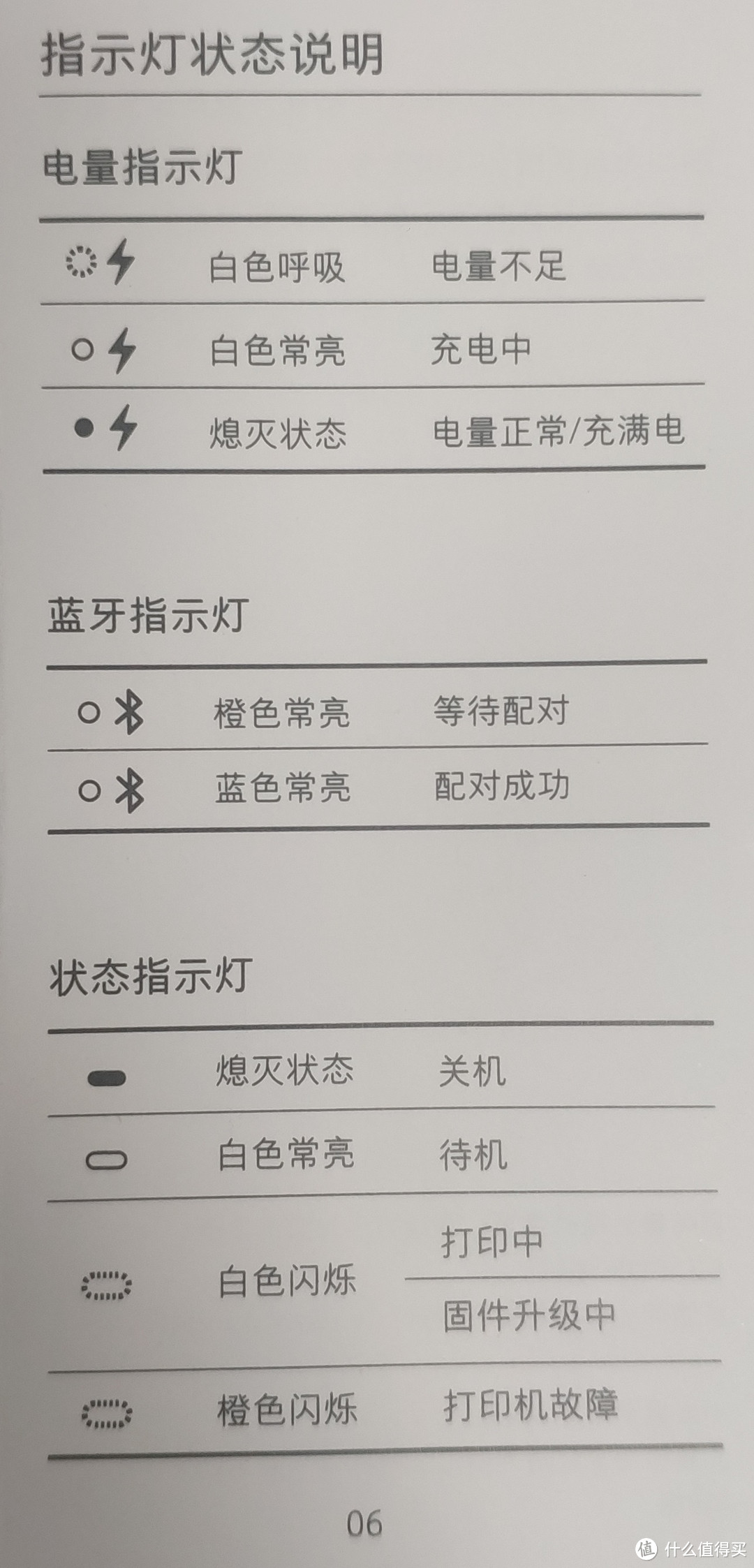
三个指示灯的工作示意如下:
【相纸】
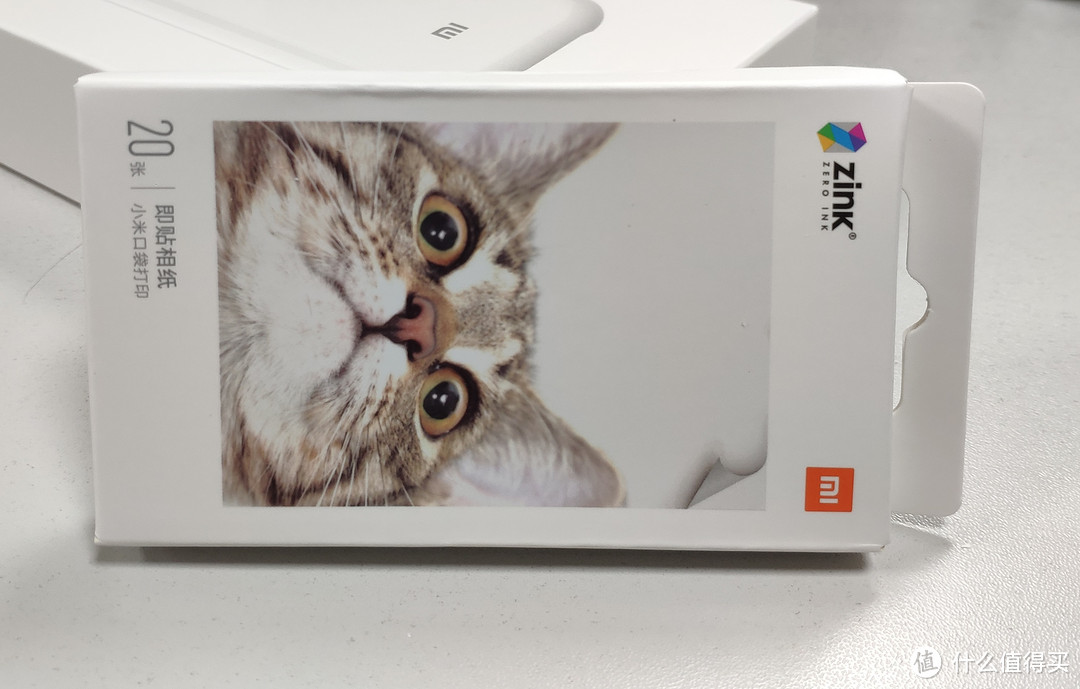
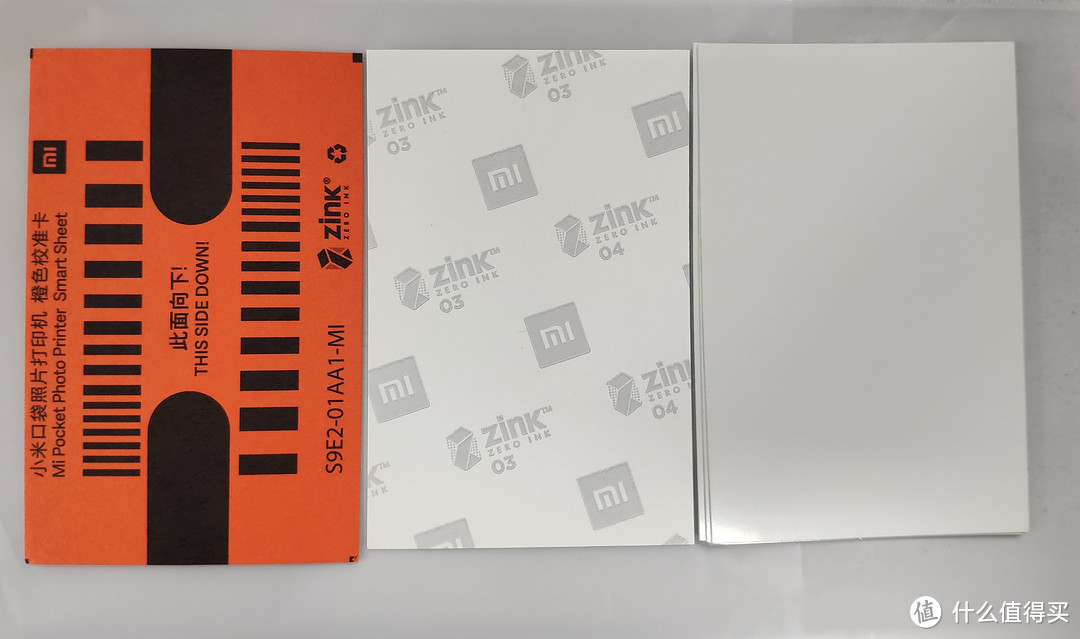
相纸采用的是ZINK背胶相纸,也正是这款口袋打印机的核心部分。
零墨水打印纸的复合结构,外层为高光涂层,中间的三层为图像层,底下是图像层由无定型晶体构成,这种晶体在经受高温烘烤时会变成稳定结构,显现特定色彩。因此,只需精确控制每个像素的加热温度,便可生成彩色照片。
正是因为ZINK相纸自带染料晶体的独特优势,打印设备可以极致压缩体积,从而让便携式打印成为了可能。
小米商城上线了相纸,价格还比较合适,49元/20张;99元/50张。
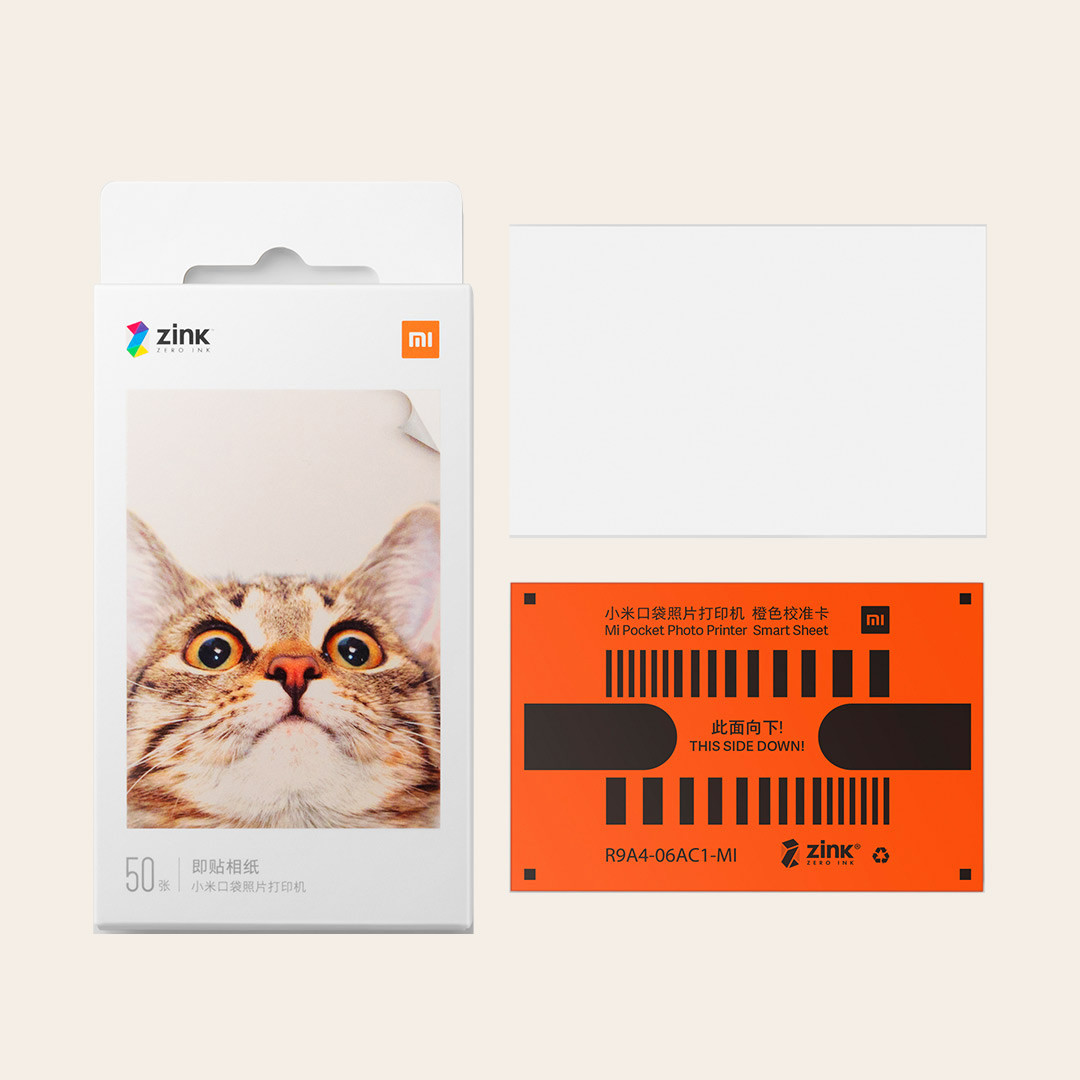
说了这么多优点,其劣势也很明显,下文打印成品详细阐述。
【相纸安装】
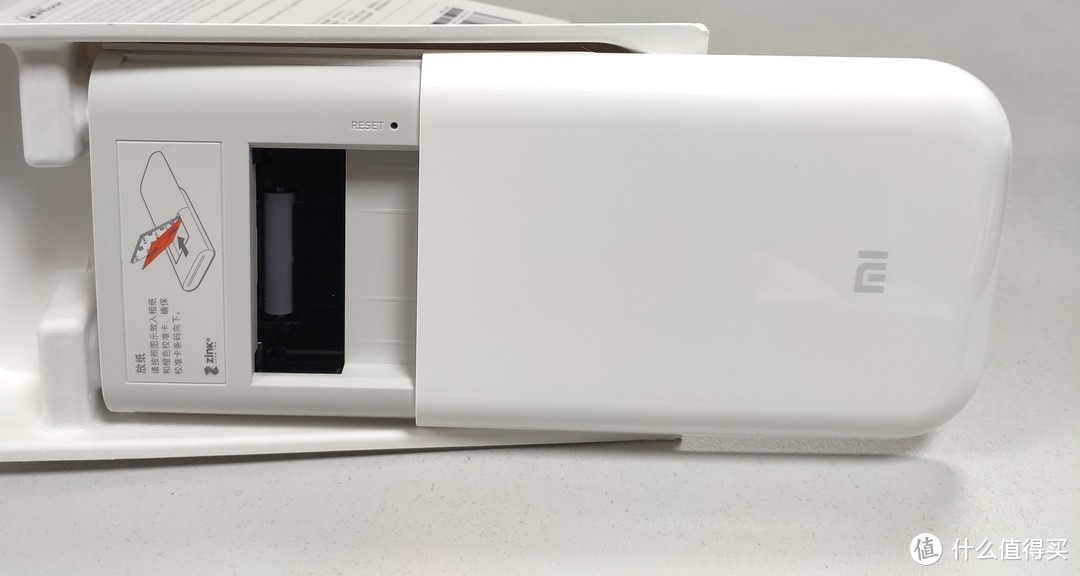
向功能区这个方向推动logo这一侧,即可打开上盖,在此处安置相纸。

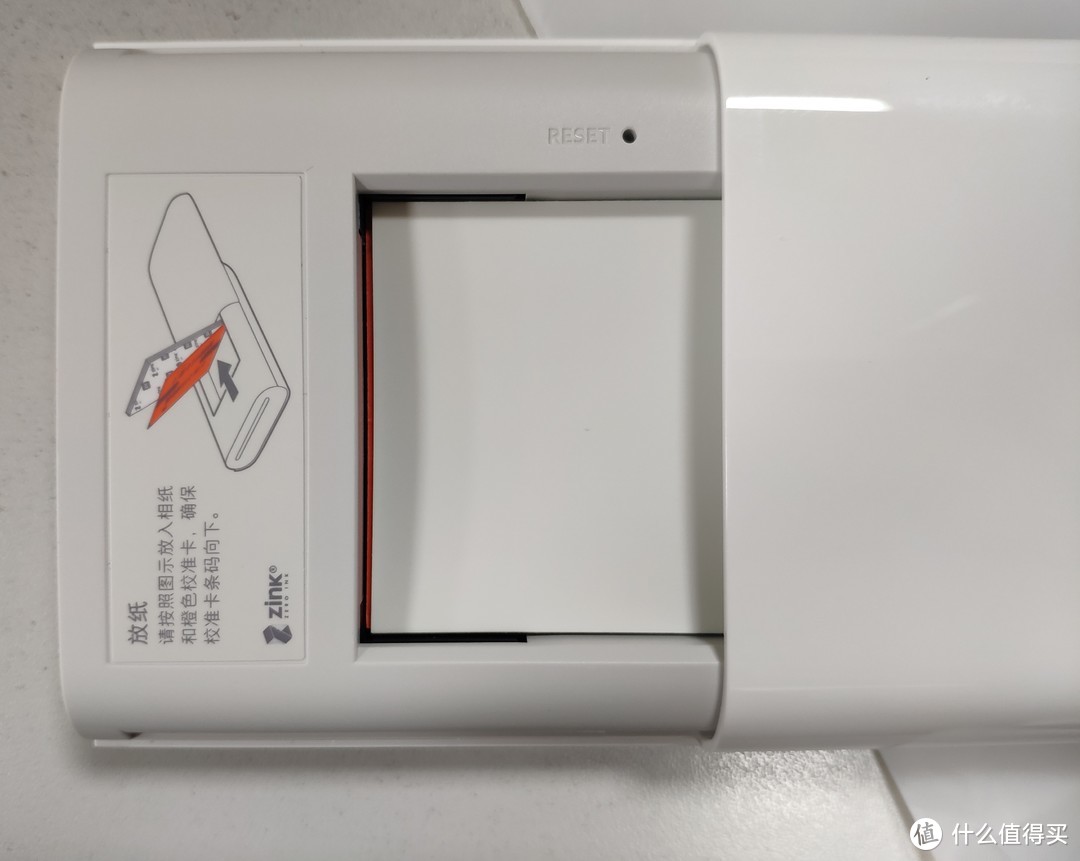
按照口袋打印机上方的提示安装相纸,接下来就可以开始使用啦。
二、使用体验
体验部分基于小米8;
【连接手机】
首先需要下载米家APP,这款口袋打印机的所有操作都是基于米家APP!
打印机初次开机后,橙色灯光表示打印机等待连接中,连接过程按照说明书操作即可,不再赘述。
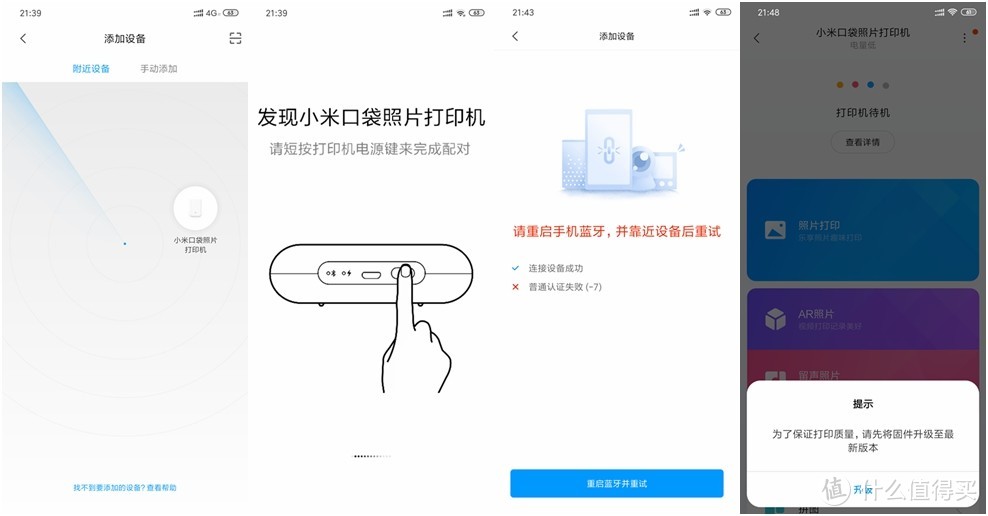
重点说下我遇到的连接问题,“无法连接手机,总是提示我重启手机蓝牙”;
经过一番摸索之后发现应该是我提前在手机蓝牙中进行了连接操作,这一步没必要!!
手机和口袋打印机的全部连接在米家APP中按步骤操作!!!
上述问题我最后利用“RESET”按键,重置了口袋打印机解决问题。
连接手机后,会自动进行最新的固件升级,整个升级过程大约3分钟。
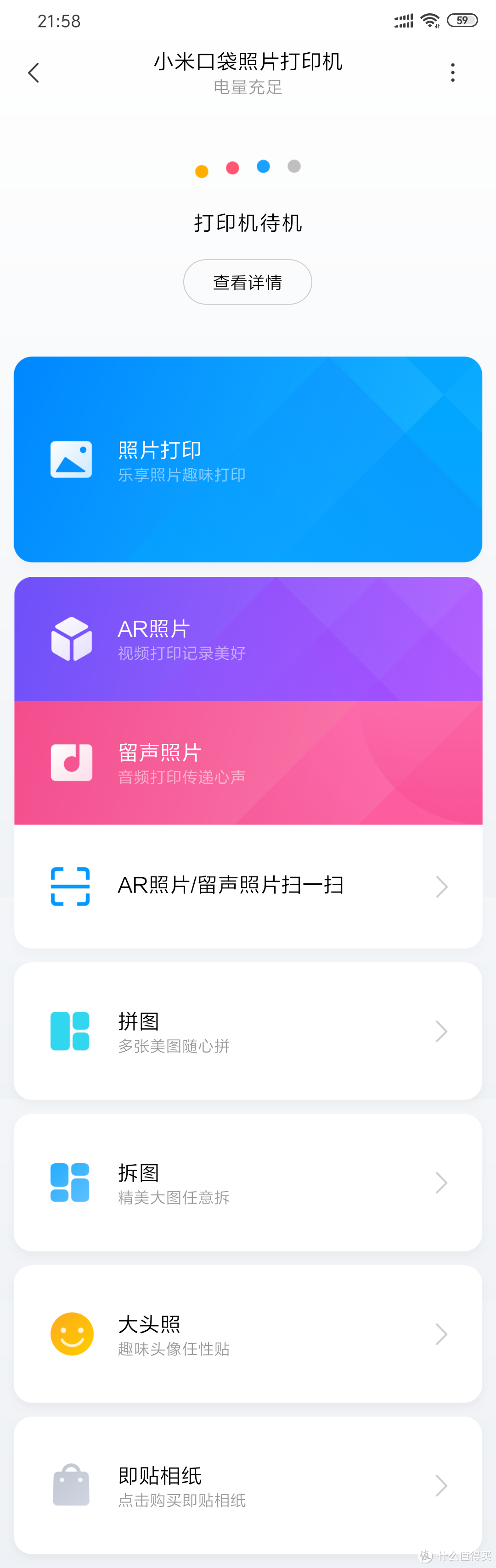
口袋打印机的所有操作都是在米家APP中完成,大部分智能硬件集合到1个APP中进行操作,这点小米做的非常不错。基本的功能直接陈列在首页,页面简洁,方便操作。
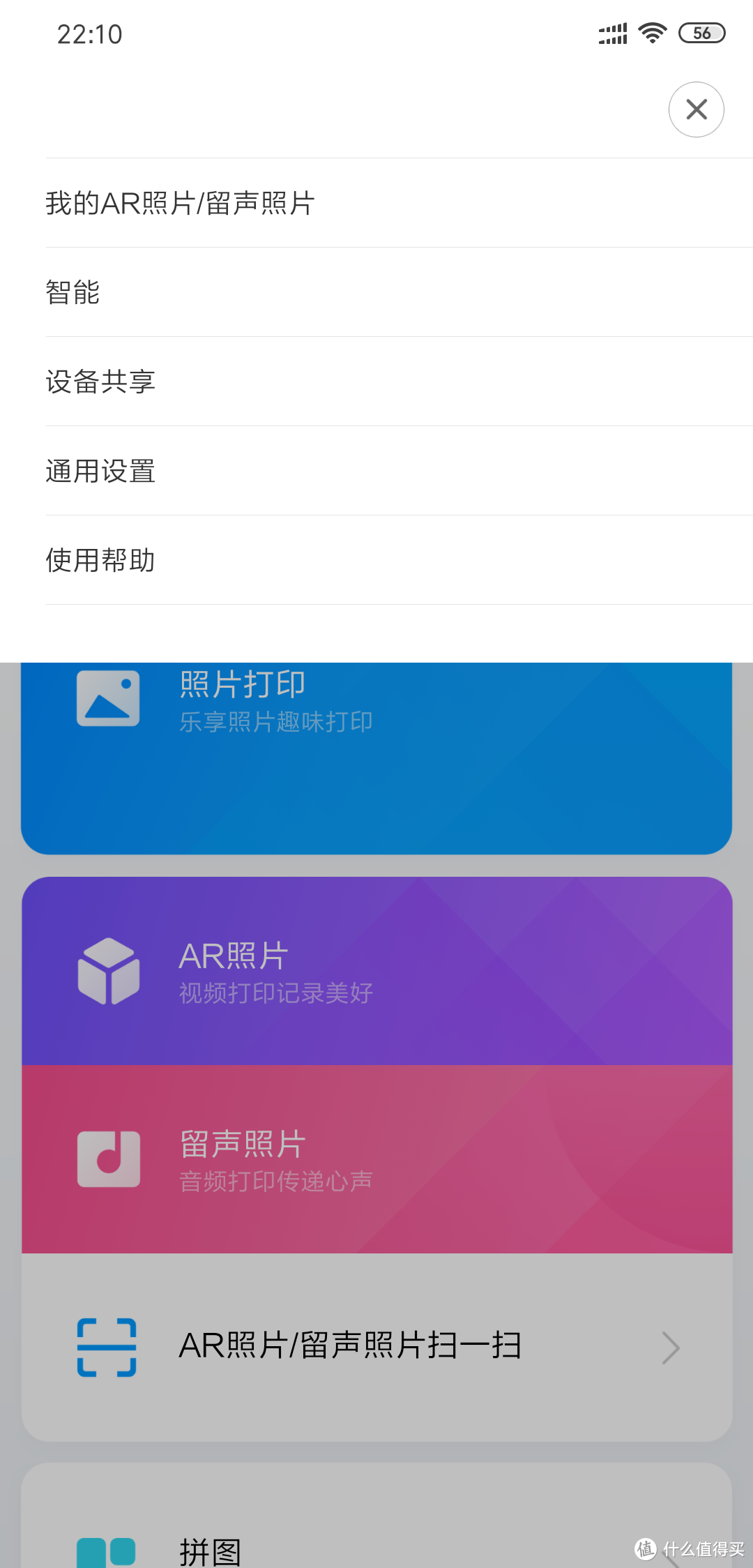
还可以进行一些基本的设置和硬件的分享操作。
【普通照片打印】
【操作性】
作为一款便携式的打印设备,顺畅的操作流程会极大提升用户体验,故而将操作性体验放在第1位。
开机—连接手机—装填相纸—打开米家APP—挑选照片;
上述各准备阶段就绪后,即可开始打印;
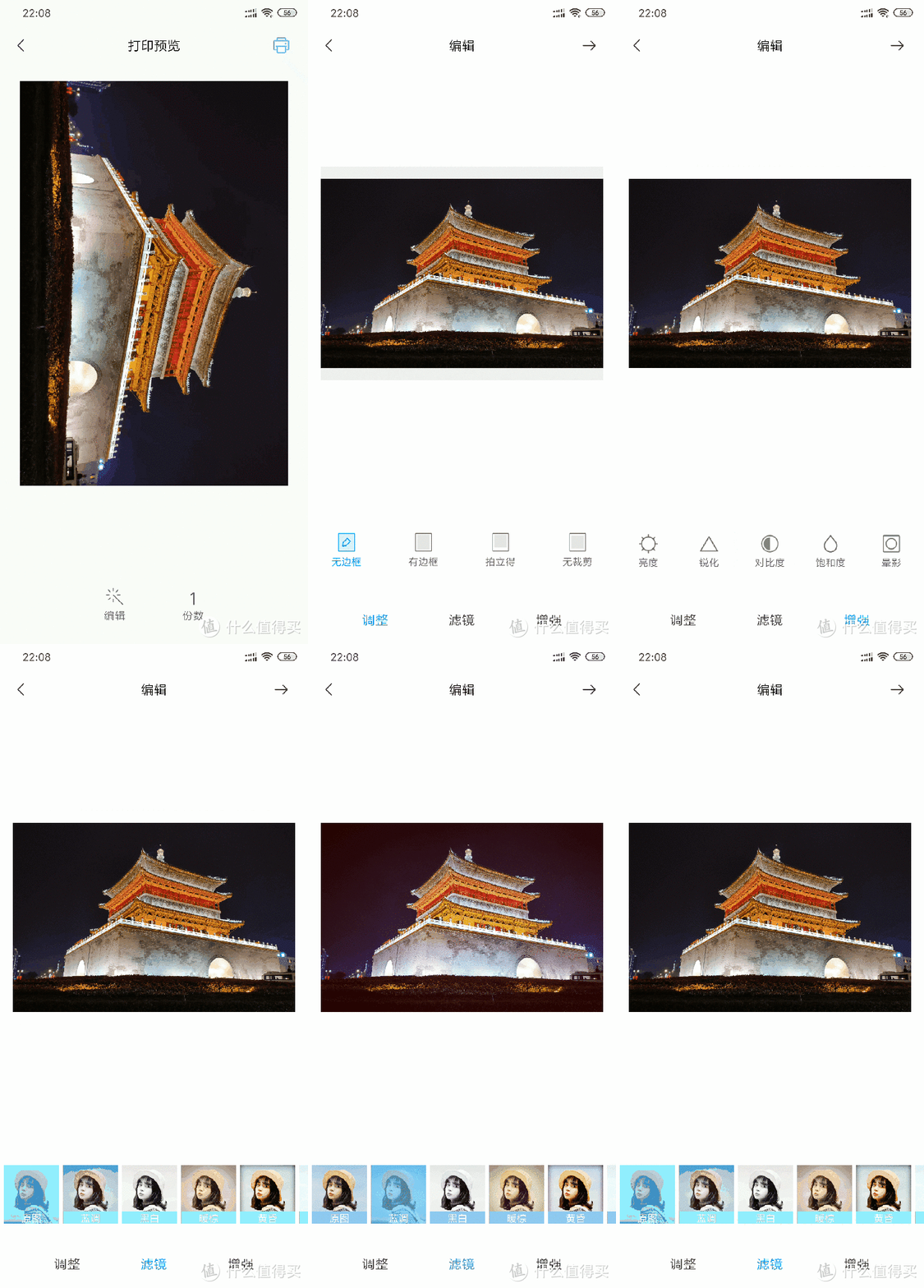
照片设置:照片挑选后,可以对照片进行简单调整:边框设置、裁剪、滤镜、亮度、对比度等
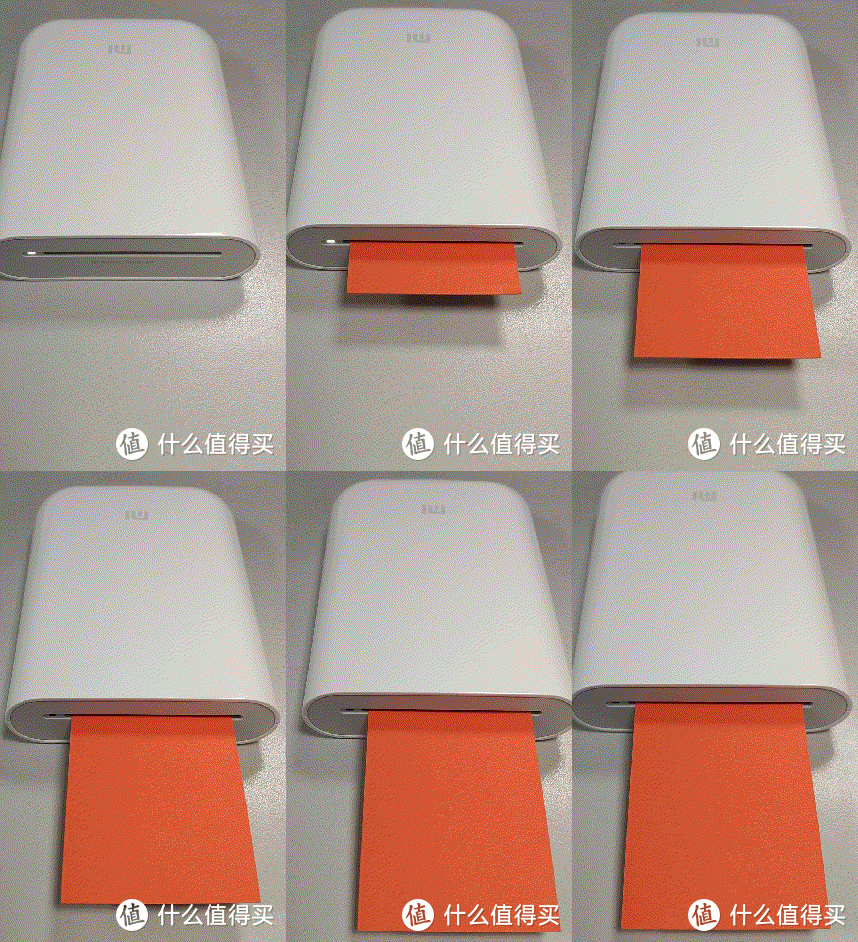

打印速度:第1次打印速度比较慢,口袋打印机首先会输出橙色校准卡,然后才会开始正式打印,这张照片从手机开始确认打印直到完成耗时1分钟50秒。
后面打印速度有所提高,整个打印过程持续约40秒。
【画质&色彩】
画质和色彩是一个打印机的必备修养。由于采用ZINK背胶相纸设计,在带来便携的同时,势必要牺牲部分性能,所以对画质和色彩也没有抱有太大希望。
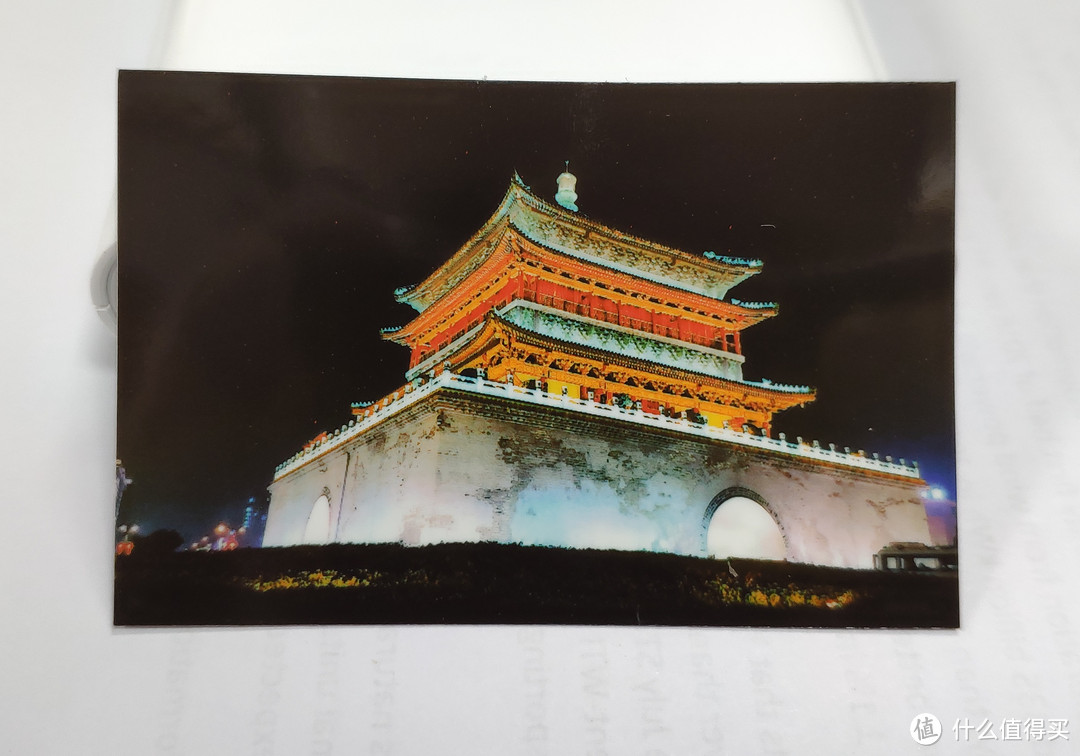
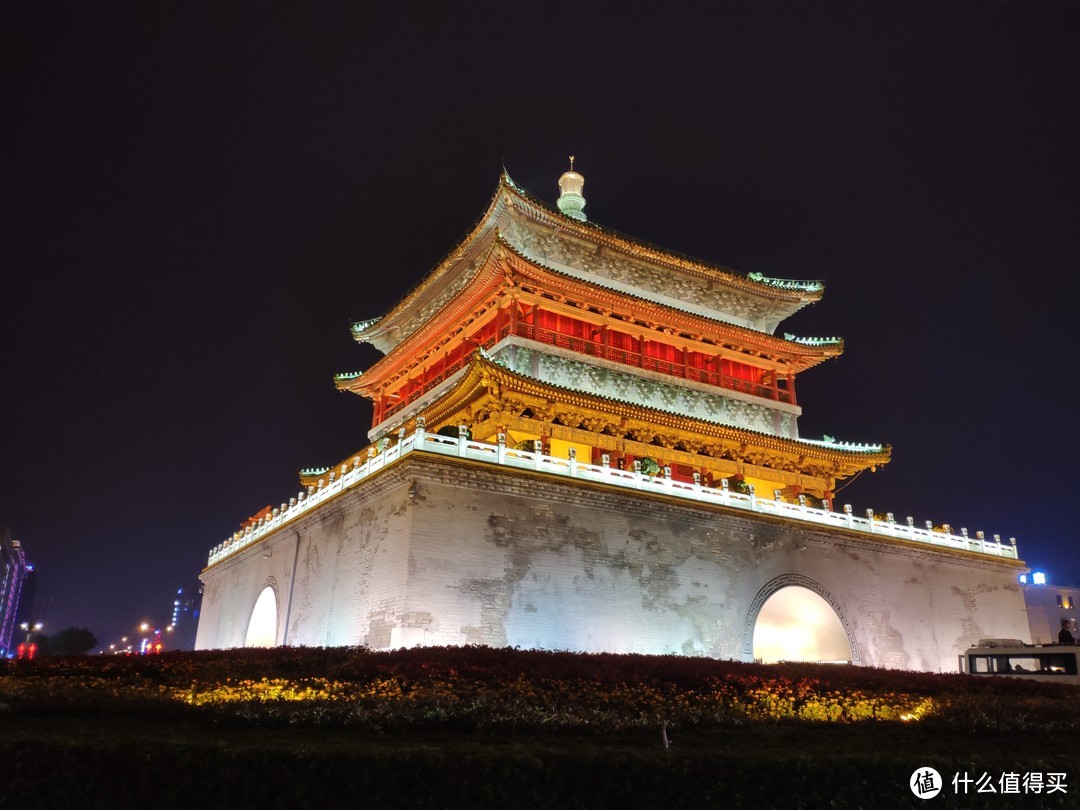 原图
原图
黑色背景下,偏色并不严重,对比度和分辨率有所下降,整体效果还能接受。


白天背景下,照片打印出来的效果惨不忍睹,天蓝色的背景基本不可见,好不容易拍到的蓝天直接阴沉沉的感觉。
本也没对画质和色彩抱有太大希望,实际打印效果也确实印证标题,这就是个小玩具 。
。
【可玩性】
在普通照片打印之外,还可以在米家APP中进行一些趣味操作。
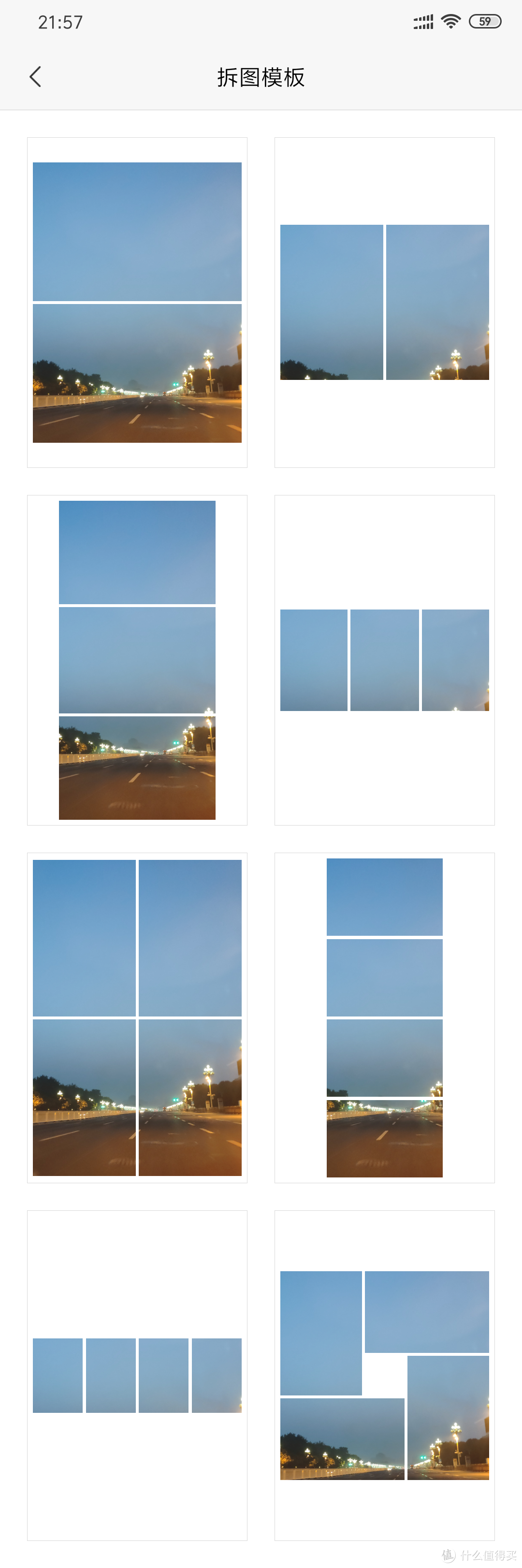
拆图模式:可以对照片进行分拆取得一些意想不到的效果,分拆模板比较丰富,基本满足需求,上图我挑选了一张照片进行了拆图模式的打印;
然而刚打印第1张,我就果断取消了后续照片打印;
PS:拆图模式的中效果并不是体现在一张照片上,会打印多张照片,手动拼接
换句话说,就是极其费相纸,谨慎使用该功能!
【大头照】

大头照模式让我想起了曾经风靡的大头贴,配合背胶相纸正好能够满足贴贴贴的欲望。
若是在后续升级后,提供证件照的尺寸就完美了,裁剪后,平时应急可以使用到。
【AR照片打印】
可以说,AR照片能够通过操作实现打印短视频的需求。
肉眼可见的是短视频中某一帧画面;
然后可以通过米家APP里面的口袋打印机扫一扫查看短视频。
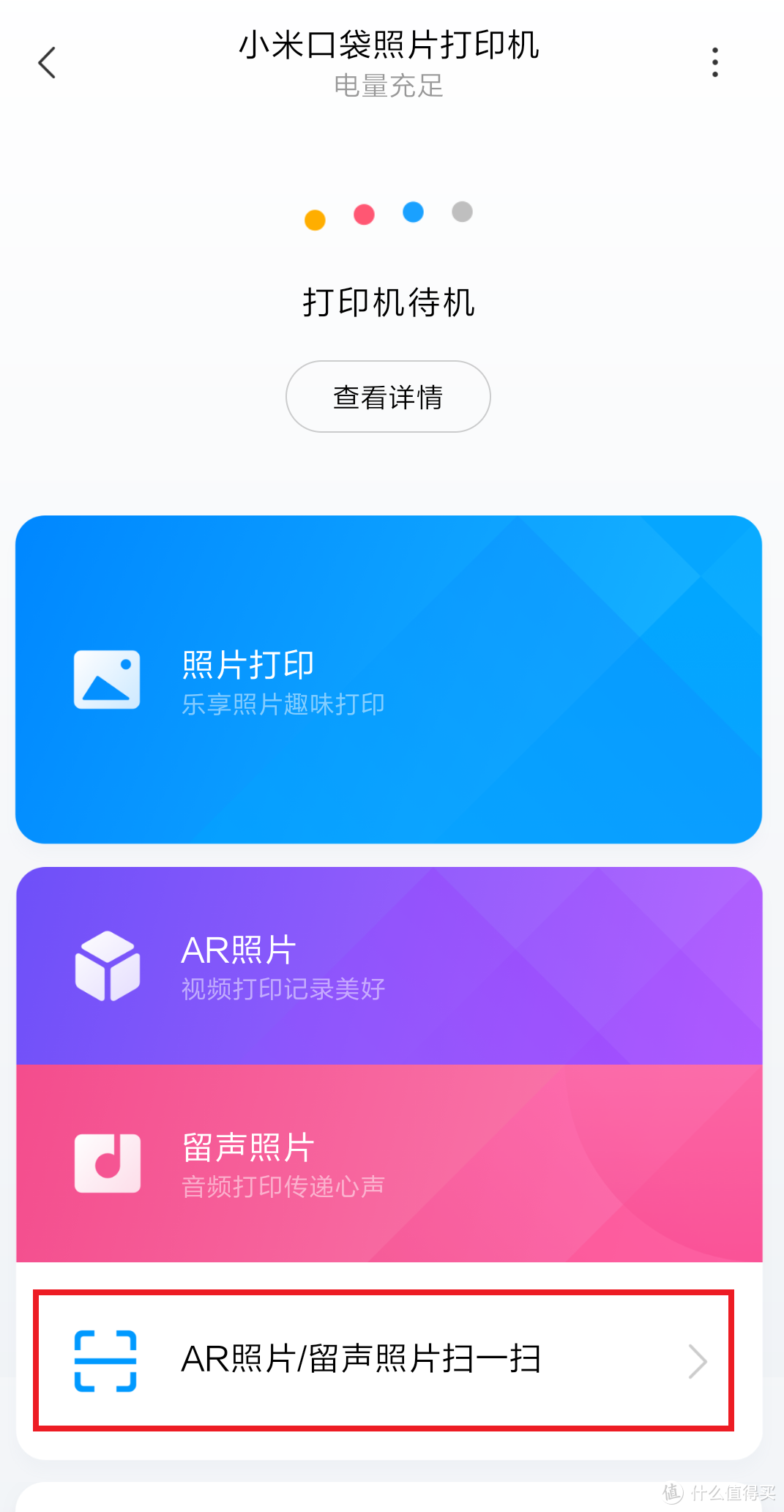
选择AR照片,进入后可以挑选一段视频,口袋打印机支持最长15秒的短视频,可以直接在米家APP中进行裁剪操作;
打印速度取决于视频大小以及时长;
我用了一段5秒钟左右的视频,打印出来耗时约1分钟。

通过米家APP扫描效果如下所示:

由于GIF制作限制,实际呈现效果要好很多;
局限:AR照片的扫一扫功能必须是在米家APP—小米口袋照片打印机中进行,意味着如果想要其他人获得AR照片效果,一是同样拥有此款口袋打印机;二是通过设备分享给对方。
【留声照片打印】
和AR照片有所区别的是,留声照片可以给一张照片中添加自定义音频,同样是最长15秒限制;

首先选取自己需要的一段音频,然后选择照片即可进入打印环节;

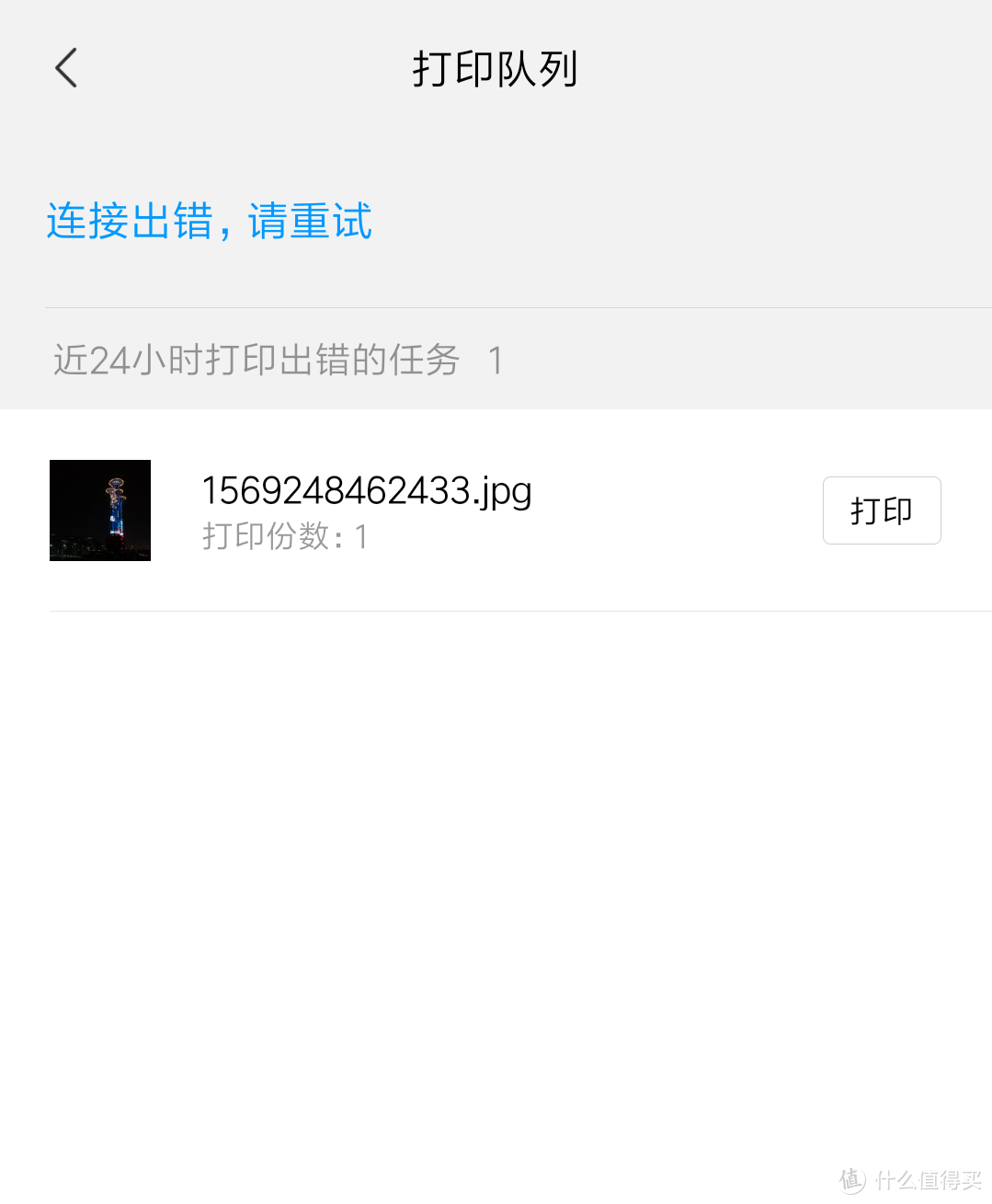
然而到了实际打印环节,总是提示出错,重启手机,重启口袋打印机仍然无法解决问题,体验到此中断,希望后续能够升级软件解决此BUG;
续航:作为一款便携式打印设备,续航基本没有问题,长时间不进行打印,打印机会自动关闭,比较省电,充一次电可以用挺久,总共打印了16张照片,电量依旧充足。
评测体验基本到此结束;
三、总结
1. 小巧便携,造型简约,外壳建议做成磨砂设计;
2. 米家APP一站式操作,上手容易;
2. 打印操作过程流畅性有待提高,留声照片总是提示出错;
3. 打印偏色问题较严重,适合打印大头贴等色彩要求不高的照片;
4. 相纸2元/张的价格合适,自带背胶可以随心贴图;
本文商品由什么值得买提供,并邀请用户撰写评测报告。更多新奇好物请关注众测活动~