




 深耕居家兴趣领域





2
2
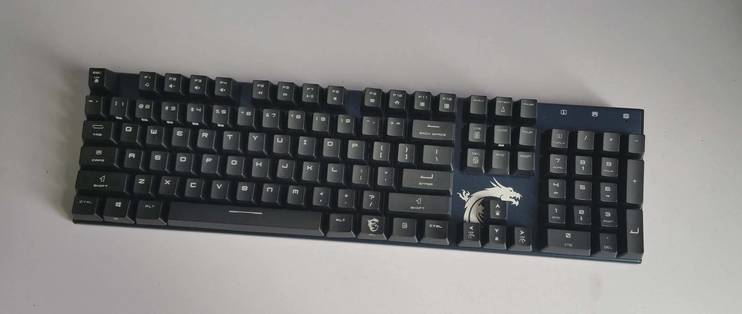
微星 vigor gk50 改蓝牙机械键盘 记录
2019-07-27 20:00:00
136点赞
344收藏
77评论
追加修改:(2019.08.08)
8.7更新了新的驱动,支持20个以上的驱动引脚。现在全部按键都正常了。
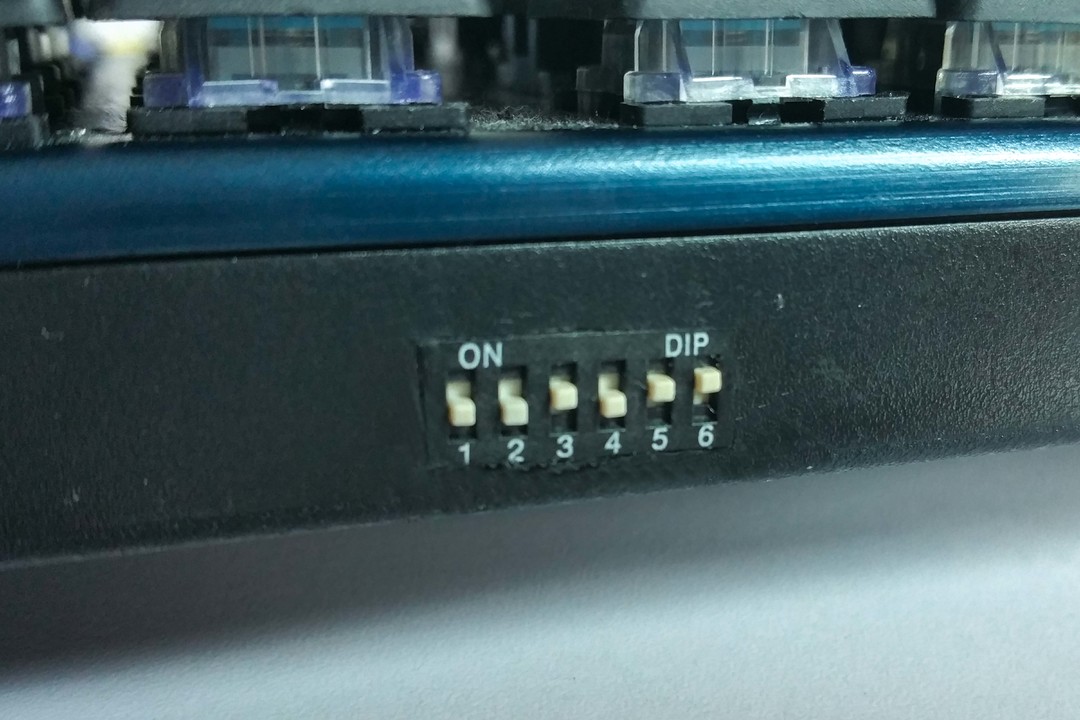
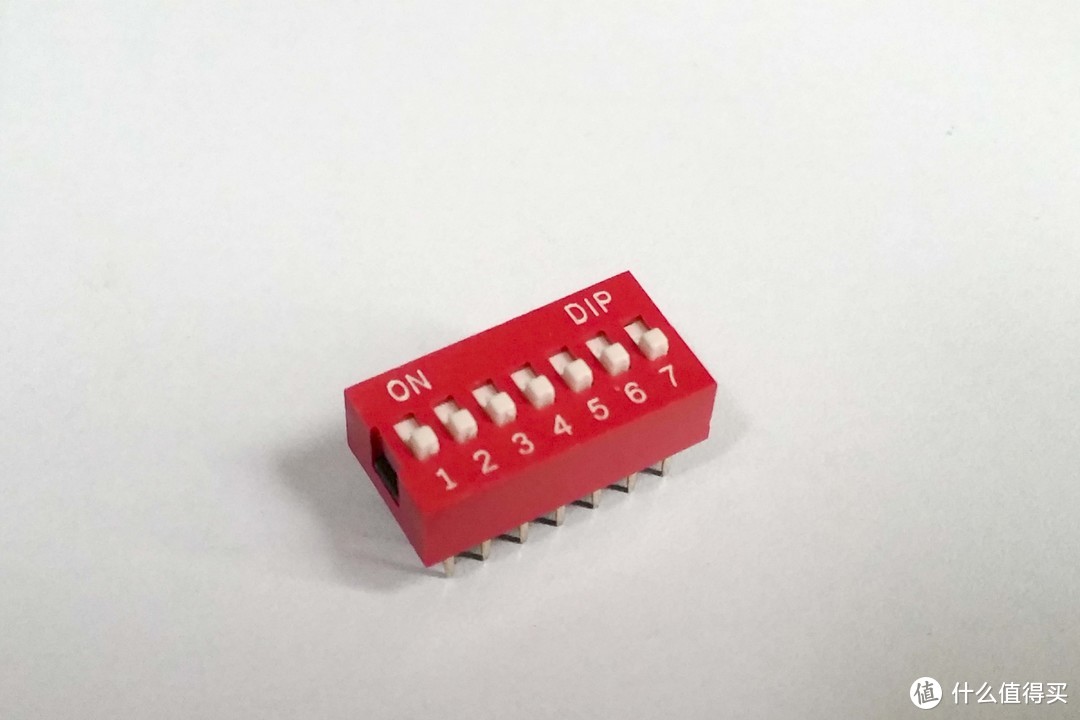
还做了一些小修改。将之前的拨动开关改成了拨码开关。1-3是三个设备的切换,4-6是红、蓝、绿的三色背光切换。
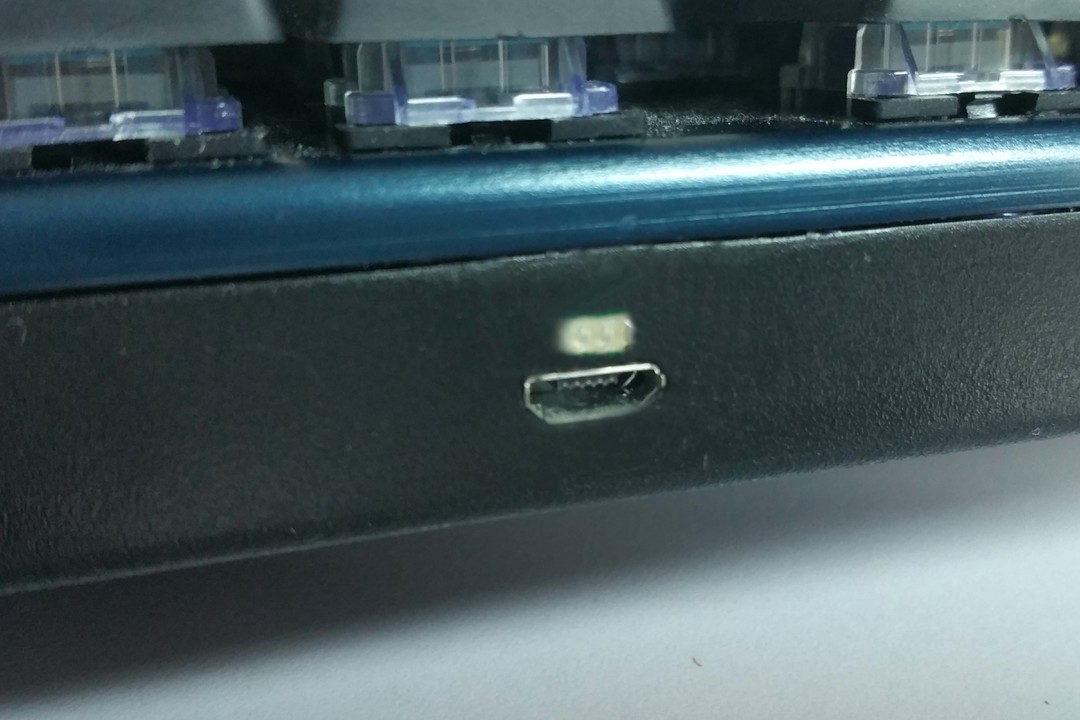
还给micro usb接口增加了一个贴片led指示灯,充电的时候灯会亮。手工比较粗糙,灯有些歪。
前言
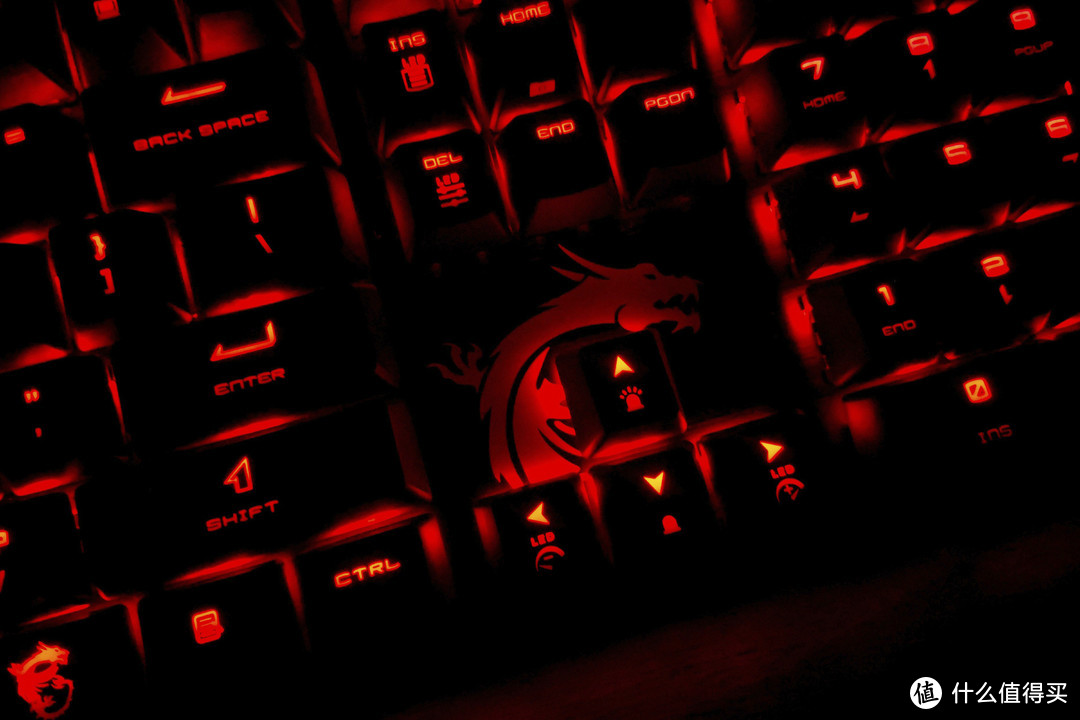
一年前很荣幸获得了微星vigor gk50机械键盘的众测资格,遗憾的是使用半年后不知道什么原因,键盘只有灯亮,按键一点反应也没有。曾经试过联系微星,致电客服则让我去维修点,可是微星维修点说他们只能维修笔记本或主板,显卡等等。最后维修点得知是非零售渠道品,直接说没有保修。也试过联系什么值得买的客服,也表示无能为力。 既然不保修,只能自己修啦。拆开测试,发现是主控出了问题,主控芯片在某宝也无法购买得到,维修无望啦。
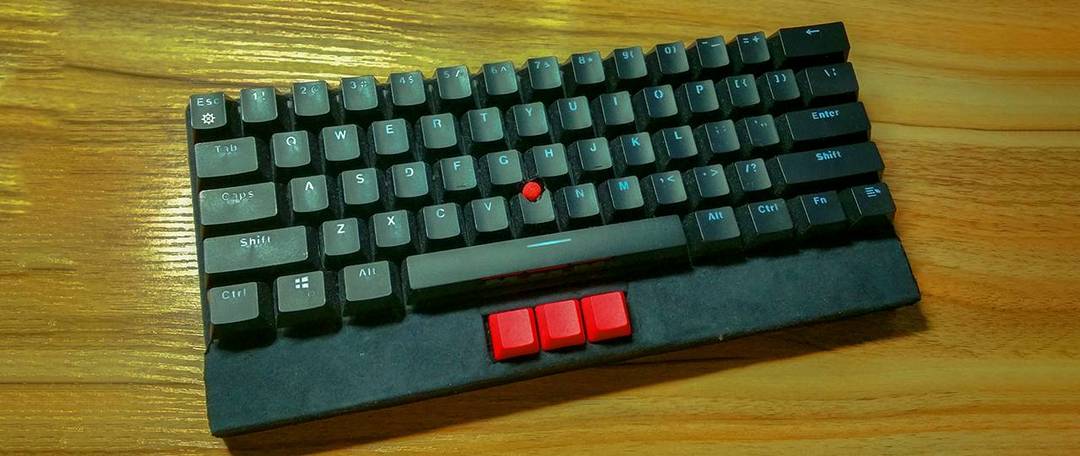
后来在51nb闲逛,看到了3dg12网友开发了拆机thinkpad笔记本键盘改蓝牙键盘的方案以及红点机械键盘的PCB方案。
另外3dg12基于此还开发了有线键盘改蓝牙键盘的模块,这下微星vigor gk50有救了。

改造
因为维修无望,曾打算将微星vigor gk50机械键盘拆轴用。原微星vigor gk50机械键盘是防尘box茶轴,因为都拆了,就顺便换成青轴好了。青轴是从一把剪线达尔优机械键盘上拆下来的。
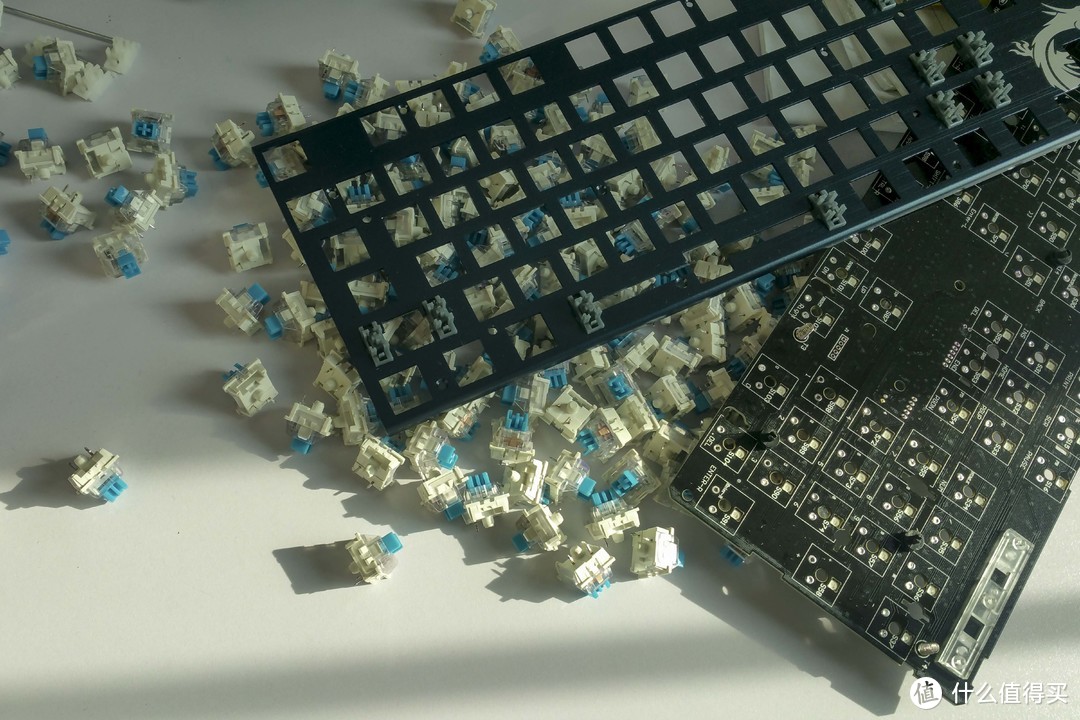
由于防尘青轴和原轴的底座有区别,所以将青轴的轴心拆了换到原来的茶轴上。
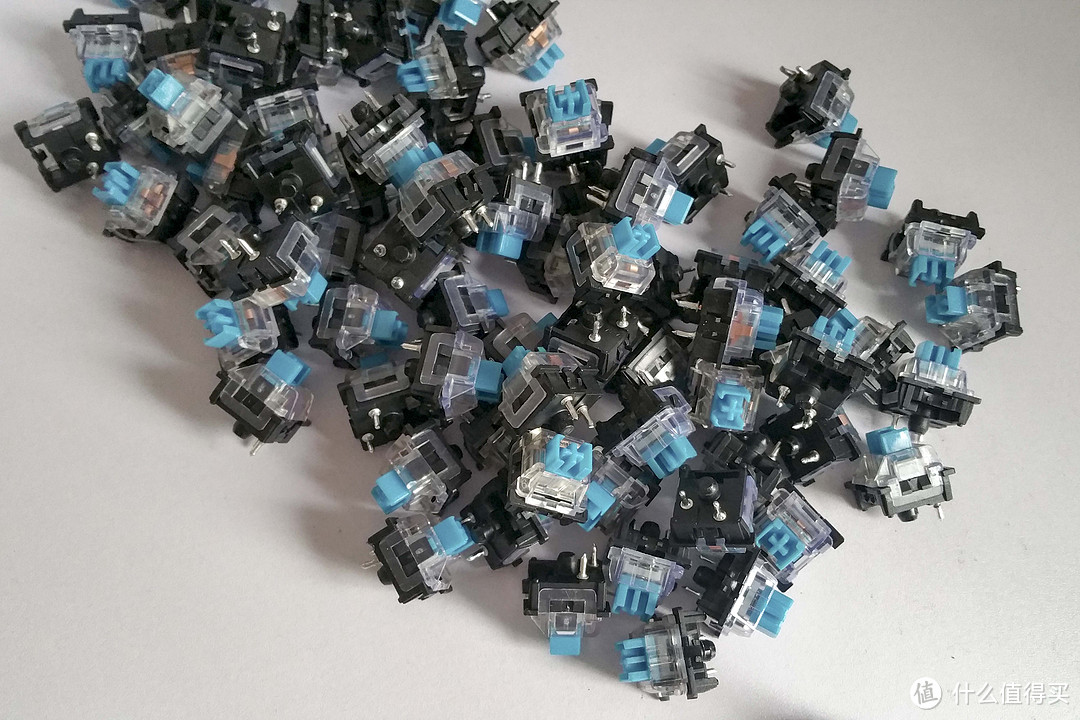
材料都齐全了就开始安装了。
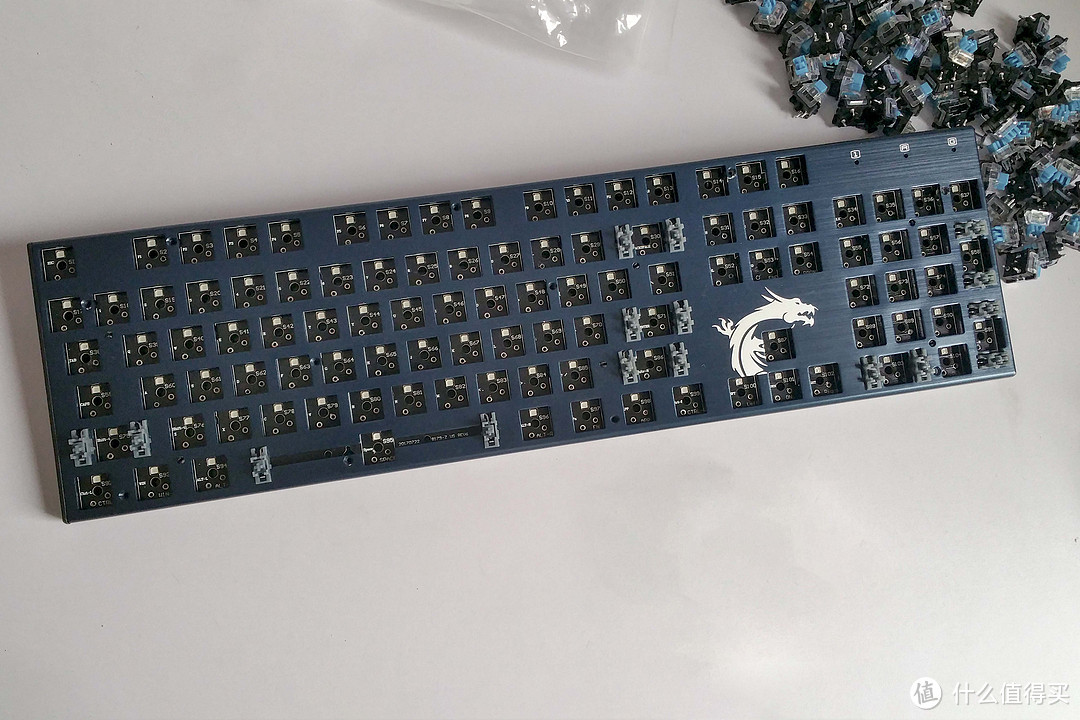
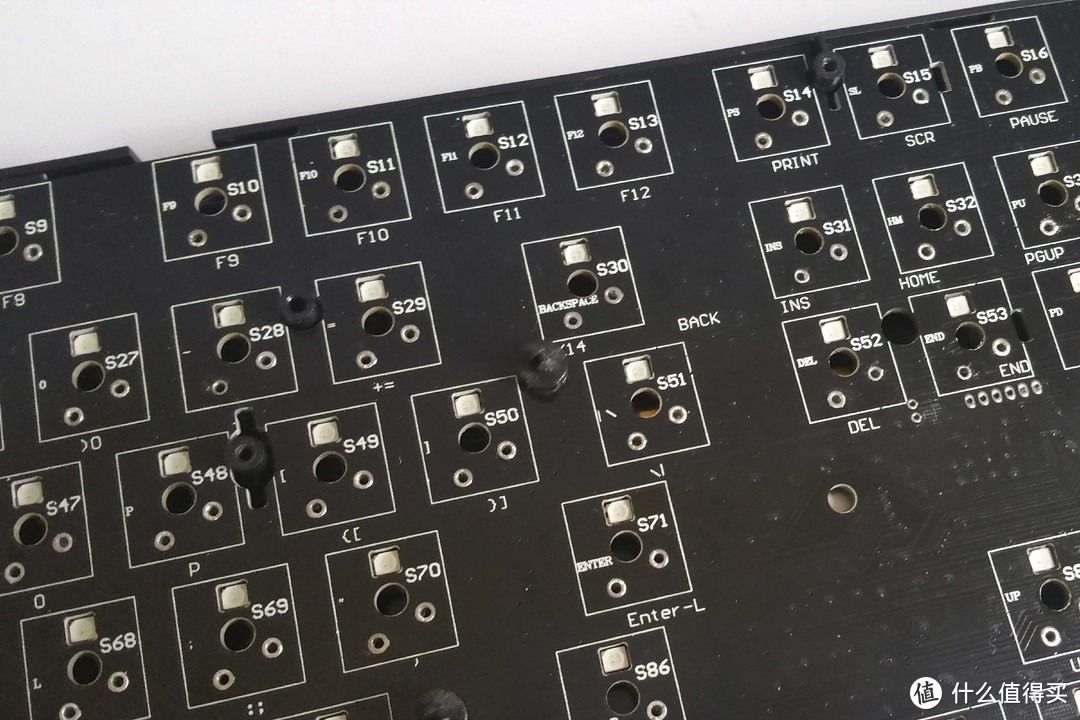
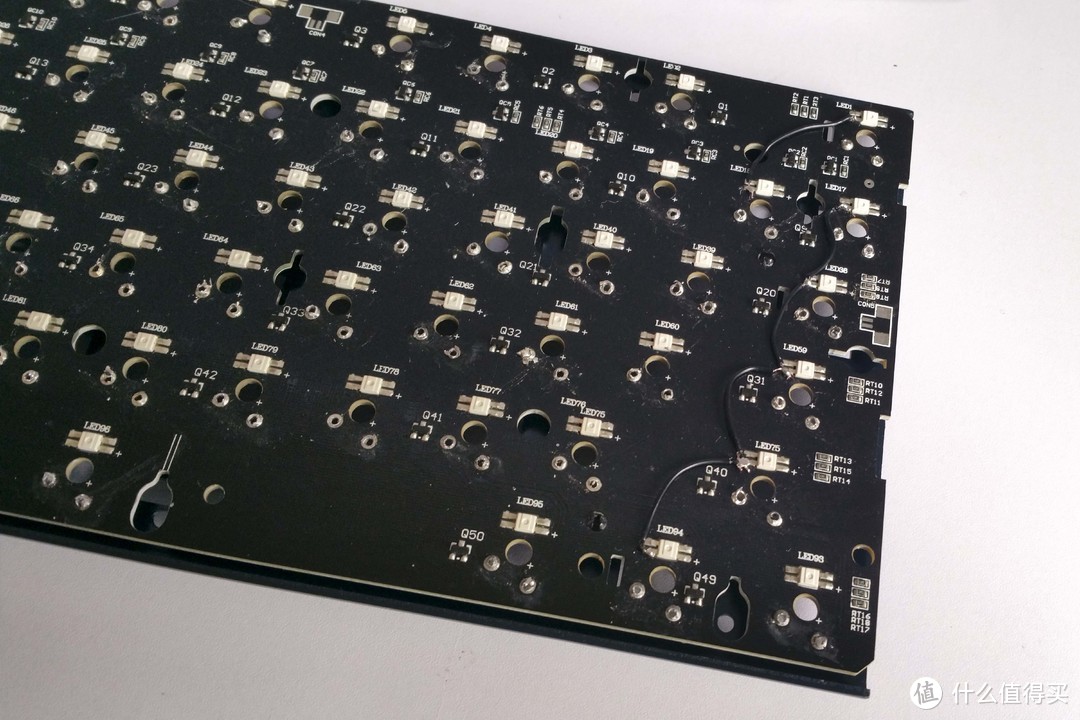
已经清理干净的微星vigor gk50机械键盘PCB,上面大部分元件已经拆卸下来。
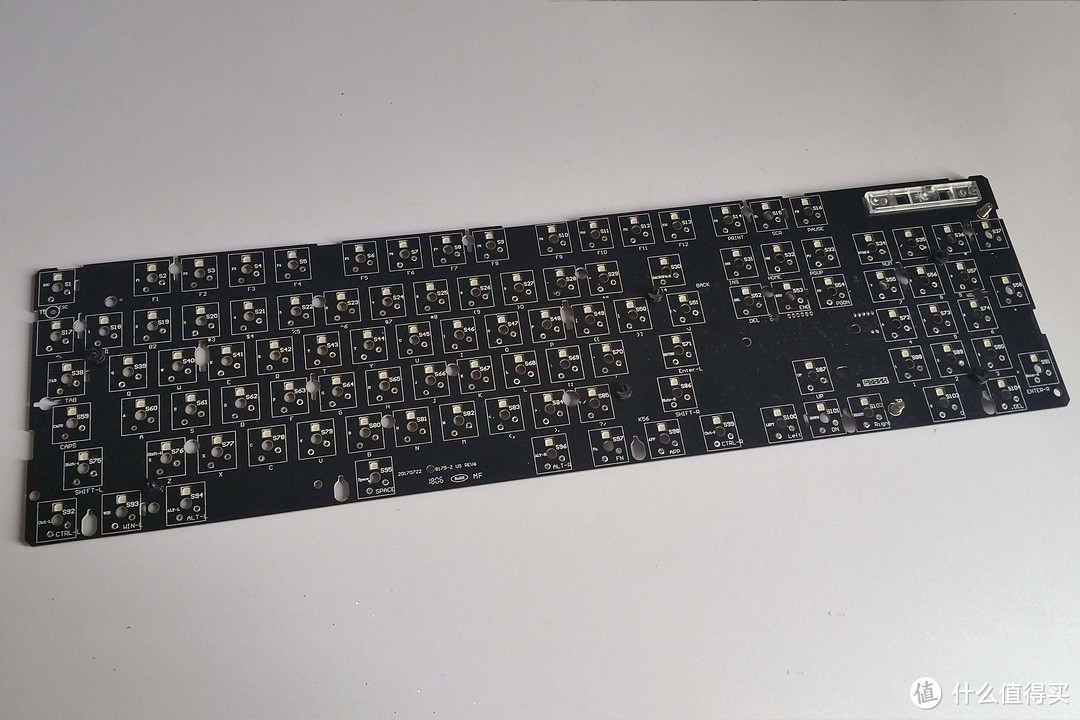
机械轴的针脚都已经做好了通孔,还测好了键盘的矩阵。
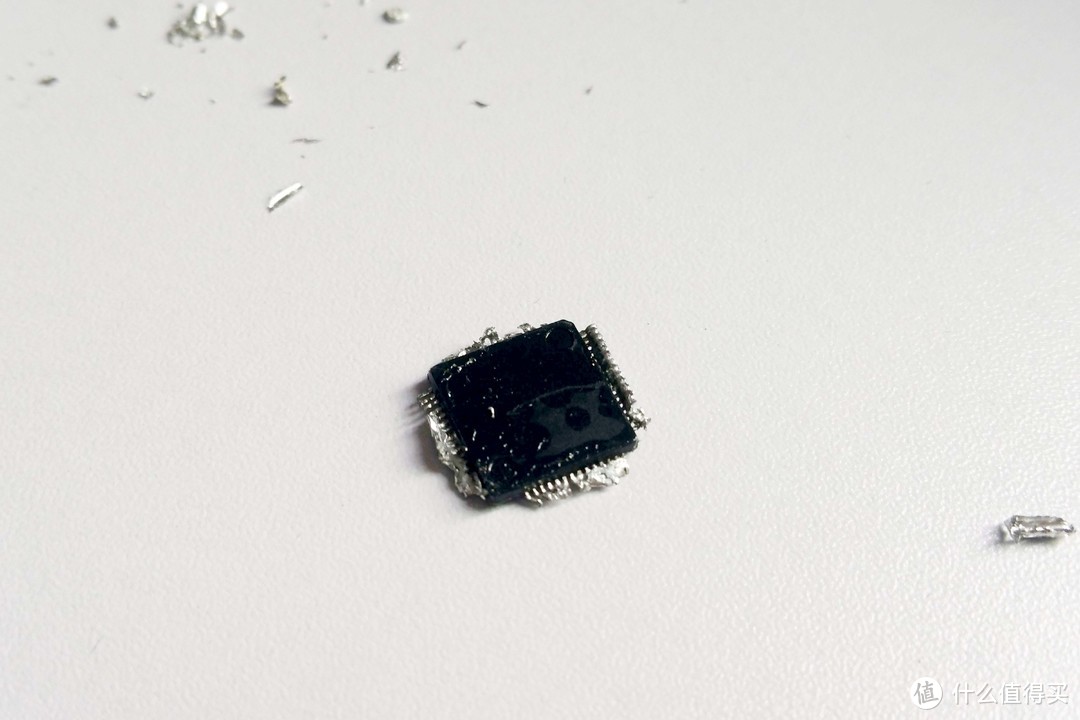
使用电焊台用拖锡法拆下来的主控,不知道什么原因损坏,测试vcc和gnd针脚是通电的。
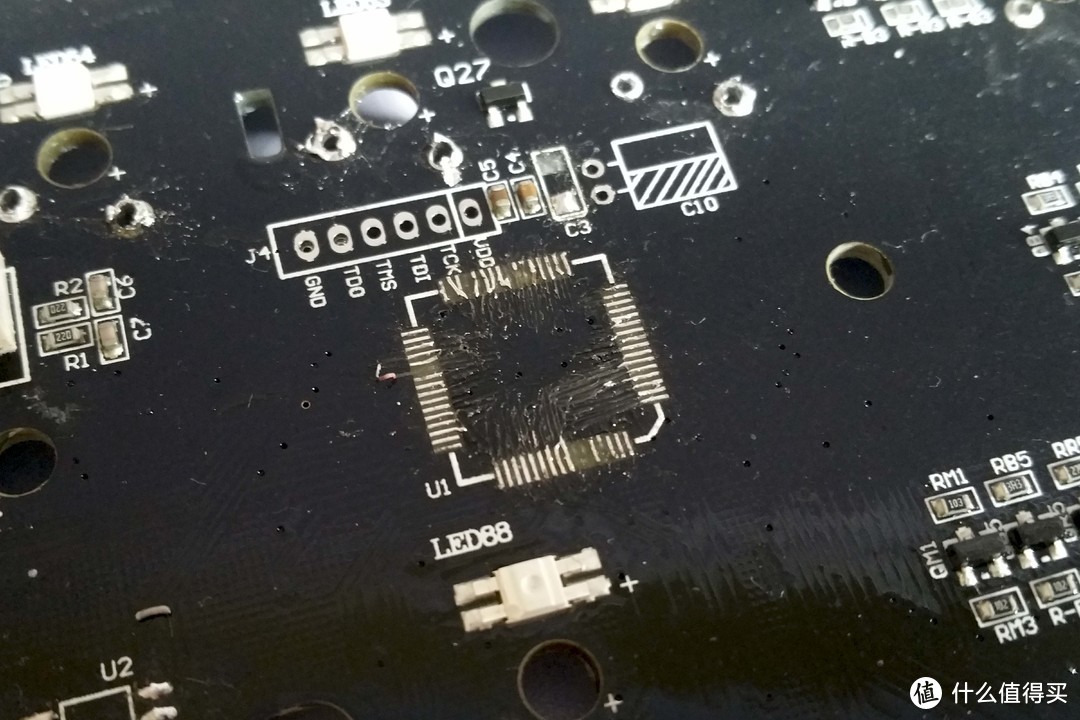
由于主控都坏了,所以拆的时候很粗鲁,一些针脚由于温度过高都掉盘了。
原来的usb线接口也已经拆掉。一些电容,电阻都拆了作为备件使用。
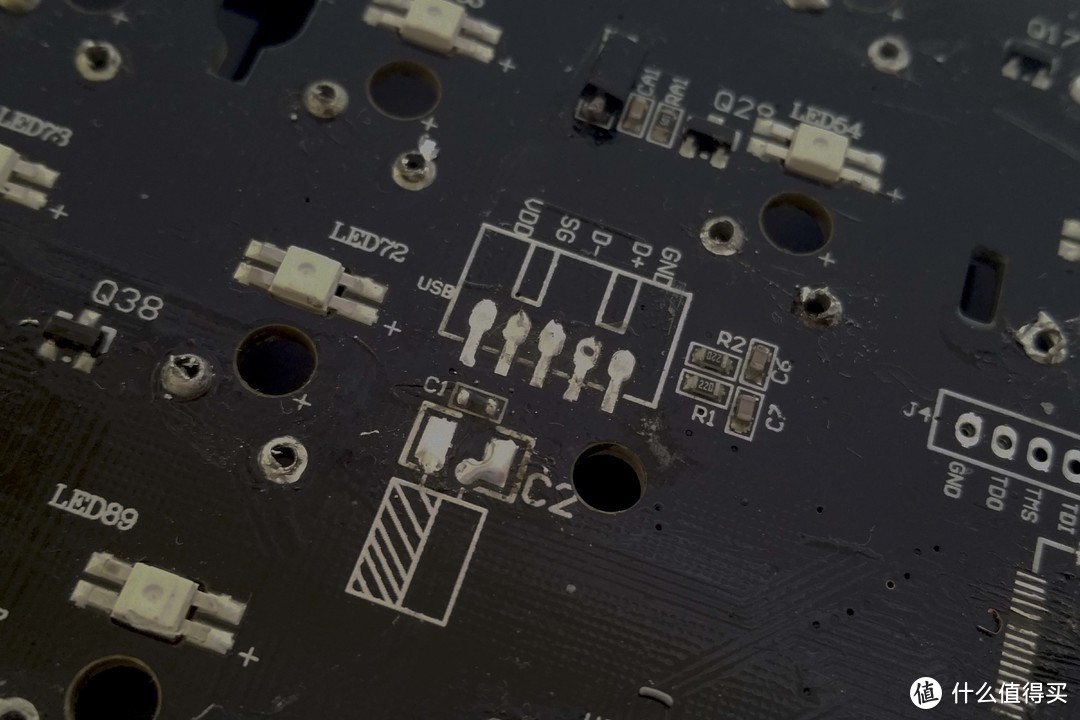
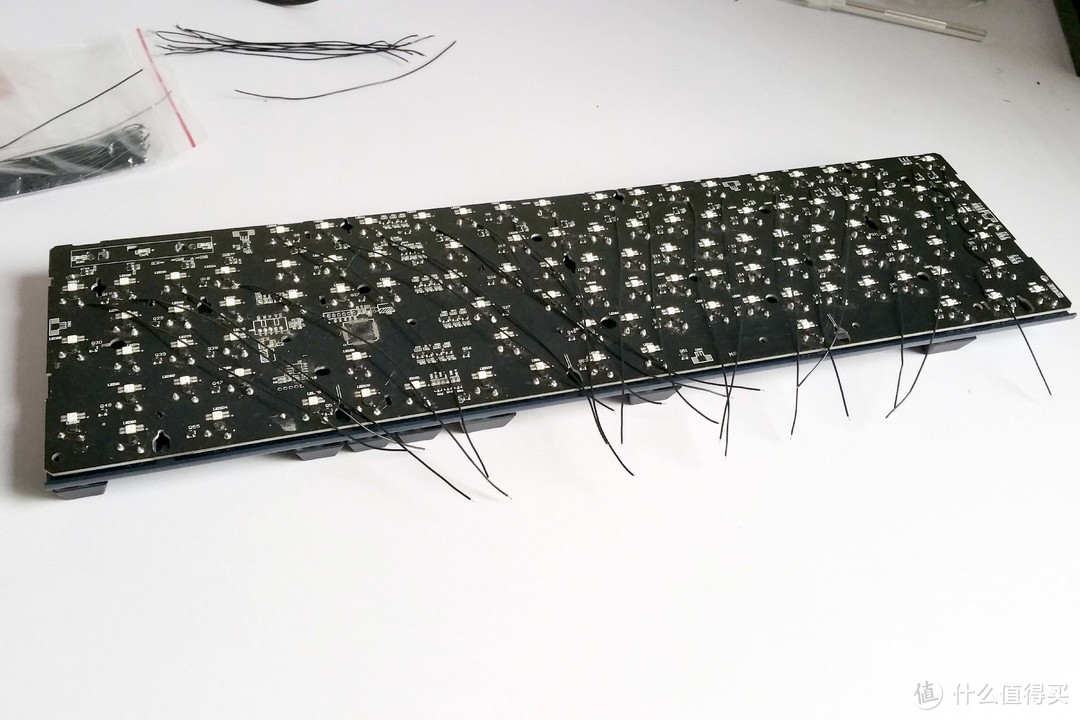
原来的的灯控是分区的,3dg12的主控板只能控制单路LED,所以我将灯都连接了起来。
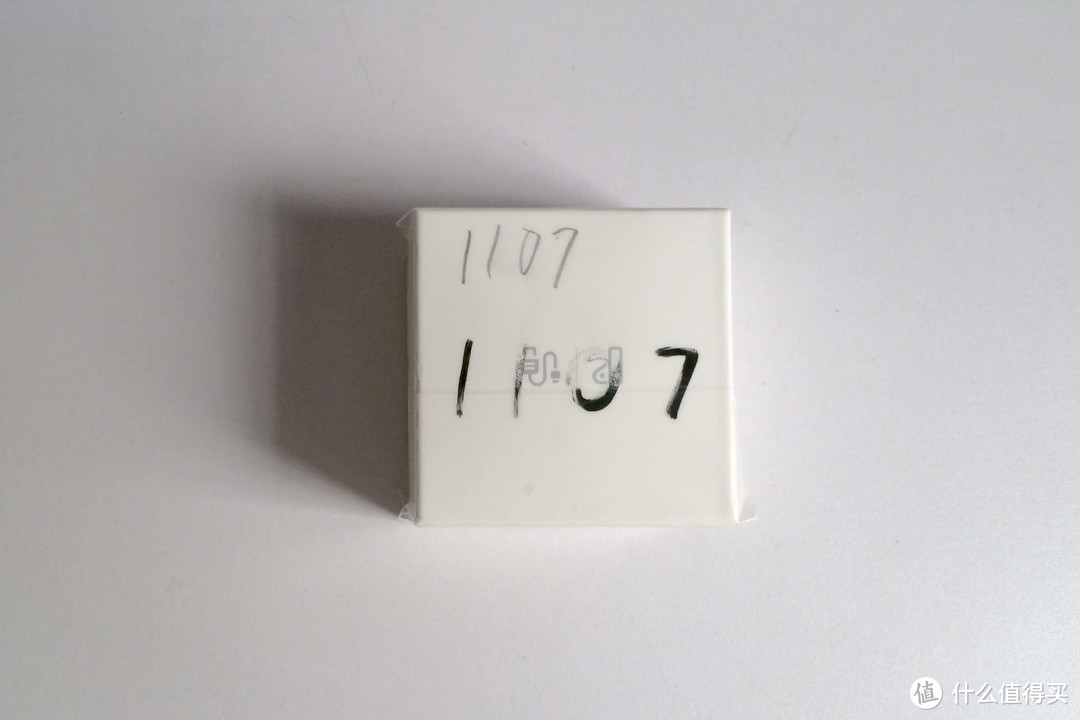
收到的3dg12的主控板盒子,上面还标注了购买日期作为区别。
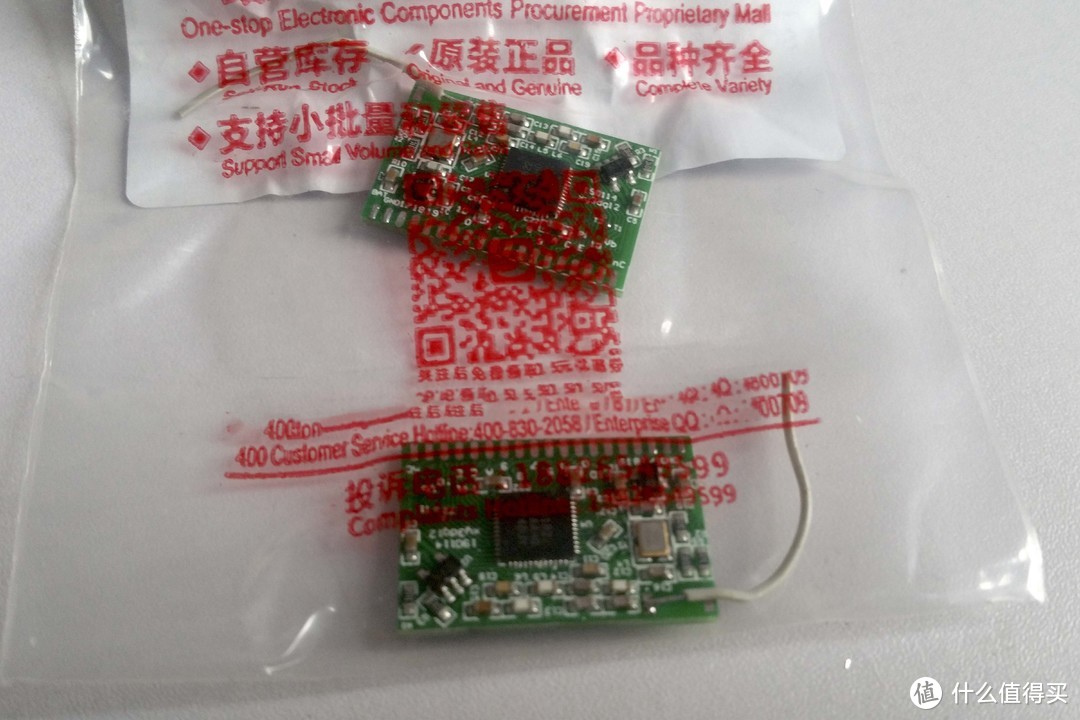
拆开盒子,是两片已经测试良好的主控板。我一块打算维修微星vigor gk50机械键盘,另一块改造罗技k780键盘。
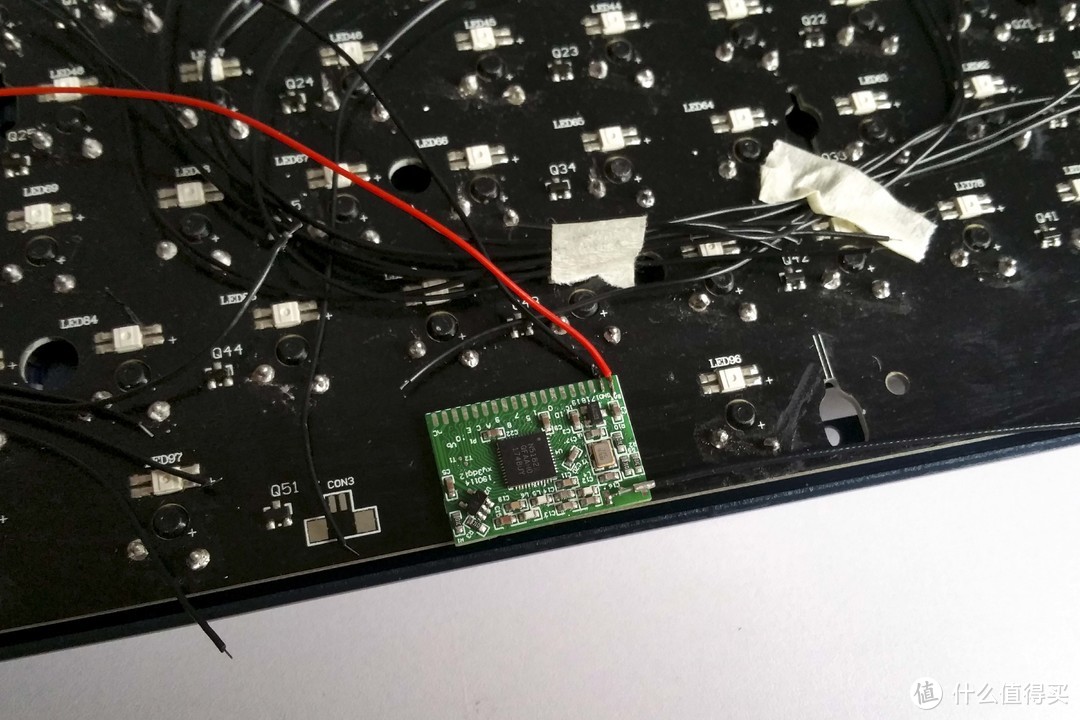
整体尺寸是30mm × 20mm,非常的微小。支持蓝牙和2.4g双模式,还支持多设备切换。
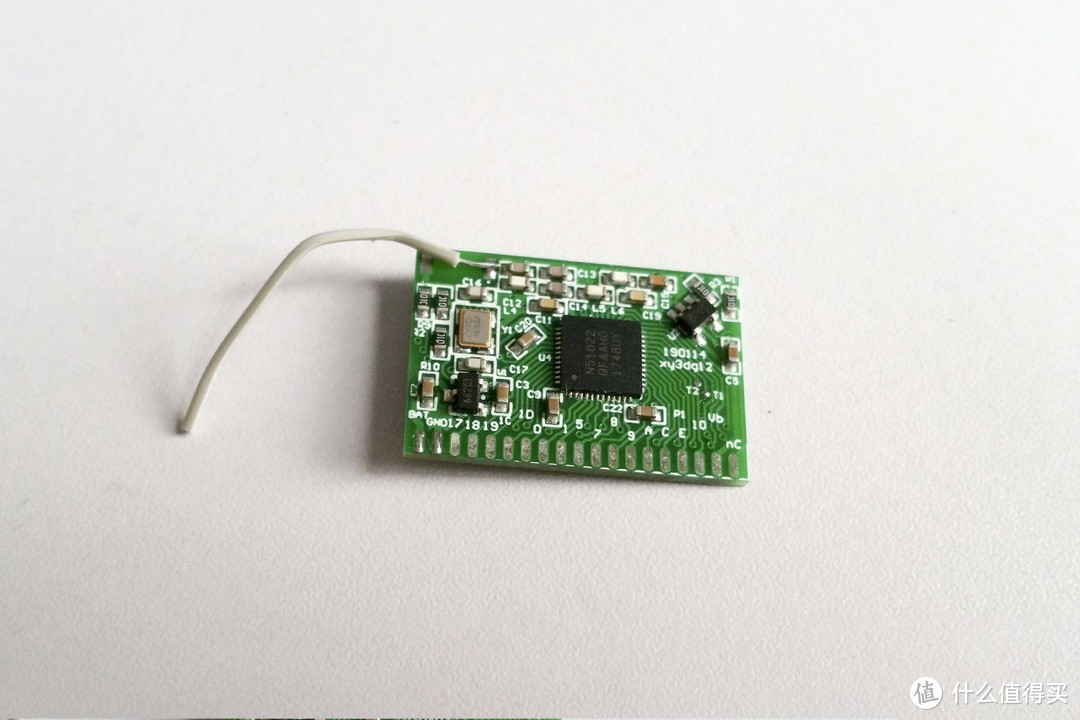
主控板正反各有19个接口,其中三个用于LED灯,两个是电源接口,两个是充电模块接口。
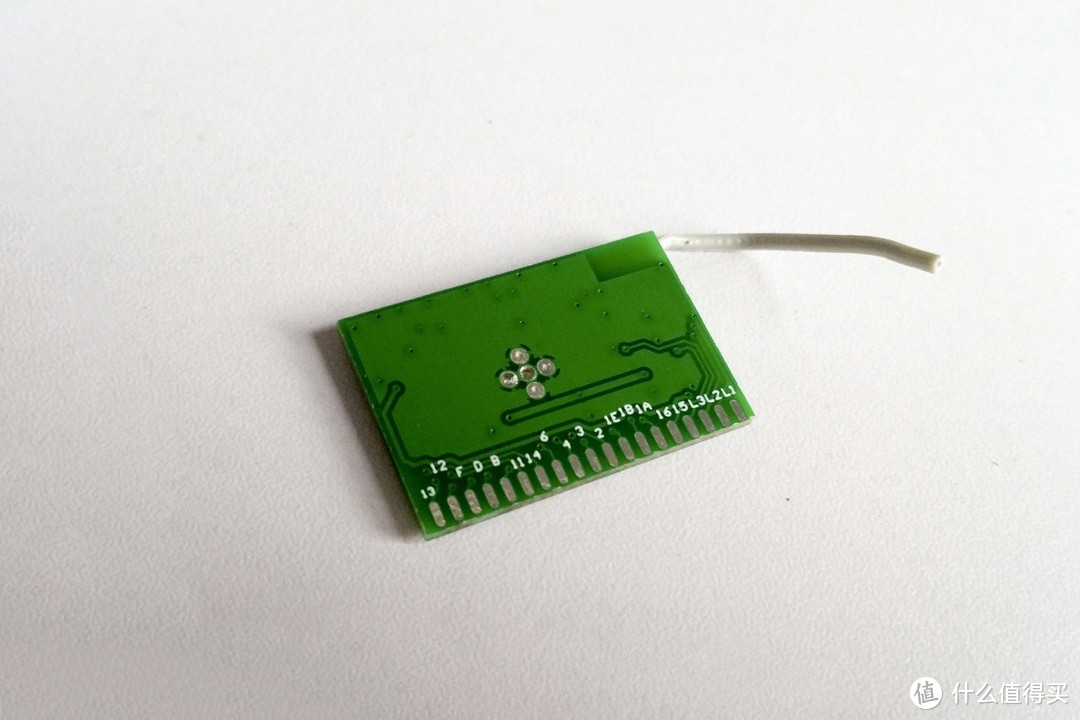
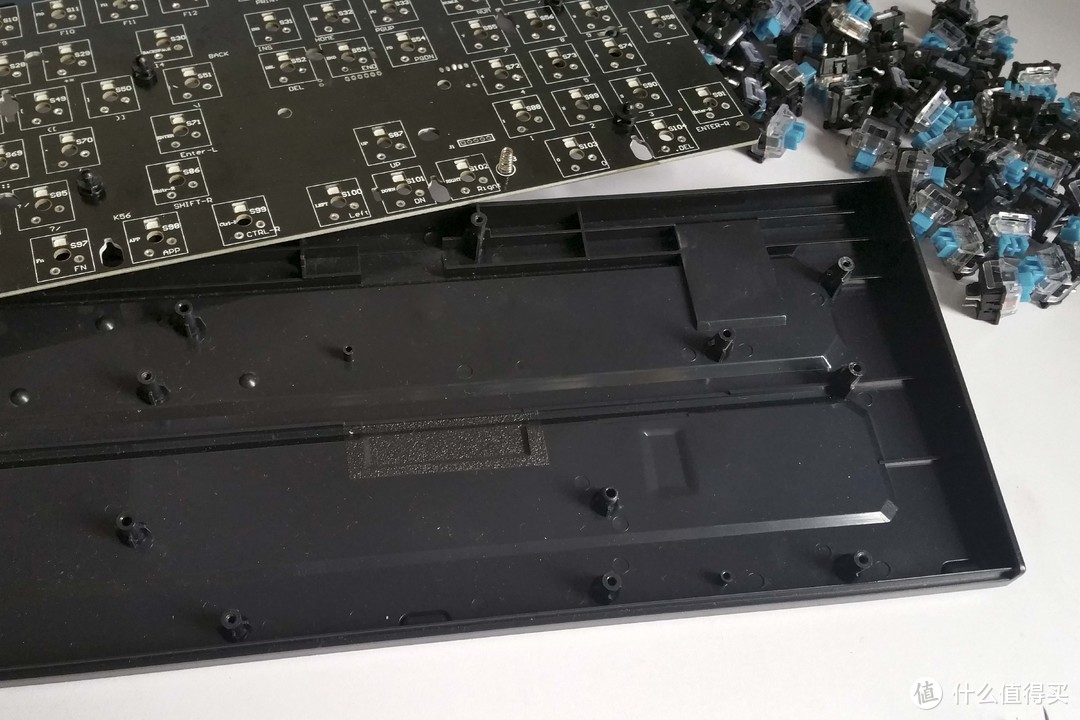
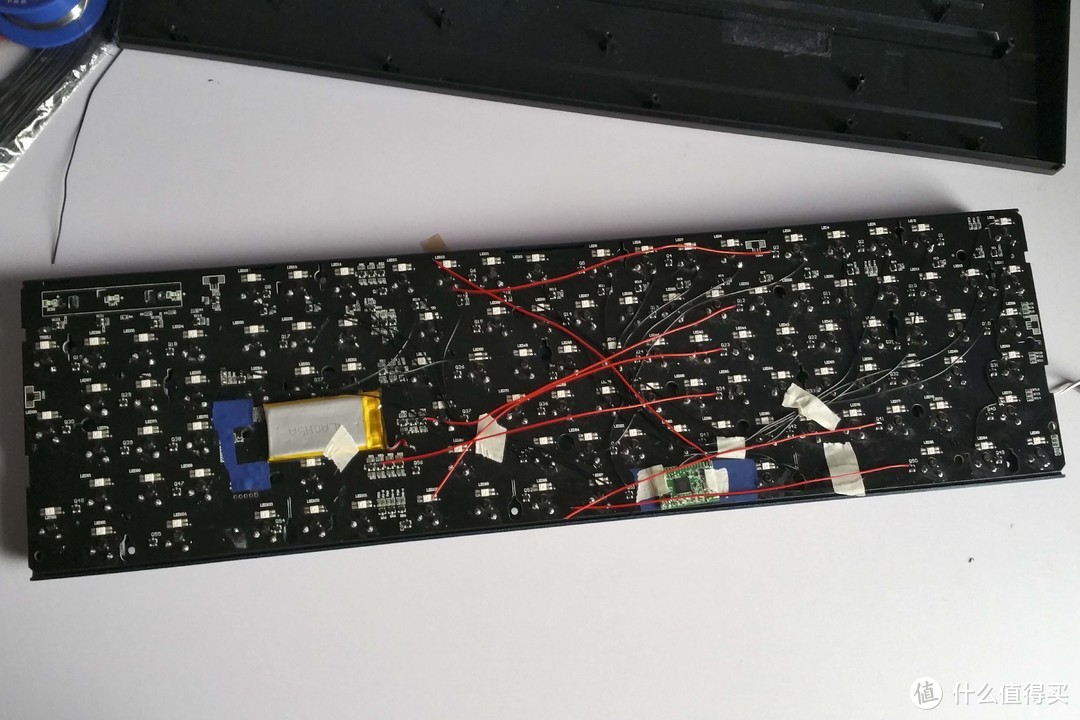
底壳部分刚好有个能放电池的凹位,这个位置是原主控的位置。
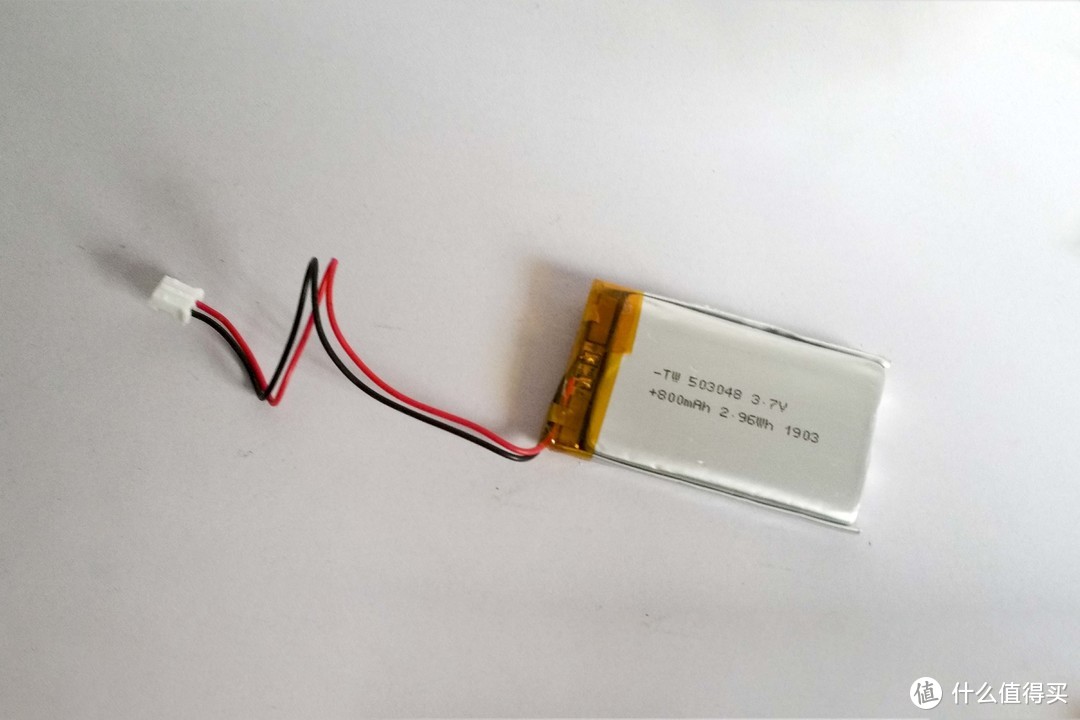
之前组装红点机械键盘时,从RK61无线机械键盘上拆下来的锂电池,这次终于用上场了。
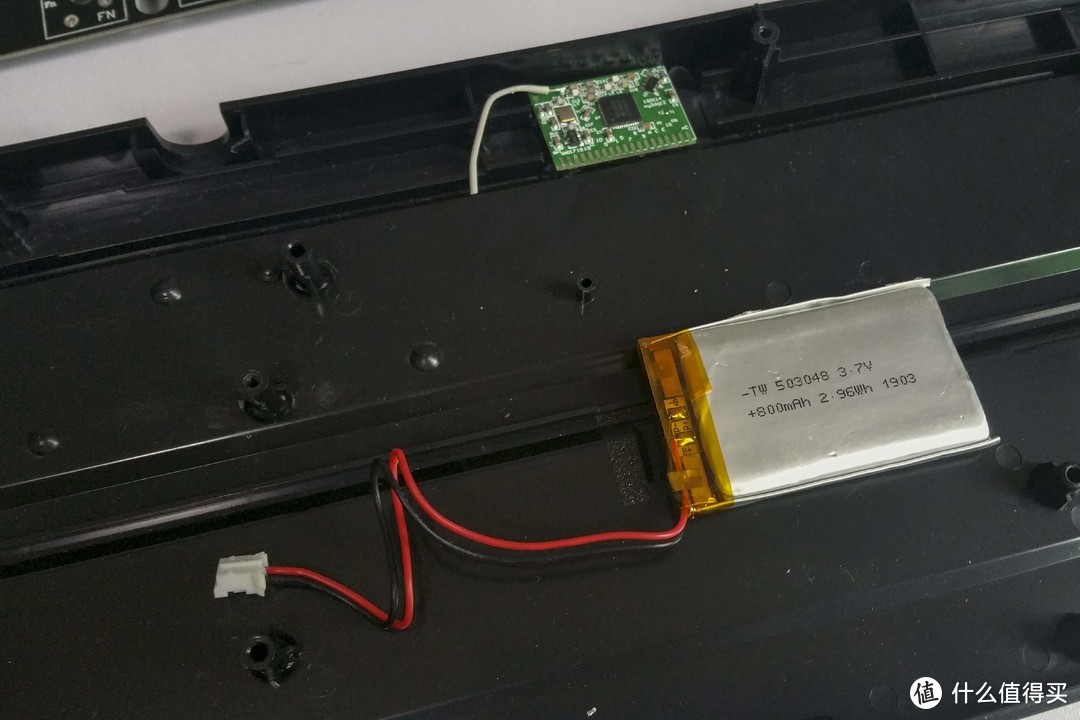
试着摆放了一下电池和主控板的位置。
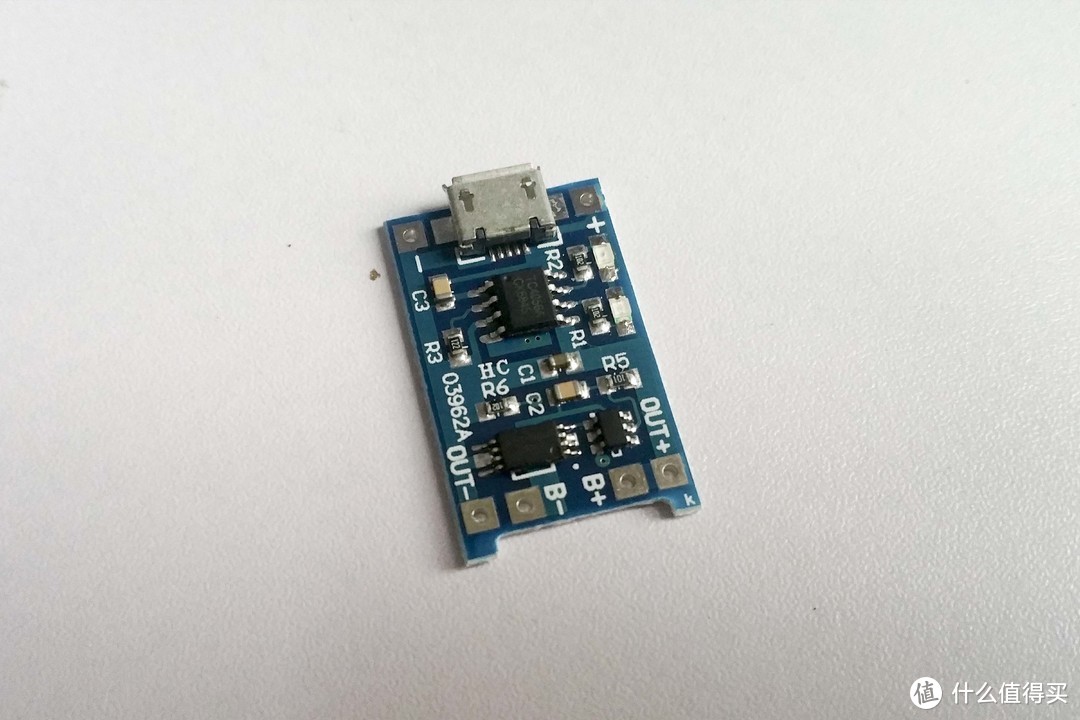
一开始不知道3dg12的主控板已经换成了新版,自带充电模块,我还自购了一个充电模块板子。不过没关系,可以当作micro usb接口使用。
琴键拨动开关,可以作为机械键盘的电源开关和层设定开关。
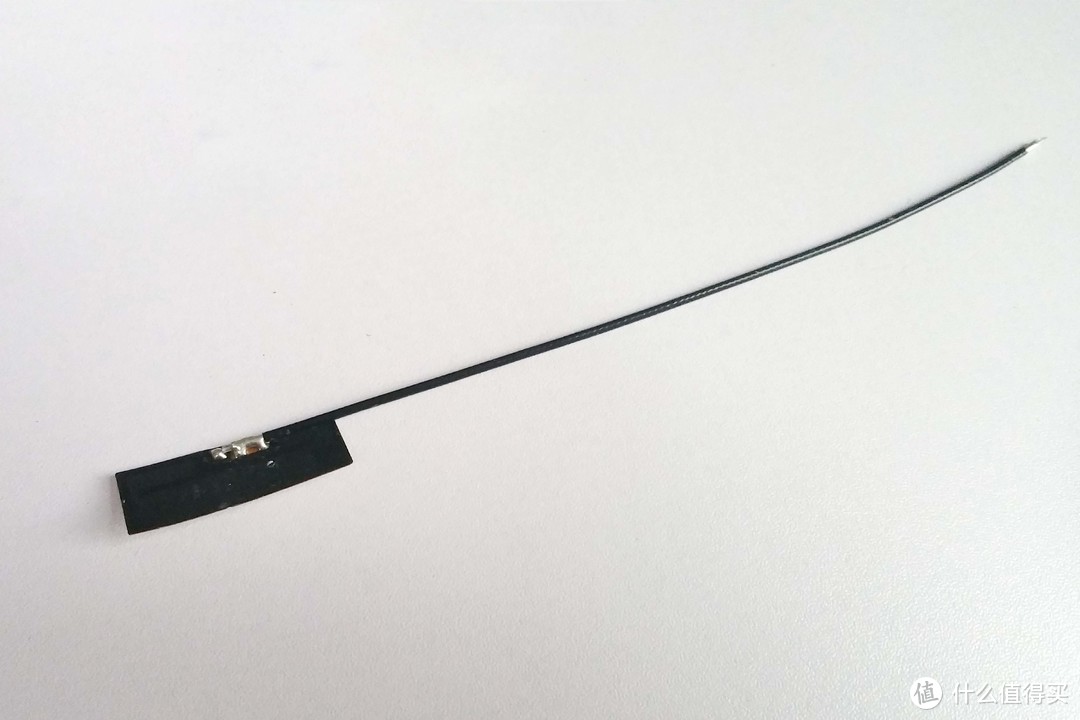
原天线较短,塞在盒子里可能会影响信号强度,所以另外准备了一条长天线,方便将天线放置在外部。
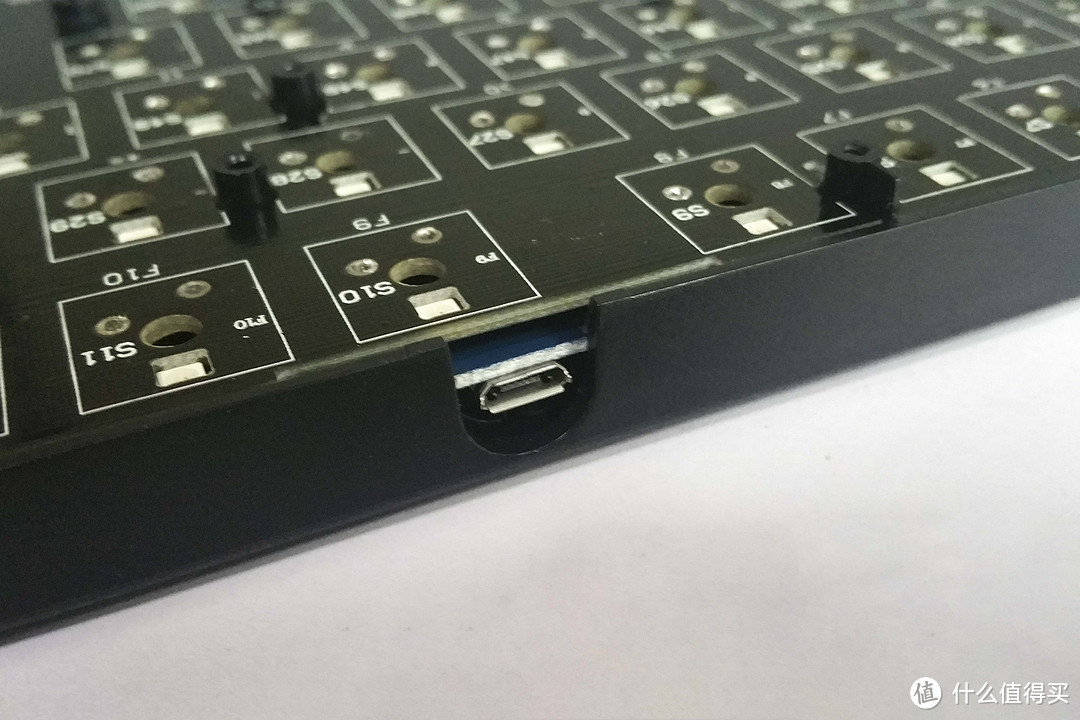
充电模块板刚好能卡在原数据线的开口。
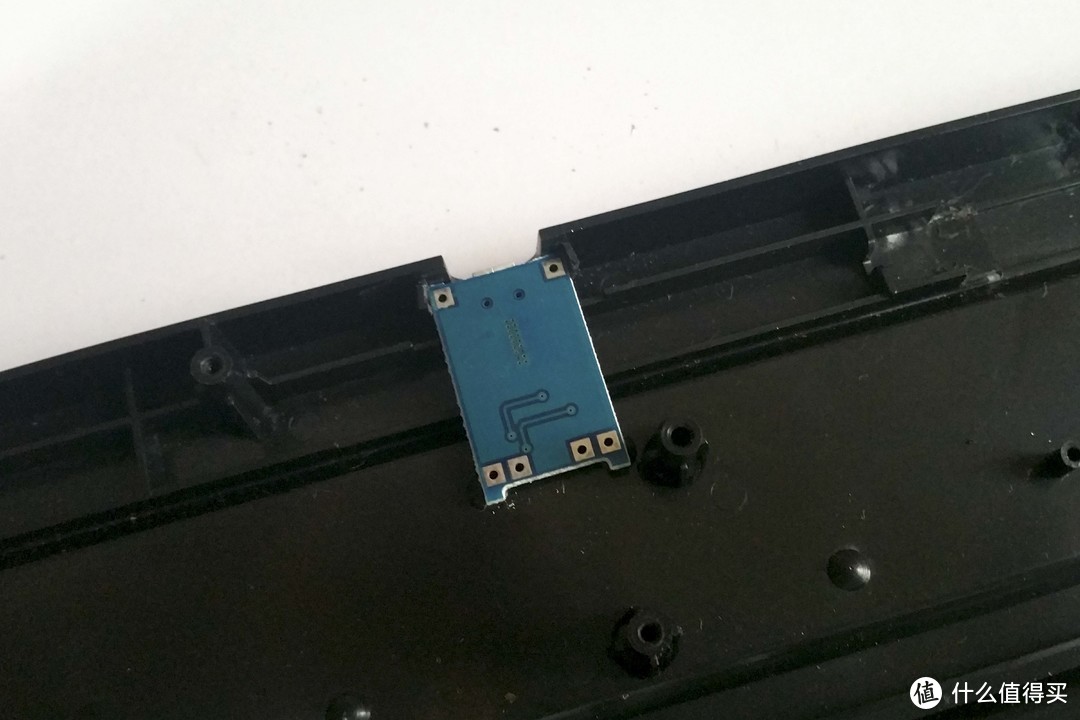
盖上PCB板,充电模块板一点也不影响。
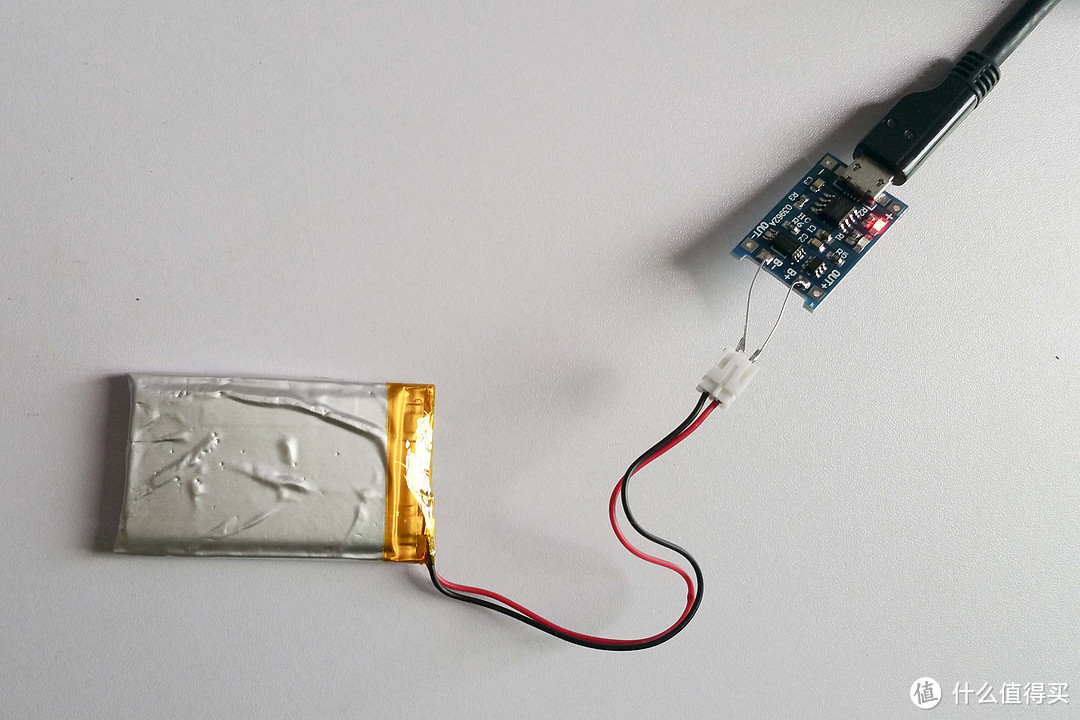
尝试了一下充电模块,功能正常。
元件的排布就大致决定如图所示。
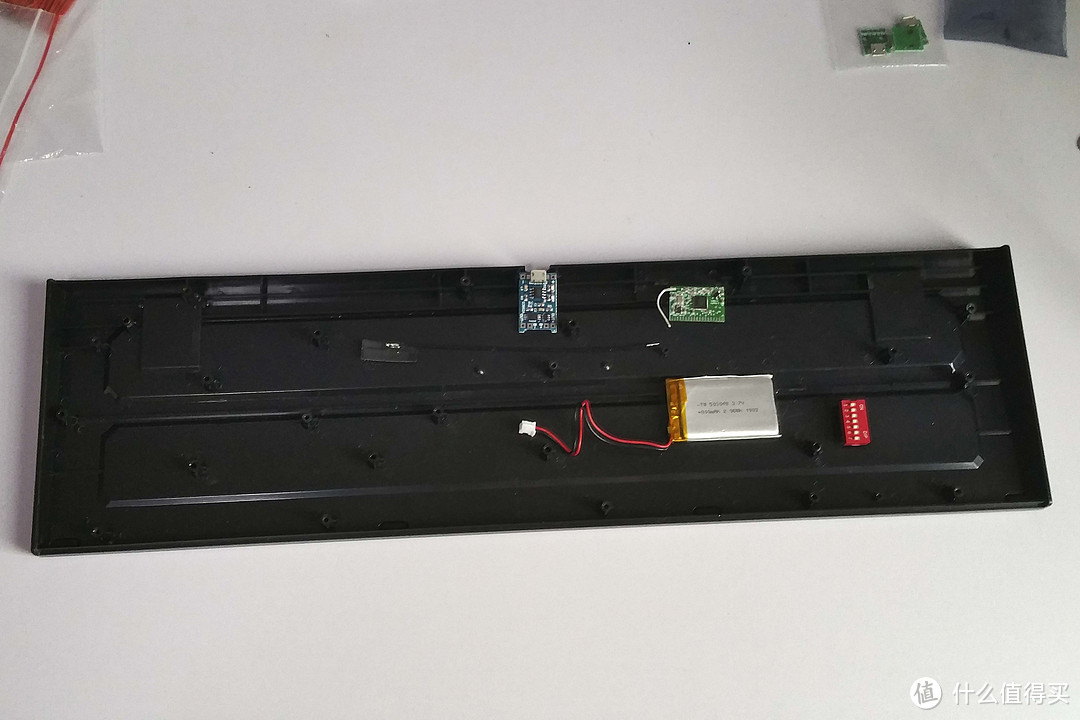
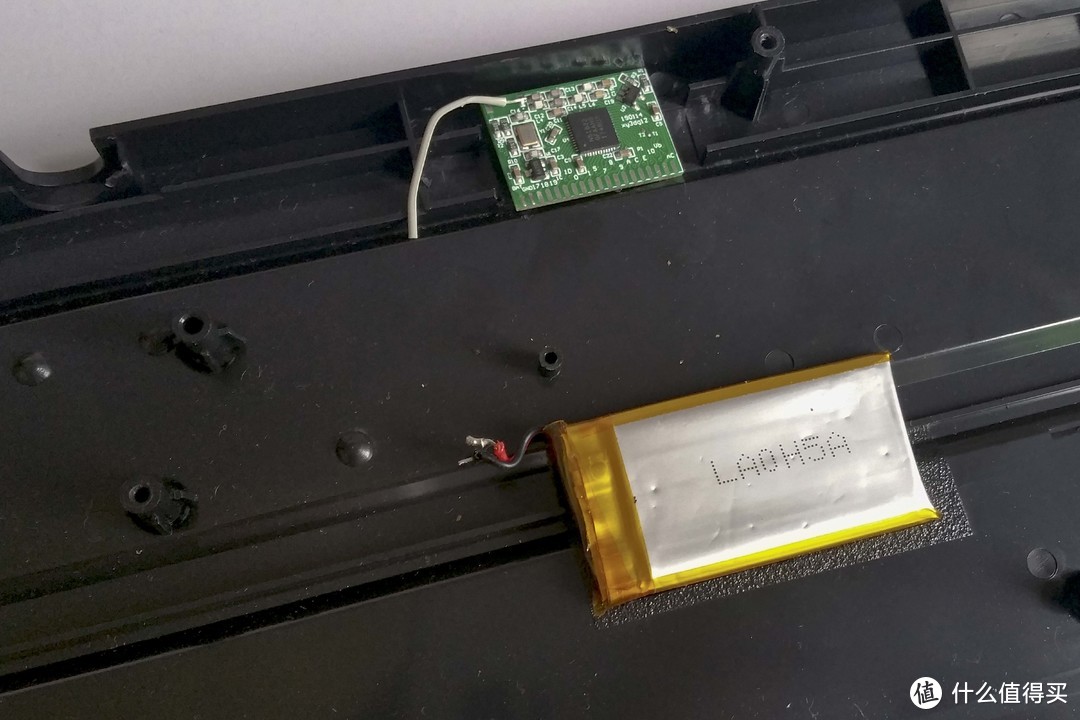
电池大小有些不合适,所以换了一块小一点的电池,容量是一样的,但是长一些。
开始组装机械轴体,先是大键位和周边的按键。
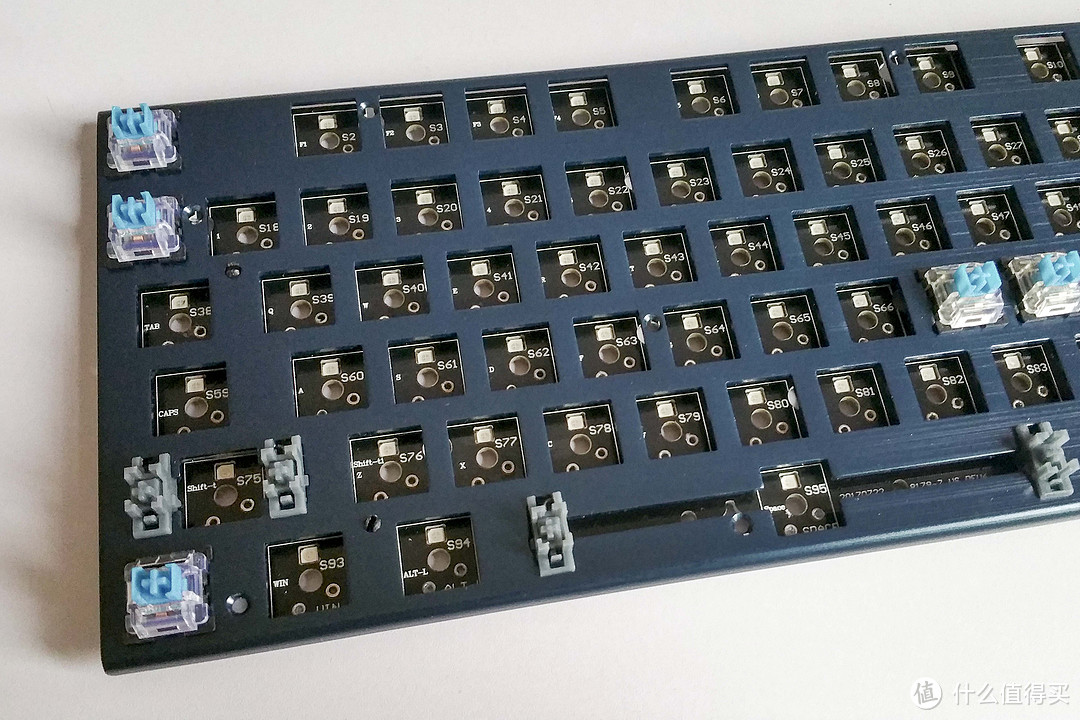
沿着着边缘将机械轴安装好。
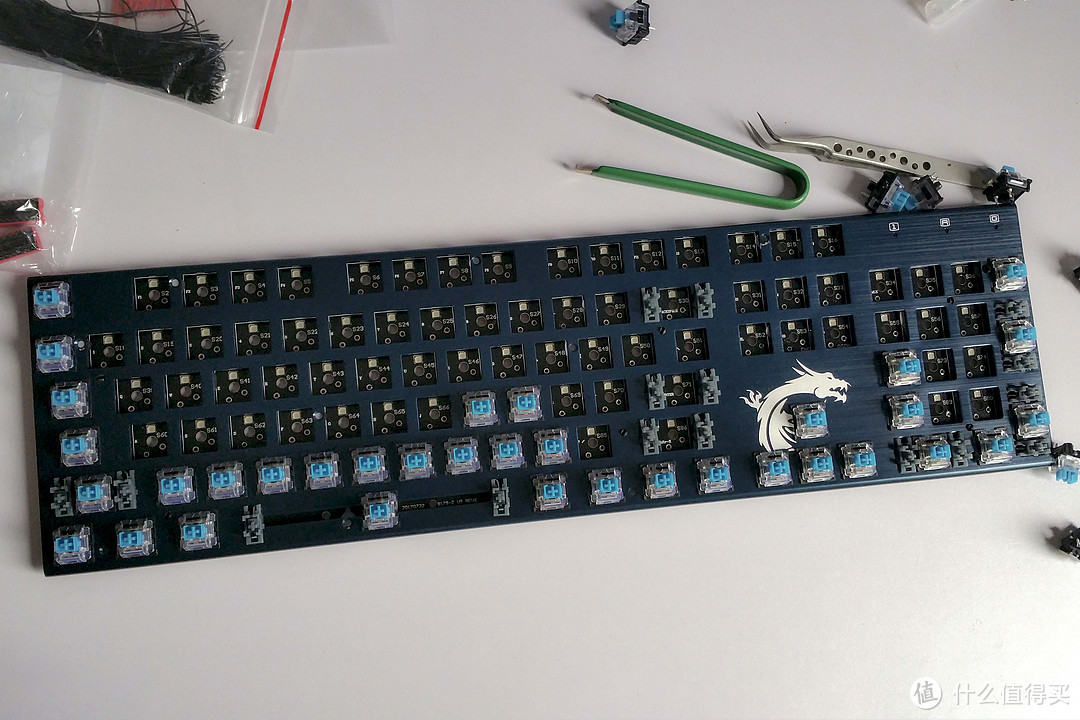
由于防尘轴的针脚较粗,安装轴体需要较多功夫。
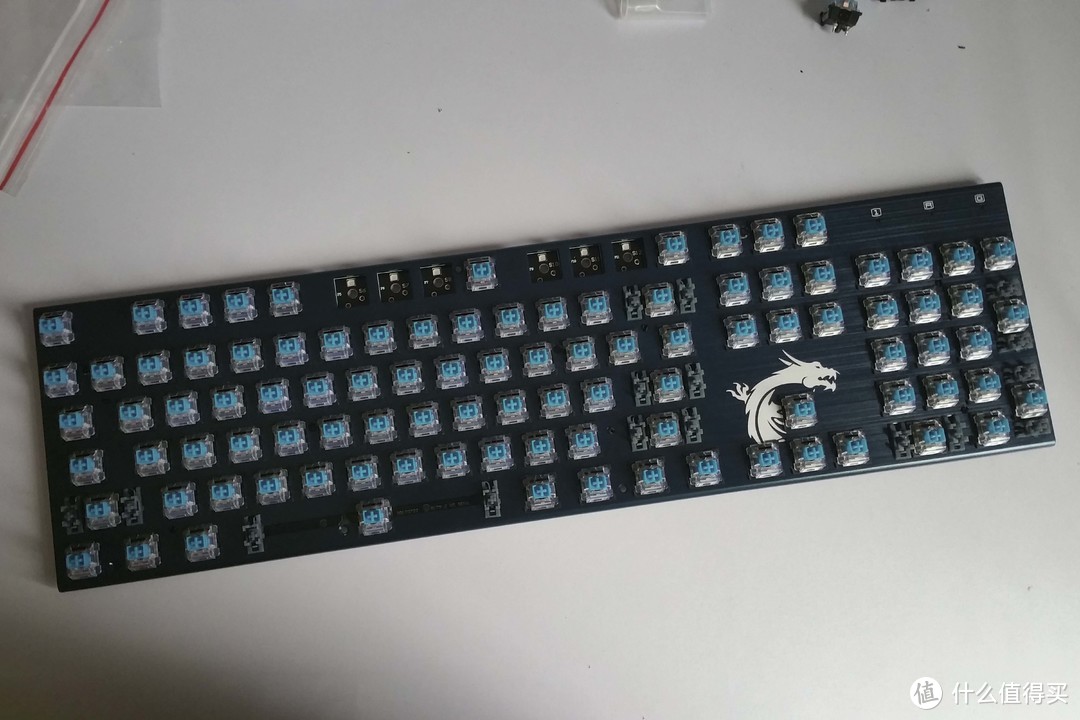
花了大概一上午才把轴安装完毕。
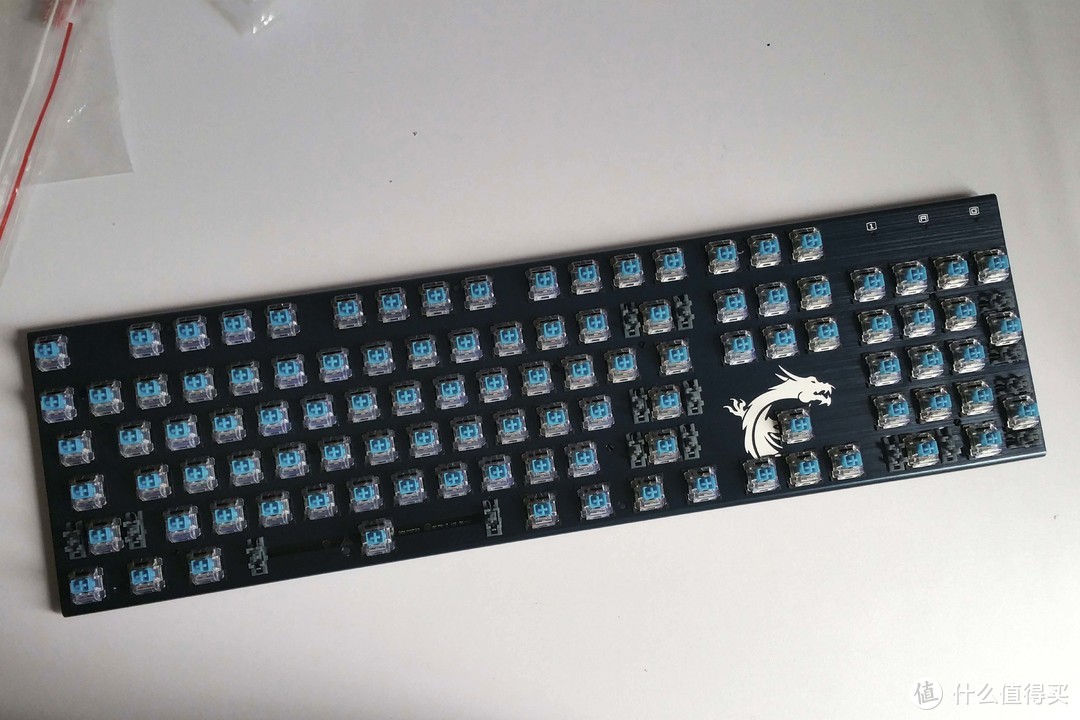
安装回底壳,电池高度刚刚好,不会突起。
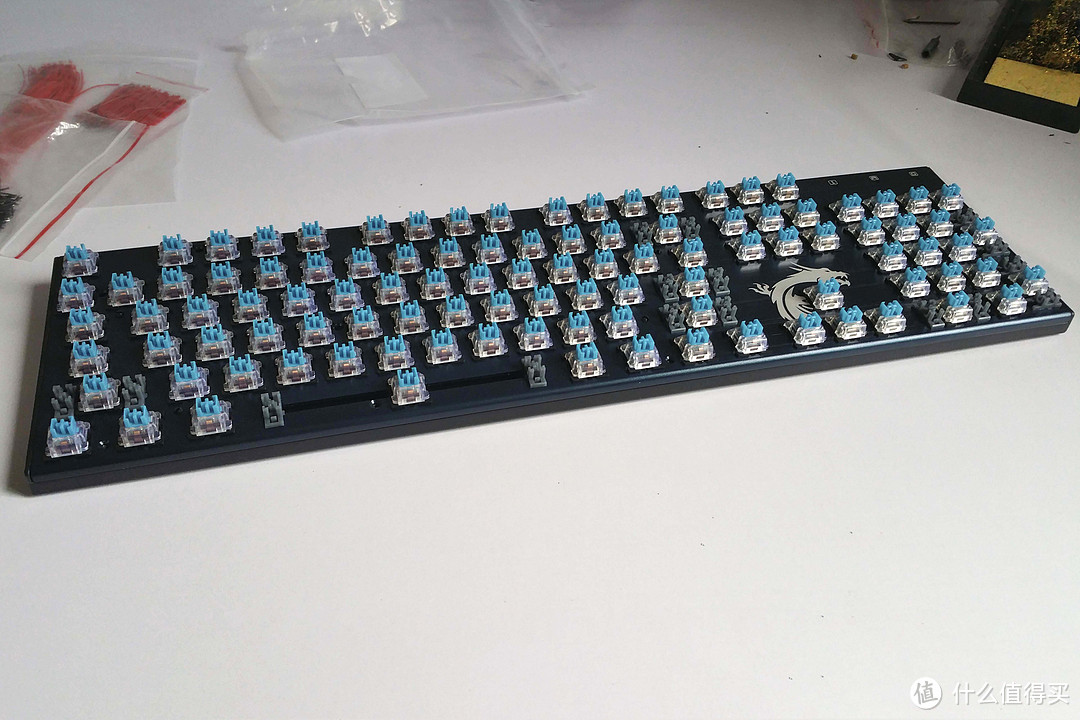
安装回部分轴体的键帽,可以在改造中保护轴体。
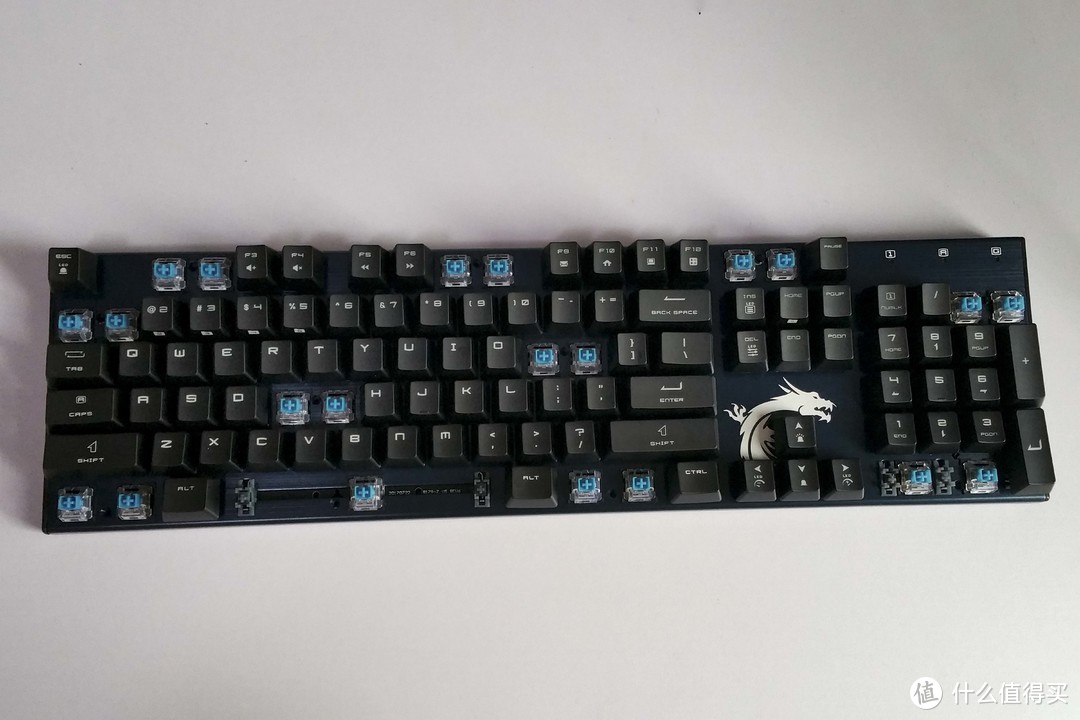
开始将驱动针脚接线,方便接下来和主控板接线。
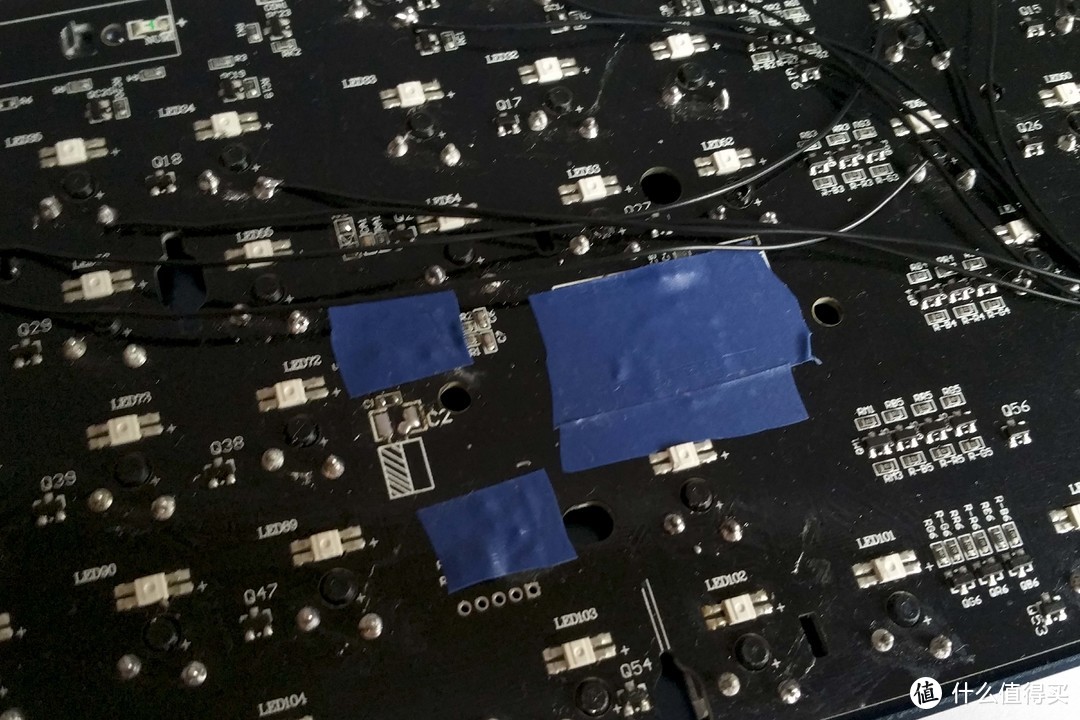
原主控板的位置用电工胶布贴好防止短路。
发现PCB上空格键盘位置有很大空位,非常适合主控板的放置。
原主控的位置刚好能放置锂电池。
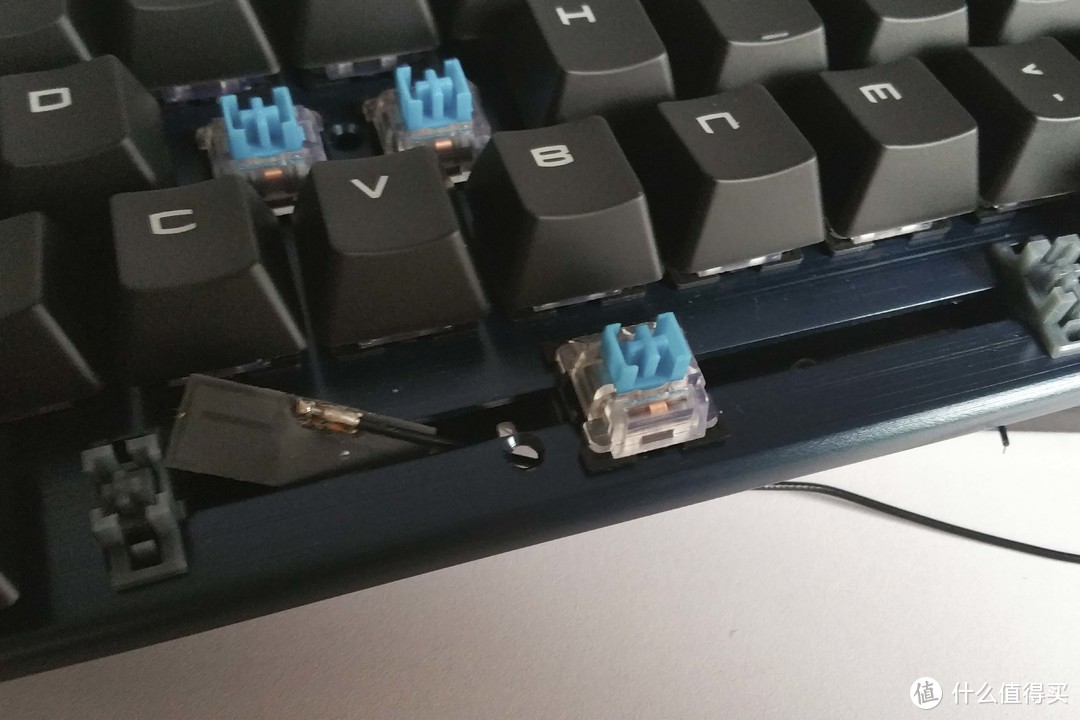
天线可以藏在空格键位置,刚好不会被铁板阻挡信号。
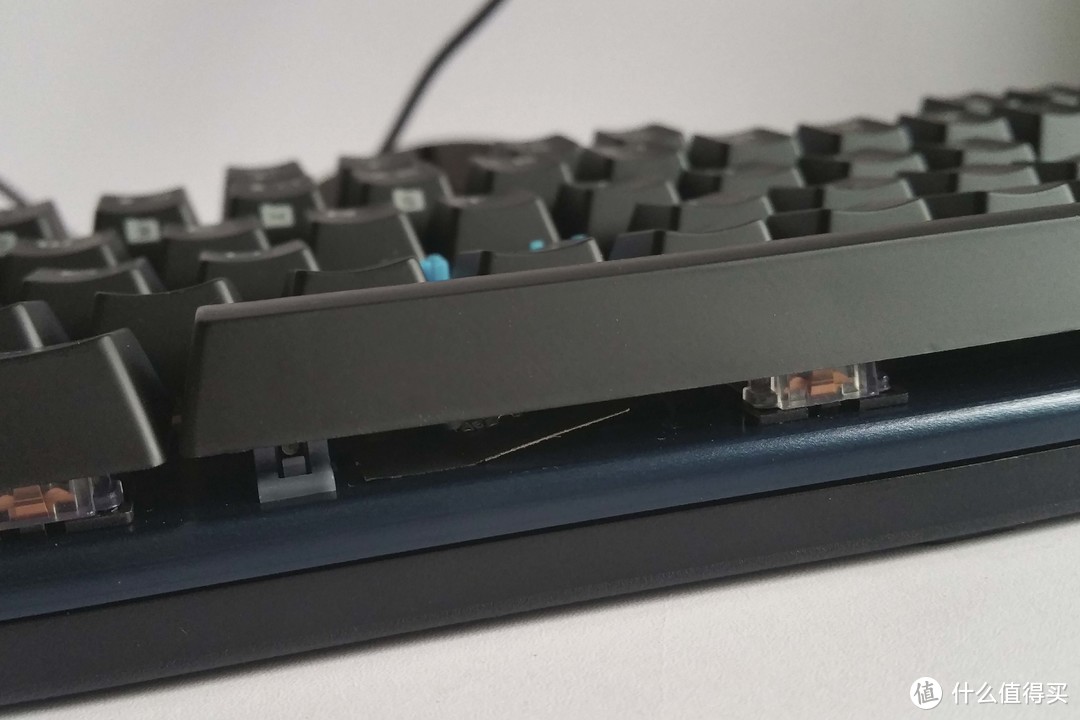
试着安装空格键,天线刚好能藏到键帽下面。
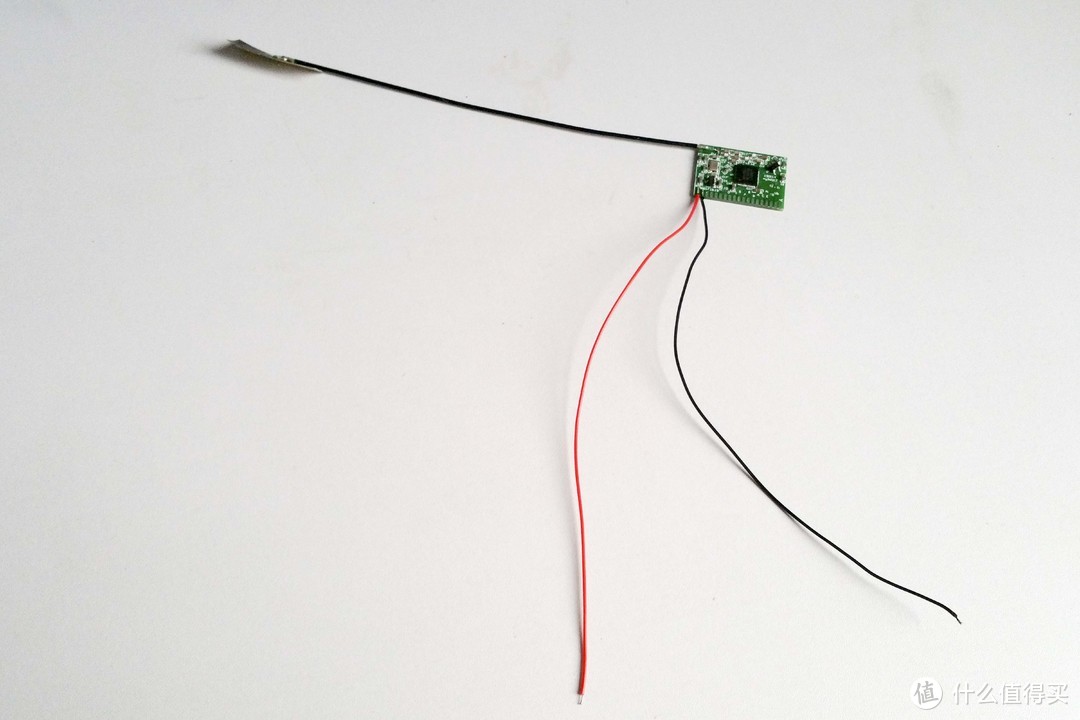
开始主控板的接线。先是替换掉原来的短天线,然后接上vcc和gnd的供电线。
将主控板上的vcc线接上开关,再接上锂电池。
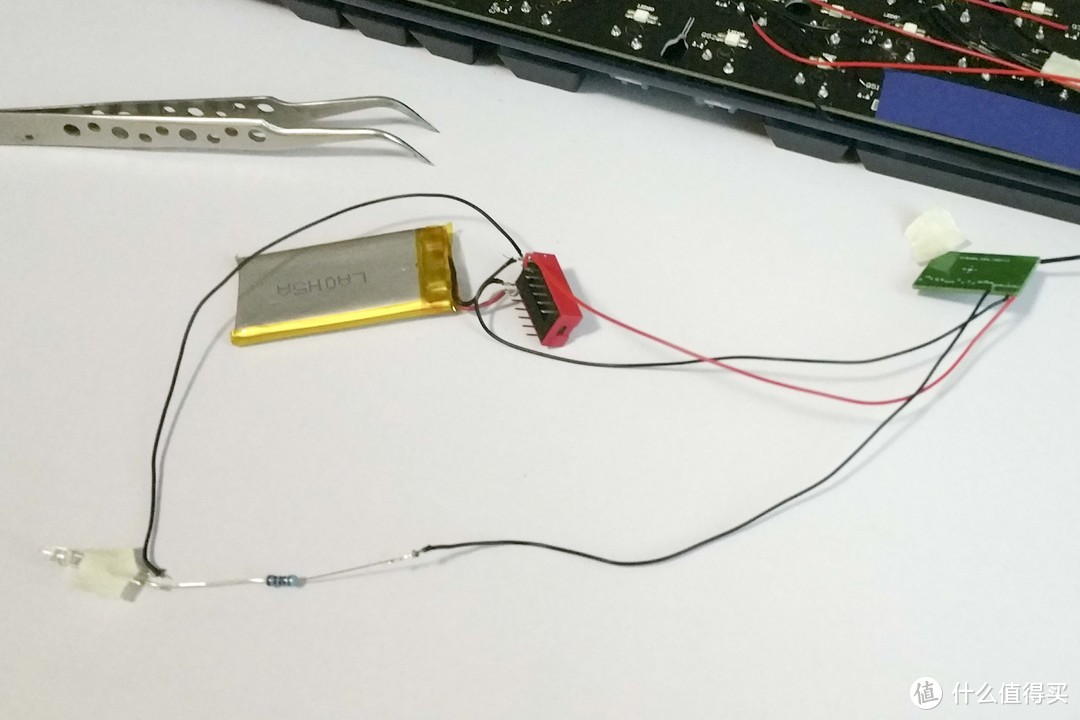
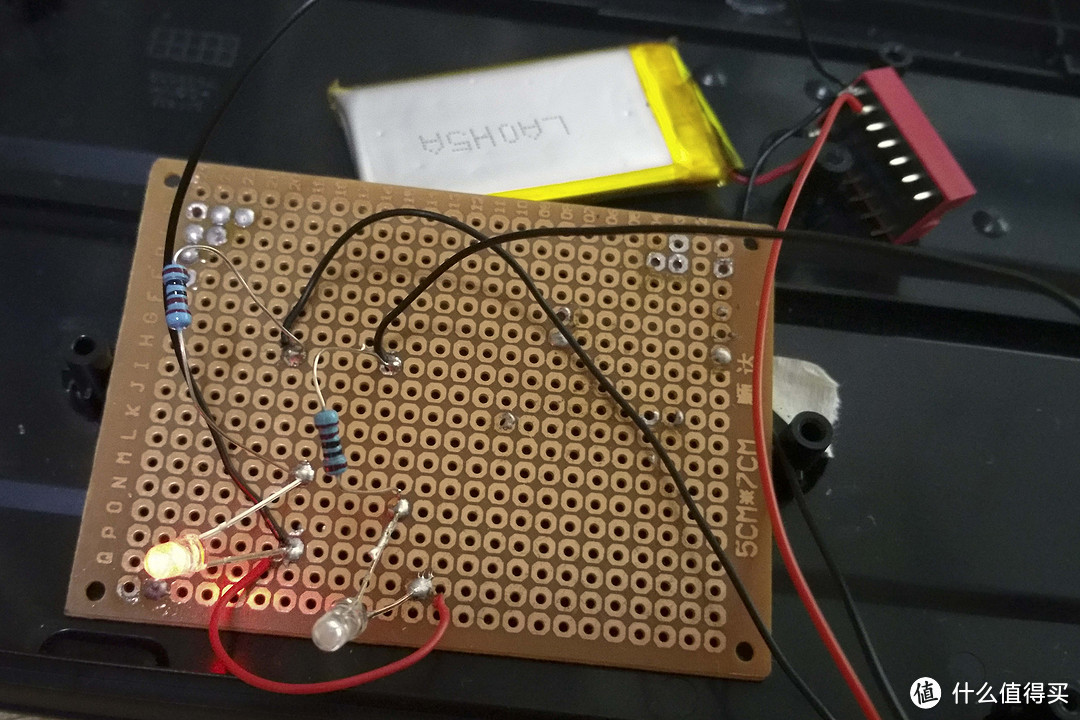
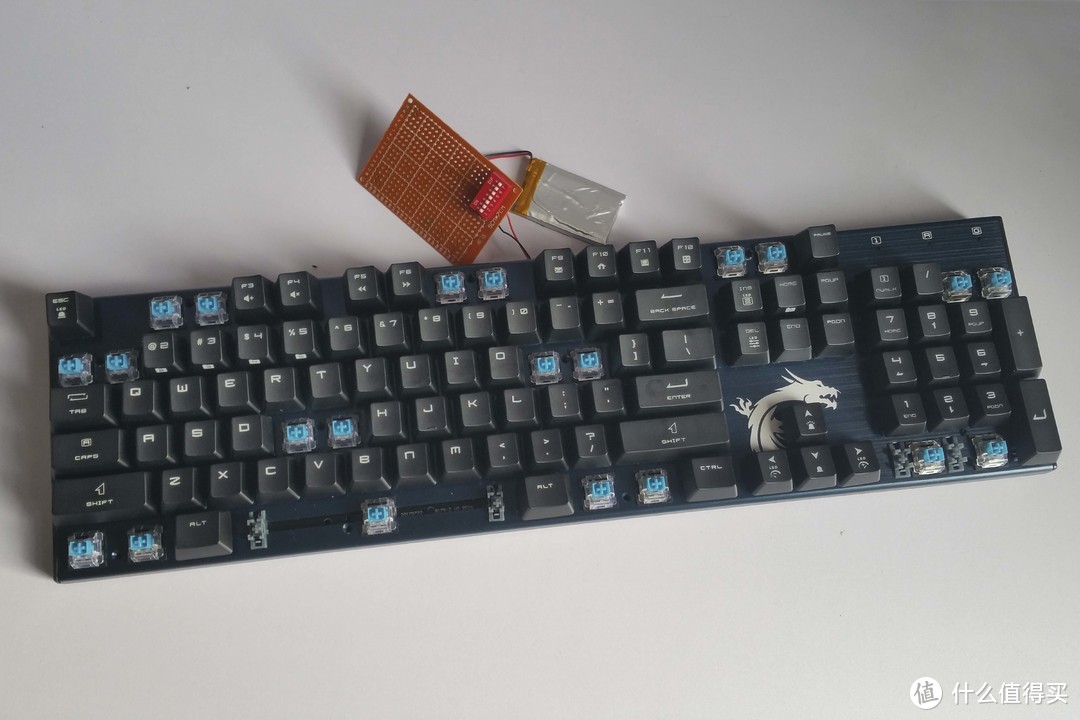
因为还需要先测试主控板,所以用洞洞板做了个测试板。测试板上安装了串联220欧姆电阻的led灯作为指示灯。
装好原件塞进底壳,看看位置是否合适。
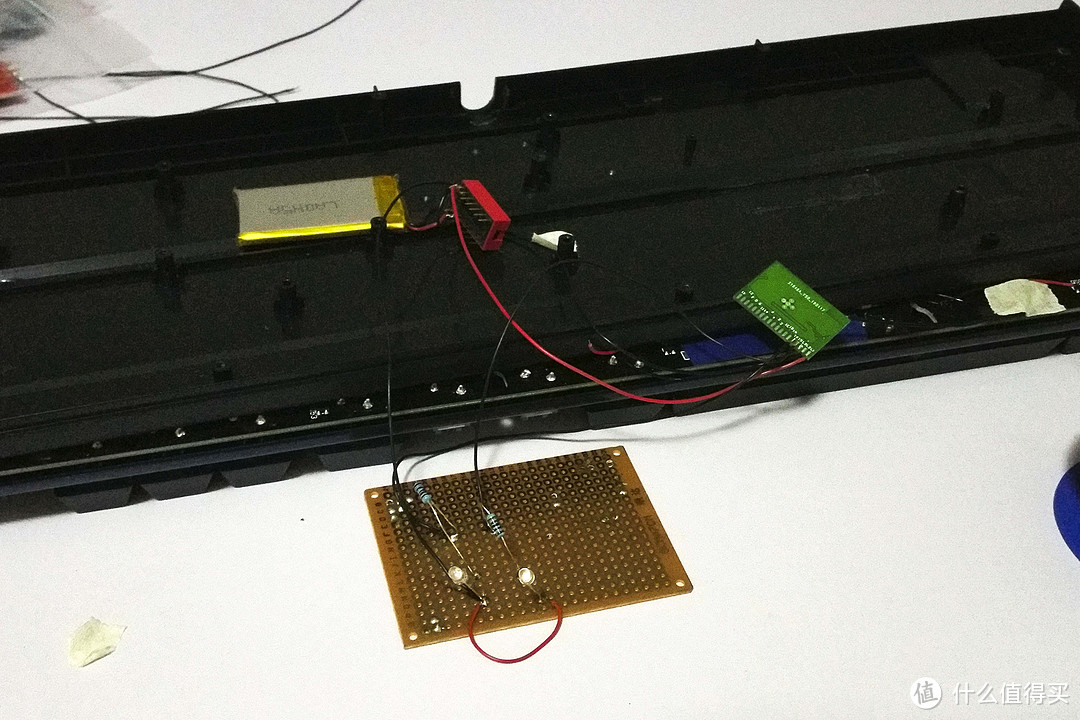
两个灯分别是NUM和CAP的指示灯,这两个灯还兼任配对时的响应灯。
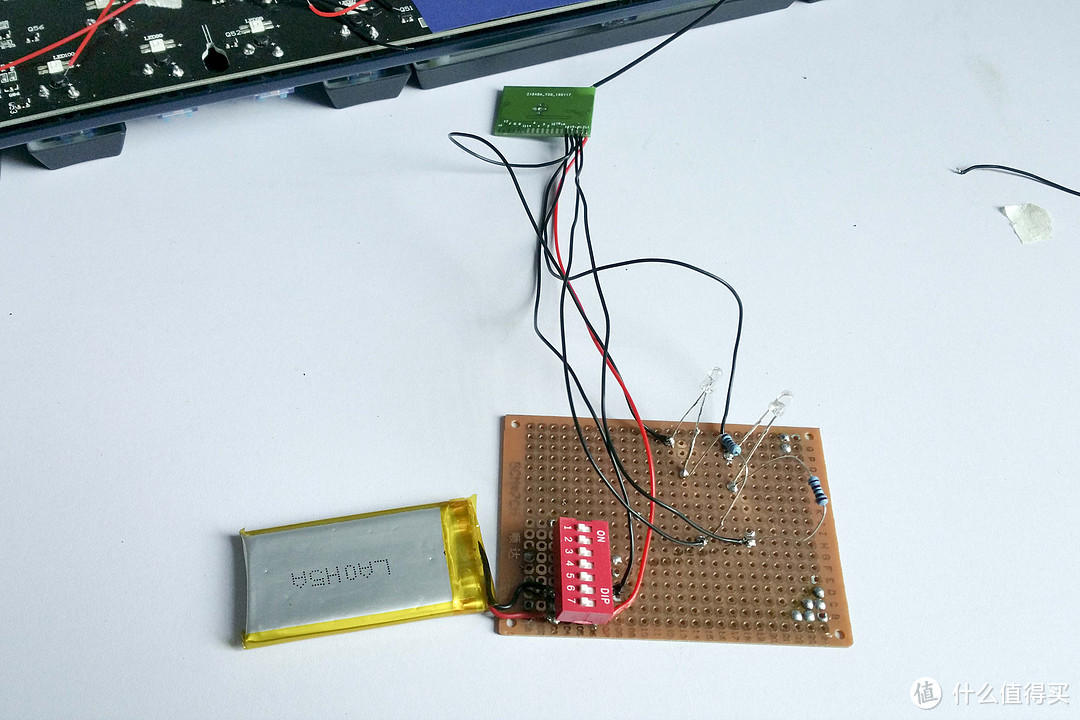
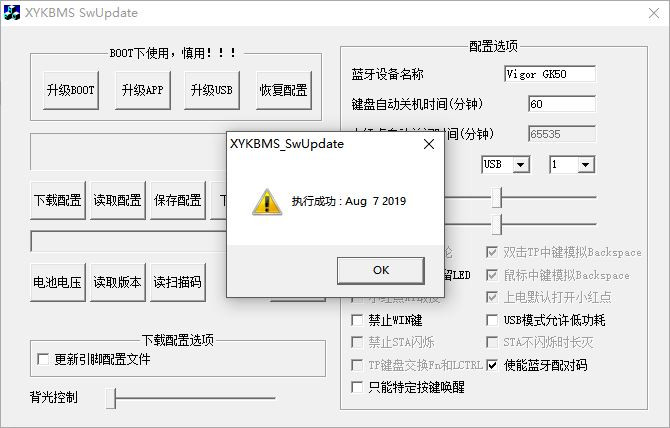
接受器和软件和之前无线红点机械键盘所使用的是一样的。打开主控板的电源开关,NUM灯会闪烁。这时候电脑插进USB接收器,主控板就会和接收器自动配对。
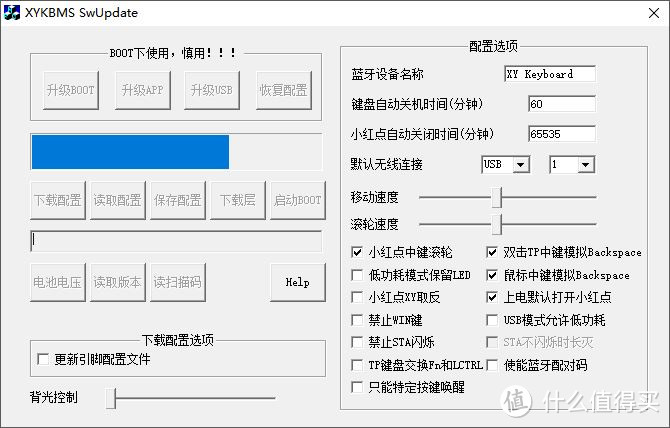
配对完成后能识别出板子类型和版本号,软件显示是2019年6月27推出的新版本板子。
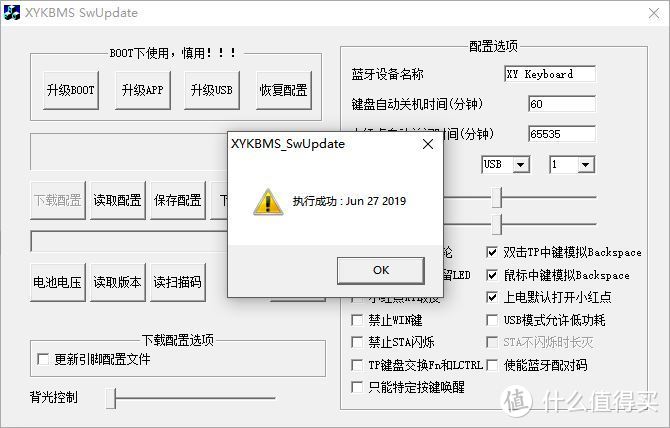
配对完成后就开始其他针脚的接线。
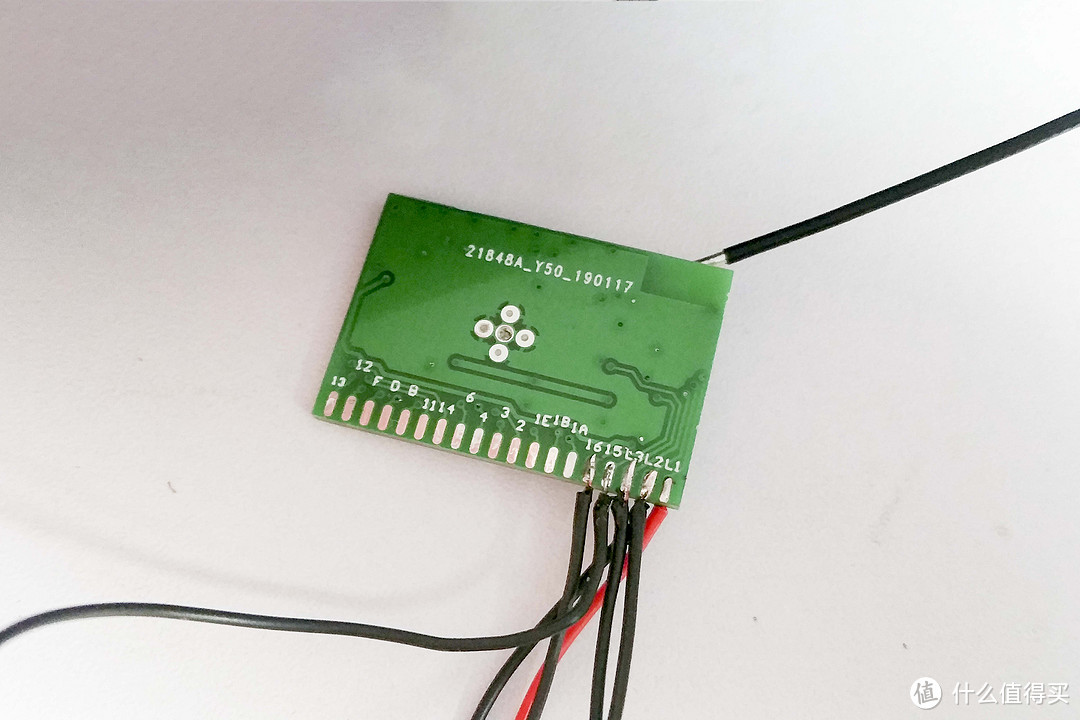
接好线后就密密麻麻了。
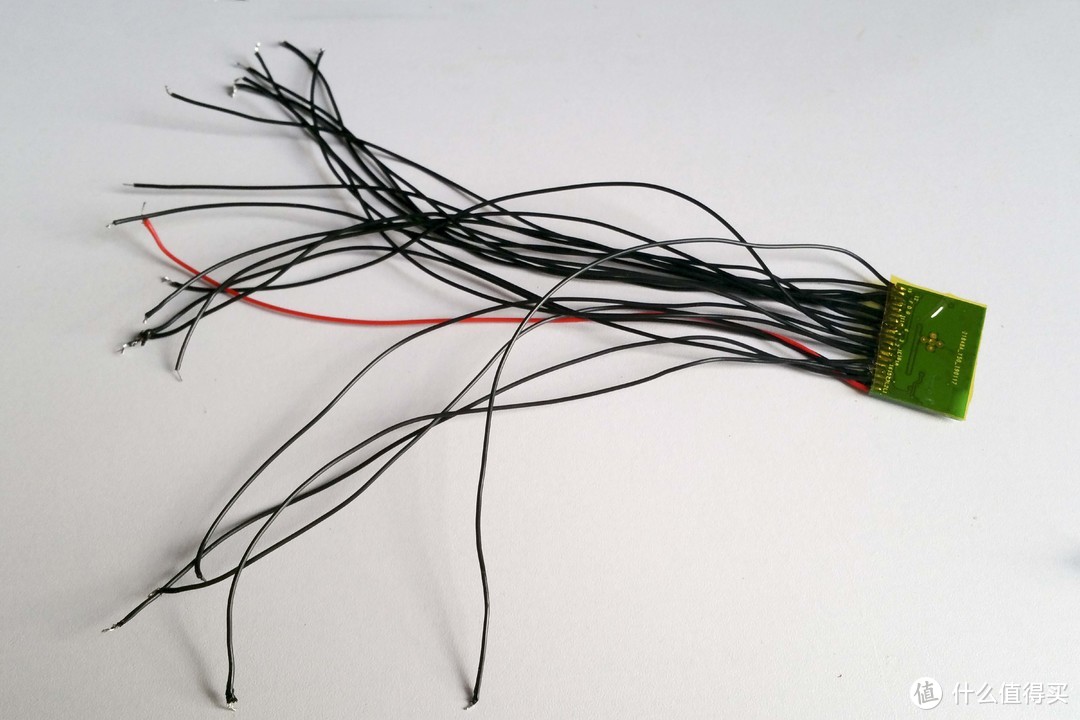
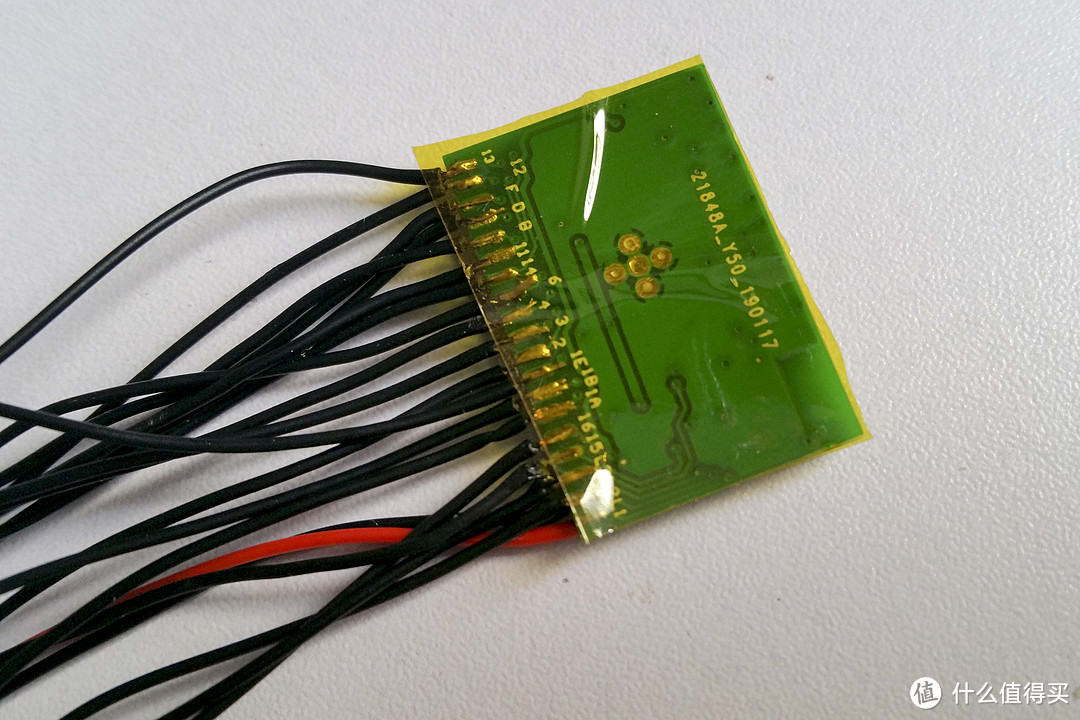
为了防止针脚短路,贴了胶布作为保护。
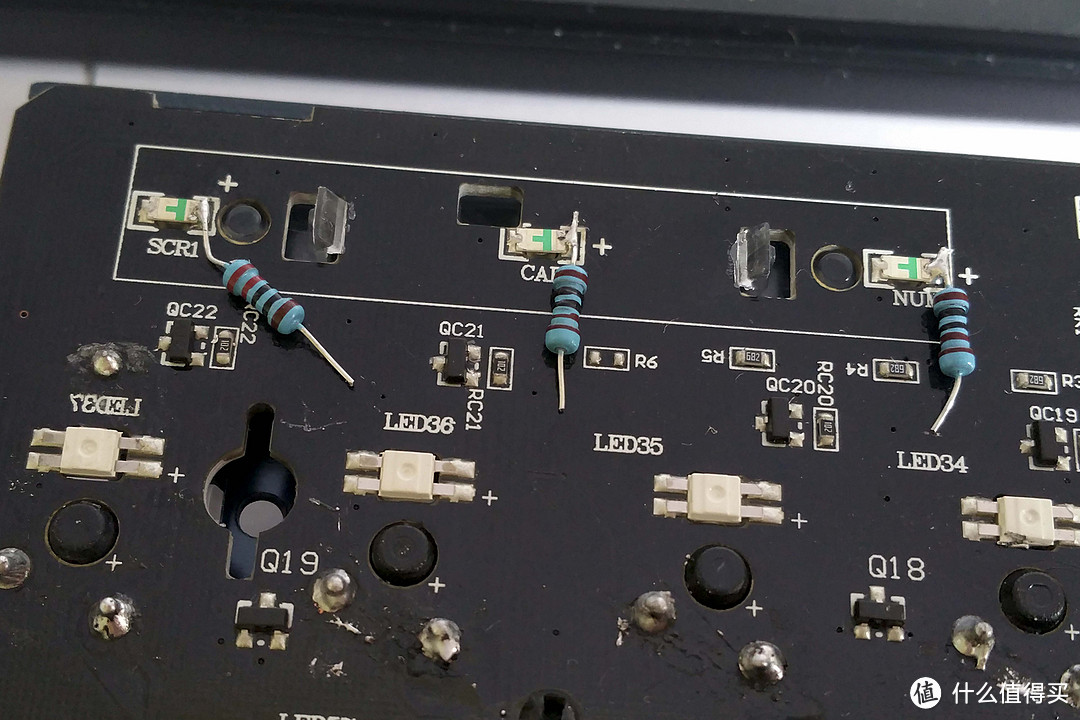
指示灯位也需要改造,切断了原电路,装上了220欧姆的电阻。
将主控板接到键盘上,部分线用美纹胶粘贴固定。
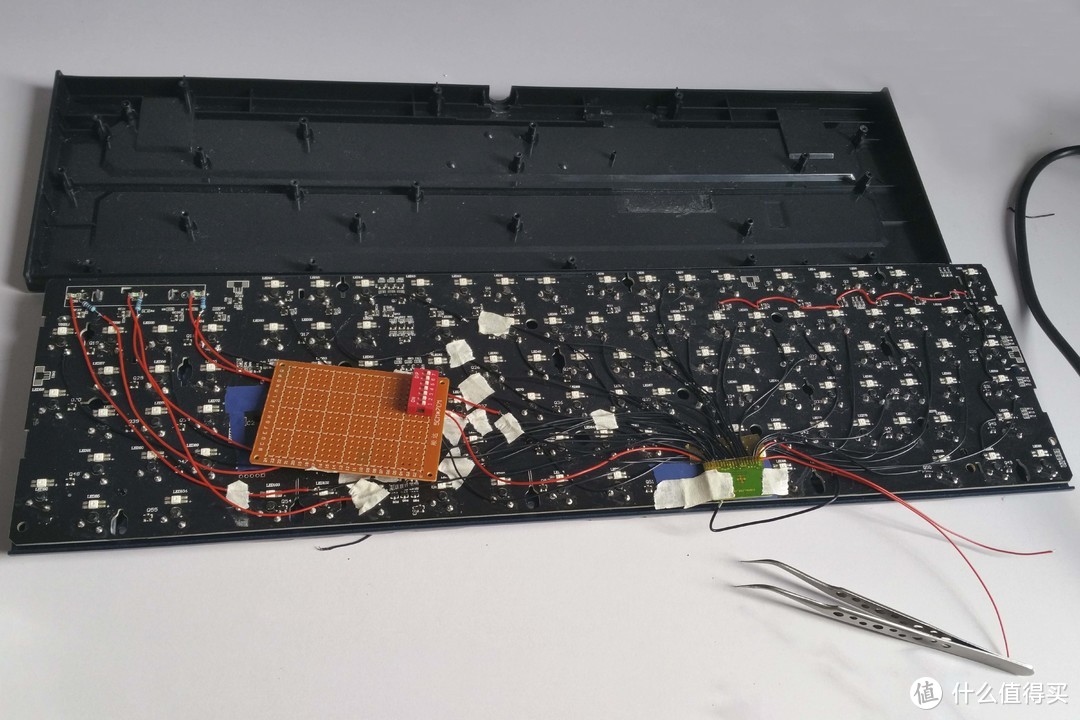
盖上底盒,测试板通过原数据线洞口引出线。开始上机进行按键设置。
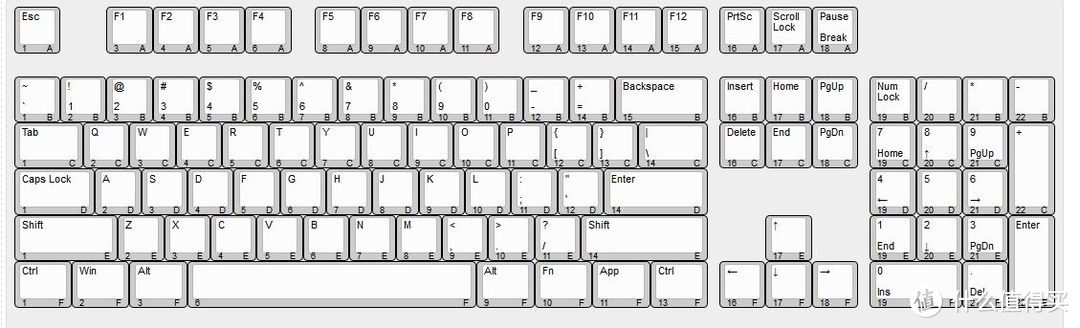
这是之前拆键盘时,测试获得的原键盘矩阵,其中有22路驱动,6路感知。都标注在侧刻位置上,其中驱动用数字表示,感知用字幕表示。
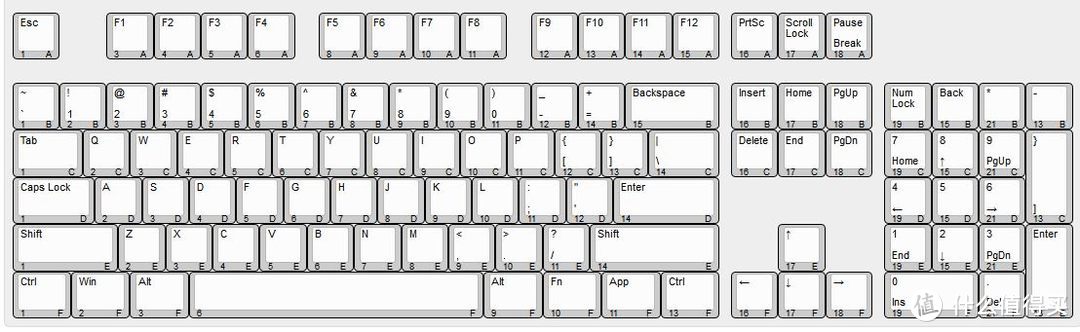
由于3dg12的主控板最多支持20路驱动,作了一些小修改。因为13路只有13A,13C和13F,而22路只有22B,22C和22E,所以将13路驱动和22路驱动合并。同理15路只有15A和15B,20路只有20B,20C,20D和22E,所以将15路驱动和20路合并。牺牲了数字键盘的斜杠按键和加号按键。
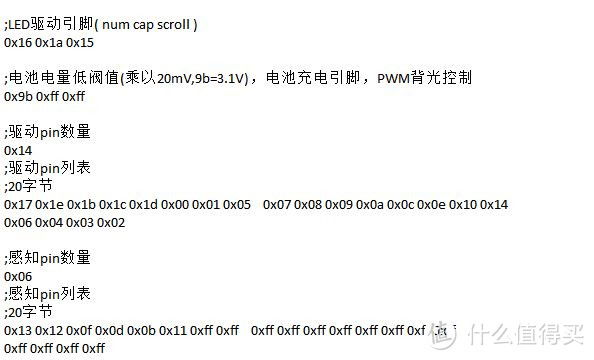
参考3dg12主控的PCB板图片,区别好感知和驱动的针脚。
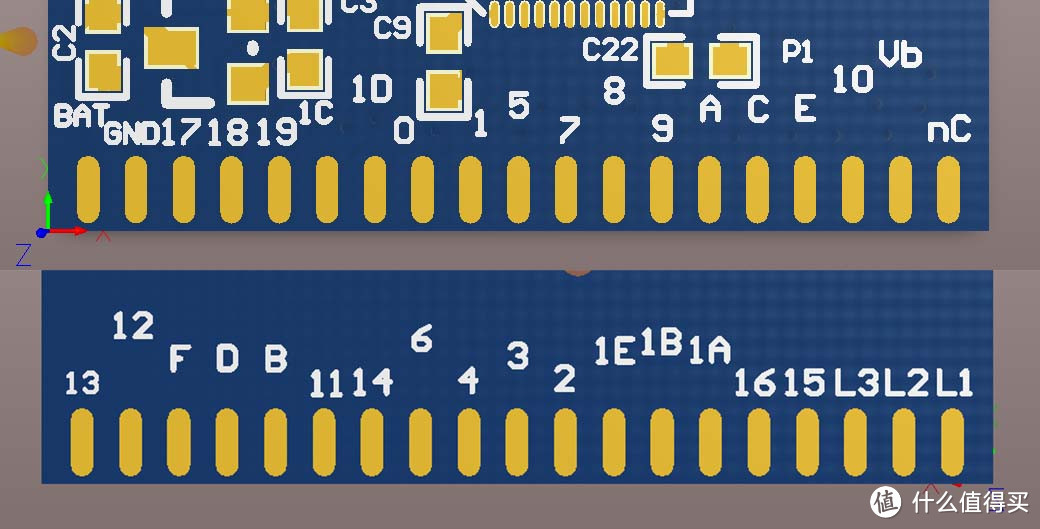
将驱动和感知的针脚填好配置文件中。板子上的标号本来就是16进制的,所以无线转换很方便。
设置好后就能运行软件扫码,识别每个按键的识别码。
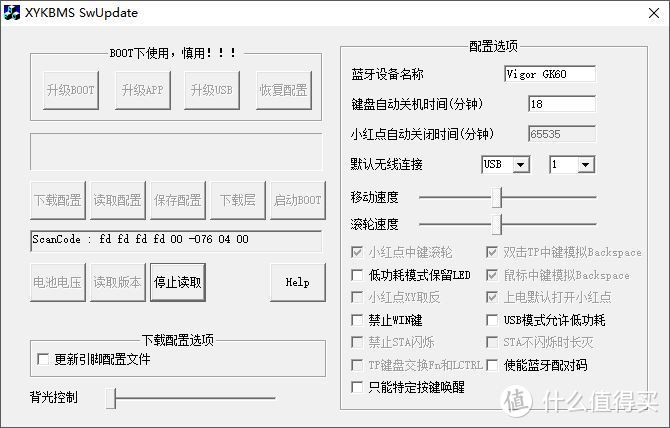
完整读出了整个键盘上各个按键的识别码。识别码第一个数字为键盘矩阵横坐标,第二数字为纵坐标。
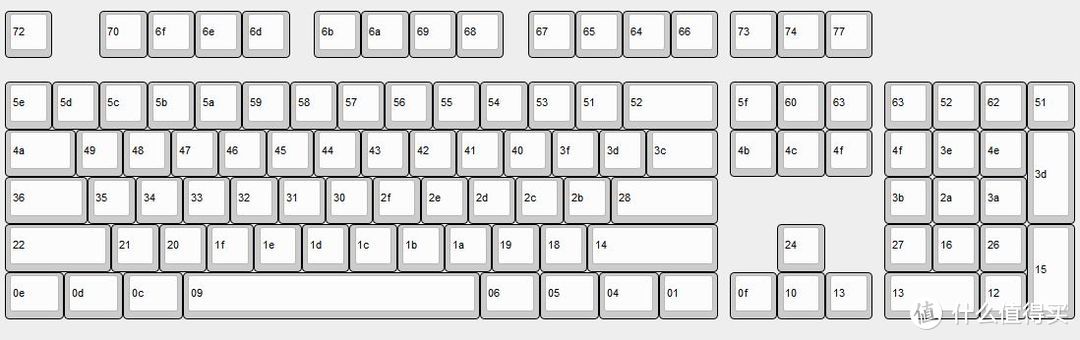
参考按键的HID值,依据识别码找到按键所在矩阵位置,填上HID值。
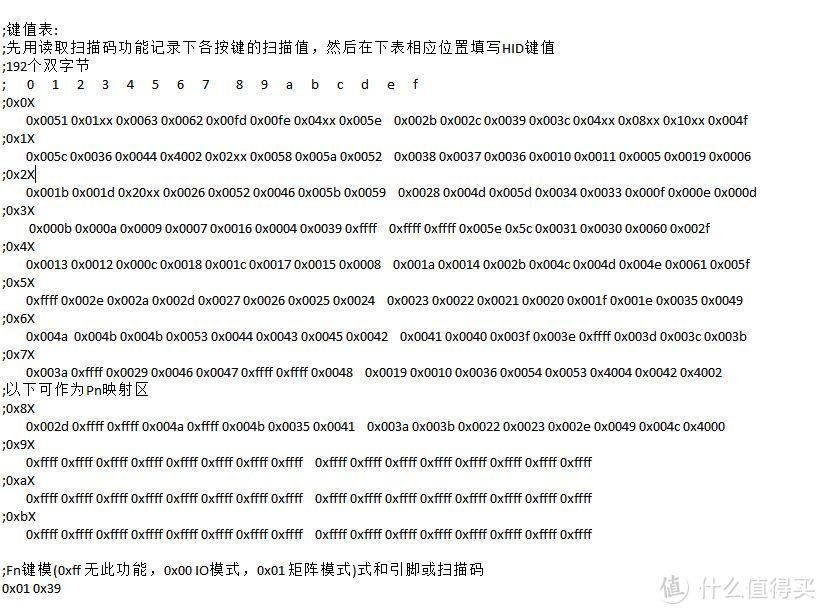
保存刷入按键设定,测试没有问题。至此按键就设定好了。
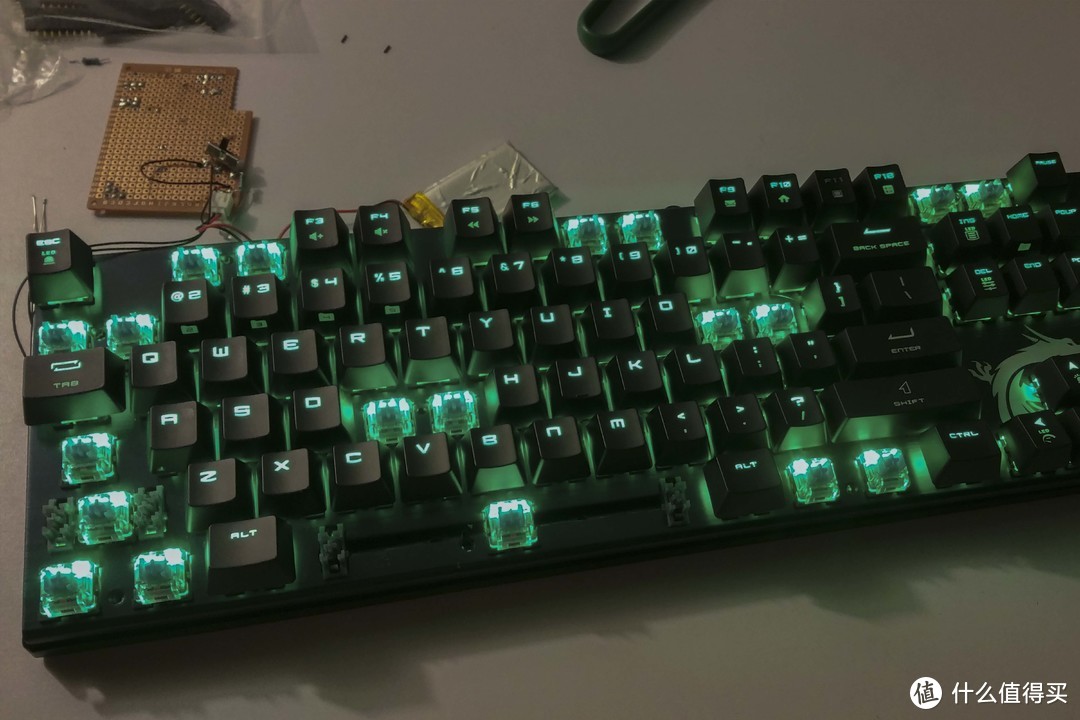
然后是灯光的设定。原键盘的灯光是RGB的,主控无法控制只能单色,我微调电压弄了个骚骚的颜色。
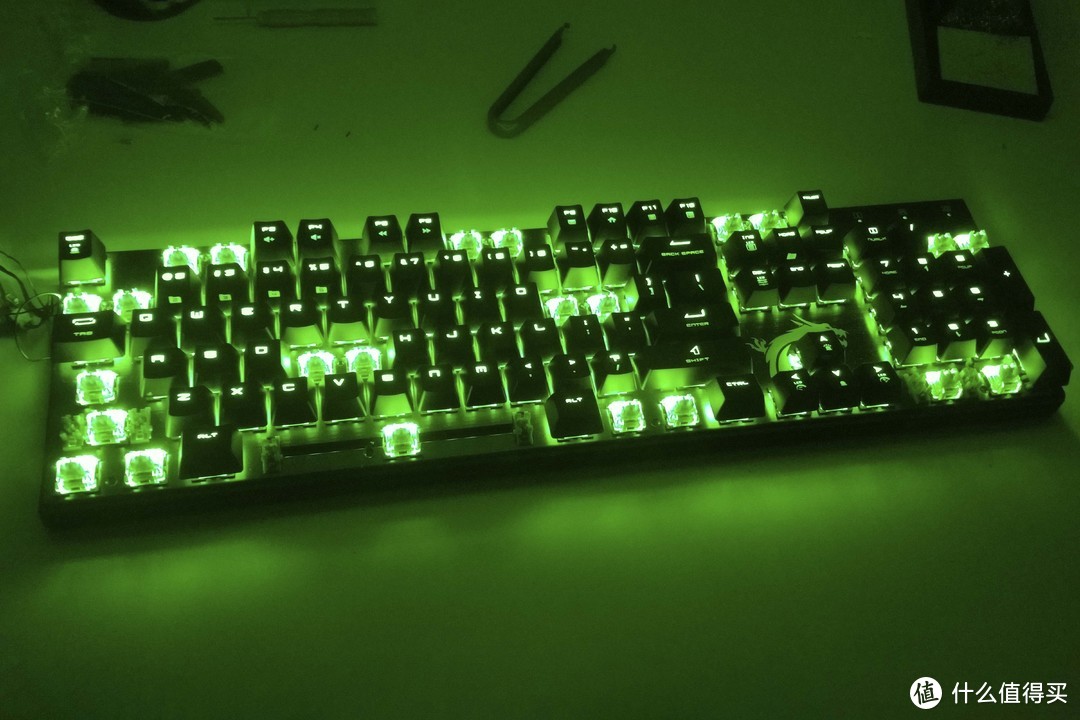
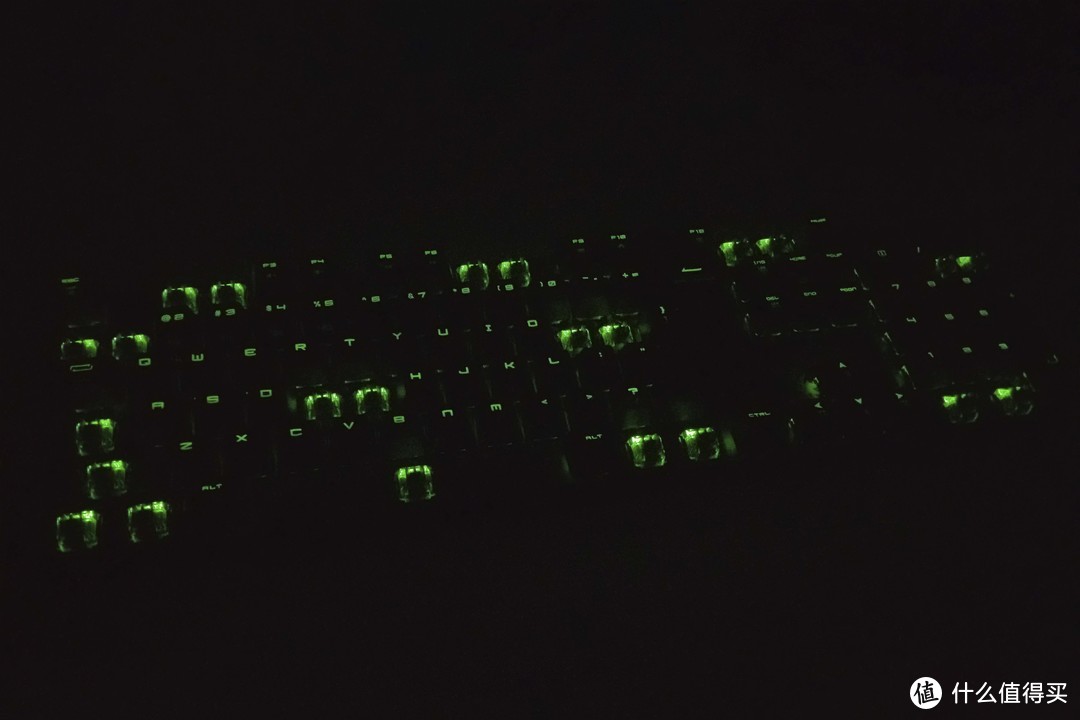
设定好灯光控制的针脚后,灯光的亮度可以通过快捷键控制,一共有五档亮度供选择。
开始收尾工作,将测试板拆掉,装上开关和充电模块板(实际只充当usb接口)。因为琴键开关较粗,换成了一个普通的四脚拨动开关。拨动开关通过502粘贴的,还算牢固。
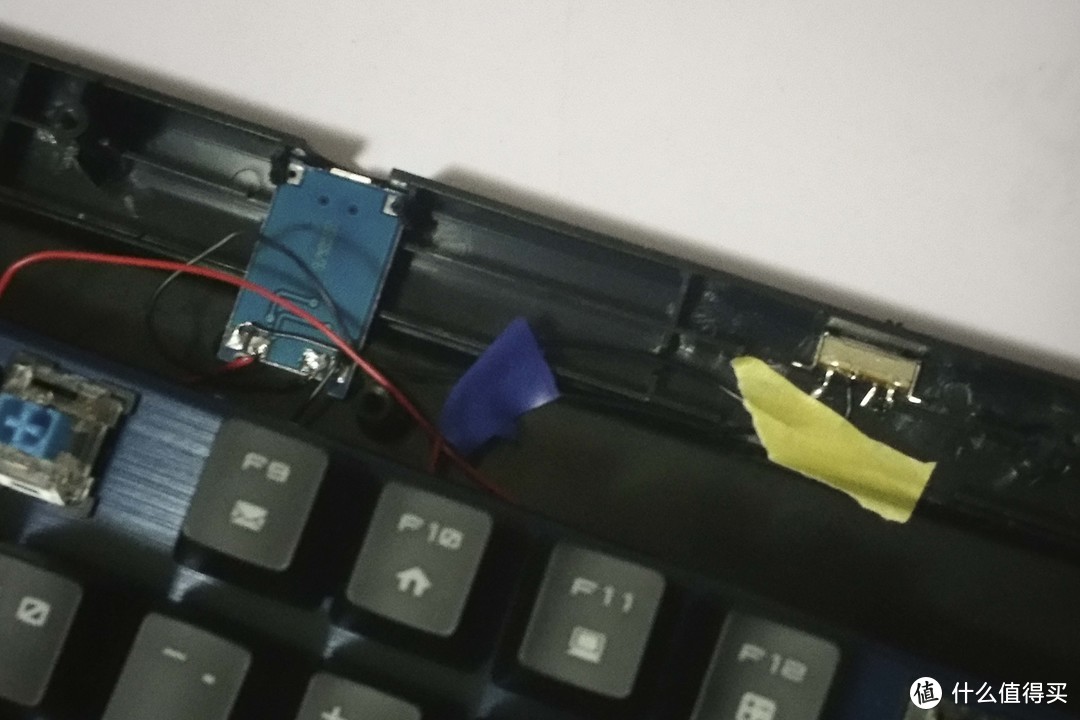
接口的开孔非常合适,盖上上盖后完全没有问题。
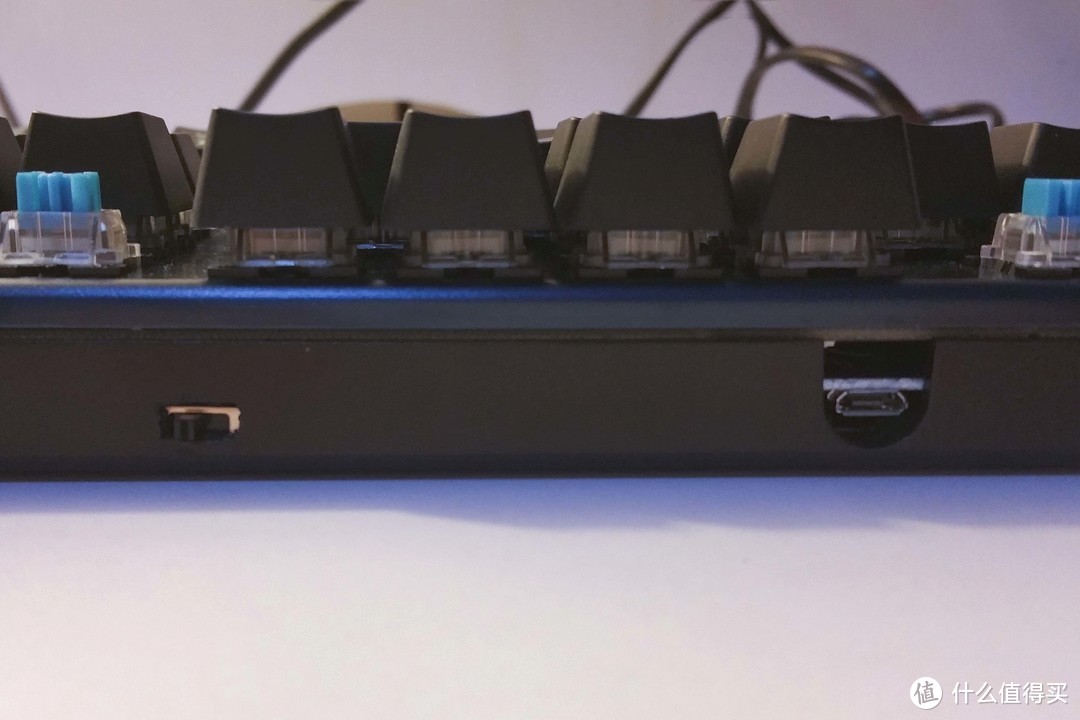
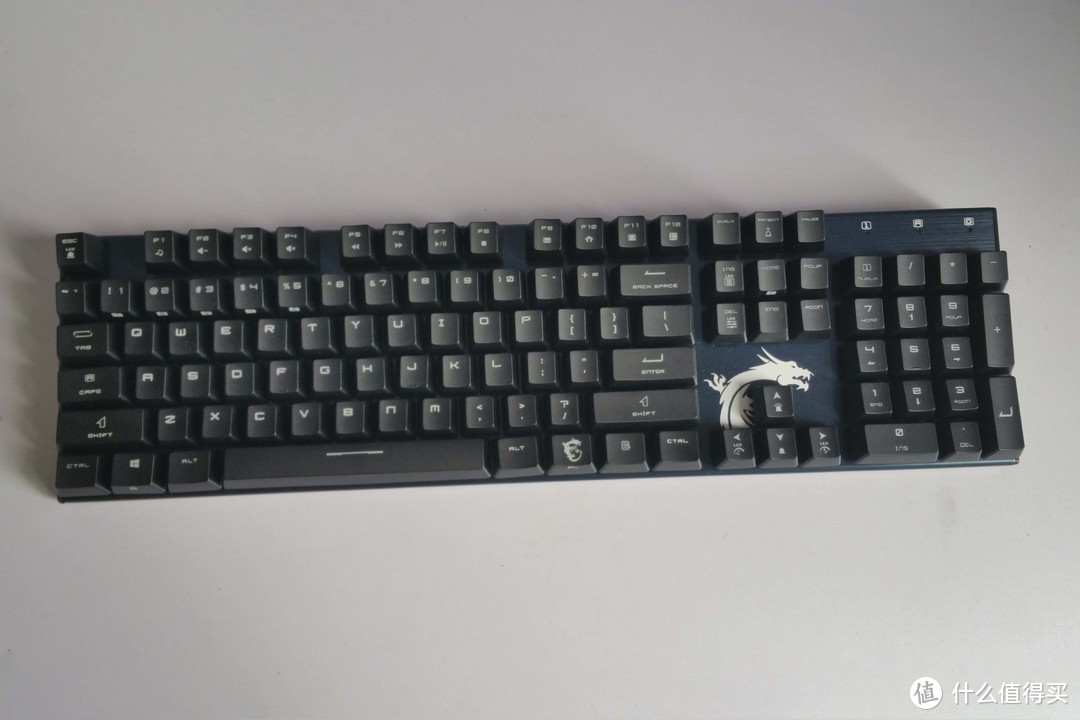
拧上螺丝,安装好缺了的键帽,至此微星 vigor gk50 有线机械键盘改蓝牙机械键盘就完成了。
后记
非常感谢51nb的3dg12大大开发的这款主控板,让我的微星 vigor gk50 机械键盘复活过来。本来我都打算拆轴使用了,没想到还能修复。 18年的时候,经常能获得键盘评测的,不知道为什么今年就没获得过啦。不知道是自己评测干错了事,还是众测商品减少我这些低级用户没有机会。没新键盘只能修修补补继续用老键盘啦。
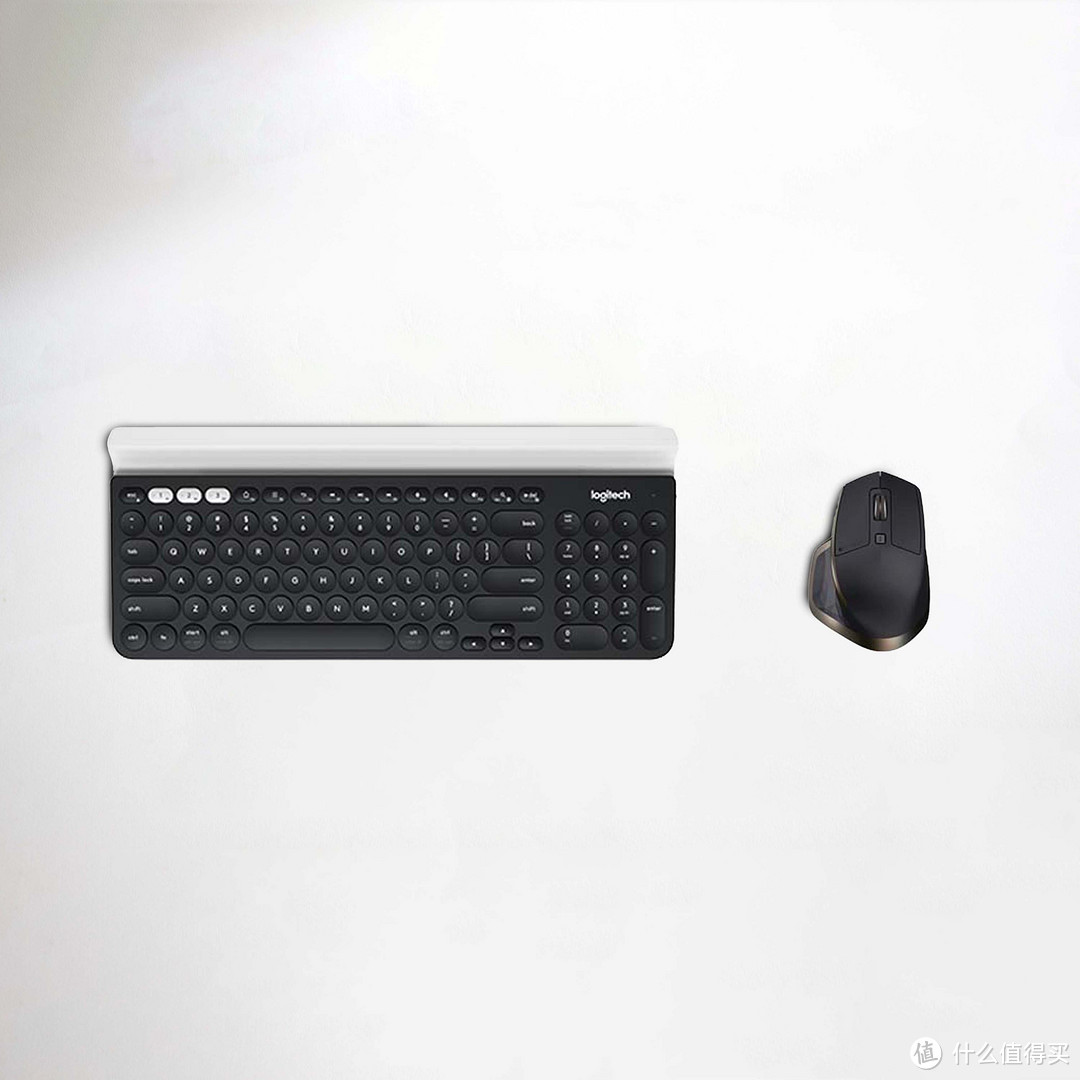
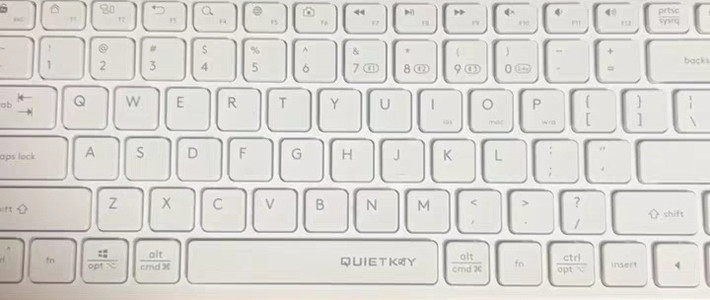
下回还会继续用这个模块替换罗技K780键盘的主控(罗技k780也是众测获得的 ),原罗技k780上支持优联蓝牙的主控将用于制作七行红点机械键盘,喜欢的可以关注下。






校验提示文案
校验提示文案
校验提示文案
校验提示文案
校验提示文案
校验提示文案
校验提示文案
校验提示文案
校验提示文案
校验提示文案
校验提示文案
校验提示文案
校验提示文案
校验提示文案
校验提示文案
校验提示文案
校验提示文案
校验提示文案
校验提示文案
校验提示文案
校验提示文案
校验提示文案
校验提示文案
校验提示文案
校验提示文案
校验提示文案
校验提示文案
校验提示文案
校验提示文案
校验提示文案
校验提示文案
校验提示文案
校验提示文案
就是我是樱桃轴黑轴,想问下一天使用8-10小时,不出意外<不进水不摔>,预计可以用几年,
校验提示文案
校验提示文案
校验提示文案
校验提示文案
校验提示文案
校验提示文案
校验提示文案