












 深耕数码兴趣领域












8
5
DS620slim全方位测试2:创建你的第一个共享文件夹
2019-11-25 17:13:32
15点赞
57收藏
61评论
测试背景
大家好,本文属于作者Lifeisgood《从零开始装群晖》系列原创。我们将以群晖科技最新发布的DS620slim作为测试平台,把张大妈家NAS爱好者和群晖粉丝提出的各种问题,用各种测试方案进行验证和试验。

上图是部分测试设想,各位亲们如果有更好的建议、待解的问题,欢迎在评论中提出,我尽量添加到测试方案中。
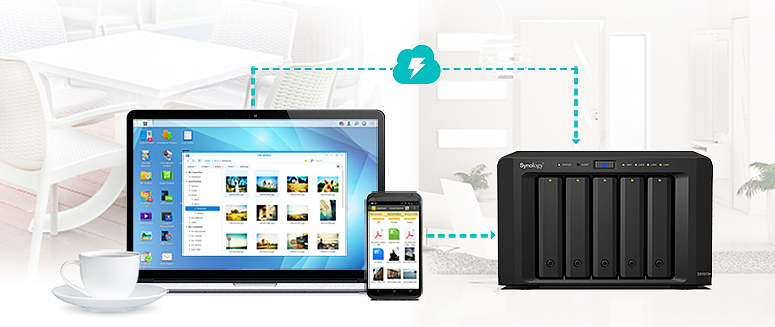
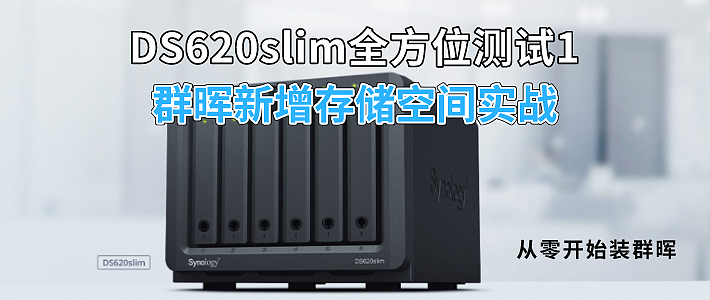
在上文中,我们先用1块酷狼NAS专用SSD作为主硬盘,目的是安装和运行DSM系统,这样就为DS620slim搭建了一个最简系统,作为后续测试的基本平台。这个硬盘位我们用钥匙锁定,不再随意插拔。
由于DS620slim还有5个硬盘位,升级扩展的余地很大。所以我们仍然可以利用不同的硬盘组合,来设计非常多的测试方案。
好,今天就针对广大如我一样的群晖NAS初学者,试验和解答一些存储空间、共享文件夹相关的初级问题。高手不要笑话,这些都是小白存有疑问的难点,点赞收藏捧场路过即可。
当前系统环境
进行第二个测试项目之前,先交代一下当前的测试环境:


从上图可知,当完成存储空间2的创建后,系统为空闲状态,各项资源占用率都降至极低水平。
在存储空间2新建共享文件夹
今天的任务:在存储空间2新建年轻人的第一个共享文件夹。
为什么要创建共享文件夹呢?
顾名思义,在群晖NAS中,文件夹和共享文件夹是不同的,只有后者才能在网络上共享给有权限的用户访问。新手可以这样理解,共享文件夹是体现群晖NAS价值的基本单位。
新建共享文件夹

在DSM桌面,点击左上角主菜单按钮,点击打开File Station。
在File Station中,点击新建-共享文件夹,进入共享文件夹创建向导。

注意上图中的操作,看出来有什么错误吗?
对,所在位置错了:现在是存储空间1,而我们需要在存储空间2来创建。

下拉,选择存储空间2。从它的描述和文件系统ext4来看,确实是在测试1中新建的存储空间。

选好后,根据需要勾选其他项目,比如对没有权限的用户隐藏子文件夹和文件、启用回收站等等。

加密此共享文件夹,若不想加密,可点击右下角的下一步继续。

若想加密,请参看上文。

高级设置,根据需要,勾选启用数据总和检查码以实现高级数据完整性。
其他如启用文件压缩、启用共享文件夹配额,我是暂时不选。

应用前,最后检查一下各项设置。
若没问题,就可以点击右下角的应用按钮了。
至此,我们完成了第一个共享文件夹的创建任务。
设置用户权限
共享文件夹创建后,我们就可以指定哪些用户能够访问该文件夹了。

看一下上图,想一想为何对guest用户,设定为禁止访问。
查看所有共享文件夹

当前,我们有两个共享文件夹:
test:位于存储空间1,其实是在酷狼SSD上。
test2:是本文刚创建的,位于存储空间2。
怎样使用共享文件夹?

详见上面的教程。
关于《群晖非官方入门手册》原创计划
本文是作者Lifeisgood的《群晖非官方入门手册》原创计划的一部分,将以知识卡片的形式,在每篇教程中分享一个群晖的关键技能,请大家多多支持!
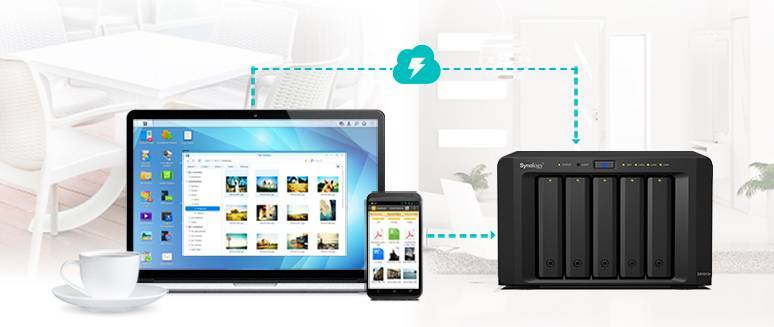

需要了解群晖全方位教程的,欢迎点击《群晖NAS非官方入门手册》。
若觉得本文对您有参考价值,请以点赞、收藏、打赏、评论来支持作者,谢谢!






校验提示文案
校验提示文案
校验提示文案
校验提示文案
校验提示文案
校验提示文案
校验提示文案
校验提示文案
校验提示文案
校验提示文案
校验提示文案
校验提示文案
校验提示文案
校验提示文案
校验提示文案
校验提示文案
校验提示文案
校验提示文案
校验提示文案
校验提示文案