





























59
143
使用树莓派4B搭建NAS(一):基于Ubuntu Server 20.04 LTS
2020-06-14 13:27:00
69点赞
405收藏
38评论
创作立场声明:预告:下期介绍如何使用树莓派4B+Manjaro发行版本搭建NAS,敬请关注。
大约一年前,树莓派4B型号发布。相比上一代的树莓派3B+,树莓派4B在处理器速度,多媒体性能,内存和连接方面提供了突破性的增长,同时保留了向后兼容性和类似的功耗。对用户来说,树莓派4B提供的桌面性能可与入门级x86 PC系统相媲美。(部分树莓派4B介绍的文字及图片来自电路城)
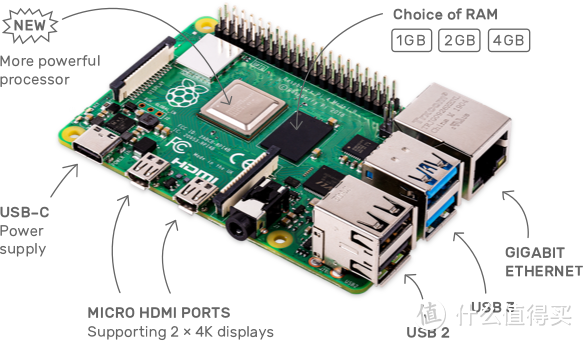
核心SoC方面:从树莓派3B+的Broadcom BCM2837B0提升到Broadcom BCM2711,集成了4核的Arm Cortex-A72 处理器,主频为1.5GHz。根据电子发烧友网的测试,4B多核性能(4核全开)比3B提升约45%。
内存方面:不再局限于单一的1GB的运存,而是提供了1GB、2GB、4GB、8GB的LPDDR4的运存可选。本文涉及的树莓派4B使用的是4GB版本,同时搭配64位版的Linux。
USB HOST接口提升:树莓派3B+有4个USB2.0的USB HOST接口,而树莓派4B将其中的两个USB接口提升到了USB3.0标准,大大提升了传输速率,更适合NAS家用网络存储的需求。
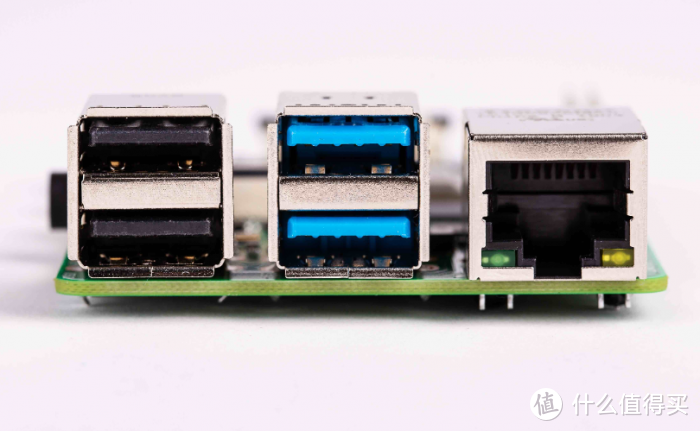
供电接口:树莓派的供电接口一改以往的MicroUSB接口,换成了主流的TYPE-C接口。当然,更强的性能也代表了更高的功耗,官方宣称必要的供电需求为5V/3A。本文所涉树莓派实际使用了华为P30原装的5V/4.5A USB电源,否则树莓派NAS频繁写盘时会出现故障,供电不足问题严重的话甚至有可能损坏外置硬盘。
真正的千兆以太网:4B终于摈弃了3B上古怪的330Mbps网口。同样依据电子发烧友网的测试,单纯的对拷传输速度基本跑满千兆了。
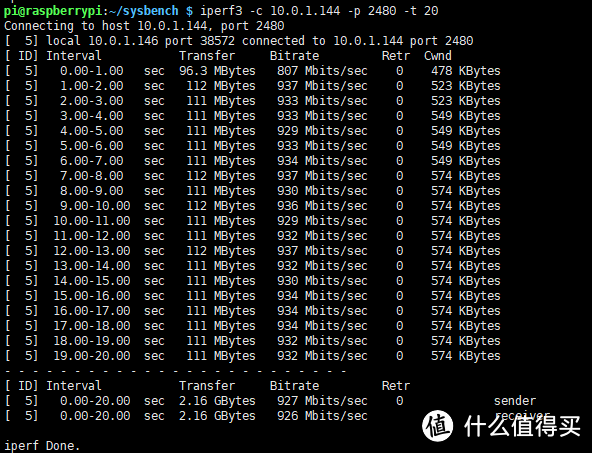
其他方面,树莓派4B还有hdmi输出显示、蓝牙5.0等方面的硬件规格提升,因为跟NAS关系不大,在此不赘述了。
实现本文NAS功能,同样需要合适的Linux发行版本的支撑。由于树莓派社区已经形成了较好的软件系统生态,除了官方提供的Raspbian,现在还有Ubuntu等多个专用于树莓派的Linux发行版本,这也给我们提供了丰富的系统软件选择。为了更适合NAS工作的特性,这次我们先给树莓派选用基于Ubuntu 20.04 LTS(20.04意为2020年4月发布,LTS是Long Term Support的意思,由Canonical提供5年的支持至2025年)的Ubuntu Server 64位服务器版本,默认不带GUI桌面。如果安装到树莓派SD卡后需要安装桌面,可以参考此官网页面,简单地使用sudo apt install kubuntu-desktop命令安装KDE桌面环境。
其他Ubuntu 20.04新特性与功能包括(不是都适用于服务器版本):
Linux kernel 5.4(包括锁定模式和exFAT支持)
Python 3现在是默认的(不再是Python 2)
启动屏幕中的供应商LOGO
改进的ZFS支持
侧面启动栏中的Amazon取消
添加了WireGuard支持
新壁纸
主题改进
Thunderbird扩展与Lightning集成
GDM多显示器支持
Xorg中的分数缩放
Ubuntu特别友好的一点是自带NTFS硬盘格式支持,读写usb硬盘不需要安装ntfs-3g。这也给我们后面的NAS功能实现提供了便利。
接下来的任务分成以下几步:
准备树莓派启动的系统TF卡
启动树莓派,并完成首次远程连接和用户(root)密码的设置
设置usb硬盘的自动挂载,安装及设置SAMBA网络邻居服务
安装及设置transmission-daemon下载精灵(设置文件名为settings.json)
启动transmission-daemon后台服务,开始下载
一、准备树莓派启动的系统TF卡
树莓派的系统安装非常简单,只要使用合适的镜像写入(刻录)软件,把.img格式的系统固件写入到这张卡,插上开机即可。具体可以参见阿文菌的这篇文章,以及CSDN网站的这一篇。
注意2点:
1.容量,最好用32G以内的TF卡 ;
2.刻录软件,建议使用win32DiskImager。
win32DiskImager以及ubuntu server 20.04系统镜像,可以在此下载:
百度网盘地址
提取码:dsfq
下载的系统镜像全名为ubuntu-20.04-preinstalled-server-arm64+raspi.img.xz,是个667M大小的压缩包,需要先解压成名为ubuntu-20.04-preinstalled-server-arm64+raspi.img的原始镜像方能刻录到TF卡,这个镜像的大小是3.0G。
二、启动树莓派,并完成首次远程连接和用户(root)密码的设置
插好TF卡及电源,启动树莓派4B以后,可以先通过路由器的管理界面找到新启动的树莓派设备的IP地址,然后使用putty软件SSH连接到树莓派4B,根据提示完成ubuntu server的安装过程以及用户(root)密码的设置,以及运行apt-get update命令更新软件列表等基础操作,此处不再赘述。建议每次putty访问时,都运行sudo -i命令,以root身份进行操作。本文后面涉及的所有设置文件,都是存在root用户目录中的,transmission-daemon下载精灵也是以root身份运行,这点要特别注意。
三、设置usb硬盘的自动挂载,安装及设置SAMBA网络邻居服务
在windows电脑上,将准备好的usb硬盘格式化成NTFS格式,然后插入树莓派4B的usb3.0(蓝色)接口。前面提过,ubuntu自带NTFS硬盘格式支持,因此可以通过直接编辑fstab的方法来完成硬盘开机后的自动挂载,本部分内容主要参考CSDN博客文章。在ubuntu server上运行的步骤如下。
1.运行命令ls -l /dev/disk/by-uuid/查看UUID:
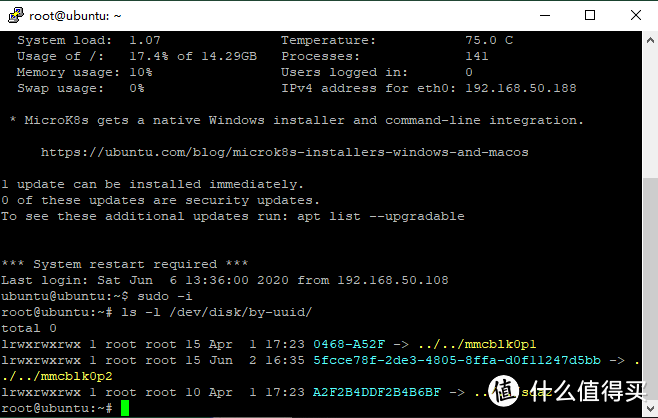
上图中可见,以mmcblk开头的是TF卡分区,标有sdaX字样的才是外置NTFS盘,也可以用fdisk -l命令辅助发现硬盘列表。图中A2F2B4DDF2B4B6BF这个就是/dev/sda2对应的UUID,记录下来。
2.编辑/etc/fstab文件:
注意,这个文件要正确修改其内容,否则会开不了机。我的挂载点是/home/ubuntu/data(可自己定义),于是我先创建个data目录:
cd /home/ubuntu
mkdir data
运行命令nano /etc/fstab编辑文件,在文件最后一行添加挂载分区:
UUID=这里是刚刚查询出来的UUID 要挂载到的目录 ntfsdefaults 0 0
我的示例:
UUID=A2F2B4DDF2B4B6BF /home/ubuntu/data ntfs defaults 0 0
注意有空格,可以用TAB键生成。
UUID是刚刚查询并记录下来的;
/home/ubuntu/data表示挂载点;
ntfs表示格式,小写;
0 0表示开机不检查磁盘。
3.reboot重启后,就发现ntfs外置硬盘已经自动挂载了,可运行命令df -h查看挂载情况。
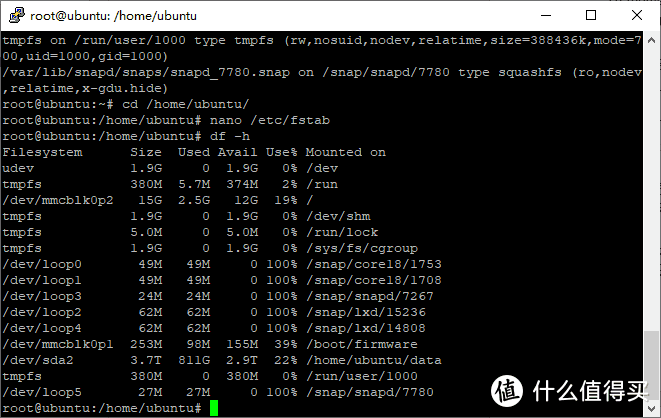
4.接下来的步骤是为了设置一个无密码访问的SAMBA网络邻居文件夹,主要参考CSDN博客。
Ubuntu下SAMBA服务的安装比较简单,是使用apt install samba命令。主要配置文件smb.conf的编辑,权限和密码的配置,以及samba服务的启动、自启动及重启,上述CSDN博客链接已经说的很清楚了,这里不再搬运了。
四、安装及设置transmission-daemon下载精灵
安装命令很简单,apt install transmission-daemon即可。
安装好后,还不能直接运行下载精灵,需要运行nano ~/.config/transmission-daemon/settings.json命令,编辑设置文件。
要说的是,nano程序非常好用,屏幕下方有菜单提示,不必记忆繁杂的参数。一般来说,settings.json中只需设置以下几个地方:
1.p2p下载端口号,为了较佳的下载速度,稍后记得设置路由器端口映射
2.下载文件的保存路径,设为之前映射到的/home/ubuntu/data即可
3.将rpc-whitelist-enable设置为false
4.将rpc-password和rpc-username修改为自己的用户名和密码
如果有更多需求,可以自行到网上搜索相关内容。
五、启动transmission-daemon后台服务,开始下载
在root用户身份下使用下述命令运行及停止精灵:
$ transmission-daemon
$ killall transmission-daemon
transmission-daemon运行以后,远程电脑在浏览器中输入http://ip:9091(ip为安装transmission机器的ip地址,9091是默认的transmission-daemon下载精灵的web服务端口,如果在setting.json中修改过,以实际设置为准),就可以见到熟悉的管理界面,开始愉快地下载吧!
(预告:下期介绍如何使用树莓派4B+Manjaro发行版本搭建NAS,敬请关注)










YSaxp
校验提示文案
J0k3r
校验提示文案
freewind2006
1.树莓派的优势在于延展性及各种可能性,感兴趣的不妨去看看知 乎,也特别适合孩子们拿来学习Linux和Python;
2.实际使用中,台式机通过AX200访问树莓派NAS上的蓝光原盘,potplayer播放流畅,毫无带宽压力;
3.树莓派的优势不在于价格低廉;阿文菌虽然总自称垃圾佬,但人家也有大量高端设备包括原厂NAS;不要把自己想象成锤子,然后看啥都像钉子。大家玩法各有不同,老用垃圾佬的眼光去看树莓派当然没甚优势了。作为作者,不喜欢看到这些不尊重他人劳动的酸溜溜评论。
校验提示文案
值友7747852074
校验提示文案
仓央嘉措的小酒馆
校验提示文案
Sukidesu
校验提示文案
不怕老鼠的大脸猫猫
校验提示文案
SFnVelvia
校验提示文案
猫皮
校验提示文案
996的樱木花道
校验提示文案
iceing2017
校验提示文案
TeaEgg
校验提示文案
[已注销]
校验提示文案
燃燃和怡宝
校验提示文案
星辰妖孽
校验提示文案
kppom
校验提示文案
吼猴
手柄
校验提示文案
luzz
校验提示文案
神一样的单调
,游戏机和nas个人觉得还是之前淘汰的硬件或者***佬设备更合适,性能比树莓好,价格还比他便宜不少,就是收纳没有树莓方便,总体不推荐树莓派
校验提示文案
逍遥ol
校验提示文案
上古长白山
校验提示文案
freewind2006
校验提示文案
freewind2006
建议参考这篇文章安装WEB-UI管理面板Cockpit,相当高大上!
校验提示文案
不怕老鼠的大脸猫猫
校验提示文案
J0k3r
校验提示文案
Sukidesu
校验提示文案
逍遥ol
校验提示文案
神一样的单调
,游戏机和nas个人觉得还是之前淘汰的硬件或者***佬设备更合适,性能比树莓好,价格还比他便宜不少,就是收纳没有树莓方便,总体不推荐树莓派
校验提示文案
luzz
校验提示文案
吼猴
手柄
校验提示文案
仓央嘉措的小酒馆
校验提示文案
猫皮
校验提示文案
SFnVelvia
校验提示文案
kppom
校验提示文案
996的樱木花道
校验提示文案
星辰妖孽
校验提示文案
YSaxp
校验提示文案
燃燃和怡宝
校验提示文案
freewind2006
1.树莓派的优势在于延展性及各种可能性,感兴趣的不妨去看看知 乎,也特别适合孩子们拿来学习Linux和Python;
2.实际使用中,台式机通过AX200访问树莓派NAS上的蓝光原盘,potplayer播放流畅,毫无带宽压力;
3.树莓派的优势不在于价格低廉;阿文菌虽然总自称垃圾佬,但人家也有大量高端设备包括原厂NAS;不要把自己想象成锤子,然后看啥都像钉子。大家玩法各有不同,老用垃圾佬的眼光去看树莓派当然没甚优势了。作为作者,不喜欢看到这些不尊重他人劳动的酸溜溜评论。
校验提示文案
[已注销]
校验提示文案